
Khi gặp tình trạng lệnh in bị kẹt, treo hoặc không mong muốn, việc hủy bỏ lệnh in kịp thời là vô cùng quan trọng để tránh làm gián đoạn quy trình làm việc. Bỏ qua hoặc trì hoãn việc này có thể dẫn đến tình trạng máy in không phản hồi, các lệnh in sau đó bị ảnh hưởng và thậm chí gây lỗi hệ thống, làm mất thời gian quý báu của bạn.
Bài viết này sẽ cung cấp cho bạn 7 phương pháp hiệu quả để xử lý triệt để các lệnh in không mong muốn trên cả hệ điều hành Windows và MacOS. Chúng tôi sẽ đi sâu vào các cách thức khác nhau, từ những thao tác đơn giản qua giao diện đồ họa đến việc sử dụng các công cụ mạnh mẽ hơn như Services, Command Prompt hay Terminal, đảm bảo bạn có thể khắc phục mọi tình huống.
Hãy cùng khám phá ngay những giải pháp chi tiết để lấy lại quyền kiểm soát quy trình in ấn của bạn.
Tại sao cần hủy lệnh in?
Việc cần thiết phải hủy lệnh in xuất phát từ nhiều nguyên nhân, phổ biến nhất là tình trạng lệnh in bị kẹt trong hàng đợi. Khi một lệnh in gặp sự cố – có thể do lỗi kết nối, hết mực, kẹt giấy, hoặc lỗi phần mềm – nó sẽ nằm im trong danh sách chờ, chặn tất cả các lệnh in tiếp theo. Điều này không chỉ gây khó chịu mà còn tạo ra một chuỗi các vấn đề tiềm ẩn, ảnh hưởng trực tiếp đến hiệu quả công việc hàng ngày.
Nếu không được xử lý kịp thời, các lệnh in bị kẹt có thể gây ra tình trạng máy tính hoặc máy in không phản hồi, làm chậm hệ thống, tiêu tốn tài nguyên xử lý không cần thiết, và thậm chí dẫn đến việc hệ điều hành báo lỗi hoặc treo máy. Đối với môi trường làm việc yêu cầu sự chính xác và tốc độ, một sự cố in ấn nhỏ có thể leo thang thành một vấn đề lớn, gây lãng phí thời gian và ảnh hưởng đến tiến độ dự án. Do đó, việc nắm vững cách hủy lệnh in ngay lập tức là một kỹ năng cần thiết cho mọi người dùng máy tính.
Hủy lệnh in trên máy tính Windows
Trên hệ điều hành Windows, có nhiều cách khác nhau để bạn có thể xử lý nhanh chóng các lệnh in đang bị kẹt hoặc không mong muốn. Dưới đây là các phương pháp phổ biến và hiệu quả nhất:

Có thể bạn quan tâm: Hộp Mực Máy In Canon Mf241d: Mã Mực, Công Suất, Giá Bán & Lưu Ý Quan Trọng
Hủy lệnh in bằng giao diện Devices and Printers
Đây là phương pháp trực quan và dễ thực hiện nhất đối với người dùng Windows, cho phép bạn quản lý trực tiếp các lệnh in thông qua giao diện đồ họa thân thiện.
Để hủy lệnh in bằng giao diện Devices and Printers, bạn thực hiện theo các bước sau:
-
Mở cửa sổ Devices and Printers:
- Trên Windows 10 và 11, bạn có thể nhấn tổ hợp phím
Windows + R, gõcontrol printersvà nhấn Enter. - Hoặc, vào
Settings(Cài đặt) >Bluetooth & devices(Bluetooth & thiết bị) >Printers & scanners(Máy in & máy quét). Sau đó, nhấp vào máy in của bạn và chọnPrinter properties(Thuộc tính máy in) hoặcPrinting preferences(Tùy chọn in ấn), tiếp theo chọnSee what's printing(Xem những gì đang in). - Trên các phiên bản Windows cũ hơn, bạn vào
Control Panel(Bảng điều khiển) >Devices and Printers(Thiết bị và máy in).
- Trên Windows 10 và 11, bạn có thể nhấn tổ hợp phím
-
Tìm lệnh in cần hủy:
- Sau khi cửa sổ quản lý máy in hiển thị, bạn sẽ thấy một danh sách các lệnh in đang chờ xử lý hoặc đã được gửi đi.
- Nhấp đúp vào biểu tượng máy in mà bạn muốn hủy lệnh.
-
Thao tác “Cancel” (Hủy):
- Trong cửa sổ quản lý hàng đợi in, bạn sẽ thấy danh sách các tài liệu đang chờ in.
- Tìm lệnh in mà bạn muốn hủy, nhấp chuột phải vào nó và chọn
Cancel(Hủy). - Nếu bạn muốn hủy tất cả các lệnh in, hãy vào menu
Printer(Máy in) và chọnCancel All Documents(Hủy tất cả tài liệu).
Thao tác này sẽ gửi yêu cầu hủy đến hệ điều hành, và nếu thành công, lệnh in sẽ bị xóa khỏi hàng đợi.
Hủy lệnh in bằng Services (Print Spooler)
Dịch vụ Print Spooler là thành phần cốt lõi chịu trách nhiệm quản lý tất cả các công việc in ấn trên Windows. Khi lệnh in bị kẹt, việc tạm dừng và khởi động lại dịch vụ này thường có thể giải quyết vấn đề bằng cách xóa sạch hàng đợi in.
Các bước để hủy lệnh in bằng Services như sau:
-
Mở cửa sổ Services:
- Nhấn tổ hợp phím
Windows + Rđể mở hộp thoại Run. - Gõ
services.mscvà nhấn Enter.
- Nhấn tổ hợp phím
-
Tìm dịch vụ “Print Spooler”:
- Trong cửa sổ Services, cuộn xuống để tìm dịch vụ có tên là
Print Spooler.
- Trong cửa sổ Services, cuộn xuống để tìm dịch vụ có tên là
-
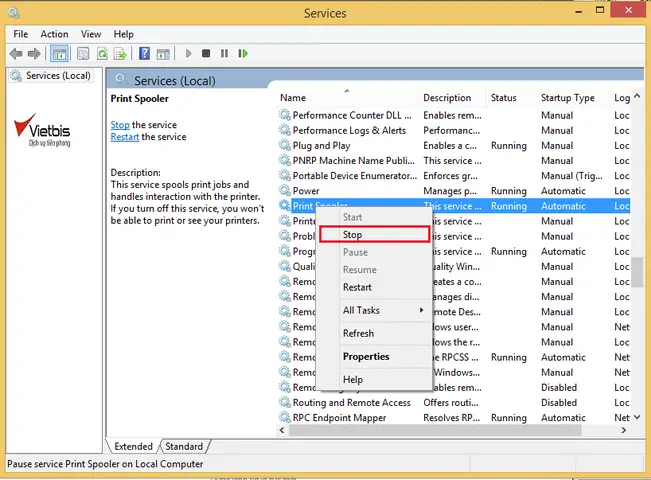
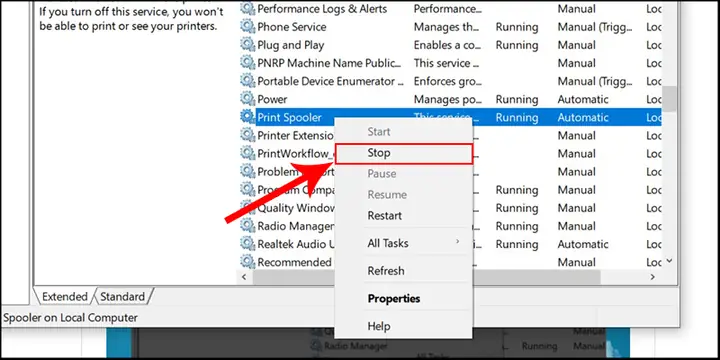
Stop/Restart dịch vụ Print Spooler:
- Nhấp chuột phải vào
Print Spooler. - Chọn
Stopđể tạm dừng dịch vụ. Chờ một vài giây cho đến khi dịch vụ ngừng hoạt động hoàn toàn. - Sau khi dịch vụ đã dừng, nhấp chuột phải vào
Print Spoolermột lần nữa và chọnStartđể khởi động lại. - Trong một số trường hợp, bạn có thể cần khởi động lại dịch vụ (Restart) thay vì Stop rồi Start.
- Nhấp chuột phải vào
Việc dừng và khởi động lại dịch vụ Print Spooler sẽ xóa bộ nhớ đệm của nó, loại bỏ tất cả các lệnh in đang bị kẹt. Sau khi dịch vụ khởi động lại, bạn có thể thử gửi lại lệnh in.
Hủy lệnh in bằng Command Prompt (CMD)
Có thể bạn quan tâm: Máy In Samsung Ml-1666: Giá, Đánh Giá Và Kinh Nghiệm Mua Máy Cũ
Sử dụng Command Prompt (CMD) là một phương pháp mạnh mẽ hơn, đặc biệt hữu ích khi các phương pháp đồ họa không hoạt động hiệu quả. Phương pháp này cho phép bạn điều khiển trực tiếp dịch vụ in và xóa các tệp tin liên quan đến lệnh in.
Để hủy lệnh in bằng Command Prompt, bạn thực hiện các bước sau:
-
Mở Command Prompt với quyền quản trị:
- Tìm kiếm
cmdtrong ô tìm kiếm của Windows. - Nhấp chuột phải vào
Command Promptvà chọnRun as administrator(Chạy với quyền quản trị).
- Tìm kiếm
-
Dừng dịch vụ Print Spooler:
- Trong cửa sổ Command Prompt, gõ lệnh sau và nhấn Enter:
bash net stop spooler - Lệnh này sẽ tạm dừng dịch vụ Print Spooler.
- Trong cửa sổ Command Prompt, gõ lệnh sau và nhấn Enter:
-
Xóa các tệp tin lệnh in:
- Sau khi dịch vụ đã dừng, bạn cần xóa các tệp tin lệnh in tạm thời. Gõ lệnh sau và nhấn Enter:
bash del %systemroot%\System32\spool\PRINTERS\. - Lệnh này sẽ xóa tất cả các tệp tin trong thư mục chứa các công việc in đang chờ xử lý.
- Sau khi dịch vụ đã dừng, bạn cần xóa các tệp tin lệnh in tạm thời. Gõ lệnh sau và nhấn Enter:
-
Khởi động lại dịch vụ Print Spooler:
- Cuối cùng, khởi động lại dịch vụ bằng lệnh:
bash net start spooler - Nhấn Enter để hoàn tất.
- Cuối cùng, khởi động lại dịch vụ bằng lệnh:
Sau khi thực hiện các bước này, hàng đợi in sẽ được làm sạch và bạn có thể thử gửi lại lệnh in mới.
Khởi động lại máy tính hoặc máy in
Trong nhiều trường hợp, một giải pháp đơn giản nhất và đôi khi hiệu quả nhất để khắc phục tình trạng kẹt lệnh in là khởi động lại thiết bị.
- Khởi động lại máy tính: Khi bạn tắt và bật lại máy tính, toàn bộ hệ điều hành và các dịch vụ liên quan sẽ được tải lại từ đầu. Điều này có nghĩa là dịch vụ Print Spooler và bất kỳ tiến trình nào đang chiếm giữ lệnh in sẽ bị chấm dứt, làm sạch hàng đợi in một cách hiệu quả.
- Khởi động lại máy in: Tắt nguồn máy in bằng nút nguồn hoặc rút phích cắm điện, chờ khoảng 30 giây đến 1 phút, sau đó bật lại. Quá trình này sẽ xóa bộ nhớ tạm của máy in và giải phóng bất kỳ lệnh nào đang bị treo.
Đây là phương pháp ít can thiệp nhất và thường được khuyến khích thử đầu tiên khi gặp sự cố in ấn.
Hủy lệnh in trên máy tính MacOS
Trên hệ điều hành MacOS, quy trình hủy lệnh in cũng tương đối đơn giản và có thể thực hiện thông qua cài đặt hệ thống.
Hủy lệnh in thông qua System Settings/Preferences

Có thể bạn quan tâm: Máy In Hp Laserjet Pro P1102: Giá, Thông Số & Đánh Giá Chi Tiết
MacOS cung cấp một giao diện trực quan để người dùng quản lý các thiết bị ngoại vi, bao gồm cả máy in và các lệnh in đang chờ xử lý.
Để hủy lệnh in trên MacOS, bạn thực hiện như sau:
-
Truy cập mục máy in trong cài đặt hệ thống:
- Nhấp vào biểu tượng Apple () ở góc trên cùng bên trái màn hình.
- Chọn
System Settings(Cài đặt hệ thống) trên các phiên bản macOS mới hơn (ví dụ: Ventura, Sonoma) hoặcSystem Preferences(Tùy chọn hệ thống) trên các phiên bản cũ hơn. - Trong cửa sổ cài đặt, tìm và nhấp vào mục
Printers & Scanners(Máy in & máy quét).
-
Xem danh sách lệnh in và thao tác hủy bỏ:
- Trong mục
Printers & Scanners, bạn sẽ thấy danh sách các máy in đã cài đặt. Nhấp vào máy in mà bạn đang gặp vấn đề. - Một cửa sổ mới sẽ hiển thị, bao gồm nút
Print Queue(Hàng đợi in) hoặc một tùy chọn tương tự. Nhấp vào đó. - Cửa sổ hàng đợi in sẽ hiển thị tất cả các tài liệu đang chờ xử lý.
- Để hủy một lệnh in cụ thể, nhấp vào nút
Xbên cạnh tên tài liệu đó. - Nếu bạn muốn hủy tất cả các lệnh in, hãy tìm tùy chọn
Delete All(Xóa tất cả) hoặcClear Queue(Xóa hàng đợi) trong menu hoặc trên thanh công cụ của cửa sổ hàng đợi in.
- Trong mục
Thao tác này sẽ ngay lập tức yêu cầu hệ thống hủy bỏ các lệnh in đã chọn khỏi hàng đợi.
Những lưu ý khi hủy lệnh in
Khi tiến hành hủy lệnh in, dù bằng phương pháp nào, bạn cũng cần lưu ý một số điểm quan trọng để đảm bảo quy trình diễn ra suôn sẻ và tránh những hậu quả không mong muốn.
Ghi chú về việc hủy lệnh in có thể làm mất dữ liệu
Cần hiểu rằng khi bạn hủy một lệnh in, đặc biệt là khi lệnh đó đã được gửi đi một phần hoặc đang trong quá trình xử lý bởi máy in, dữ liệu của lệnh in đó có thể bị mất hoặc không hoàn chỉnh. Hệ điều hành sẽ cố gắng dừng quá trình in, nhưng đôi khi dữ liệu đã được gửi đến máy in sẽ không thể khôi phục. Do đó, nếu tài liệu đó rất quan trọng, bạn nên chuẩn bị in lại sau khi đã xử lý sự cố.
Khuyến cáo kiểm tra lại tình trạng máy in sau khi hủy lệnh

Có thể bạn quan tâm: Bộ Dụng Cụ Bơm Mực Máy In: Hướng Dẫn Chi Tiết & Mua Ở Đâu?
Sau khi đã thực hiện thao tác hủy lệnh in, đặc biệt là các phương pháp mạnh như dùng CMD hoặc Restart dịch vụ Print Spooler, bạn nên kiểm tra lại tình trạng máy in. Hãy đảm bảo rằng máy in đã sẵn sàng nhận lệnh mới, không còn báo lỗi hoặc đèn hiệu bất thường. Nếu máy in vẫn hiển thị thông báo lỗi hoặc không phản hồi, có thể nguyên nhân gốc rễ của vấn đề chưa được giải quyết và bạn cần xem xét các bước tiếp theo.
Lưu ý về việc máy in có thể cần khởi động lại hoàn toàn sau một số thao tác nhất định
Trong một số trường hợp, đặc biệt là khi lệnh in bị kẹt do lỗi phần mềm nghiêm trọng hoặc do máy in gặp trục trặc tạm thời, việc chỉ hủy lệnh thôi là chưa đủ. Bạn có thể cần phải tắt hoàn toàn máy in (rút nguồn điện), chờ vài phút rồi bật lại. Tương tự, đối với máy tính, khởi động lại hoàn toàn (Shut down thay vì Restart) đôi khi cũng mang lại hiệu quả tốt hơn trong việc làm sạch các tiến trình bị lỗi.
H3: Lỗi thường gặp khi hủy lệnh in và cách khắc phục
Trong quá trình hủy lệnh in, người dùng có thể gặp phải một số lỗi phổ biến. Dưới đây là những lỗi thường gặp và cách khắc phục chúng:
- Lỗi “Access Denied” khi dừng/khởi động lại dịch vụ Print Spooler: Lỗi này thường xảy ra khi bạn không chạy Command Prompt hoặc Services với quyền quản trị.
- Khắc phục: Luôn luôn mở Command Prompt hoặc Services bằng cách chọn
Run as administrator(Chạy với quyền quản trị).
- Khắc phục: Luôn luôn mở Command Prompt hoặc Services bằng cách chọn
- Lỗi “The requested resource is in use” khi cố gắng dừng dịch vụ Print Spooler: Điều này cho thấy có một tiến trình khác đang sử dụng dịch vụ in.
- Khắc phục: Thử khởi động lại máy tính trước. Nếu vẫn không được, bạn có thể cần sử dụng Task Manager để tìm và chấm dứt các tiến trình liên quan đến in ấn (ví dụ:
spoolsv.exe). Tuy nhiên, hãy cẩn trọng khi thực hiện bước này.
- Khắc phục: Thử khởi động lại máy tính trước. Nếu vẫn không được, bạn có thể cần sử dụng Task Manager để tìm và chấm dứt các tiến trình liên quan đến in ấn (ví dụ:
- Không tìm thấy lệnh in cần hủy trong danh sách: Điều này có thể xảy ra nếu lệnh in đã bị xóa khỏi hàng đợi do lỗi hệ thống hoặc do bạn đã thực hiện thao tác hủy trước đó nhưng không thành công.
- Khắc phục: Thử khởi động lại máy tính và máy in. Nếu vẫn không thấy, có thể lệnh in đó đã tự động bị loại bỏ sau khi hệ thống phát hiện lỗi.
- Máy in vẫn báo lỗi sau khi hủy lệnh và khởi động lại: Nếu sau tất cả các bước trên, máy in vẫn không hoạt động hoặc báo lỗi, vấn đề có thể nằm ở phần cứng máy in hoặc driver.
- Khắc phục: Tiến hành khắc phục sự cố phần cứng hoặc cài đặt lại driver máy in.
H3: Khi nào cần liên hệ kỹ thuật viên?
Nếu bạn đã thử tất cả các phương pháp được đề cập trong bài viết này, bao gồm cả việc khởi động lại máy tính, máy in, sử dụng Services, Command Prompt hoặc các tùy chọn trên MacOS, mà vẫn không thể hủy được lệnh in hoặc khắc phục được sự cố, thì đây là lúc bạn nên tìm kiếm sự trợ giúp chuyên nghiệp.
Việc không thể hủy lệnh in có thể là dấu hiệu của các vấn đề sâu hơn, chẳng hạn như lỗi phần mềm hệ thống nghiêm trọng, hỏng hóc phần cứng của máy in, hoặc các vấn đề phức tạp về kết nối mạng. Trong những trường hợp này, một kỹ thuật viên sửa chữa máy in hoặc chuyên gia IT sẽ có kiến thức và công cụ cần thiết để chẩn đoán chính xác nguyên nhân và đưa ra giải pháp phù hợp, giúp bạn tiết kiệm thời gian và tránh gây thêm hư hỏng cho thiết bị.
H3: Các loại máy in phổ biến và cách hủy lệnh in tương ứng (nếu có)
Mặc dù các phương pháp hủy lệnh in đã được trình bày là áp dụng chung cho hầu hết các máy in và hệ điều hành, có một vài khác biệt nhỏ tùy thuộc vào thương hiệu và dòng máy in cụ thể mà bạn đang sử dụng.
- Máy in phun màu và máy in laser: Cách hủy lệnh in thông qua hệ điều hành (Windows/MacOS) là giống nhau. Tuy nhiên, một số máy in phun có màn hình hiển thị nhỏ có thể cho phép bạn hủy lệnh trực tiếp từ bảng điều khiển máy in, tương tự như cách bạn hủy lệnh in bị kẹt giấy.
- Máy in đa chức năng (MFP): Các dòng máy in đa chức năng thường có giao diện điều khiển phức tạp hơn, cho phép bạn quản lý hàng đợi in, xem nhật ký lỗi và thậm chí khởi động lại dịch vụ in từ chính màn hình cảm ứng của máy.
- Máy in mạng (Network Printers): Đối với máy in mạng, ngoài việc hủy lệnh từ máy tính kết nối, bạn còn có thể truy cập vào giao diện quản lý web của máy in (thông qua địa chỉ IP của máy in) để quản lý hàng đợi in hoặc thực hiện các thao tác bảo trì.
Tuy nhiên, các phương pháp hủy lệnh in bằng giao diện Devices and Printers/Printers & Scanners hoặc bằng Services/Command Prompt là các phương pháp tiêu chuẩn và hoạt động hiệu quả trên hầu hết các loại máy in phổ biến hiện nay.
H3: Hủy lệnh in khi máy in bị lỗi phần cứng
Khi máy in gặp lỗi phần cứng, chẳng hạn như kẹt giấy nghiêm trọng, lỗi hộp mực, hoặc các vấn đề cơ khí bên trong, lệnh in có thể bị kẹt lại trong hàng đợi và không thể hủy bỏ theo cách thông thường. Trong tình huống này, nguyên nhân gốc rễ không nằm ở phần mềm mà ở chính thiết bị.
Cách xử lý sơ bộ trong trường hợp này bao gồm:
- Kiểm tra và xử lý lỗi phần cứng: Thực hiện theo hướng dẫn của nhà sản xuất máy in để khắc phục sự cố phần cứng, ví dụ như lấy giấy bị kẹt ra cẩn thận, kiểm tra các bộ phận bên trong.
- Tắt nguồn máy in: Tắt hoàn toàn máy in, rút dây nguồn và chờ một vài phút trước khi bật lại. Điều này giúp reset lại các bộ phận cơ khí và điện tử của máy.
- Thử hủy lệnh in lại: Sau khi đã khắc phục lỗi phần cứng và khởi động lại máy in, hãy thử hủy lệnh in từ máy tính như bình thường.
- Cài đặt lại driver: Nếu các bước trên không hiệu quả, việc gỡ bỏ và cài đặt lại driver máy in có thể giúp giải quyết các xung đột phần mềm có thể gây ra lỗi.
Nếu sau khi thực hiện các bước này mà máy in vẫn gặp vấn đề hoặc lệnh in vẫn bị kẹt, rất có thể máy in của bạn cần được kiểm tra và sửa chữa bởi chuyên gia.


