
Việc xuất bản vẽ từ AutoCAD sang định dạng PDF là một nhu cầu thiết yếu trong quy trình làm việc của nhiều kỹ sư, kiến trúc sư và nhà thiết kế. Tuy nhiên, để đảm bảo bản vẽ PDF có chất lượng cao, dễ dàng chia sẻ và in ấn, việc tạo một máy in ảo chuyên dụng trong AutoCAD là vô cùng quan trọng. Bài viết này sẽ cung cấp hướng dẫn chi tiết các bước để bạn có thể tự tạo và cấu hình máy in ảo, giúp tối ưu hóa quy trình xuất file PDF một cách hiệu quả nhất.
Trong quá trình làm việc với AutoCAD, việc chuyển đổi bản vẽ sang file PDF thường gặp phải những thách thức về chất lượng, định dạng hoặc độ chính xác. May mắn thay, AutoCAD cung cấp các công cụ mạnh mẽ để thiết lập máy in ảo, cho phép bạn tùy chỉnh mọi khía cạnh của quá trình xuất bản vẽ. Từ việc lựa chọn khổ giấy, cài đặt độ phân giải, đến quản lý các thuộc tính nét vẽ và áp dụng Plot Styles, tất cả đều có thể được kiểm soát thông qua máy in ảo. Bài viết sẽ đi sâu vào các phương pháp tạo máy in ảo phổ biến, các tùy chọn cấu hình nâng cao, cũng như giải quyết những vấn đề thường gặp.
Tại sao cần tạo máy in ảo trong AutoCAD?
Việc sở hữu một máy in ảo được cấu hình riêng trong AutoCAD mang lại nhiều lợi ích thiết thực, đặc biệt khi bạn thường xuyên cần xuất bản vẽ sang định dạng PDF. Máy in ảo không chỉ đơn giản là một công cụ chuyển đổi, mà còn là một giải pháp giúp nâng cao hiệu quả làm việc, đảm bảo tính chuyên nghiệp và độ chính xác của sản phẩm cuối cùng.
Tối ưu hóa quy trình xuất bản vẽ
Tạo máy in ảo giúp bạn giảm thiểu đáng kể các bước trung gian không cần thiết trong quy trình xuất bản vẽ. Thay vì phải thực hiện nhiều thao tác cài đặt mỗi lần, bạn chỉ cần lựa chọn máy in ảo đã được thiết lập sẵn. Điều này cho phép bạn tùy chỉnh linh hoạt khổ giấy, định dạng xuất và các thông số khác ngay từ đầu, tiết kiệm thời gian và công sức cho những tác vụ lặp đi lặp lại, từ đó tăng năng suất làm việc.
Đảm bảo chất lượng và tính nhất quán của bản vẽ
Khi xuất bản vẽ từ môi trường thiết kế sang một định dạng khác như PDF, việc duy trì độ chính xác là yếu tố then chốt. Máy in ảo trong AutoCAD được thiết kế để xử lý vấn đề này một cách hiệu quả. Nó giúp đảm bảo nét vẽ, font chữ, tỷ lệ và các chi tiết đồ họa khác được giữ nguyên vẹn, không bị biến dạng hay mất mát trong quá trình chuyển đổi. Nhờ đó, bạn luôn nhận được những bản vẽ PDF có chất lượng cao, thể hiện đúng ý đồ thiết kế ban đầu và dễ dàng cho việc xem, in ấn hoặc lưu trữ.
Hướng dẫn các bước tạo máy in ảo trong AutoCAD
Có thể bạn quan tâm: Mua Máy In Chính Hãng, Giá Tốt Tại Đà Nẵng (cũ & Mới)
Việc tạo một máy in ảo trong AutoCAD có thể được thực hiện thông qua một vài phương pháp khác nhau. Trong đó, sử dụng Add Plotter Wizard là cách phổ biến và được khuyến khích nhất cho người mới bắt đầu, bởi sự trực quan và dễ dàng trong các bước thực hiện.
Cách 1: Sử dụng Add Plotter Wizard (Phổ biến nhất)
Add Plotter Wizard là một công cụ tích hợp sẵn trong AutoCAD, giúp người dùng từng bước thiết lập một máy in ảo mới. Quy trình này được thiết kế để đơn giản hóa việc cấu hình, ngay cả với những người chưa có nhiều kinh nghiệm.
Bước 1: Mở cửa sổ Add Plotter Wizard
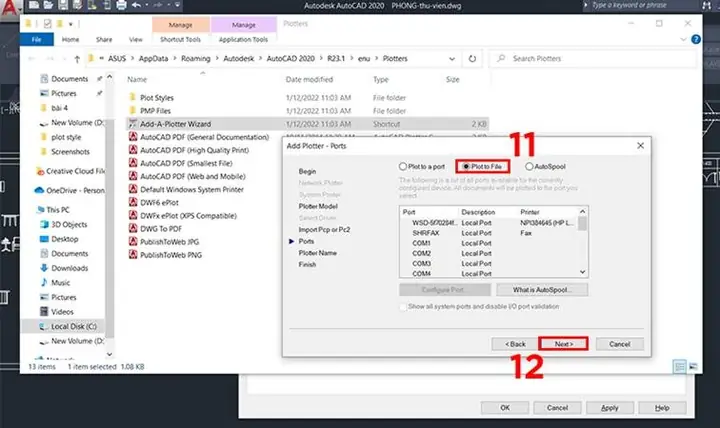
Để bắt đầu quá trình tạo máy in ảo, bạn cần truy cập vào công cụ Add Plotter Wizard. Bạn có thể thực hiện điều này bằng cách vào menu Applications (biểu tượng A ở góc trên bên trái), chọn Plot, sau đó chọn Manage Plotters. Trong cửa sổ Plotter Manager hiển thị, nhấp đúp vào biểu tượng Add-A-Plotter-Wizard. Một cách khác nhanh hơn là gõ lệnh PLOTTERMANAGER vào dòng lệnh Command và nhấn Enter, sau đó tìm và mở Add-A-Plotter-Wizard.
Bước 2: Chọn loại máy in và nhà cung cấp (Publisher)
Sau khi mở Add-A-Plotter-Wizard, bạn sẽ được yêu cầu chọn loại máy in muốn cài đặt. Hãy chọn tùy chọn “Add-A-Plotter-Wizard” (nếu bạn đang muốn tạo một máy in mới hoàn toàn). Tiếp theo, trong phần “Publisher”, bạn cần tìm kiếm các tùy chọn máy in ảo liên quan đến việc xuất file PDF. Các lựa chọn phổ biến bao gồm “DWG To PDF.pc3” (máy in PDF mặc định của AutoCAD) hoặc “Microsoft Print to PDF” (tính năng in PDF tích hợp sẵn trong hệ điều hành Windows). Chọn tùy chọn phù hợp với nhu cầu của bạn.
Bước 3: Chọn Model máy in
Ở bước này, bạn sẽ chọn model cụ thể cho máy in ảo. Nếu bạn đã chọn “DWG To PDF.pc3” ở bước trước, AutoCAD có thể sẽ hiển thị các tùy chọn về phiên bản PostScript hoặc các định dạng PDF tương thích khác. Nếu bạn chọn “Microsoft Print to PDF”, AutoCAD sẽ sử dụng driver sẵn có của hệ điều hành. Hãy chọn phiên bản hoặc định dạng phù hợp nhất để đảm bảo khả năng tương thích cao với các thiết bị và phần mềm khác.
Bước 4: Đặt tên cho máy in ảo
Một bước quan trọng để quản lý dễ dàng là đặt tên cho máy in ảo. Bạn nên chọn một cái tên gợi nhớ và dễ nhận diện, ví dụ như “MayInAo_PDF”, “AutoCAD_PDF_Printer”, hoặc “BanVePDF_ChinhXac”. Tên gọi rõ ràng sẽ giúp bạn nhanh chóng tìm thấy máy in ảo này trong danh sách khi thực hiện lệnh Plot, đặc biệt nếu bạn có nhiều máy in được cài đặt.
Bước 5: Cấu hình các tùy chọn cơ bản
Trong bước này, bạn sẽ cấu hình các thiết lập ban đầu cho máy in ảo. Đối với máy in ảo xuất PDF, cổng kết nối thường được đặt là “Plot to File” hoặc “FILE:”. Điều này cho phép AutoCAD xuất dữ liệu bản vẽ ra một tệp tin thay vì gửi trực tiếp đến một thiết bị phần cứng. Các tùy chọn khác có thể bao gồm việc chọn một tệp tin PGP để ánh xạ lệnh hoặc cấu hình Plot Styles mặc định, tùy thuộc vào phiên bản AutoCAD và nhu cầu cụ thể của bạn.

Có thể bạn quan tâm: Mua Máy In Hóa Đơn Cũ: Nơi Bán, Giá Rẻ Và Kinh Nghiệm Chọn Mua
Bước 6: Hoàn tất thiết lập
Sau khi đã xem lại tất cả các cấu hình đã chọn, bạn nhấp vào nút “Finish” hoặc “OK” để hoàn tất quá trình tạo máy in ảo. AutoCAD sẽ lưu lại cấu hình này, và máy in ảo mới của bạn sẽ xuất hiện trong danh sách các máy in có sẵn trong hộp thoại Plot. Bạn có thể kiểm tra bằng cách mở hộp thoại Plot và tìm tên máy in ảo vừa tạo.
Cách 2: Cấu hình trực tiếp máy in có sẵn (Ví dụ: DWF6 ePlot.pc3)
Ngoài việc tạo mới hoàn toàn, bạn cũng có thể tận dụng các máy in ảo đã có sẵn trong AutoCAD để xuất file PDF. Một số máy in mặc định, như “DWF6 ePlot.pc3”, có thể được cấu hình lại để phục vụ mục đích xuất PDF.
Lựa chọn máy in “DWF6 ePlot.pc3” hoặc tương tự
Trong hộp thoại Plot (gõ lệnh PLOT hoặc P), bạn sẽ thấy một danh sách các máy in đã được cài đặt. Hãy tìm và lựa chọn máy in có tên như “DWF6 ePlot.pc3” hoặc một máy in ảo khác mà bạn tin rằng có thể tùy chỉnh cho mục đích xuất PDF. Mặc dù tên gọi có thể gợi ý về định dạng DWF, nhiều máy in ảo trong AutoCAD có khả năng xuất ra nhiều định dạng khác nhau, bao gồm cả PDF.
Tùy chỉnh khổ giấy và định dạng xuất
Sau khi đã chọn được máy in ảo có sẵn, bạn có thể tiến hành tùy chỉnh. Trong hộp thoại Plot, nhấp vào nút “Properties…” bên cạnh tên máy in để truy cập vào các thiết lập chi tiết. Tại đây, bạn có thể tạo thêm khổ giấy mới (Custom Paper Size) hoặc điều chỉnh các thiết lập sẵn có để phù hợp với nhu cầu in PDF của mình. Quan trọng nhất là trong phần “Plotter Configuration Editor”, bạn có thể tìm đến các tùy chọn định dạng xuất và đảm bảo rằng PDF là một trong những định dạng được hỗ trợ và có thể cấu hình.
Thiết lập máy in ảo để xuất file PDF chất lượng cao
Sau khi đã tạo hoặc lựa chọn máy in ảo, bước tiếp theo là cấu hình chi tiết các thiết lập để đảm bảo bản vẽ PDF cuối cùng đạt chất lượng cao nhất, đáp ứng mọi yêu cầu về hiển thị và in ấn.
Lựa chọn kích thước giấy phù hợp

Có thể bạn quan tâm: Hướng Dẫn Đổ Mực Máy In Brother Tại Nhà Đơn Giản, Chi Tiết Từng Bước
Việc chọn đúng kích thước giấy là bước đầu tiên và quan trọng nhất để bản vẽ PDF hiển thị chính xác. Trong hộp thoại Plot, mục “Paper Size”, bạn cần lựa chọn khổ giấy tương ứng với bản vẽ của mình. Các khổ giấy phổ biến bao gồm A4, A3, A2, A1, A0, hoặc bạn có thể thiết lập một khổ tùy chỉnh (Custom Paper Size) nếu bản vẽ có kích thước đặc biệt. Việc chọn sai khổ giấy sẽ dẫn đến tình trạng bản vẽ bị cắt xén hoặc hiển thị sai tỷ lệ.
Cài đặt độ phân giải và chất lượng hình ảnh
Để bản vẽ PDF sắc nét và không bị vỡ hình, đặc biệt với các đối tượng đồ họa hoặc ảnh raster, bạn cần chú trọng đến cài đặt độ phân giải. Trong mục “Plot Quality” hoặc “Resolution” (tên gọi có thể thay đổi tùy phiên bản AutoCAD), hãy chọn mức độ phân giải cao nhất có thể. Các tùy chọn phổ biến thường là 300 DPI (Dots Per Inch) hoặc 600 DPI. Độ phân giải cao hơn sẽ cho hình ảnh chi tiết hơn, nhưng cũng làm tăng kích thước file PDF.
Chọn định dạng file xuất (PDF)
Đảm bảo bạn đã chọn đúng định dạng file xuất là PDF. Trong hộp thoại Plot, mục “Plotter/Printer”, máy in ảo của bạn đã được chọn. Tiếp theo, trong phần “What to plot”, bạn sẽ chọn “Plot to File”. Sau đó, tại mục “Plot Settings”, bạn cần tìm đến các tùy chọn liên quan đến “PDF Options” hoặc “Output Format”. Tại đây, bạn có thể chọn các thiết lập chi tiết hơn cho file PDF, ví dụ như có tích hợp layer, nhúng font chữ, hay tạo bookmark từ các layout.
Quản lý lớp (Layers) và thuộc tính nét vẽ
Để bản vẽ PDF giữ nguyên tính năng và khả năng chỉnh sửa (ở mức độ nhất định), việc quản lý lớp và thuộc tính nét vẽ là rất quan trọng. Trong các “PDF Options”, hãy tìm các tùy chọn cho phép “Include layer information” hoặc “Preserve color, lineweight, and linetype”. Khi các tùy chọn này được bật, AutoCAD sẽ cố gắng giữ nguyên màu sắc, độ đậm nhạt của nét vẽ, loại nét (nét liền, nét đứt,…) và thậm chí là thông tin về các lớp (layers) trong file PDF. Điều này giúp người xem có thể bật/tắt các lớp trong trình đọc PDF, tương tự như trong môi trường AutoCAD.
Tích hợp với Plot Styles (CTB/STB)

Có thể bạn quan tâm: Hướng Dẫn Chi Tiết Cách Xóa Lệnh In Bị Kẹt Trên Máy Tính Nhanh Chóng
Plot Styles (CTB và STB) là công cụ mạnh mẽ trong AutoCAD giúp kiểm soát cách bản vẽ được hiển thị khi in ấn, bao gồm màu sắc, độ đậm nhạt của nét vẽ. Để bản vẽ PDF phản ánh đúng những gì bạn đã thiết lập trong Plot Styles, bạn cần đảm bảo rằng máy in ảo đã được cấu hình để áp dụng chúng. Trong hộp thoại Plot, mục “Plot Style Table (Pen Assignments)”, hãy chọn tệp tin CTB hoặc STB phù hợp với bản vẽ của bạn. Khi xuất ra PDF, các thiết lập này sẽ được áp dụng, đảm bảo tính nhất quán về mặt thẩm mỹ và kỹ thuật giữa bản vẽ gốc và bản vẽ PDF.
Các vấn đề thường gặp và mẹo khi sử dụng máy in ảo trong AutoCAD
Trong quá trình sử dụng máy in ảo để xuất file PDF, người dùng có thể gặp phải một số vấn đề phát sinh. Hiểu rõ nguyên nhân và cách khắc phục sẽ giúp bạn làm việc hiệu quả hơn và tránh những sai sót không đáng có.
Khắc phục lỗi không hiển thị máy in ảo sau khi cài đặt
Một trong những sự cố phổ biến là máy in ảo không xuất hiện trong danh sách máy in sau khi bạn đã hoàn tất quá trình cài đặt. Nguyên nhân có thể do quá trình cài đặt chưa được thực hiện đúng cách, tệp tin cấu hình máy in (file .pc3) bị lỗi hoặc thiếu, hoặc vấn đề về quyền truy cập của người dùng.
Để khắc phục, hãy thử các bước sau:
1. Kiểm tra lại quá trình cài đặt: Thực hiện lại các bước tạo máy in ảo bằng Add Plotter Wizard hoặc phương pháp bạn đã dùng.
2. Kiểm tra thư mục Plotter Manager: Mở thư mục Plotter Manager (gõ PLOTTERMANAGER vào dòng lệnh) và kiểm tra xem file cấu hình máy in ảo (.pc3) của bạn có tồn tại ở đó không. Nếu không, bạn cần cài đặt lại máy in đó.
3. Khởi động lại AutoCAD: Đôi khi, việc khởi động lại phần mềm có thể giúp nhận diện các thay đổi về cấu hình.
4. Kiểm tra quyền truy cập: Đảm bảo bạn có quyền ghi vào thư mục cài đặt của AutoCAD và thư mục Plotter Manager.
Xử lý tình trạng bản vẽ PDF bị lệch tỷ lệ hoặc sai kích thước
Tình trạng bản vẽ PDF bị lệch tỷ lệ hoặc sai kích thước là một lỗi nghiêm trọng, ảnh hưởng trực tiếp đến tính chính xác của tài liệu. Lỗi này thường xuất phát từ việc cấu hình sai các thông số trong quá trình xuất bản vẽ.

Các bước kiểm tra và khắc phục:
1. Kiểm tra đơn vị vẽ trong AutoCAD: Đảm bảo đơn vị vẽ trong bản vẽ của bạn (ví dụ: mm, inch) đã được thiết lập chính xác.
2. Kiểm tra tỷ lệ Plot: Trong hộp thoại Plot, mục “Plot Scale”, hãy đảm bảo rằng bạn đã chọn đúng tỷ lệ mong muốn (ví dụ: 1:1, 1:100) hoặc chọn “Fit to paper” nếu bạn muốn tự động điều chỉnh theo khổ giấy. Tuy nhiên, với các bản vẽ kỹ thuật, việc thiết lập tỷ lệ chính xác là quan trọng hơn.
3. Kiểm tra kích thước giấy và vùng Plot: Xác nhận lại rằng khổ giấy bạn chọn trong máy in ảo khớp với khổ giấy thực tế bạn muốn xuất ra, và vùng được chọn để Plot (ví dụ: Window, Extents, Display) là chính xác.
4. Kiểm tra lại máy in ảo: Nếu bạn sử dụng máy in ảo tự tạo, hãy xem lại các thiết lập khổ giấy trong cấu hình máy in đó.
Làm thế nào để in hàng loạt bản vẽ sang 1 file PDF duy nhất?
Tính năng in hàng loạt (batch plotting) giúp tiết kiệm thời gian đáng kể khi bạn cần xuất nhiều bản vẽ cùng lúc. AutoCAD cung cấp các công cụ để thực hiện điều này, giúp gộp tất cả các bản vẽ đã chọn vào một file PDF duy nhất.
Các phương pháp phổ biến:
Sử dụng công cụ Publish: AutoCAD có lệnh PUBLISH (hoặc gõ PUBLISH vào dòng lệnh) cho phép bạn tạo một danh sách các bản vẽ (bao gồm các layout khác nhau hoặc các file DWG khác nhau) và thiết lập các tùy chọn xuất chung, bao gồm việc lưu tất cả thành một file PDF duy nhất. Bạn có thể lưu cấu hình Publish này để sử dụng lại cho các lần sau.
Sử dụng các ứng dụng/add-on của bên thứ ba: Có nhiều phần mềm bổ trợ cho AutoCAD giúp tối ưu hóa quy trình in ấn hàng loạt, bao gồm cả việc xuất sang PDF.
Tùy chỉnh khổ giấy mới cho máy in ảo khi cần thiết
Trong trường hợp các khổ giấy mặc định không đáp ứng được nhu cầu của bản vẽ, bạn có thể tạo một khổ giấy tùy chỉnh (Custom Paper Size) cho máy in ảo của mình. Điều này đặc biệt hữu ích khi bạn làm việc với các bản vẽ có kích thước không theo tiêu chuẩn thông thường.
Các bước thực hiện:
1. Truy cập Plotter Manager: Gõ lệnh PLOTTERMANAGER vào dòng lệnh.
2. Mở Add-A-Plotter-Wizard: Nhấp đúp vào biểu tượng Add-A-Plotter-Wizard.
3. Chọn máy in ảo: Chọn máy in ảo bạn muốn tùy chỉnh (ví dụ: DWG To PDF.pc3).
4. Truy cập tùy chỉnh khổ giấy: Trong các bước tiếp theo của Wizard hoặc sau khi máy in được tạo, bạn sẽ tìm thấy tùy chọn để “Modify the plotter configuration” hoặc truy cập vào “Custom paper sizes”.
5. Tạo khổ giấy mới: Nhập tên cho khổ giấy tùy chỉnh của bạn, sau đó nhập kích thước chiều rộng và chiều cao chính xác theo đơn vị bạn mong muốn (ví dụ: mm, inch). Lưu lại thiết lập này.
Sau khi hoàn tất, khổ giấy tùy chỉnh của bạn sẽ có sẵn trong danh sách “Paper Size” khi bạn sử dụng máy in ảo đó để xuất file PDF.


