
Để máy in Epson T60 hoạt động trơn tru và phát huy hết khả năng, việc cài đặt driver chính hãng là bước không thể bỏ qua. Driver đóng vai trò như một “phiên dịch viên”, giúp máy tính và máy in giao tiếp hiệu quả với nhau, đảm bảo mọi lệnh in được xử lý chính xác. Bài viết này sẽ cung cấp hướng dẫn chi tiết, từng bước một, giúp bạn cài đặt driver máy in Epson T60 một cách nhanh chóng và hiệu quả.
Chúng ta sẽ bắt đầu bằng việc hiểu rõ tầm quan trọng của driver, sau đó là các phương pháp tải về an toàn từ nguồn chính thống và các trang web uy tín. Tiếp theo, bạn sẽ được dẫn dắt qua quy trình cài đặt chi tiết, bao gồm cả những lưu ý quan trọng và cách xử lý sự cố thường gặp. Cuối cùng, phần nội dung bổ sung sẽ giúp bạn khắc phục các vấn đề phát sinh và quản lý driver hiệu quả hơn.
Tại sao cần cài đặt driver cho máy in Epson T60?
Việc cài đặt driver cho máy in Epson T60 là cực kỳ quan trọng bởi driver chính là cầu nối thiết yếu giúp máy tính của bạn “giao tiếp” được với thiết bị in ấn. Nếu không có driver, máy tính sẽ không nhận diện được máy in, dẫn đến không thể thực hiện các lệnh in ấn cơ bản hay sử dụng các tính năng nâng cao mà máy in hỗ trợ.
Driver đảm bảo máy tính có thể hiểu và gửi các chỉ dẫn in ấn một cách chính xác đến máy in Epson T60. Cụ thể, nó cho phép máy tính gửi thông tin về định dạng văn bản, hình ảnh, màu sắc, độ phân giải và các tùy chỉnh in ấn khác. Đồng thời, driver cũng giúp máy in phản hồi lại trạng thái hoạt động, thông báo lỗi hoặc mức mực về cho máy tính. Thiếu driver, máy in chỉ đơn thuần là một thiết bị vật lý không thể tương tác với hệ điều hành.
Các bước tải về driver máy in Epson T60 chính hãng
Để đảm bảo an toàn và hiệu suất tối ưu, việc tải về driver máy in Epson T60 nên được thực hiện từ các nguồn chính thức hoặc các trang web uy tín. Quy trình này không phức tạp, nhưng đòi hỏi sự chú ý để chọn đúng phiên bản driver phù hợp với hệ điều hành bạn đang sử dụng.
Tìm driver Epson T60 trên trang web chính thức của Epson
Cách an toàn và được khuyến khích nhất để tải driver Epson T60 là truy cập trực tiếp vào trang web hỗ trợ của Epson. Trang web chính thức cung cấp các bản cập nhật driver mới nhất, đảm bảo tính tương thích và ổn định cho thiết bị của bạn.

Có thể bạn quan tâm: Máy In Không Gắp Được Giấy: Nguyên Nhân & Cách Khắc Phục Hiệu Quả
Bạn có thể truy cập trang web hỗ trợ của Epson Việt Nam tại địa chỉ epson.com.vn. Sau khi vào trang, tìm đến mục “Hỗ trợ” hoặc “Support”. Tại đây, bạn sẽ có tùy chọn tìm kiếm theo tên sản phẩm hoặc mã máy in. Nhập chính xác “Epson T60” vào ô tìm kiếm hoặc chọn từ danh sách các dòng máy in có sẵn. Hệ thống sẽ hiển thị các tài liệu, phần mềm và driver liên quan đến dòng máy Epson T60. Hãy chọn mục “Driver” hoặc “Phần mềm và Driver” để xem danh sách các bản tải về.
Khi lựa chọn driver, điều quan trọng là phải xác định đúng hệ điều hành mà máy tính của bạn đang chạy (ví dụ: Windows 10 64-bit, macOS Ventura, v.v.). Thông tin này thường hiển thị rõ ràng trên trang tải về. Epson thường cung cấp các gói driver đa năng bao gồm cả driver máy in và các tiện ích đi kèm. Nếu máy in Epson T60 của bạn có chức năng máy quét (scanner), bạn cũng có thể tìm thấy driver máy quét riêng biệt hoặc tích hợp trong bộ driver chính.
Các trang web tải driver uy tín khác
Trong trường hợp gặp khó khăn khi truy cập trang web chính thức của Epson hoặc muốn có thêm lựa chọn, có một số trang web uy tín khác chuyên cung cấp driver cho các thiết bị điện tử, bao gồm cả máy in. Tuy nhiên, khi sử dụng các nguồn này, bạn cần hết sức cẩn trọng để đảm bảo tính an toàn và chính xác của file tải về.
Các trang web phổ biến thường cung cấp driver bao gồm các kho driver lớn như Driver Easy, DriverPack Solution, hoặc các trang web của các nhà bán lẻ thiết bị công nghệ lớn. Khi tìm kiếm trên các trang này, hãy luôn nhập chính xác tên model máy in “Epson T60” và phiên bản hệ điều hành của bạn.
Điều quan trọng nhất khi tải driver từ các nguồn không chính thức là phải kiểm tra kỹ nguồn gốc của file tải về. Hãy ưu tiên các trang web có đánh giá tốt, được nhiều người dùng tin tưởng và có các biện pháp bảo mật rõ ràng. Trước khi cài đặt, nên sử dụng phần mềm diệt virus đáng tin cậy để quét toàn bộ file tải về. Nếu cảm thấy không chắc chắn về nguồn gốc hoặc tính toàn vẹn của file, tốt nhất là nên quay lại trang web chính thức của Epson.
Hướng dẫn chi tiết từng bước cài đặt driver máy in Epson T60
Quy trình cài đặt driver máy in Epson T60 về cơ bản là một chuỗi các bước tuần tự, dễ dàng thực hiện ngay cả với người dùng ít kinh nghiệm về công nghệ. Việc làm theo đúng hướng dẫn sẽ giúp bạn hoàn thành việc cài đặt một cách nhanh chóng và hiệu quả.
Có thể bạn quan tâm: Johannes Gutenberg: Ai Là Người Phát Minh Ra Máy In Thay Đổi Thế Giới?
Chuẩn bị trước khi cài đặt
Trước khi bắt tay vào cài đặt, có hai điều kiện cơ bản bạn cần đảm bảo để quy trình diễn ra suôn sẻ nhất có thể. Những bước chuẩn bị đơn giản này sẽ giúp tránh các lỗi không đáng có trong quá trình cài đặt.
Đầu tiên, hãy kiểm tra kết nối cáp USB giữa máy in Epson T60 và máy tính của bạn. Đảm bảo rằng cáp USB được cắm chắc chắn vào cả hai thiết bị. Thử rút ra và cắm lại để đảm bảo kết nối không bị lỏng lẻo. Nếu máy in của bạn kết nối qua mạng Wi-Fi hoặc Ethernet, hãy đảm bảo kết nối mạng đang hoạt động ổn định.
Thứ hai, hãy đảm bảo máy in Epson T60 đã được bật nguồn. Máy in cần ở trạng thái sẵn sàng hoạt động để phần mềm cài đặt có thể phát hiện và thiết lập kết nối. Quan sát đèn báo nguồn trên máy in để chắc chắn máy đã được cấp điện.
Thực hiện cài đặt driver
Sau khi đã hoàn tất các bước chuẩn bị, chúng ta sẽ tiến hành cài đặt driver theo trình tự sau.
Nếu file driver bạn tải về là một file nén (thường có định dạng .zip, .rar), bạn cần giải nén file driver đã tải về trước khi tiến hành cài đặt. Chuột phải vào file nén và chọn “Extract All” (hoặc tùy chọn tương tự tùy vào phần mềm giải nén bạn đang sử dụng), sau đó chọn thư mục bạn muốn lưu trữ các file đã giải nén.
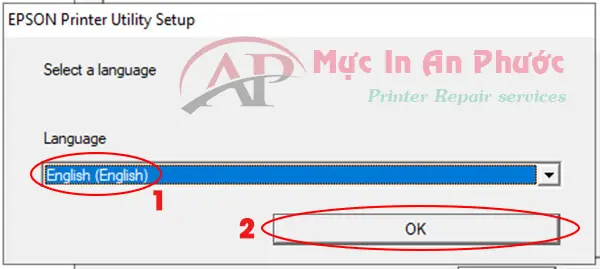
Tiếp theo, chạy file cài đặt. Thông thường, file này sẽ có đuôi là .exe (đối với hệ điều hành Windows). Bạn chỉ cần nhấp đúp chuột vào file này để bắt đầu quá trình cài đặt. Một cửa sổ trình cài đặt sẽ hiện ra.

Có thể bạn quan tâm: Hướng Dẫn Chi Tiết Cách Lật Giấy In 2 Mặt Không Bị Ngược
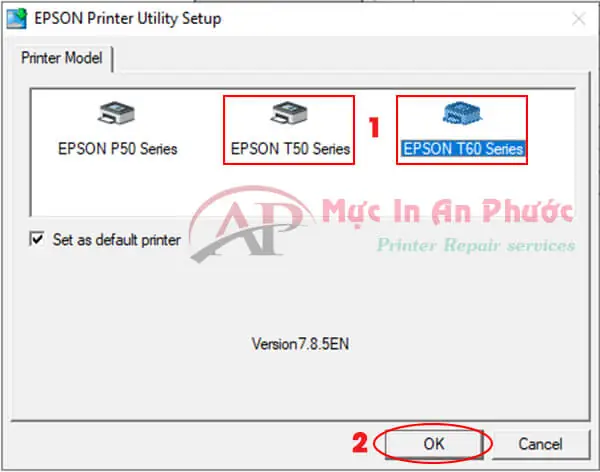
Trong cửa sổ cài đặt, bạn sẽ được yêu cầu chọn đúng model máy in và hệ điều hành. Hãy tìm và chọn “Epson T60 Series” (hoặc tên model tương tự) và đảm bảo phiên bản hệ điều hành bạn chọn khớp với hệ điều hành trên máy tính của bạn. Trình cài đặt có thể tự động phát hiện hoặc yêu cầu bạn nhập thông tin này.
Sau đó, bạn có thể sẽ thấy các tùy chọn cài đặt. Hầu hết các trình cài đặt sẽ có tùy chọn “Cài đặt nhanh” (Recommended/Express Install) hoặc “Cài đặt tùy chỉnh” (Custom Install). Đối với người dùng thông thường, “Cài đặt nhanh” thường là lựa chọn tốt nhất vì nó sẽ tự động thiết lập các cấu hình mặc định được khuyến nghị. Tuy nhiên, nếu bạn muốn tùy chỉnh sâu hơn về thư mục cài đặt hoặc các thành phần đi kèm, hãy chọn “Cài đặt tùy chỉnh”. Làm theo các hướng dẫn trên màn hình cho đến khi quá trình cài đặt hoàn tất.
Hoàn tất cài đặt và kiểm tra
Khi quá trình cài đặt driver đã kết thúc, bạn cần thực hiện một vài bước đơn giản để xác nhận rằng mọi thứ đã hoạt động đúng như mong đợi.
Để xác nhận driver đã được cài đặt thành công, bạn có thể vào “Thiết bị và Máy in” (Devices and Printers) trên Windows hoặc “Máy in và Máy quét” (Printers & Scanners) trên macOS. Nếu Epson T60 xuất hiện trong danh sách với trạng thái sẵn sàng (Ready) hoặc Không có lỗi (No error), thì driver đã được cài đặt thành công.
Bước quan trọng tiếp theo là in thử một trang. Mở một tài liệu bất kỳ (ví dụ: một trang văn bản đơn giản hoặc một hình ảnh), sau đó vào “File” > “Print” và chọn máy in Epson T60 của bạn. Xem trang in ra có đúng nội dung, màu sắc và chất lượng mong muốn không. Nếu bản in rõ ràng, không bị lỗi font, nhòe mực hay sai lệch màu sắc, thì chức năng của máy in và driver đã được kiểm tra thành công.
Trong trường hợp máy tính không nhận driver hoặc gặp lỗi trong quá trình cài đặt, hãy thử khởi động lại máy tính và máy in. Nếu vấn đề vẫn tiếp diễn, có thể driver đã bị cài đặt sai hoặc bị lỗi. Bạn có thể thử gỡ bỏ driver cũ (sẽ được hướng dẫn ở phần sau) và tiến hành cài đặt lại từ đầu. Đảm bảo bạn đã tải đúng phiên bản driver cho hệ điều hành của mình.
Các vấn đề thường gặp khi cài đặt và cách khắc phục

Có thể bạn quan tâm: Ứng Dụng Đa Dạng Của Máy In 3d Trong Thực Tế & Lợi Ích Vượt Trội
Trong quá trình cài đặt driver máy in Epson T60, đôi khi người dùng có thể gặp phải một số trục trặc. Việc nắm rõ các vấn đề thường gặp và cách xử lý sẽ giúp bạn tiết kiệm thời gian và công sức.
Máy tính không nhận diện máy in sau khi cài đặt
Đây là một trong những lỗi phổ biến nhất, có thể xảy ra do nhiều nguyên nhân khác nhau.
Trước tiên, hãy kiểm tra lại kết nối cáp USB một cách cẩn thận. Đảm bảo cáp được cắm chắc chắn ở cả hai đầu. Thử đổi sang một cổng USB khác trên máy tính để loại trừ khả năng cổng USB bị lỗi. Nếu máy in có đèn báo lỗi hoặc cảnh báo, hãy kiểm tra ý nghĩa của đèn đó theo sách hướng dẫn sử dụng.
Nếu kết nối vật lý ổn định, bạn có thể cần gỡ bỏ và cài đặt lại driver. Truy cập vào “Thiết bị và Máy in” (hoặc “Máy in và Máy quét”), chuột phải vào biểu tượng máy in Epson T60 và chọn “Remove device” hoặc “Xóa thiết bị”. Sau khi gỡ bỏ hoàn tất, hãy khởi động lại máy tính và tiến hành cài đặt lại driver theo các bước đã hướng dẫn ở trên. Đảm bảo bạn đã tải đúng phiên bản driver cho hệ điều hành của mình.
Driver không tương thích với hệ điều hành
Việc sử dụng sai phiên bản driver là nguyên nhân chính dẫn đến lỗi không tương thích. Mỗi phiên bản hệ điều hành (Windows 7, 8, 10, 11, macOS, v.v.) có cấu trúc và yêu cầu khác nhau.
Để khắc phục, bạn cần xác định chính xác phiên bản hệ điều hành trên máy tính của mình. Cách đơn giản nhất là vào “System Information” (trên Windows) hoặc “About This Mac” (trên macOS) để xem chi tiết. Sau đó, quay lại trang tải driver và chọn driver phù hợp với phiên bản và kiến trúc (32-bit hay 64-bit) của hệ điều hành. Thông tin về các hệ điều hành được hỗ trợ chính thức thường được Epson liệt kê rõ ràng trên trang tải về. Nếu hệ điều hành của bạn quá cũ hoặc quá mới và chưa được hỗ trợ, bạn có thể cần tìm kiếm driver của bên thứ ba hoặc xem xét nâng cấp hệ điều hành.
Lỗi trong quá trình tải về hoặc giải nén file driver
Đôi khi, file driver tải về có thể bị lỗi hoặc không nguyên vẹn do sự cố mạng hoặc lỗi từ máy chủ.
Để giải quyết, trước tiên, bạn nên kiểm tra tính toàn vẹn của file tải về. Một số trình duyệt có chức năng hiển thị dung lượng file đã tải xuống, bạn có thể so sánh với dung lượng file gốc trên trang web (nếu có). Nếu nghi ngờ file bị lỗi, cách tốt nhất là tải lại file. Thử sử dụng một trình duyệt web khác hoặc tải xuống vào một thời điểm khác trong ngày khi mạng ổn định hơn.
Nếu file tải về dường như đã hoàn chỉnh nhưng vẫn gặp lỗi khi giải nén, có thể phần mềm giải nén của bạn gặp vấn đề. Hãy thử sử dụng một công cụ giải nén khác (ví dụ: 7-Zip, WinRAR nếu bạn đang dùng tiện ích mặc định của Windows) hoặc đảm bảo bạn đang sử dụng phiên bản mới nhất của phần mềm giải nén.
Cách nâng cấp hoặc gỡ bỏ driver cũ
Việc cập nhật driver lên phiên bản mới nhất hoặc gỡ bỏ driver cũ có thể giúp cải thiện hiệu suất, sửa lỗi hoặc tránh xung đột phần mềm.
Để nâng cấp driver, bạn có thể thực hiện theo quy trình cài đặt tương tự như lần đầu tiên tải về driver mới nhất từ trang web của Epson. Trình cài đặt thường sẽ tự động phát hiện driver cũ và hỏi bạn có muốn cập nhật hay không. Đôi khi, bạn có thể cần gỡ bỏ driver cũ trước khi cài đặt driver mới để đảm bảo quá trình cập nhật diễn ra suôn sẻ.
Để gỡ bỏ driver cũ, bạn thực hiện như sau: Trên Windows, vào “Control Panel” (Bảng điều khiển), chọn “Programs and Features” (Chương trình và Tính năng) hoặc “Uninstall a program” (Gỡ cài đặt một chương trình). Tìm kiếm các mục liên quan đến “Epson T60” hoặc “Epson Printer Driver” trong danh sách và chọn “Uninstall” (Gỡ cài đặt). Trên macOS, bạn có thể cần truy cập vào thư mục “Utilities” (Tiện ích) trong “Applications” (Ứng dụng) và tìm các công cụ gỡ cài đặt của Epson (nếu có), hoặc gỡ bỏ máy in khỏi danh sách “Printers & Scanners”. Sau khi gỡ bỏ, hãy khởi động lại máy tính.


