
Việc in ấn đôi khi gây ra những phiền toái khi nội dung không lấp đầy hoàn toàn trang giấy, dẫn đến lãng phí giấy, mực và làm giảm hiệu quả hiển thị. Bài viết này sẽ cung cấp hướng dẫn chi tiết để bạn có thể chỉnh máy in in full giấy một cách hiệu quả, đảm bảo bản in sắc nét và chuyên nghiệp.
Chúng ta sẽ lần lượt khám phá lý do tại sao cần chỉnh máy in in full giấy, những lợi ích thiết thực mà nó mang lại, các bước thực hiện cơ bản để cài đặt chính xác, cũng như cách xử lý các sự cố thường gặp. Cuối cùng, bài viết sẽ đi sâu vào các hướng dẫn cụ thể cho từng loại máy in và phần mềm khác nhau, giúp bạn giải quyết mọi vấn đề in ấn một cách dễ dàng.
Tại sao cần chỉnh máy in in full giấy và mục đích sử dụng?
Việc điều chỉnh máy in để in full giấy giúp bạn khai thác tối đa diện tích trang in, tránh tình trạng lãng phí tài nguyên và tối ưu hóa không gian hiển thị nội dung. Cài đặt chính xác không chỉ mang lại bản in đẹp mắt mà còn thể hiện sự chuyên nghiệp trong công việc.
Lợi ích của việc in full giấy
In full giấy mang lại nhiều lợi ích thiết thực cho người dùng, từ việc tiết kiệm chi phí đến nâng cao tính thẩm mỹ của tài liệu.
Có thể bạn quan tâm: Cách Sửa Máy In Bị Lỗi Không Nhận Lệnh In Hiệu Quả
- Tiết kiệm giấy và mực in: Khi nội dung được dàn trải đầy đủ trên trang giấy, bạn sẽ không cần phải in lại nhiều lần hoặc sử dụng thêm giấy để bù đắp khoảng trống. Điều này trực tiếp giảm thiểu lượng giấy và mực in tiêu thụ, tiết kiệm đáng kể chi phí trong dài hạn.
- Tối đa hóa nội dung hiển thị trên mỗi trang: Với việc in full giấy, toàn bộ thông tin, hình ảnh hoặc biểu đồ trên tài liệu sẽ được hiển thị trọn vẹn trên một trang. Điều này giúp người đọc dễ dàng theo dõi và nắm bắt thông tin mà không bỏ sót chi tiết nào.
- Tạo cảm giác trang giấy đầy đặn, chuyên nghiệp hơn: Một bản in với nội dung lấp đầy trang giấy thường tạo ấn tượng về sự chỉn chu, cẩn thận và chuyên nghiệp. Điều này đặc biệt quan trọng đối với các tài liệu quan trọng như báo cáo, luận văn, hợp đồng hay các ấn phẩm tiếp thị.
Các bước cơ bản để chỉnh máy in in full giấy
Để đạt được kết quả in full giấy mong muốn, bạn cần thực hiện một quy trình kiểm tra và thiết lập bao gồm cả phần mềm soạn thảo lẫn cài đặt chi tiết của máy in.
Bước 1: Kiểm tra và thiết lập kích thước giấy trong phần mềm soạn thảo (Word, Excel, PDF Reader)
Trước tiên, hãy đảm bảo rằng phần mềm bạn đang sử dụng đã được thiết lập đúng với khổ giấy thực tế của máy in.
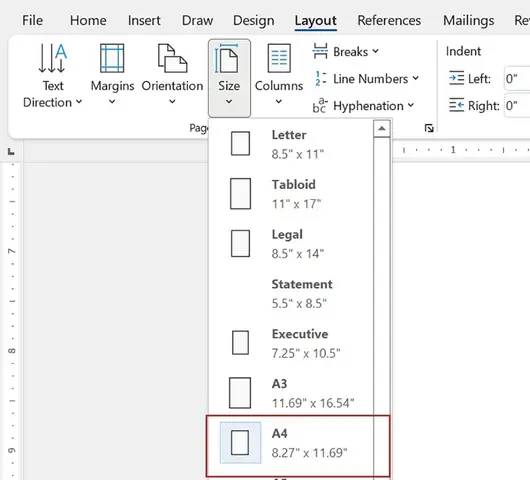
- Chọn đúng khổ giấy: Trong hầu hết các ứng dụng văn phòng như Microsoft Word, Excel hay các trình đọc PDF, bạn cần vào mục “Page Setup” hoặc “Layout” để chọn kích thước giấy phù hợp (ví dụ: A4, A5, Letter, Legal…). Việc chọn sai khổ giấy là nguyên nhân phổ biến dẫn đến tình trạng in không đầy đủ.
- Điều chỉnh lề (Margins): Để nội dung có thể trải rộng ra sát mép giấy, bạn cần thiết lập lề (margins) ở mức nhỏ nhất có thể mà máy in hoặc loại giấy của bạn cho phép, hoặc thậm chí là 0 nếu ứng dụng và máy in hỗ trợ. Thao tác này giúp tối đa hóa vùng in ấn trên trang giấy.
Bước 2: Điều chỉnh cài đặt máy in (Printer Properties/Preferences)

Có thể bạn quan tâm: Dịch Vụ Sửa Máy In Nhiệt Uy Tín Tại Hà Nội: Khắc Phục Nhanh Mọi Sự Cố
Sau khi đã thiết lập trong phần mềm, bước tiếp theo là truy cập vào các tùy chọn chi tiết của máy in để tinh chỉnh thêm.
- Truy cập cài đặt máy in: Thông thường, bạn có thể truy cập vào “Printer Properties” hoặc “Preferences” từ hộp thoại in của ứng dụng hoặc thông qua Control Panel của hệ điều hành.
- Tùy chọn kích thước giấy và khổ in: Tại đây, bạn cần kiểm tra kỹ các thiết lập liên quan đến kích thước giấy (Paper Size) và cách máy in xử lý khổ in (Print Size, Scaling). Đảm bảo chúng khớp với lựa chọn bạn đã thực hiện trong phần mềm soạn thảo.
- Lưu ý về loại giấy: Quan trọng là phải chọn đúng loại giấy tương ứng với khay nạp giấy mà bạn đang sử dụng. Một số máy in có các khay dành riêng cho các loại giấy khác nhau, và việc chọn sai có thể ảnh hưởng đến cách máy in nhận diện và xử lý khổ in.
Bước 3: Xác nhận và in thử
Quá trình cài đặt sẽ không hoàn chỉnh nếu thiếu bước kiểm tra thực tế để đảm bảo mọi thứ hoạt động đúng như mong đợi.
- Thực hiện bản in thử: Sau khi đã điều chỉnh các thiết lập, hãy in thử một trang hoặc một vài trang tài liệu. Điều này giúp bạn nhanh chóng phát hiện ra bất kỳ sai sót nào trong cài đặt.
- Điều chỉnh lại nếu cần: Nếu bản in thử chưa đạt yêu cầu, tức là vẫn còn khoảng trống không mong muốn hoặc nội dung bị cắt xén, đừng ngần ngại quay lại các bước trên để tinh chỉnh lại các thông số về kích thước giấy, lề hoặc tỷ lệ in cho đến khi bạn hài lòng với kết quả.
Xử lý các vấn đề thường gặp khi in full giấy
Đôi khi, dù đã thực hiện đúng các bước, người dùng vẫn có thể gặp phải một số vấn đề khi cố gắng in full giấy. Dưới đây là cách giải quyết một số tình huống phổ biến.
Máy in vẫn bỏ trống lề dù đã chỉnh

Có thể bạn quan tâm: Hướng Dẫn Chi Tiết Cách Tạo Máy In Ảo Trong Autocad Để Xuất File Pdf
Hiện tượng máy in vẫn bỏ trống lề dù đã thực hiện các thao tác thiết lập có thể xuất phát từ nhiều nguyên nhân khác nhau.
- Nguyên nhân: Lý do phổ biến là cài đặt kích thước giấy hoặc lề trong phần mềm soạn thảo chưa thực sự khớp hoàn toàn với các thông số mà máy in nhận diện. Một nguyên nhân khác có thể là do driver máy in bị lỗi thời hoặc cài đặt sai, khiến máy không hiểu đúng các lệnh in.
- Cách khắc phục: Đầu tiên, hãy thực hiện lại các bước kiểm tra cài đặt trong cả phần mềm soạn thảo và thuộc tính máy in, đảm bảo mọi thông số đều chính xác và đồng nhất. Nếu vấn đề vẫn tiếp diễn, bạn nên tìm và cài đặt phiên bản driver máy in mới nhất cho model của mình. Driver cập nhật thường sửa các lỗi liên quan đến khả năng xử lý khổ giấy và các tùy chọn in ấn.
Nội dung bị cắt xén hoặc lệch khỏi khổ giấy
Tình trạng nội dung bị cắt bớt ở các cạnh hoặc bị lệch ra ngoài phạm vi trang giấy là một lỗi khá khó chịu khi in ấn.
- Nguyên nhân: Nguyên nhân chính thường là do bạn đã thiết lập sai khổ giấy trong phần mềm hoặc trong thuộc tính máy in. Ngoài ra, các tùy chọn như “Fit to page” (Vừa với trang) hoặc “Scale” (Tỷ lệ) khi được bật mà không được điều chỉnh đúng cách cũng có thể làm thay đổi kích thước hiển thị của nội dung, dẫn đến việc nó không còn vừa với khổ giấy đã chọn.
- Cách khắc phục: Hãy kiểm tra lại thật kỹ khổ giấy bạn đã thiết lập ở cả hai nơi (phần mềm và máy in) để đảm bảo chúng hoàn toàn trùng khớp. Đồng thời, hãy tắt hoặc vô hiệu hóa mọi tùy chọn tự động thay đổi kích thước nội dung như “Fit to page”, “Scale to fit paper” hoặc các chế độ xem trước khi in khác có thể can thiệp vào kích thước bản in. Nếu bạn muốn phóng to hay thu nhỏ, hãy thực hiện thủ công bằng cách nhập một tỷ lệ phần trăm cụ thể.
Hướng dẫn chi tiết cho từng loại máy in và phần mềm cụ thể
Mỗi loại máy in và phần mềm có thể có những tùy chỉnh riêng biệt. Dưới đây là một số hướng dẫn chi tiết cho các trường hợp phổ biến.
Có thể bạn quan tâm: Mua Máy In Chính Hãng, Giá Tốt Tại Đà Nẵng (cũ & Mới)
Cách chỉnh máy in full giấy cho máy in hóa đơn
Máy in hóa đơn thường có khổ giấy đặc thù và yêu cầu cài đặt riêng để in trọn vẹn nội dung lên cuộn giấy.
- Thiết lập khổ giấy tùy chỉnh: Truy cập vào “Printer Properties” của máy in hóa đơn. Tìm đến mục “Page Size” hoặc “Paper Size”. Thay vì chọn các khổ giấy thông thường như A4, bạn cần tìm tùy chọn để tạo một khổ giấy tùy chỉnh (Custom Size). Nhập chính xác chiều rộng và chiều dài của cuộn giấy hóa đơn bạn đang sử dụng.
- Kiểm tra định dạng phần mềm xuất hóa đơn: Đảm bảo rằng phần mềm hoặc hệ thống bạn dùng để xuất hóa đơn đã được thiết lập để xuất ra với đúng kích thước khổ giấy đã khai báo cho máy in. Một số phần mềm có tích hợp sẵn cài đặt cho các loại máy in hóa đơn phổ biến.
- In thử và điều chỉnh: Sau khi cài đặt, hãy in thử một hóa đơn mẫu. Quan sát xem nội dung có tràn ra ngoài hoặc bị cắt không. Nếu có, hãy điều chỉnh lại kích thước tùy chỉnh hoặc các tham số khác trong thuộc tính máy in hoặc phần mềm xuất hóa đơn.
Cách chỉnh máy in full giấy cho máy in nhiệt (in nhãn, in mã vạch)
Máy in nhiệt thường được sử dụng để in nhãn sản phẩm, tem mã vạch với kích thước đa dạng, đòi hỏi thiết lập khổ giấy linh hoạt.
- Tạo khổ giấy tùy chỉnh: Mở “Printer Properties” của máy in nhiệt. Trong mục thiết lập giấy, bạn sẽ có tùy chọn tạo “Custom Size” hoặc “Define Stock”. Tại đây, bạn cần nhập chính xác chiều rộng và chiều cao của loại nhãn hoặc tem mà bạn đang dùng.
- Thiết lập trong phần mềm thiết kế nhãn: Hầu hết các phần mềm thiết kế nhãn (như BarTender, ZebraDesigner hoặc các phần mềm đi kèm máy in) đều cho phép bạn tạo một mẫu thiết kế với kích thước khổ giấy chính xác. Đảm bảo mẫu thiết kế của bạn có cùng kích thước với khổ giấy đã thiết lập trong máy in.
- Kiểm tra khoảng cách giữa các nhãn: Đối với các loại nhãn dán theo cuộn có khoảng cách giữa các nhãn, bạn cần chú ý đến thiết lập “Gap” (khoảng cách) hoặc “Mark” (vạch đen đánh dấu) trong thuộc tính máy in hoặc phần mềm thiết kế. Cài đặt này giúp máy in nhận diện vị trí bắt đầu và kết thúc của mỗi nhãn để in chính xác.
Cách in hết khổ giấy A4 trong các phiên bản Word khác nhau

Microsoft Word qua các phiên bản có thể có sự khác biệt nhỏ về giao diện hoặc vị trí các tùy chọn, nhưng nguyên tắc cơ bản để in full khổ giấy A4 vẫn tương tự.
-
Word 2010, 2013, 2016, 2019, Microsoft 365:
- Vào tab Layout (hoặc Page Layout).
- Trong nhóm Page Setup, chọn Size và đảm bảo A4 được chọn.
- Chọn Margins và chọn Narrow (Hẹp) hoặc tùy chỉnh thủ công bằng cách chọn Custom Margins. Đặt các giá trị lề trên, dưới, trái, phải ở mức nhỏ nhất có thể (ví dụ: 0.5 cm hoặc nhỏ hơn, tùy thuộc vào khả năng của máy in).
- Khi nhấn File > Print, trong hộp thoại in, hãy kiểm tra phần Printer Properties để đảm bảo khổ giấy A4 và các cài đặt lề cũng được áp dụng tương tự.
-
Word 2007:
- Vào tab Page Layout.
- Trong nhóm Page Setup, chọn Size và chọn A4.
- Chọn Margins và chọn Narrow hoặc Custom Margins để thiết lập lề nhỏ.
-
Lưu ý chung: Dù dùng phiên bản nào, sau khi thiết lập trong Word, bạn vẫn cần kiểm tra lại thuộc tính máy in để đảm bảo các cài đặt lề và khổ giấy được áp dụng đúng.
Cài đặt khổ giấy A4 cho máy in trên hệ điều hành Windows
Để đảm bảo máy in luôn hiểu và ưu tiên sử dụng khổ giấy A4 cho tất cả các tác vụ in ấn, bạn có thể thiết lập nó làm khổ giấy mặc định.
- Mở Control Panel: Nhấn phím Windows + R, gõ
control panelvà nhấn Enter. - Truy cập Devices and Printers: Trong Control Panel, tìm và nhấp vào Devices and Printers (hoặc Printers and Scanners trên các phiên bản Windows mới hơn).
- Chọn máy in của bạn: Nhấp chuột phải vào biểu tượng máy in bạn muốn cài đặt và chọn Printing Preferences (hoặc Printer Properties).
- Thiết lập khổ giấy mặc định: Trong cửa sổ Printing Preferences/Printer Properties, tìm đến mục Paper Size (Kích thước Giấy) hoặc Paper Type (Loại Giấy). Chọn A4 làm khổ giấy mặc định.
- Thiết lập lề: Tùy thuộc vào giao diện, bạn có thể tìm thấy tùy chọn để thiết lập lề mặc định tại đây hoặc trong phần Page Setup. Hãy thiết lập lề ở mức nhỏ nhất có thể nếu bạn muốn in sát mép.
- Áp dụng và Lưu: Nhấp vào Apply (Áp dụng) và sau đó là OK để lưu lại các thay đổi.
Sau khi hoàn tất các bước trên, mọi bản in từ máy tính chạy trên hệ điều hành Windows này sẽ mặc định sử dụng khổ giấy A4 với các thiết lập lề bạn đã chọn, giúp bạn dễ dàng hơn trong việc in full giấy.


