
Việc làm nổi bật thông điệp trên iPhone giờ đây trở nên đơn giản hơn bao giờ hết với tính năng định dạng văn bản. Bài viết này sẽ hướng dẫn chi tiết cách viết chữ in đậm trên iPhone, từ việc áp dụng trực tiếp trong các ứng dụng tin nhắn, mạng xã hội đến việc cài đặt mặc định cho toàn bộ hệ thống. Bạn sẽ không còn gặp khó khăn trong việc làm cho nội dung của mình trở nên thu hút và dễ dàng nhận diện hơn.
Trong phần nội dung chính, chúng ta sẽ cùng khám phá các phương pháp hiệu quả để tạo chữ in đậm trong các ứng dụng giao tiếp phổ biến như Messenger, Facebook, Zalo, cũng như ứng dụng Tin nhắn mặc định của iPhone. Bên cạnh đó, bài viết còn đề cập đến cách kích hoạt chế độ chữ in đậm mặc định trên toàn bộ thiết bị, giúp bạn tiết kiệm thời gian và công sức. Cuối cùng, chúng ta sẽ mở rộng sang các khả năng định dạng văn bản khác như in nghiêng, gạch chân và khám phá những công cụ hỗ trợ đắc lực khác.
Cách làm chữ in đậm trên iPhone trong các ứng dụng tin nhắn và mạng xã hội
Việc làm nổi bật văn bản trong các ứng dụng tin nhắn và mạng xã hội trên iPhone không chỉ giúp thông điệp của bạn trở nên rõ ràng hơn mà còn tạo điểm nhấn thu hút người đọc. Hầu hết các nền tảng hiện đại đều cung cấp những cách thức đơn giản để bạn thực hiện điều này, thường thông qua các ký tự đặc biệt hoặc tính năng định dạng có sẵn.
Hướng dẫn bật chế độ chữ in đậm mặc định trên iPhone
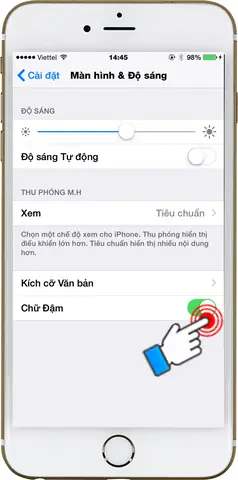
Để áp dụng kiểu chữ in đậm cho toàn bộ hệ thống trên iPhone, bạn có thể kích hoạt một cài đặt có sẵn trong phần Trợ năng. Tuy nhiên, cần lưu ý rằng việc này sẽ thay đổi hiển thị mặc định của văn bản trên toàn bộ giao diện người dùng, bao gồm cả các ứng dụng hệ thống và ứng dụng của bên thứ ba có hỗ trợ.
Các bước thực hiện để bật chế độ chữ in đậm mặc định như sau:
1. Mở ứng dụng Cài đặt trên iPhone của bạn.
2. Cuộn xuống và chọn Trợ năng.
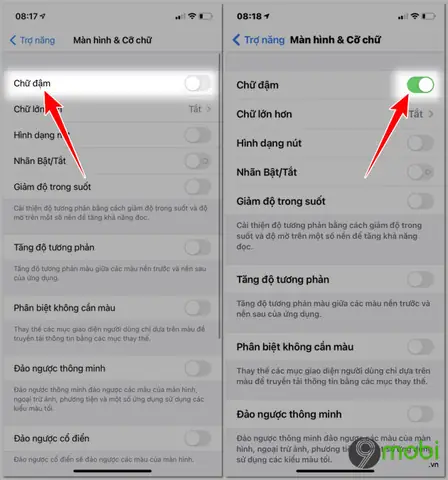
3. Trong mục Màn hình và Cỡ chữ, bạn sẽ tìm thấy tùy chọn Chữ in đậm.
4. Gạt cần gạt sang phải để bật tính năng này.
Sau khi bật, tất cả văn bản trên iPhone sẽ hiển thị dưới dạng in đậm. Điều này giúp cải thiện khả năng đọc cho nhiều người dùng, đặc biệt là những ai gặp khó khăn về thị lực. Tuy nhiên, bạn nên cân nhắc xem liệu giao diện in đậm toàn bộ có phù hợp với sở thích cá nhân hay không, vì nó có thể làm cho một số chi tiết giao diện trông bớt tinh tế hơn.

Có thể bạn quan tâm: 5 Cách Đơn Giản Để Viết Chữ In Hoa Trong Word Nhanh Chóng
Áp dụng định dạng in đậm cho tin nhắn SMS và iMessage
Ứng dụng Tin nhắn mặc định trên iPhone cho phép bạn dễ dàng định dạng văn bản cho cả SMS và iMessage. Mặc dù không có thanh công cụ định dạng hiển thị trực tiếp như trên một số ứng dụng soạn thảo văn bản chuyên nghiệp, bạn vẫn có thể áp dụng kiểu in đậm một cách nhanh chóng.
Để tạo chữ in đậm cho tin nhắn SMS và iMessage, bạn cần sử dụng ký tự dấu sao () bao quanh văn bản muốn định dạng. Phương pháp này hoạt động theo cú pháp Markdown, một quy tắc định dạng văn bản đơn giản và phổ biến.
Ví dụ: Để gửi tin nhắn “Đây là tin nhắn quan trọng của tôi”, văn bản “quan trọng” sẽ được hiển thị dưới dạng in đậm trên thiết bị của người nhận (nếu họ cũng sử dụng iMessage hoặc ứng dụng Tin nhắn hỗ trợ hiển thị Markdown).
Trong trường hợp tính năng có sẵn bị giới hạn hoặc không hiển thị đúng như mong đợi trên một số thiết bị hoặc cấu hình nhất định, bạn có thể cần dựa vào các phương pháp khác hoặc các ứng dụng bên thứ ba để đảm bảo văn bản được in đậm. Tuy nhiên, với iMessage và các phiên bản iOS mới nhất, phương pháp dùng ký tự sao () là cách tiêu chuẩn và hiệu quả nhất.
Viết chữ in đậm trên các ứng dụng mạng xã hội (Facebook, Messenger, Zalo, Instagram, v.v.)
Các nền tảng mạng xã hội phổ biến như Facebook, Messenger, Zalo và Instagram thường có cách thức riêng để người dùng làm nổi bật văn bản. Mặc dù không phải tất cả các ứng dụng đều hỗ trợ định dạng in đậm trực tiếp trong bài đăng hoặc bình luận, nhưng với các tin nhắn riêng tư hoặc trong một số trường hợp nhất định, bạn vẫn có thể áp dụng.
Phương pháp phổ biến nhất để tạo chữ in đậm trên nhiều ứng dụng mạng xã hội và ứng dụng nhắn tin khác là sử dụng ký tự dấu sao () hoặc dấu gạch dưới (_) bao quanh văn bản cần định dạng.
Có thể bạn quan tâm: Cách Tắt Máy In Trên Máy Tính: Hướng Dẫn Chi Tiết, Xử Lý Lệnh In Bị Kẹt
Ví dụ:
Trên Facebook Messenger và Zalo, bạn có thể gõ Văn bản in đậm để tin nhắn được hiển thị dưới dạng in đậm.
Instagram thường không hỗ trợ định dạng in đậm trực tiếp trong chú thích hoặc bình luận. Tuy nhiên, bạn có thể sử dụng các công cụ bên thứ ba để tạo văn bản nghệ thuật rồi dán vào.
Đối với các nền tảng không hỗ trợ định dạng trực tiếp, có nhiều công cụ hỗ trợ hoặc trang web bên thứ ba giúp bạn chuyển đổi văn bản thông thường sang các định dạng độc đáo, bao gồm cả chữ in đậm. Bạn chỉ cần truy cập các trang web này, nhập văn bản của mình, chọn kiểu định dạng mong muốn (ví dụ: Bold), sau đó sao chép và dán kết quả vào ứng dụng mạng xã hội. Một số trang web phổ biến có thể kể đến như LingoJam, YayText, hoặc Cool Symbol.
Tạo chữ in đậm và định dạng văn bản khác trên iPhone
Khả năng định dạng văn bản trên iPhone không chỉ dừng lại ở việc làm cho chữ in đậm. Các ứng dụng và hệ điều hành đã ngày càng tích hợp nhiều tùy chọn hơn để bạn có thể cá nhân hóa cách trình bày nội dung, từ đó làm cho văn bản trở nên sinh động và dễ hiểu hơn.
Cách in đậm và in nghiêng trong ứng dụng Ghi chú (Notes) trên iPhone
Ứng dụng Ghi chú (Notes) trên iPhone cung cấp một bộ công cụ định dạng mạnh mẽ, cho phép bạn dễ dàng tạo ra các ghi chú có cấu trúc rõ ràng và chuyên nghiệp. Bạn có thể sử dụng các định dạng như in đậm, in nghiêng, gạch chân, hoặc thậm chí tạo các cấp độ tiêu đề khác nhau.
Để định dạng văn bản trong ứng dụng Ghi chú:
1. Mở ứng dụng Ghi chú và tạo một ghi chú mới hoặc mở một ghi chú hiện có.
2. Nhập văn bản của bạn.
3. Chọn văn bản bạn muốn định dạng. Một thanh công cụ sẽ xuất hiện phía trên bàn phím.
4. Nhấn vào biểu tượng chữ “A” với ba gạch ngang (biểu tượng định dạng).
5. Một menu sẽ hiển thị với các tùy chọn: B, I, U, Tt.
B dùng để in đậm văn bản.
I dùng để in nghiêng văn bản.
U dùng để gạch chân văn bản.
Tt cho phép bạn chọn các cấp độ tiêu đề (Tiêu đề 1, Tiêu đề 2, Tiêu đề 3) hoặc định dạng văn bản dạng danh sách (gạch đầu dòng, số, danh sách kiểm tra).
Bằng cách sử dụng các tùy chọn này, bạn có thể tạo ra các ghi chú có cấu trúc tốt, dễ đọc và có tính thẩm mỹ cao. Ví dụ, bạn có thể sử dụng tiêu đề để phân chia các phần khác nhau của một ghi chú dài, và in đậm các mục quan trọng để chúng dễ dàng được nhận diện.

Có thể bạn quan tâm: Cách Xóa, Hủy Lệnh In Khi Máy Đang In Trên Máy Tính Windows & Mac
Sử dụng phím tắt hoặc ứng dụng của bên thứ ba để tạo chữ in đậm
Ngoài các phương pháp tích hợp sẵn, bạn còn có thể tận dụng sức mạnh của các ứng dụng bàn phím tùy chỉnh hoặc ứng dụng tạo văn bản nghệ thuật để tạo chữ in đậm và các định dạng văn bản khác trên iPhone. Điều này đặc biệt hữu ích khi bạn cần sử dụng các kiểu chữ độc đáo hoặc muốn tăng tốc quá trình định dạng.
Có nhiều ứng dụng bàn phím tùy chỉnh có sẵn trên App Store cung cấp các bộ ký tự đặc biệt và tùy chọn định dạng văn bản. Sau khi cài đặt, bạn có thể kích hoạt bàn phím này trong cài đặt của iPhone và sử dụng nó thay cho bàn phím mặc định khi soạn thảo văn bản. Các bàn phím này thường cho phép bạn tạo chữ in đậm, in nghiêng, hoặc thậm chí là các font chữ nghệ thuật chỉ bằng một vài thao tác chạm.
Bên cạnh đó, các ứng dụng tạo văn bản nghệ thuật chuyên dụng cũng là một lựa chọn tuyệt vời. Các ứng dụng này cho phép bạn nhập văn bản, chọn từ vô số kiểu chữ và định dạng khác nhau, sau đó sao chép và dán vào bất kỳ ứng dụng nào.
Để tăng tốc quá trình sử dụng các kiểu định dạng này, bạn có thể thiết lập các phím tắt. Trên iPhone, bạn có thể sử dụng ứng dụng Phím tắt (Shortcuts) để tạo ra các hành động tùy chỉnh. Ví dụ, bạn có thể tạo một phím tắt để mở một ứng dụng tạo văn bản nghệ thuật cụ thể hoặc để tự động áp dụng định dạng in đậm khi dán văn bản vào một ứng dụng nhất định (nếu ứng dụng đó hỗ trợ). Điều này giúp bạn truy cập và sử dụng các tùy chọn định dạng một cách nhanh chóng mà không cần mở ứng dụng hoặc trang web mỗi lần.
Điều chỉnh kích thước và hiển thị văn bản trên iPhone
Ngoài việc làm nổi bật văn bản bằng cách in đậm, iPhone còn cung cấp nhiều tùy chọn để bạn điều chỉnh kích thước, kiểu dáng và cách hiển thị của chữ, nhằm tối ưu hóa trải nghiệm đọc và sử dụng thiết bị. Việc kết hợp các cài đặt này có thể giúp bạn đọc văn bản dễ dàng hơn, đặc biệt là với những người có thị lực kém.
Cách làm cho chữ trên iPhone to và đậm hơn
Có thể bạn quan tâm: Hướng Dẫn Cách Tắt Máy In Brother Hl-l2321d Đúng Cách Và Hiệu Quả
Để làm cho chữ trên iPhone to hơn, bạn có thể điều chỉnh kích thước font chữ thông qua cài đặt hệ thống. Việc này sẽ áp dụng cho hầu hết các ứng dụng trên thiết bị của bạn, giúp văn bản trở nên dễ đọc hơn đáng kể.
Các bước để tăng kích thước chữ:
1. Mở ứng dụng Cài đặt.
2. Chọn Màn hình & Độ sáng.
3. Nhấn vào Cỡ chữ.
4. Kéo thanh trượt sang phải để tăng kích thước chữ. Bạn có thể thấy sự thay đổi ngay lập tức trên màn hình.
Để chữ vừa to vừa đậm hơn, bạn kết hợp hai cài đặt:
Tăng kích thước chữ như hướng dẫn trên.
Bật chế độ chữ in đậm bằng cách vào Cài đặt > Trợ năng > Màn hình và Cỡ chữ > Chữ in đậm và gạt cần gạt sang phải.
Khi cả hai tùy chọn này được kích hoạt, văn bản trên iPhone của bạn sẽ hiển thị lớn hơn và rõ ràng hơn, tạo điều kiện thuận lợi nhất cho việc đọc và tương tác với nội dung.
Thay đổi font chữ mặc định trên iPhone
iPhone mặc định sử dụng font chữ San Francisco, một font chữ được thiết kế riêng để tối ưu hóa khả năng đọc trên các thiết bị của Apple. Tuy nhiên, trong một số trường hợp, bạn có thể muốn thay đổi font chữ mặc định hoặc font chữ trong các ứng dụng cụ thể để tạo phong cách riêng hoặc sử dụng các font chữ có sẵn khác.
Thay đổi font chữ hệ thống: iPhone không cho phép thay đổi font chữ mặc định của toàn bộ hệ thống một cách trực tiếp thông qua cài đặt hệ thống như trên một số hệ điều hành khác. Tuy nhiên, bạn có thể cài đặt các ứng dụng bàn phím tùy chỉnh cung cấp nhiều loại font chữ khác nhau. Khi sử dụng các bàn phím này, bạn có thể nhập văn bản với các font chữ đa dạng và sau đó sao chép để dán vào các ứng dụng khác.
Thay đổi font chữ trong ứng dụng cụ thể: Một số ứng dụng, như Ghi chú, có thể cho phép bạn chọn font chữ hoặc kiểu văn bản khác nhau trong phạm vi ứng dụng đó. Ví dụ, trong ứng dụng Ghi chú, bạn có thể định dạng văn bản thành Tiêu đề 1, Tiêu đề 2, Tiêu đề 3, mỗi cấp độ sẽ có một kiểu font và kích thước riêng.

Khi thay đổi font chữ, bạn cần lưu ý về khả năng tương thích. Không phải tất cả các font chữ đều hiển thị tốt trên mọi nền tảng hoặc trong mọi ứng dụng. Một số font chữ có thể bị hiển thị sai ký tự, khoảng cách không đều, hoặc thậm chí không hiển thị được. Do đó, sau khi thay đổi, hãy kiểm tra kỹ lưỡng để đảm bảo văn bản của bạn được hiển thị chính xác.
Các mẹo hữu ích khác liên quan đến văn bản trên iPhone
Bên cạnh việc định dạng chữ in đậm, iPhone còn cung cấp nhiều tính năng hữu ích khác giúp bạn quản lý và thao tác với văn bản một cách hiệu quả. Nắm vững các mẹo này sẽ giúp bạn tiết kiệm thời gian và nâng cao năng suất làm việc.
-
Copy và Paste văn bản hiệu quả:
- Để copy: Chạm và giữ vào văn bản cho đến khi xuất hiện tùy chọn, sau đó chọn “Copy”.
- Để paste: Chạm và giữ vào vị trí bạn muốn dán cho đến khi xuất hiện tùy chọn “Paste”, sau đó nhấn vào đó.
- Bạn cũng có thể thực hiện thao tác copy/paste bằng cách vuốt xuống bằng ba ngón tay (chụm lại để copy, xòe ra để paste) trên một số phiên bản iOS mới hơn.
-
Sử dụng tính năng tìm kiếm và thay thế văn bản:
- Trong các ứng dụng như Ghi chú, Mail, hoặc Safari, bạn có thể sử dụng chức năng tìm kiếm để nhanh chóng định vị một đoạn văn bản cụ thể. Thường thì bạn sẽ vuốt xuống từ đầu màn hình để thanh tìm kiếm xuất hiện.
- Một số ứng dụng còn hỗ trợ tính năng “Tìm và Thay thế”, cho phép bạn tìm kiếm một từ hoặc cụm từ và thay thế nó bằng một từ hoặc cụm từ khác trên toàn bộ tài liệu.
-
Sử dụng văn bản dự đoán và tự động sửa lỗi: Bàn phím iPhone có tính năng dự đoán từ tiếp theo và tự động sửa lỗi chính tả, giúp bạn soạn thảo văn bản nhanh và chính xác hơn. Bạn có thể tùy chỉnh các cài đặt này trong Cài đặt > Cài đặt chung > Bàn phím.
Tìm hiểu cách in đậm và in nghiêng trên các nền tảng khác
Mặc dù trọng tâm bài viết là trên iPhone, việc nắm bắt cách định dạng văn bản trên các nền tảng khác cũng rất hữu ích, đặc biệt khi bạn làm việc với nhiều thiết bị hoặc ứng dụng khác nhau. Nguyên tắc chung để tạo chữ in đậm và in nghiêng thường khá tương đồng.
- Trên Android: Tương tự như iPhone, nhiều ứng dụng nhắn tin và mạng xã hội trên Android cũng hỗ trợ định dạng văn bản bằng cách sử dụng ký tự
in đậmhoặc_in nghiêng_. Một số ứng dụng bàn phím của bên thứ ba trên Android cũng cung cấp nhiều tùy chọn định dạng phong phú. - Trong các ứng dụng ghi chú và soạn thảo văn bản: Các ứng dụng như Notion, Google Docs, Microsoft Word đều có giao diện người dùng trực quan với các nút định dạng sẵn có trên thanh công cụ, giúp bạn dễ dàng áp dụng in đậm, in nghiêng, gạch chân và nhiều định dạng khác. Các ứng dụng này thường tuân theo cú pháp Markdown hoặc có giao diện WYSIWYG (What You See Is What You Get) để người dùng dễ dàng thao tác.
Nhìn chung, việc hiểu rõ các phương pháp định dạng văn bản, dù là trên iPhone hay các nền tảng khác, sẽ giúp bạn truyền tải thông điệp một cách hiệu quả và chuyên nghiệp hơn.


