
Bắt đầu với một chiếc máy in Canon mới có thể khiến nhiều người mới bỡ ngỡ. Tuy nhiên, với hướng dẫn chi tiết này, bạn sẽ làm chủ ngay các thao tác cơ bản, từ cách bật tắt, kết nối đến thực hiện lệnh in đầu tiên. Bài viết sẽ cung cấp kiến thức nền tảng vững chắc, giúp bạn khai thác hiệu quả các chức năng của máy in Canon.
Trong phần nội dung chính, chúng ta sẽ cùng nhau đi qua các bước thiết yếu để sử dụng máy in Canon một cách suôn sẻ. Bạn sẽ được hướng dẫn cách bật/tắt máy đúng cách, làm quen với các nút điều khiển quan trọng, thiết lập kết nối với máy tính qua USB hoặc Wi-Fi, và cuối cùng là thực hiện thành công bản in đầu tiên với những tùy chỉnh cần thiết.
Để sử dụng máy in Canon bền lâu và hiệu quả hơn, phần nội dung bổ sung sẽ cung cấp những lời khuyên hữu ích về cách bảo quản, xử lý các lỗi thường gặp, lựa chọn loại giấy phù hợp và khám phá các tính năng nâng cao. Hãy cùng bắt đầu hành trình chinh phục chiếc máy in Canon của bạn!
Các bước cơ bản để sử dụng máy in Canon
Để bắt đầu hành trình sử dụng máy in Canon, việc nắm vững các thao tác cơ bản là vô cùng quan trọng. Hướng dẫn này sẽ giúp bạn làm quen với quy trình bật, tắt máy in đúng cách và nhận diện vị trí cũng như chức năng của các nút điều khiển chính, tạo nền tảng vững chắc cho mọi hoạt động in ấn sau này.
Cách bật và tắt máy in Canon
Việc bật và tắt máy in Canon đúng quy trình không chỉ đảm bảo tuổi thọ thiết bị mà còn giúp tránh các lỗi không đáng có. Tuân thủ các bước đơn giản dưới đây sẽ giúp bạn sử dụng máy in một cách an toàn và hiệu quả.
Trước hết, hãy đảm bảo rằng máy in đã được kết nối chắc chắn với nguồn điện thông qua dây cáp đi kèm. Sau khi kiểm tra kết nối, bạn chỉ cần nhấn nút nguồn, thường được ký hiệu bằng biểu tượng hình tròn có vạch đứng. Sau khi nhấn, hãy chờ khoảng vài giây để máy khởi động hoàn toàn, đèn báo trạng thái sẽ sáng lên và máy sẵn sàng hoạt động.
Quy trình tắt máy an toàn cũng quan trọng không kém. Thay vì rút phích cắm đột ngột, bạn nên nhấn giữ nút nguồn cho đến khi đèn báo tắt hẳn hoặc theo chỉ dẫn của nhà sản xuất. Việc này cho phép máy thực hiện các quy trình dừng hoạt động nội bộ, bảo vệ các bộ phận bên trong và tránh làm hỏng dữ liệu đang xử lý.

Có thể bạn quan tâm: Cách Cài Máy In Cho Laptop Đơn Giản, Nhanh Chóng: Hướng Dẫn Từng Bước
Khám phá các nút điều khiển trên máy in Canon
Mỗi chiếc máy in Canon đều có một bộ các nút điều khiển được thiết kế để người dùng dễ dàng thao tác. Việc hiểu rõ vị trí và chức năng của từng nút sẽ giúp bạn điều khiển máy in một cách hiệu quả và nhanh chóng, đặc biệt khi gặp các tình huống cần xử lý khẩn cấp.
Các nút điều khiển chính mà bạn cần lưu ý bao gồm: nút nguồn (Power), dùng để bật và tắt máy; nút lệnh in (Resume/Cancel hoặc Go), thường dùng để tiếp tục quá trình in hoặc hủy lệnh hiện tại; và nút reset (thường kết hợp với các nút khác hoặc nằm trong menu cài đặt), dùng để đặt lại máy về trạng thái mặc định hoặc khắc phục một số lỗi nhất định. Vị trí của các nút này có thể thay đổi tùy theo model máy in, nhưng chúng thường được đặt ở vị trí dễ tiếp cận trên bảng điều khiển.
Bên cạnh các nút, đèn báo trạng thái trên máy in đóng vai trò như những “người đưa tin”. Chúng có thể hiển thị các thông tin như máy đang bật, đang in, hết mực, kẹt giấy, hoặc cần bảo trì. Ví dụ, đèn báo màu xanh lá thường biểu thị máy đang hoạt động bình thường, trong khi đèn nhấp nháy màu cam hoặc đỏ có thể là dấu hiệu của một lỗi cần khắc phục. Việc đọc hiểu các đèn báo này là kỹ năng cơ bản giúp bạn nhanh chóng chẩn đoán và xử lý vấn đề.
Kết nối máy in Canon với máy tính
Để có thể bắt đầu in ấn, việc kết nối máy in Canon với máy tính là bước tiếp theo không thể thiếu. Quá trình này bao gồm việc cài đặt driver – phần mềm trung gian giúp máy tính và máy in giao tiếp với nhau – và lựa chọn phương thức kết nối phù hợp với nhu cầu sử dụng của bạn.
Hướng dẫn cài đặt driver máy in Canon qua USB
Kết nối máy in Canon với máy tính qua cổng USB là phương thức phổ biến, đơn giản và đáng tin cậy, đặc biệt phù hợp cho người dùng gia đình hoặc văn phòng nhỏ. Quy trình cài đặt driver qua USB tương đối dễ dàng, bạn chỉ cần làm theo các bước dưới đây.

Có thể bạn quan tâm: Hướng Dẫn Chi Tiết Cách In Văn Bản Trên Máy Tính Và Word Cho Người Mới Bắt Đầu
Đầu tiên, bạn cần tìm kiếm và tải về trình điều khiển (driver) phù hợp với dòng máy in Canon và hệ điều hành bạn đang sử dụng (Windows, macOS, Linux). Thông thường, bạn có thể truy cập trang web hỗ trợ của Canon, nhập mã model máy in để tìm đúng driver. Sau khi tải về, bạn giải nén file cài đặt và chạy trình cài đặt.
Các bước cài đặt chi tiết sẽ được hiển thị lần lượt trên màn hình. Bạn chỉ cần làm theo các hướng dẫn, bao gồm việc đồng ý với các điều khoản sử dụng, chọn loại kết nối (USB), và đợi cho đến khi quá trình cài đặt hoàn tất. Sau khi cài đặt xong, máy tính sẽ nhận diện máy in. Để đảm bảo máy in hoạt động tốt nhất, bạn nên kiểm tra kết nối và đặt máy in Canon làm máy in mặc định trên hệ thống của mình để thuận tiện cho việc in ấn sau này.
Kết nối máy in Canon với máy tính qua Wi-Fi
Kết nối máy in Canon qua Wi-Fi mang lại sự tiện lợi tối đa, cho phép nhiều thiết bị kết nối và in ấn mà không cần dây cáp rườm rà. Đây là lựa chọn lý tưởng cho môi trường gia đình hoặc văn phòng hiện đại.
Để thiết lập mạng Wi-Fi cho máy in, bạn cần truy cập vào menu cài đặt mạng trên bảng điều khiển của máy in. Tại đây, bạn sẽ tìm kiếm và chọn mạng Wi-Fi gia đình hoặc văn phòng của mình, sau đó nhập mật khẩu Wi-Fi. Máy in sẽ kết nối với mạng. Tiếp theo, bạn cần tải ứng dụng hoặc driver tương ứng từ trang web của Canon và thực hiện các bước cài đặt trên máy tính. Trong quá trình cài đặt, bạn sẽ chọn tùy chọn kết nối không dây và máy tính sẽ tự động tìm kiếm máy in trong mạng Wi-Fi.
Sau khi máy in đã được thêm vào mạng Wi-Fi, bạn có thể tiến hành cài đặt máy in không dây trên máy tính. Hệ điều hành thường sẽ tự động nhận diện máy in mới trong mạng. Nếu không, bạn có thể vào phần cài đặt máy in của hệ điều hành và thêm máy in mạng theo hướng dẫn. Lúc này, bạn có thể in ấn từ bất kỳ thiết bị nào được kết nối cùng mạng Wi-Fi mà không cần cắm dây.
Thực hiện lệnh in đầu tiên với máy in Canon
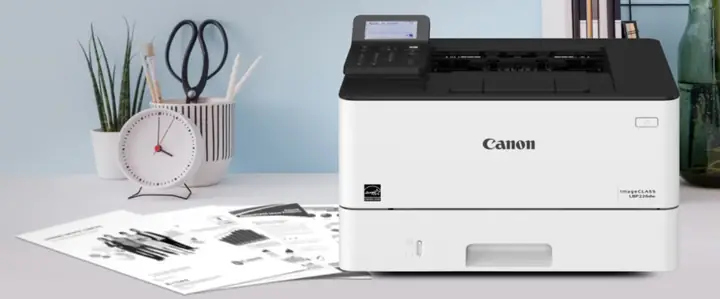
Sau khi hoàn tất việc cài đặt và kết nối, bước tiếp theo là thực hiện lệnh in đầu tiên. Quá trình này bao gồm các thao tác chuẩn bị tài liệu, chọn máy in và tùy chỉnh các cài đặt in cơ bản để đảm bảo bản in của bạn đạt chất lượng mong muốn.
Có thể bạn quan tâm: Máy Tính All In One Cũ: Hướng Dẫn Mua, Đánh Giá & Nơi Bán Uy Tín
Chuẩn bị tài liệu và chọn lệnh in
Việc chuẩn bị kỹ lưỡng tài liệu trước khi in sẽ giúp bạn tránh được những sai sót không đáng có và tiết kiệm mực, giấy. Đầu tiên, hãy mở tệp tin mà bạn muốn in. Máy in Canon có thể in được nhiều định dạng phổ biến như tài liệu Word (.doc, .docx), PDF, hình ảnh (.jpg, .png), và nhiều loại tệp khác tùy thuộc vào phần mềm bạn sử dụng.
Sau khi mở tệp, bạn cần tìm và chọn đúng máy in Canon của mình trong danh sách các máy in khả dụng trên máy tính. Thông thường, bạn sẽ thực hiện điều này thông qua hộp thoại “In” (Print). Đảm bảo bạn đã chọn đúng tên máy in Canon mà bạn vừa cài đặt để lệnh in được gửi đến đúng thiết bị.
Cài đặt các tùy chọn in cơ bản
Trong hộp thoại “In”, bạn có thể tùy chỉnh nhiều cài đặt khác nhau để bản in đáp ứng nhu cầu của mình. Các tùy chọn cơ bản bao gồm việc lựa chọn số lượng bản sao bạn muốn in. Bên cạnh đó, bạn cần chọn đúng khổ giấy (ví dụ: A4, Letter) và hướng giấy (dọc hoặc ngang) để nội dung hiển thị cân đối và đúng kích thước.
Ngoài ra, bạn có thể chọn in màu nếu tài liệu có yếu tố đồ họa hoặc hình ảnh, hoặc chọn in đen trắng để tiết kiệm mực màu và tăng tốc độ in. Trước khi xác nhận lệnh in, hãy luôn sử dụng tính năng xem trước bản in (Print Preview). Chế độ này cho phép bạn nhìn thấy bản in sẽ trông như thế nào trên giấy, giúp bạn phát hiện và chỉnh sửa lỗi bố cục, font chữ hoặc hình ảnh trước khi lãng phí giấy và mực.
Lưu ý quan trọng để sử dụng máy in Canon bền lâu và hiệu quả
Để máy in Canon của bạn hoạt động bền bỉ và mang lại hiệu quả cao nhất trong quá trình sử dụng lâu dài, việc tuân thủ các lưu ý về bảo quản, xử lý sự cố và lựa chọn vật liệu in là điều cần thiết. Những mẹo nhỏ này sẽ giúp bạn tối ưu hóa trải nghiệm sử dụng máy in.

Có thể bạn quan tâm: Thay Mực Máy In Tại Nhà: Hướng Dẫn Chi Tiết & Dịch Vụ Uy Tín
Vị trí đặt máy in và cách bảo quản
Việc lựa chọn vị trí đặt máy in Canon phù hợp đóng vai trò quan trọng trong việc bảo vệ thiết bị khỏi các tác động từ môi trường. Bạn nên đặt máy ở nơi thoáng mát, bằng phẳng, tránh ánh nắng trực tiếp và những nơi có độ ẩm cao như gần cửa sổ, phòng tắm hoặc tầng hầm ẩm ướt. Bụi bẩn là kẻ thù của máy in, vì vậy hãy cố gắng đặt máy ở khu vực ít bụi và hạn chế tối đa việc hút thuốc hoặc để máy gần nguồn phát sinh bụi.
Bên cạnh đó, việc sắp xếp dây cáp nguồn và cáp kết nối một cách gọn gàng, tránh để chúng bị xoắn hoặc đè nén, sẽ giúp đảm bảo an toàn điện và tránh làm hỏng các cổng kết nối. Vệ sinh máy in định kỳ cũng là một phần không thể thiếu. Sử dụng khăn mềm, khô để lau bên ngoài máy và định kỳ làm sạch các bộ phận bên trong theo hướng dẫn của nhà sản xuất sẽ giúp loại bỏ bụi bẩn, mực thừa và các vật cản có thể gây kẹt giấy hoặc làm giảm chất lượng bản in.
Xử lý lỗi in ấn thường gặp
Trong quá trình sử dụng, bạn có thể gặp phải một số lỗi in ấn phổ biến. Việc nắm rõ cách khắc phục sẽ giúp bạn giải quyết vấn đề nhanh chóng mà không cần sự trợ giúp từ chuyên gia.
Một trong những lỗi thường gặp nhất là máy in không nhận lệnh in. Nguyên nhân có thể do cáp kết nối lỏng, driver bị lỗi, máy tính chưa nhận diện máy in, hoặc máy in đang ở trạng thái báo lỗi. Hãy kiểm tra lại kết nối USB hoặc Wi-Fi, khởi động lại máy in và máy tính, kiểm tra lại driver và xem đèn báo trạng thái trên máy in để xác định nguyên nhân.
Nếu bản in bị nhòe, sọc hoặc mất nét, vấn đề thường nằm ở đầu in hoặc mực. Bạn có thể thử chạy chức năng vệ sinh đầu in (print head cleaning) từ phần mềm máy in hoặc menu trên máy. Nếu tình trạng không cải thiện, có thể hộp mực đã gần hết hoặc bị khô, cần thay thế. Lỗi kẹt giấy cũng khá phổ biến. Khi xảy ra, hãy tắt máy in, từ từ kéo giấy bị kẹt ra theo chiều mà giấy di chuyển trong máy, tránh làm rách giấy và cố gắng lấy hết mẩu giấy vụn ra khỏi các khe.
Các loại giấy phù hợp khi in bằng máy in Canon
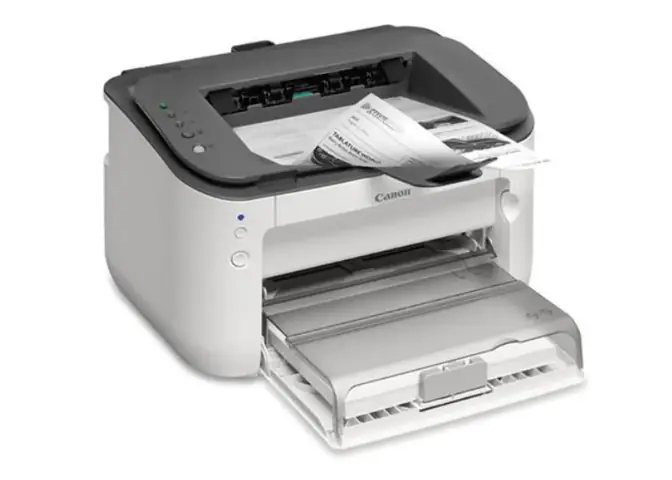
Việc lựa chọn đúng loại giấy in là yếu tố quan trọng để đảm bảo chất lượng bản in và sự hoạt động ổn định của máy in Canon. Mỗi loại giấy có đặc điểm và mục đích sử dụng riêng, phù hợp với các nhu cầu in ấn khác nhau.
Giấy in thông thường (offset paper) với định lượng khoảng 70-80gsm là lựa chọn phổ biến cho các tài liệu văn bản, báo cáo, hoặc bản in thử nghiệm hàng ngày. Với các tài liệu quan trọng yêu cầu độ sắc nét cao hoặc khi in ảnh, bạn nên sử dụng giấy in ảnh chuyên dụng, loại giấy này thường có bề mặt mịn, phủ lớp hóa chất đặc biệt giúp mực bám tốt và màu sắc sống động hơn. Giấy dày hơn (trên 100gsm) thường được dùng cho card visit, thiệp mời hoặc các loại ấn phẩm cần sự cứng cáp.
Khi sử dụng các loại giấy đặc biệt như giấy decal, giấy chuyển nhiệt, hoặc giấy có bề mặt bóng, nhám khác lạ, hãy kiểm tra kỹ thông số kỹ thuật của máy in Canon hoặc tham khảo hướng dẫn sử dụng để đảm bảo máy có thể xử lý tốt loại giấy đó. Sử dụng sai loại giấy có thể gây kẹt giấy, lem mực hoặc làm hỏng đầu in.
Khám phá các tính năng in nâng cao (nếu có)
Nhiều dòng máy in Canon hiện đại được trang bị các tính năng in nâng cao, giúp tối ưu hóa hiệu quả sử dụng và mang lại sự tiện lợi vượt trội. Việc khám phá và sử dụng các tính năng này sẽ giúp bạn khai thác tối đa khả năng của máy in.
Một trong những tính năng hữu ích là in hai mặt tự động (automatic duplex printing). Tính năng này cho phép máy in tự động lật mặt giấy để in cả hai trang, giúp tiết kiệm giấy và thời gian so với việc in từng mặt thủ công. Một tính năng khác ngày càng phổ biến là in từ thiết bị di động thông qua ứng dụng Canon PRINT Inkjet/SELPHY hoặc các dịch vụ đám mây như AirPrint (cho iOS) hay Mopria (cho Android). Điều này cho phép bạn dễ dàng in ảnh hoặc tài liệu trực tiếp từ điện thoại thông minh hoặc máy tính bảng mà không cần chuyển file sang máy tính.
Ngoài ra, các chế độ in tiết kiệm mực (ink saving mode hoặc draft mode) cũng là một lựa chọn thông minh khi bạn cần in số lượng lớn tài liệu văn bản hoặc bản nháp, giúp giảm chi phí mực in đáng kể. Hãy dành thời gian tìm hiểu các tính năng đặc biệt trên model máy in Canon của bạn để sử dụng chúng một cách hiệu quả nhất.


