
Bạn đang gặp khó khăn với những bản in ảnh bị đen, nhòe hoặc tối hơn nhiều so với ảnh gốc trên màn hình? Tình trạng này không chỉ gây khó chịu mà còn làm mất đi giá trị thẩm mỹ của những khoảnh khắc quý giá. Bài viết này sẽ đi sâu vào phân tích các nguyên nhân cốt lõi khiến ảnh in ra bị “lỗi màu” và cung cấp cho bạn những giải pháp chi tiết, dễ áp dụng để khắc phục hiệu quả, đảm bảo bạn luôn có được những bản in sắc nét và chân thực nhất.
Trong phần nội dung chính, chúng ta sẽ cùng nhau khám phá tại sao ảnh in lại có hiện tượng đen, tối hơn bản gốc. Từ đó, bài viết sẽ hướng dẫn bạn cách điều chỉnh cài đặt phần mềm, tối ưu hóa ảnh gốc và kiểm tra, bảo trì máy in. Cuối cùng, phần nội dung bổ sung sẽ mở rộng kiến thức với các mẹo in ảnh từ điện thoại, tài liệu nền đen và cách lưu trữ ảnh đen trắng tối ưu cho chất lượng in ấn.
Tại sao ảnh in ra lại bị đen hoặc tối hơn ảnh gốc?
Ảnh in ra bị đen hoặc tối hơn ảnh gốc là một vấn đề phổ biến mà nhiều người gặp phải. Nguyên nhân dẫn đến tình trạng này thường đến từ sự kết hợp của nhiều yếu tố, từ cài đặt phần mềm trên máy tính, hạn chế về phần cứng máy in và vật liệu in, cho đến đặc điểm vốn có của chính bức ảnh gốc. Hiểu rõ từng nguyên nhân sẽ giúp bạn xác định chính xác vấn đề và có hướng khắc phục phù hợp.
Vấn đề về cài đặt phần mềm và máy tính
Các thiết lập trong hệ điều hành và phần mềm chỉnh sửa ảnh đóng vai trò quan trọng trong việc diễn giải và truyền tải thông tin màu sắc từ màn hình đến máy in. Nếu các thông số này không được thiết lập chính xác, bản in cuối cùng có thể bị sai lệch màu sắc, trở nên tối hơn hoặc mất chi tiết.
Một trong những nguyên nhân phổ biến nhất là do cấu hình màu (color profile) trên máy tính và phần mềm không khớp với cấu hình màu của máy in. Màn hình máy tính thường hiển thị dải màu rộng hơn và sáng hơn so với khả năng tái tạo màu của hầu hết các máy in gia đình. Khi phần mềm chỉnh sửa ảnh không được đặt ở chế độ quản lý màu phù hợp, nó có thể hiểu sai và yêu cầu máy in hiển thị màu sắc theo cách mà máy in không thể làm được, dẫn đến hiện tượng ảnh bị tối.
Ngoài ra, các cài đặt về độ sáng, độ tương phản, gamma (đường cong tông màu) hoặc thậm chí là chế độ xem ảnh trong hệ điều hành cũng có thể ảnh hưởng. Ví dụ, nếu bạn đang xem ảnh trên màn hình đã được hiệu chỉnh để hiển thị quá sáng, bạn có thể tự động chỉnh sửa ảnh theo hướng tối hơn, và khi in ra bằng máy in có dải màu trung bình, nó sẽ trở nên quá tối.
Hạn chế về máy in và vật liệu in
Có thể bạn quan tâm: Cách In Nhiều Sheet Trong Excel Cùng Lúc: Hướng Dẫn Chi Tiết
Bản thân máy in và các vật liệu đi kèm cũng là những yếu tố then chốt quyết định chất lượng bản in. Ngay cả khi bạn đã chỉnh sửa ảnh cẩn thận và cài đặt phần mềm chính xác, những hạn chế về phần cứng hoặc vật liệu vẫn có thể dẫn đến kết quả không mong muốn.
Chất lượng mực in đóng vai trò cực kỳ quan trọng. Mực in kém chất lượng, cặn bẩn, hoặc sắp hết có thể không đủ đậm, không tạo ra các sắc thái màu sắc chính xác, dẫn đến việc các vùng tối trở nên quá đen và mất chi tiết. Hơn nữa, nếu các đầu phun mực của máy in bị tắc nghẽn, mực sẽ không được phun đều lên giấy, gây ra các vệt đen hoặc làm giảm độ sáng tổng thể của ảnh.
Loại giấy in cũng ảnh hưởng đáng kể. Giấy có bề mặt quá bóng hoặc quá sần có thể phản xạ ánh sáng khác nhau, làm thay đổi nhận thức về độ sáng và màu sắc của bản in. Giấy có độ hút mực kém cũng có thể khiến mực bị loang hoặc không bám chắc, làm giảm độ sắc nét và có thể khiến màu sắc trông tối hơn.
Tình trạng của máy in cũng là một yếu tố cần xem xét. Máy in cũ, không được bảo trì thường xuyên hoặc đã qua sử dụng nhiều có thể gặp các vấn đề về cơ học, độ chính xác của các bộ phận, hoặc hệ thống xử lý màu, tất cả đều có thể dẫn đến bản in bị sai lệch màu sắc hoặc quá tối.
Ảnh gốc có độ sáng, độ tương phản chưa phù hợp
Đặc điểm của ảnh gốc, bao gồm độ sáng, độ tương phản và độ phân giải, là nền tảng cho mọi quá trình xử lý và in ấn. Nếu bức ảnh ban đầu đã có những điểm chưa tối ưu, khả năng cao bản in sẽ phản ánh những điểm yếu đó, thậm chí làm chúng trở nên rõ rệt hơn.
Sự khác biệt giữa màn hình hiển thị và bản in là một trong những nguyên nhân chính. Màn hình máy tính, đặc biệt là màn hình LCD và OLED, có khả năng tái tạo màu sắc và độ sáng rất rộng, vượt xa khả năng của hầu hết các máy in. Một bức ảnh trông cân bằng và có độ sáng vừa phải trên màn hình có thể trông tối hơn khi được in ra bởi vì máy in không thể hiển thị được tất cả các sắc thái màu sáng mà màn hình có thể tạo ra. Điều này đặc biệt đúng với các vùng ảnh có độ sáng cao hoặc bóng đổ.
Độ phân giải của ảnh cũng đóng vai trò quan trọng. Ảnh có độ phân giải quá thấp hoặc bị nén quá nhiều có thể thiếu chi tiết, đặc biệt là ở các vùng tối. Khi in ở kích thước lớn, những thiếu sót này sẽ càng lộ rõ, khiến ảnh trông mờ nhạt, mất nét và có thể bị đen đồng đều ở những khu vực đáng lẽ phải có chi tiết.
Ảnh gốc có độ tương phản quá cao hoặc quá thấp cũng sẽ gây ra vấn đề. Nếu độ tương phản quá cao, các chi tiết ở vùng sáng và vùng tối có thể bị mất hoàn toàn, dẫn đến việc chúng trở nên trắng xóa hoặc đen kịt khi in. Ngược lại, nếu độ tương phản quá thấp, ảnh sẽ trông nhạt nhòa, thiếu sức sống và có thể bị bệt màu, trông tối hơn.

Có thể bạn quan tâm: Hướng Dẫn Cài Đặt Máy In Canon Lbp 251dw Chi Tiết (wi-fi & Usb)
Cách khắc phục tình trạng ảnh in bị đen hiệu quả
Việc khắc phục tình trạng ảnh in bị đen đòi hỏi sự kết hợp giữa việc điều chỉnh cài đặt phần mềm, tối ưu hóa ảnh gốc và kiểm tra kỹ lưỡng máy in. Bằng cách thực hiện các bước sau, bạn có thể cải thiện đáng kể chất lượng bản in của mình.
Điều chỉnh cài đặt trước khi in trong phần mềm
Việc tinh chỉnh các cài đặt trong phần mềm trước khi gửi lệnh in là bước quan trọng nhất để đảm bảo bản in phản ánh đúng ý đồ của bạn. Đây là lúc bạn có thể trực tiếp can thiệp để máy in hiểu và tái tạo màu sắc chính xác nhất có thể.
Nhiều phần mềm in ảnh hoặc trình điều khiển máy in (printer driver) cung cấp các chế độ in ảnh chuyên biệt. Hãy tìm và chọn các tùy chọn như “Photo mode”, “Best Photo”, hoặc các chế độ tương tự có thể được tìm thấy trong cửa sổ cài đặt in. Các chế độ này thường được tối ưu hóa để sử dụng nhiều loại mực hơn, xử lý màu sắc chi tiết hơn và ưu tiên chất lượng hình ảnh cao nhất.
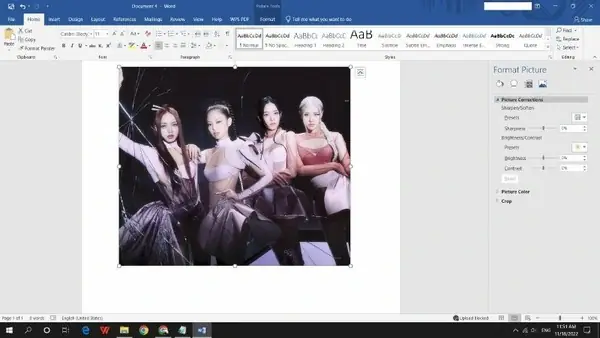
Bên cạnh đó, trong các phần mềm xử lý văn bản hoặc chỉnh sửa ảnh như Microsoft Word, PowerPoint, hoặc các trình xem ảnh tích hợp, bạn có thể tinh chỉnh trực tiếp các thông số của ảnh. Khi bạn chọn một bức ảnh và vào mục “Picture Format” (hoặc tương tự), hãy tìm các công cụ điều chỉnh “Brightness/Contrast” (Độ sáng/Độ tương phản) và “Color” (Màu sắc). Tăng nhẹ độ sáng, giảm nhẹ độ tương phản nếu ảnh có vẻ quá tối, hoặc thử nghiệm với các thiết lập màu sắc khác nhau để tìm ra tông màu phù hợp nhất trước khi in. Luôn nhớ xem trước bản in (print preview) nếu có thể để đánh giá sự thay đổi.
Tối ưu hóa ảnh gốc trước khi in
Trước khi gửi ảnh đến máy in, việc tối ưu hóa ảnh gốc là vô cùng cần thiết để đảm bảo nó có đủ độ sáng, độ tương phản và chi tiết cần thiết. Các bước chỉnh sửa cơ bản này sẽ tạo ra một nền tảng tốt hơn cho quá trình in ấn.
Các bước chỉnh sửa cơ bản bao gồm việc điều chỉnh độ sáng (brightness) để làm cho ảnh tổng thể sáng hơn, điều chỉnh độ tương phản (contrast) để làm nổi bật chi tiết và tạo chiều sâu cho ảnh. Nếu ảnh bị tối ở một số khu vực, bạn có thể sử dụng công cụ “Shadows” (Vùng tối) để làm sáng chúng lên mà không ảnh hưởng quá nhiều đến các vùng sáng. Ngược lại, nếu các vùng sáng bị cháy, hãy dùng công cụ “Highlights” (Vùng sáng) để phục hồi chi tiết.
Có thể bạn quan tâm: Hướng Dẫn Chi Tiết Cách In 1 Trang Trong Excel Đơn Giản
Bạn có thể sử dụng các công cụ chỉnh sửa ảnh tích hợp sẵn trên máy tính hoặc các ứng dụng đơn giản. Trên Windows, bạn có thể sử dụng ứng dụng Photos hoặc Paint. Trên macOS, ứng dụng Photos cũng cung cấp các công cụ chỉnh sửa cơ bản. Các ứng dụng miễn phí phổ biến như GIMP (nếu bạn muốn tìm hiểu sâu hơn) hoặc các trình chỉnh sửa trực tuyến cũng là những lựa chọn tốt. Mục tiêu là làm cho ảnh trông đẹp nhất trên màn hình, với các chi tiết rõ ràng ở cả vùng sáng và vùng tối, trước khi chuyển sang bước in ấn.
Kiểm tra và cài đặt máy in
Việc đảm bảo máy in hoạt động trong điều kiện tối ưu và được cấu hình đúng là bước cuối cùng nhưng không kém phần quan trọng để có được bản in chất lượng. Đôi khi, vấn đề hoàn toàn nằm ở phần cứng hoặc các cài đặt vật lý của máy in.
Trước hết, hãy kiểm tra mức mực in. Mực yếu hoặc sắp hết là nguyên nhân phổ biến gây ra bản in bị nhạt, loang lổ hoặc quá tối do mực không đủ đậm. Thay thế hộp mực mới hoặc đảm bảo các hộp mực hiện tại có đủ lượng mực cần thiết.
Chọn đúng loại giấy in phù hợp với máy in và loại ảnh bạn muốn in. Giấy ảnh chuyên dụng thường có bề mặt được thiết kế để hấp thụ mực tốt hơn, cho màu sắc rực rỡ và chi tiết sắc nét hơn so với giấy văn phòng thông thường. Hãy đảm bảo bạn đã chọn đúng loại giấy trong cài đặt in để máy in có thể điều chỉnh cách phun mực và nhiệt độ sấy phù hợp.
Thực hiện các tác vụ bảo trì máy in cơ bản như làm sạch đầu phun (nozzle check/cleaning) hoặc căn chỉnh đầu in (print head alignment). Các quy trình này giúp đảm bảo mực được phun ra đều và chính xác, loại bỏ tình trạng tắc nghẽn hoặc sai lệch vị trí phun mực có thể làm ảnh in bị đen hoặc mờ.
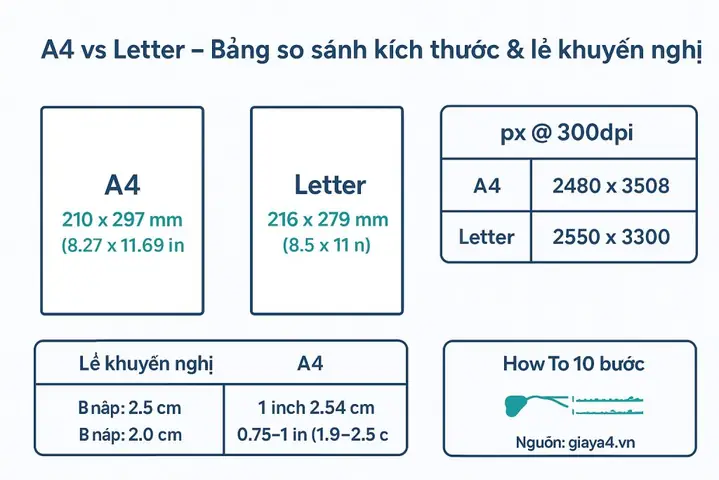
Cuối cùng, hãy chắc chắn rằng bạn đã chọn đúng khổ giấy (ví dụ: A4, 13x18cm) và chế độ in phù hợp (ví dụ: in ảnh chất lượng cao, in màu). Việc chọn sai thông số này có thể khiến máy in điều chỉnh tỷ lệ khung hình hoặc chất lượng in không như mong đợi.
Các mẹo in ảnh từ điện thoại và tài liệu không bị đen
Mở rộng phạm vi giải quyết, bài viết sẽ cung cấp thêm các mẹo hữu ích cho những trường hợp in ấn đặc biệt, giúp bạn có được bản in chất lượng ngay cả với ảnh chụp từ điện thoại hay các tài liệu có thiết kế phức tạp.
Có thể bạn quan tâm: Hướng Dẫn Chi Tiết Cách Viết Chữ In Hoa Đẹp, Sáng Tạo Và Chuẩn Form
Cách in ảnh chụp từ điện thoại mà nền không bị đen
Ảnh chụp từ điện thoại, đặc biệt trong điều kiện ánh sáng yếu hoặc khi chụp chủ thể ở gần, thường có xu hướng bị tối ở các vùng nền hoặc bóng đổ. Để in những bức ảnh này một cách rõ nét, bạn cần thực hiện các bước xử lý cẩn thận.
Trước tiên, hãy mở ảnh trong một ứng dụng chỉnh sửa ảnh trên điện thoại hoặc máy tính. Sử dụng các công cụ điều chỉnh độ sáng, độ tương phản và các tùy chọn làm sáng vùng tối (shadows). Hãy cố gắng kéo sáng các vùng bị tối một cách từ từ để tránh làm ảnh bị noise (nhiễu hạt) quá nhiều. Nếu nền ảnh quá sáng hoặc bị cháy, bạn có thể thử giảm bớt các vùng sáng (highlights).
Đối với ảnh có chữ hoặc chi tiết nhỏ trên nền tối, việc tăng độ sắc nét (sharpening) một chút cũng có thể giúp các chi tiết trở nên rõ ràng hơn khi in. Tuy nhiên, hãy cẩn trọng để không làm ảnh bị ám màu hoặc xuất hiện các hiệu ứng giả tạo. Sau khi chỉnh sửa, hãy xem xét kỹ lưỡng bản xem trước trên màn hình điện thoại hoặc máy tính để đảm bảo các chi tiết quan trọng đều hiển thị rõ ràng trước khi chuyển sang bước in.
In văn bản hoặc tài liệu có nền đen mà không bị mất chi tiết
Việc in các tài liệu có thiết kế nền đen với chữ sáng hoặc hình ảnh trên đó đòi hỏi sự chú ý đặc biệt để tránh tình trạng chữ bị nhòe, mất nét hoặc cả bản in trở nên quá tối.
Khi làm việc với tài liệu thiết kế nền đen, nguyên tắc quan trọng là đảm bảo độ tương phản giữa chữ/hình ảnh và nền là đủ lớn. Nếu bạn đang thiết kế tài liệu này, hãy sử dụng màu chữ hoặc hình ảnh có độ sáng cao (như trắng, vàng nhạt, hoặc các màu pastel sáng) và đảm bảo chúng không bị lẫn vào nền.
Khi in, hãy chọn chế độ in chất lượng cao nhất có thể trên máy in của bạn. Một số máy in có tùy chọn “high quality” hoặc “photo quality” cho phép phun mực đậm đặc hơn và kiểm soát chi tiết tốt hơn. Tránh sử dụng các chế độ in nhanh (draft mode) vì chúng thường làm giảm độ đậm của mực và độ sắc nét của chữ. Nếu có thể, hãy thử in một trang nháp trước trên giấy thường để kiểm tra xem chữ có bị nhòe hoặc nền có quá ám màu đen hay không.
Lưu ảnh đen trắng tối ưu hóa cho việc in

Để đảm bảo chất lượng in ảnh đen trắng, việc lưu ảnh dưới định dạng và cài đặt phù hợp là rất quan trọng. Các định dạng file phổ biến như JPEG có thể làm mất đi một số thông tin chi tiết, đặc biệt là với ảnh đen trắng.
Đối với ảnh đen trắng, định dạng TIFF (Tagged Image File Format) thường được ưa chuộng hơn JPEG vì nó là một định dạng không nén hoặc nén không tổn hao (lossless compression), giúp bảo toàn toàn bộ thông tin hình ảnh. Khi lưu ảnh dưới định dạng TIFF, hãy chọn tùy chọn nén LZW hoặc ZIP nếu có, chúng giúp giảm dung lượng file mà không làm ảnh hưởng đến chất lượng.
Nếu bạn đang chỉnh sửa ảnh đen trắng và muốn lưu lại các phiên bản để in, hãy đảm bảo rằng bạn đang làm việc trong không gian màu Grayscale (thang độ xám) hoặc RGB với các kênh màu đã được chuyển đổi thành đen trắng. Tránh lưu ảnh ở định dạng CMYK nếu bạn không có trình quản lý màu chuyên nghiệp, vì nó có thể tạo ra các tông màu xám không mong muốn hoặc làm ảnh trông nhạt nhòa hơn.
Lựa chọn phần mềm và công cụ hỗ trợ
Việc sử dụng đúng phần mềm và công cụ có thể giúp quá trình chỉnh sửa và in ấn ảnh trở nên dễ dàng và hiệu quả hơn. Có nhiều lựa chọn từ miễn phí đến trả phí, phù hợp với nhu cầu và trình độ của mỗi người.
Đối với người mới bắt đầu hoặc cần chỉnh sửa nhanh, các ứng dụng tích hợp sẵn trên hệ điều hành như Photos (Windows, macOS) là một lựa chọn tốt. Các ứng dụng này cung cấp các công cụ cơ bản để cắt, xoay, điều chỉnh độ sáng, độ tương phản và màu sắc.
Nếu bạn muốn có nhiều khả năng kiểm soát hơn, các phần mềm miễn phí như GIMP (GNU Image Manipulation Program) là một giải pháp mạnh mẽ, tương đương với các phần mềm chuyên nghiệp. Đối với các nhu cầu in ấn ảnh chuyên nghiệp hơn, các phần mềm như Adobe Lightroom hoặc Adobe Photoshop là những công cụ hàng đầu, cung cấp khả năng quản lý màu sắc, chỉnh sửa chi tiết và xử lý ảnh hàng loạt hiệu quả.
Ngoài ra, trên điện thoại di động, các ứng dụng như Snapseed, VSCO, hoặc Adobe Lightroom Mobile cũng cung cấp các công cụ chỉnh sửa mạnh mẽ, giúp bạn tối ưu hóa ảnh ngay từ thiết bị di động trước khi gửi đi in. Việc tìm hiểu và làm quen với một vài công cụ phù hợp sẽ giúp bạn tự tin hơn trong việc xử lý và in ấn ảnh.


