
Việc thay mực máy in Canon E560 tại nhà tưởng chừng phức tạp nhưng hoàn toàn có thể thực hiện một cách dễ dàng nếu bạn nắm vững các bước cơ bản. Bài viết này sẽ hướng dẫn chi tiết quy trình tháo hộp mực cũ và lắp hộp mực mới cho máy in Canon E560, giúp bạn tiết kiệm thời gian và chi phí thay vì phải mang máy ra cửa hàng.
Chúng tôi sẽ đi qua từng bước, từ việc chuẩn bị dụng cụ cần thiết, cách thao tác cẩn thận để tránh hư hỏng, cho đến những lưu ý quan trọng sau khi thay mực để đảm bảo máy in hoạt động ổn định và cho ra những bản in chất lượng. Đồng thời, bạn cũng sẽ được cung cấp thêm thông tin hữu ích về việc vệ sinh, bảo dưỡng hộp mực và các mẹo để kéo dài tuổi thọ cho thiết bị.
Hãy cùng tìm hiểu cách tự thay mực máy in Canon E560 một cách đơn giản và hiệu quả ngay tại nhà.
Cách thay mực máy in Canon E560 từng bước
Việc tự thay mực cho máy in Canon E560 là một quy trình không quá phức tạp, chỉ cần bạn thực hiện theo đúng các bước hướng dẫn. Quy trình này bao gồm việc tháo hộp mực cũ ra khỏi máy và lắp hộp mực mới vào đúng vị trí, đảm bảo máy nhận diện và hoạt động bình thường. Quan trọng là phải thao tác cẩn thận để tránh làm hỏng các bộ phận bên trong máy in.
Chuẩn bị dụng cụ và vật tư cần thiết
Trước khi bắt đầu quá trình thay mực, việc chuẩn bị đầy đủ các vật dụng cần thiết sẽ giúp bạn thực hiện công việc một cách suôn sẻ và hiệu quả hơn. Đảm bảo bạn có sẵn mọi thứ để không phải gián đoạn giữa chừng.

Có thể bạn quan tâm: Hướng Dẫn Chi Tiết Cách Thay Mực Máy In Brother Hl-l2321d Tại Nhà
Các vật dụng cần chuẩn bị bao gồm:
Hộp mực mới: Đối với máy in Canon E560, bạn cần chuẩn bị hộp mực đen PG-89 và hộp mực màu CL-99. Hãy chắc chắn rằng bạn mua đúng mã mực tương thích với dòng máy của mình.
Găng tay: Sử dụng găng tay cao su hoặc nylon để bảo vệ tay khỏi bị bẩn bởi mực in.
Khăn giấy hoặc vải mềm: Dùng để lau sạch mực bị lem ra ngoài hoặc vệ sinh nhẹ các bộ phận nếu cần.
Tua vít (nếu cần): Một số trường hợp có thể cần đến tua vít nhỏ để mở các bộ phận cố định, tuy nhiên với dòng Canon E560 thì thường không cần thiết.
Khu vực làm việc sạch sẽ: Chọn một mặt phẳng rộng rãi, sạch sẽ để thực hiện việc thay mực.
Các bước tháo hộp mực cũ ra khỏi máy in
Tháo hộp mực cũ là bước đầu tiên trong quy trình thay thế. Hãy thực hiện cẩn thận để tránh làm rơi vỡ hoặc làm hỏng các linh kiện bên trong máy in.
Các bước thực hiện như sau:
1. Bật máy in và mở nắp: Đầu tiên, hãy đảm bảo máy in đã được bật nguồn. Sau đó, nhẹ nhàng mở nắp máy in lên. Một số dòng máy có cần gạt để giữ nắp máy mở, hãy sử dụng nó.
2. Chờ khay mực di chuyển đến vị trí trung tâm: Sau khi mở nắp, khay chứa hộp mực sẽ tự động di chuyển đến vị trí thuận tiện cho việc thay thế. Hãy chờ cho đến khi khay dừng hẳn.
3. Xác định vị trí hộp mực cũ: Hộp mực sẽ được gắn vào một đầu giữ. Bạn có thể thấy hai hộp mực, một đen và một màu. Xác định hộp mực bạn muốn thay.
4. Gỡ hộp mực cũ: Để gỡ hộp mực cũ, bạn cần nhấn lẫy giữ hoặc kéo nhẹ tay cầm (nếu có) trên hộp mực. Hộp mực sẽ bung ra một chút. Sau đó, nhẹ nhàng nhấc hộp mực cũ ra khỏi khe cắm theo chiều thẳng đứng hoặc hơi nghiêng ra ngoài tùy theo thiết kế. Cẩn thận quan sát các khớp nối để gỡ ra một cách dễ dàng mà không dùng lực quá mạnh. Tránh chạm tay vào các bộ phận tiếp xúc với giấy hoặc đầu phun của hộp mực.
Các bước lắp hộp mực mới vào máy in
Sau khi đã tháo hộp mực cũ, bước tiếp theo là lắp hộp mực mới vào máy. Việc lắp đặt đúng cách sẽ giúp máy nhận diện hộp mực mới và sẵn sàng cho việc in ấn.

Có thể bạn quan tâm: Hướng Dẫn Chi Tiết Cách Thay Giấy Máy In Hóa Đơn Đơn Giản, Nhanh Chóng
Các bước thực hiện như sau:
1. Chuẩn bị hộp mực mới: Lấy hộp mực mới ra khỏi bao bì. Tháo bỏ các miếng băng keo bảo vệ hoặc nắp nhựa trên hộp mực (thường là băng keo màu vàng hoặc cam ở phần tiếp xúc với chip mực và các khe thoát mực). Cẩn thận không chạm tay vào chip điện tử hoặc đầu phun mực.
2. Lắp hộp mực mới vào đúng vị trí: Cầm hộp mực mới và đưa vào khe cắm tương ứng mà bạn vừa tháo hộp mực cũ ra. Đảm bảo hộp mực được đặt đúng chiều và đúng vị trí.
3. Ấn nhẹ cho khớp: Nhẹ nhàng ấn hộp mực xuống cho đến khi bạn nghe tiếng “cạch” hoặc cảm thấy hộp mực đã khớp chặt vào vị trí. Điều này đảm bảo các tiếp điểm điện tử tiếp xúc tốt với máy in.
4. Đóng nắp máy in: Hạ nắp máy in xuống. Máy in có thể sẽ phát ra âm thanh hoặc nhấp nháy đèn báo trong quá trình nhận diện hộp mực mới.
5. Kiểm tra: Sau khi đóng nắp, hãy chờ máy in hoàn tất quá trình nhận diện. Bạn có thể thực hiện in thử một trang tài liệu hoặc trang kiểm tra (test page) để xác nhận hộp mực mới đã được nhận diện và hoạt động bình thường. Nếu máy báo lỗi, hãy thử tháo hộp mực ra và lắp lại, hoặc kiểm tra lại xem có bỏ sót bước nào trong quá trình chuẩn bị hay không.
Vệ sinh và bảo dưỡng hộp mực máy in Canon E560 sau khi thay
Sau khi thay hộp mực mới, việc vệ sinh và bảo dưỡng các bộ phận liên quan sẽ giúp đảm bảo chất lượng bản in luôn tốt nhất và kéo dài tuổi thọ cho hộp mực cũng như máy in. Đừng bỏ qua bước này để có trải nghiệm in ấn mượt mà.
Làm sạch đầu phun mực
Đầu phun mực là bộ phận quan trọng quyết định chất lượng bản in. Nếu đầu phun bị tắc nghẽn do cặn mực khô, bản in sẽ bị sọc, nhòe hoặc mất nét.
Các phương pháp làm sạch đầu phun bao gồm:
Sử dụng chức năng vệ sinh đầu phun trên máy in: Hầu hết các máy in Canon đều có chức năng này trong phần mềm điều khiển máy in trên máy tính. Bạn có thể chọn thực hiện vệ sinh đầu phun thông thường hoặc vệ sinh mạnh (power cleaning). Chức năng này sẽ tự động bơm mực và làm sạch các kênh dẫn. Hãy chạy chức năng này 2-3 lần nếu cần thiết.
Phương pháp thủ công an toàn: Nếu bạn không có máy tính hoặc muốn thực hiện thủ công, hãy cẩn thận tháo hộp mực ra. Dùng khăn giấy ẩm (chỉ ẩm, không ướt sũng) hoặc miếng vải mềm thấm nước cất để lau nhẹ nhàng phần đầu phun. Lau theo một chiều từ trên xuống hoặc từ trong ra ngoài. Tuyệt đối không dùng vật sắc nhọn để khui hay cạo đầu phun. Sau khi lau, để đầu phun khô tự nhiên trong vài phút trước khi lắp lại hộp mực.

Có thể bạn quan tâm: Hướng Dẫn Chi Tiết Cách Test Mực Máy In Epson T60 (nozzle Check & Head Cleaning)
Kiểm tra và hiệu chỉnh máy in sau khi thay mực
Sau khi đã hoàn thành việc thay mực và vệ sinh, bước tiếp theo là kiểm tra và hiệu chỉnh để đảm bảo máy in hoạt động chính xác với hộp mực mới.
Các bước kiểm tra và hiệu chỉnh bao gồm:
1. In trang kiểm tra (Test Page): Cách đơn giản nhất là in một trang kiểm tra. Bạn có thể tìm chức năng này trong phần mềm máy in trên máy tính hoặc trong menu cài đặt của máy in. Trang kiểm tra thường hiển thị các mẫu màu, đường kẻ và văn bản để đánh giá chất lượng in.
2. Quan sát bản in: Kiểm tra xem bản in có bị lỗi như sọc, đốm mực, màu sắc không đều hay nhòe chữ hay không. Nếu có lỗi, hãy thử chạy chức năng vệ sinh đầu phun thêm một lần nữa hoặc kiểm tra lại việc lắp đặt hộp mực.
3. Hiệu chỉnh màu sắc (nếu cần): Trong một số trường hợp, màu sắc bản in có thể không hoàn toàn chính xác. Bạn có thể tìm đến chức năng hiệu chỉnh màu (color calibration) trong phần mềm máy in để điều chỉnh lại độ chính xác của màu sắc. Tuy nhiên, đối với việc thay mực thông thường, bước này ít khi cần thiết trừ khi bạn có yêu cầu khắt khe về độ chuẩn màu.
Lưu ý quan trọng khi thay mực máy in Canon E560
Việc thay mực máy in Canon E560 đòi hỏi sự cẩn thận và hiểu biết nhất định để tránh những lỗi không đáng có. Dưới đây là tổng hợp các điểm cần lưu ý để đảm bảo quy trình diễn ra suôn sẻ và máy in hoạt động tốt sau khi thay mực.
Cách xử lý khi máy báo hết mực hoặc lỗi sau khi thay

Có thể bạn quan tâm: Hướng Dẫn Chi Tiết Cách Test Mực Máy In Epson 1390 Hiệu Quả
Đôi khi, sau khi thay mực, máy in vẫn báo hết mực hoặc hiển thị các thông báo lỗi khác. Đừng vội lo lắng, có những cách xử lý phổ biến cho các sự cố này.
Các bước khắc phục sự cố phổ biến:
Kiểm tra lại chip mực: Hộp mực mới có một con chip điện tử để máy in nhận diện. Đôi khi, chip này chưa được tiếp xúc tốt hoặc bị lỗi. Hãy thử tháo hộp mực ra và lắp lại, đảm bảo chip mực được đặt đúng vào khe.
Reset chip mực (nếu có khả năng): Một số hộp mực tương thích có thể có cách reset chip riêng, hoặc bạn có thể cần sử dụng một bộ reset chip chuyên dụng. Tuy nhiên, phương pháp này cần tìm hiểu kỹ và chỉ nên thực hiện nếu bạn chắc chắn về quy trình. Với dòng E560, việc reset chip thường phức tạp và không khuyến khích nếu bạn không có kinh nghiệm.
Kiểm tra lại các kết nối: Đảm bảo tất cả các cáp kết nối với máy in (cáp nguồn, cáp USB) đều được cắm chắc chắn.
Khởi động lại máy in và máy tính: Đôi khi, một thao tác khởi động lại đơn giản có thể giải quyết các lỗi phần mềm tạm thời.
Kiểm tra xem có còn màng bảo vệ nào chưa gỡ: Đôi khi người dùng quên gỡ một lớp màng bảo vệ nhỏ trên hộp mực, dẫn đến lỗi.
Phân biệt các loại hộp mực tương thích với Canon E560
Máy in Canon E560 sử dụng hai loại hộp mực chính là hộp mực đen và hộp mực màu. Việc phân biệt và chọn đúng loại cần thay là vô cùng quan trọng.
- Hộp mực đen (PG-89): Hộp mực này chứa mực đen và được sử dụng cho tất cả các bản in văn bản, hình ảnh đen trắng.
- Hộp mực màu (CL-99): Hộp mực này chứa ba màu cơ bản là Cyan (xanh lam), Magenta (hồng đỏ) và Yellow (vàng). Khi in màu, máy in sẽ pha trộn ba màu này để tạo ra các màu sắc khác nhau.
Khi thay mực, bạn cần xác định xem mình cần thay mực đen hay mực màu dựa trên thông báo của máy in hoặc nhu cầu in ấn của bạn. Nếu máy báo hết cả hai loại mực, bạn cần thay cả hai để đảm bảo máy hoạt động tối ưu.
Chi phí in ấn và hiệu suất của hộp mực Canon E560
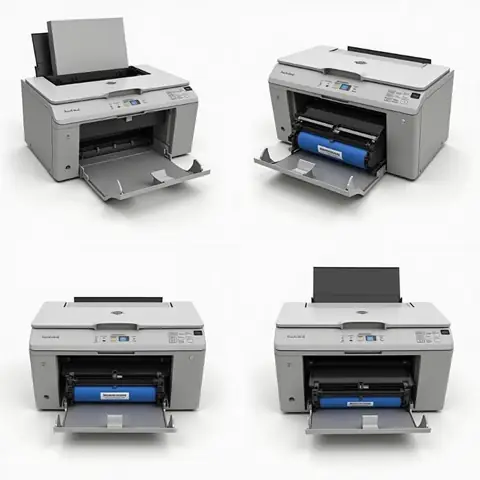
Hiểu rõ về chi phí in ấn và hiệu suất của hộp mực sẽ giúp bạn quản lý ngân sách tốt hơn và dự trù khi nào cần thay thế.
- Số trang in ước tính: Hộp mực Canon E560, cụ thể là PG-89 và CL-99, có số trang in tiêu chuẩn được nhà sản xuất công bố. Con số này thường dựa trên tiêu chuẩn in ISO/IEC 24711 hoặc 24712.
- Hộp mực đen PG-89: Thường cho phép in khoảng 400 trang (theo tiêu chuẩn).
- Hộp mực màu CL-99: Thường cho phép in khoảng 300 trang (theo tiêu chuẩn).
Lưu ý rằng con số này chỉ là ước tính. Số trang in thực tế có thể thay đổi tùy thuộc vào:
Độ phủ mực của tài liệu bạn in (in văn bản đơn giản sẽ tốn ít mực hơn in hình ảnh dày đặc).
Cài đặt chất lượng in trên máy tính (chế độ in nháp sẽ tốn ít mực hơn chế độ in chất lượng cao).
Tình trạng của máy in và các bộ phận khác.
Việc lựa chọn hộp mực chính hãng hay mực tương thích cũng ảnh hưởng đến chi phí trên mỗi trang in.
Lắp đặt bộ tiếp mực ngoài cho máy in Canon E560 (nếu có nhu cầu)
Đối với những người dùng có nhu cầu in ấn số lượng lớn và muốn tiết kiệm chi phí lâu dài, việc lắp đặt bộ tiếp mực ngoài (hệ thống mực liên tục – CISS) cho máy in Canon E560 là một giải pháp đáng cân nhắc.
- Giới thiệu về CISS: Hệ thống mực liên tục bao gồm các bình mực lớn chứa mực lỏng được nối với hộp mực qua các ống dẫn. Mực sẽ được tự động bơm vào hộp mực khi cần thiết, giúp giảm thiểu tần suất thay hộp mực và chi phí mua mực.
- Lợi ích: Tiết kiệm chi phí đáng kể so với việc sử dụng hộp mực rời, đặc biệt với các doanh nghiệp nhỏ hoặc người dùng cá nhân in ấn nhiều.
- Lưu ý: Việc lắp đặt CISS có thể yêu cầu kỹ thuật viên chuyên nghiệp. Nó cũng có thể ảnh hưởng đến chế độ bảo hành của máy in và đôi khi có thể gây ra các vấn đề về chất lượng in nếu không được lắp đặt và bảo dưỡng đúng cách. Bạn cần cân nhắc kỹ lưỡng nhu cầu và khả năng của mình trước khi quyết định lắp đặt hệ thống này.


