
Việc kết nối máy in với laptop tưởng chừng phức tạp nhưng lại khá đơn giản nếu bạn nắm vững các bước cơ bản. Bài viết này sẽ cung cấp cho bạn một hướng dẫn chi tiết về cách sử dụng máy in trên laptop, từ việc thiết lập kết nối đến việc thực hiện lệnh in và khắc phục các sự cố thường gặp, giúp bạn dễ dàng làm chủ thiết bị in ấn của mình.
Chúng ta sẽ đi qua các phương thức kết nối phổ biến như USB và Wi-Fi, cách gửi lệnh in hiệu quả, các tùy chọn cài đặt quan trọng để đạt được bản in như ý, cũng như các giải pháp khắc phục nhanh chóng cho những vấn đề bạn có thể gặp phải. Dù bạn là người mới bắt đầu hay đã có chút kinh nghiệm, hướng dẫn này đều sẽ hữu ích.
Hãy bắt đầu khám phá cách biến chiếc laptop của bạn trở thành một trung tâm in ấn mạnh mẽ và tiện lợi.
Các Bước Kết Nối Máy In Với Laptop Để Bắt Đầu In
Để bắt đầu in ấn từ laptop, bước đầu tiên và quan trọng nhất là thiết lập kết nối giữa máy in và máy tính. Hướng dẫn chi tiết này sẽ giúp bạn kết nối máy in với laptop thông qua các phương thức phổ biến như USB và Wi-Fi, đảm bảo quá trình in diễn ra suôn sẻ.
Việc chuẩn bị đúng cách, kết nối vật lý hoặc mạng ổn định, và xác nhận kết nối thành công trên laptop là những yếu tố then chốt để máy in sẵn sàng nhận lệnh in từ thiết bị của bạn.
Kết Nối Máy In Với Laptop Qua Cáp USB
Kết nối máy in với laptop bằng cáp USB là phương pháp đơn giản, phổ biến và thường cho kết quả nhanh chóng, đặc biệt với các máy in đời mới hoặc khi bạn cần thiết lập nhanh chóng mà không phụ thuộc vào mạng.
Dưới đây là các bước thực hiện kết nối bằng cáp USB:
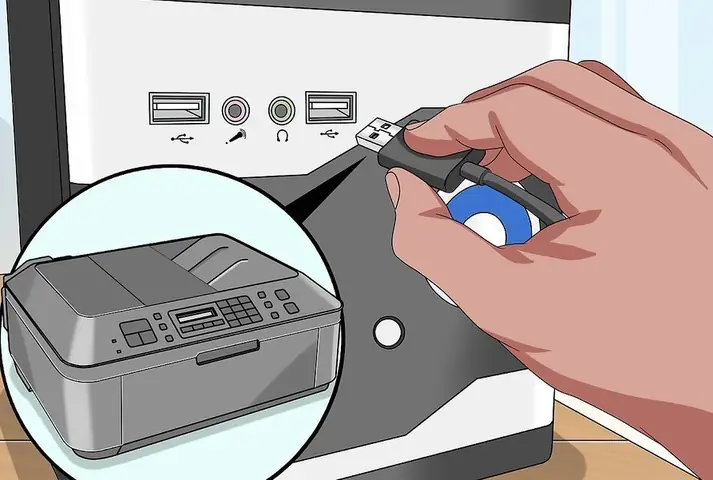
- Chuẩn bị: Đảm bảo máy in đã được cắm nguồn điện và bật lên. Chuẩn bị sẵn cáp USB tương thích với cả máy in và laptop của bạn.
- Cắm cáp: Một đầu cáp USB cắm vào cổng USB trên máy in, đầu còn lại cắm vào một cổng USB trống trên laptop.
- Cài đặt Driver:
- Tự động cài đặt: Với các phiên bản Windows hoặc macOS mới, hệ điều hành thường tự động nhận diện máy in và tiến hành cài đặt driver cần thiết. Bạn có thể thấy thông báo “Setting up device” hoặc tương tự.
- Cài đặt thủ công: Nếu driver không tự động cài đặt, bạn cần truy cập trang web chính thức của nhà sản xuất máy in, tìm kiếm model máy in của mình và tải về bộ cài driver phù hợp với hệ điều hành trên laptop. Sau khi tải về, bạn chạy file cài đặt và làm theo các hướng dẫn trên màn hình.
Sau khi hoàn tất, laptop của bạn sẽ nhận diện máy in, cho phép bạn bắt đầu sử dụng.
Kết Nối Máy In Với Laptop Qua Mạng Wi-Fi
Có thể bạn quan tâm: Hướng Dẫn Sử Dụng Máy In Tem Xprinter Chi Tiết Từ A-z
Kết nối máy in qua mạng Wi-Fi mang lại sự linh hoạt, cho phép nhiều thiết bị trong cùng mạng có thể truy cập và in ấn mà không cần cắm dây trực tiếp. Điều này đặc biệt hữu ích trong môi trường gia đình hoặc văn phòng.
Các bước để thiết lập kết nối máy in với laptop qua mạng Wi-Fi bao gồm:
- Kết nối máy in vào mạng Wi-Fi:
- Trên bảng điều khiển của máy in (nếu có màn hình), truy cập vào mục cài đặt mạng hoặc Wi-Fi.
- Chọn mạng Wi-Fi gia đình/văn phòng của bạn và nhập mật khẩu.
- Nếu máy in không có màn hình, bạn có thể cần sử dụng phần mềm đi kèm hoặc kết nối tạm thời qua cáp USB để cấu hình Wi-Fi ban đầu. Tham khảo sách hướng dẫn của máy in để có chỉ dẫn cụ thể.
- Thêm máy in vào laptop:
- Trên Windows: Vào
Settings>Devices>Printers & scanners. Nhấn vàoAdd a printer or scanner. Windows sẽ tìm kiếm các máy in có sẵn trong mạng. Chọn máy in của bạn từ danh sách và làm theo hướng dẫn để thêm vào. - Trên macOS: Vào
System Preferences(hoặcSystem Settings) >Printers & Scanners. Nhấn nút+(Thêm) để thêm máy in. Chọn máy in mạng của bạn từ danh sách và nhấnAdd.
- Trên Windows: Vào
Sau khi máy in được thêm vào, nó sẽ sẵn sàng để sử dụng từ laptop của bạn qua kết nối Wi-Fi.
Kết Nối Máy In Qua Bluetooth (Nếu Có)
Một số máy in hiện đại hỗ trợ kết nối Bluetooth, mang đến một lựa chọn không dây khác, phù hợp khi bạn không muốn hoặc không thể kết nối qua Wi-Fi. Phương pháp này tương tự như ghép nối các thiết bị Bluetooth khác với laptop.
Các bước cơ bản để kết nối máy in với laptop qua Bluetooth là:
- Bật Bluetooth trên máy in: Kiểm tra sách hướng dẫn của máy in để biết cách bật chức năng Bluetooth và đưa máy in vào chế độ sẵn sàng ghép nối (pairing mode). Thường sẽ có một nút riêng cho Bluetooth hoặc bạn cần truy cập menu cài đặt.
- Bật Bluetooth trên laptop: Đảm bảo Bluetooth trên laptop của bạn đã được bật.
- Ghép nối thiết bị:
- Trên Windows: Vào
Settings>Devices>Bluetooth & other devices. NhấnAdd Bluetooth or other device>Bluetooth. Laptop sẽ tìm kiếm các thiết bị Bluetooth khả dụng. Chọn máy in của bạn từ danh sách. Bạn có thể được yêu cầu xác nhận một mã số hiển thị trên cả hai thiết bị. - Trên macOS: Vào
System Preferences>Bluetooth. Chọn máy in của bạn khi nó xuất hiện trong danh sách thiết bị khả dụng và nhấnPair.
- Trên Windows: Vào
Sau khi ghép nối thành công, máy in sẽ xuất hiện trong danh sách các thiết bị Bluetooth đã kết nối và sẵn sàng để bạn thực hiện lệnh in.
Hướng Dẫn Thực Hiện Lệnh In Từ Laptop
Sau khi đã thiết lập kết nối thành công, việc gửi lệnh in từ laptop đến máy in trở nên rất đơn giản. Có nhiều cách để thực hiện điều này, tùy thuộc vào ứng dụng bạn đang sử dụng và thói quen cá nhân.
Dưới đây là các phương pháp phổ biến để bạn có thể nhanh chóng gửi tài liệu của mình đến máy in.
Có thể bạn quan tâm: Hướng Dẫn Sử Dụng Máy In Màu Canon Đầy Đủ Cho Người Mới Bắt Đầu
Sử Dụng Tổ Hợp Phím Tắt Để In Nhanh
Tổ hợp phím tắt là cách nhanh nhất để mở hộp thoại in trong hầu hết các ứng dụng. Đây là phương pháp được khuyên dùng cho tốc độ và sự tiện lợi tối đa.
Cách sử dụng tổ hợp phím tắt để in nhanh:
- Trên Windows: Khi bạn đang mở tài liệu hoặc trang web muốn in, hãy nhấn tổ hợp phím
Ctrl + P. Thao tác này sẽ ngay lập tức mở hộp thoại “Print” (In), cho phép bạn tùy chỉnh các cài đặt trước khi in. - Trên macOS: Tương tự, khi đang ở ứng dụng bạn muốn in, hãy nhấn tổ hợp phím
Command + P. Thao tác này cũng sẽ mở ra hộp thoại in của ứng dụng đó.
Sau khi nhấn tổ hợp phím, màn hình sẽ hiển thị các tùy chọn cài đặt in như đã chọn máy in, số lượng bản sao, phạm vi trang in, v.v.
In Thông Qua Menu File Trong Các Ứng Dụng
Đây là phương pháp truy cập lệnh in cổ điển và luôn có sẵn trong hầu hết các phần mềm. Nếu bạn không quen dùng phím tắt, cách này sẽ giúp bạn dễ dàng tìm thấy tùy chọn in.
Các bước để in thông qua menu File:
- Mở ứng dụng bạn đang sử dụng (ví dụ: Microsoft Word, Excel, Google Chrome, Adobe Reader…).
- Tìm kiếm menu
File(Tệp) ở góc trên cùng bên trái của cửa sổ ứng dụng. - Nhấp vào
File, sau đó chọn tùy chọnPrint(In) từ danh sách thả xuống. Một số ứng dụng có thể có tùy chọnPrint Preview(Xem trước khi in) trước đó, bạn có thể chọn xem trước hoặc chọn thẳngPrint.
Hộp thoại in sẽ xuất hiện, cho phép bạn tiếp tục các bước thiết lập và gửi lệnh in.
Sử Dụng Biểu Tượng Máy In Trên Thanh Công Cụ
Nhiều ứng dụng, đặc biệt là các phần mềm soạn thảo văn bản, trình duyệt web hoặc các trình xem ảnh, thường tích hợp một biểu tượng máy in (thường có hình dáng giống một chiếc máy in) ngay trên thanh công cụ (toolbar) để truy cập nhanh chức năng in.
Cách sử dụng biểu tượng máy in:
- Mở tài liệu hoặc nội dung bạn muốn in trong ứng dụng.
- Quan sát trên thanh công cụ của ứng dụng. Nếu bạn thấy biểu tượng máy in, hãy nhấp chuột vào đó.
- Thao tác này thường sẽ mở trực tiếp hộp thoại in hoặc có thể thực hiện lệnh in mặc định ngay lập tức (tùy thuộc vào cài đặt của ứng dụng và hệ điều hành). Nếu nó mở hộp thoại in, bạn sẽ tiếp tục các bước thiết lập như bình thường.
Sử dụng biểu tượng máy in là một cách hiệu quả để tiết kiệm thời gian, tương tự như việc sử dụng tổ hợp phím tắt.
Các Cài Đặt Cơ Bản Cần Biết Khi In

Có thể bạn quan tâm: Hướng Dẫn Sử Dụng Máy In Hóa Đơn Chi Tiết Từ A-z
Khi bạn đã mở hộp thoại in, việc hiểu rõ các cài đặt cơ bản sẽ giúp bạn có được bản in chính xác như mong muốn, tiết kiệm mực và giấy.
Dưới đây là những tùy chọn cài đặt quan trọng mà bạn nên biết để tối ưu hóa quá trình in ấn của mình.
Chọn Máy In Phù Hợp
Trong trường hợp laptop của bạn đã kết nối với nhiều máy in khác nhau, việc chọn đúng máy in là bước đầu tiên và quan trọng nhất để đảm bảo lệnh in được gửi đến đúng thiết bị.
Cách chọn máy in phù hợp:
- Trong hộp thoại in, bạn sẽ thấy một mục có tên
Printer(Máy in) hoặc một danh sách thả xuống. - Nhấp vào danh sách này để xem tất cả các máy in đã được cài đặt trên laptop của bạn.
- Chọn tên máy in mà bạn muốn sử dụng từ danh sách. Hãy chắc chắn rằng bạn chọn đúng tên máy in đã kết nối và sẵn sàng hoạt động.
Nếu bạn không chắc chắn tên máy in của mình, hãy kiểm tra lại mục cài đặt “Printers & scanners” trên hệ điều hành hoặc tên được ghi trên thiết bị máy in.
Cấu Hình Số Lượng Bản In và Trang Cần In
Bạn có thể cần in nhiều bản sao của một tài liệu hoặc chỉ một vài trang nhất định. Các cài đặt này giúp bạn kiểm soát chính xác những gì được in ra.
Cách cấu hình số lượng bản in và trang cần in:
- Số lượng bản in: Tìm tùy chọn
Copies(Bản sao) hoặcNumber of copies. Nhập số lượng bản mà bạn muốn in. Ví dụ, nếu bạn nhập ‘2’, máy in sẽ in tài liệu đó hai lần. - Phạm vi trang cần in: Tìm tùy chọn
Pages(Trang) hoặcPage range.- All (Tất cả): In toàn bộ tài liệu.
- Current page (Trang hiện tại): Chỉ in trang bạn đang xem.
- Pages (Trang): Cho phép bạn chỉ định các trang cụ thể để in. Bạn có thể nhập số trang, ví dụ:
1, 3, 5để chỉ in trang 1, 3 và 5. Hoặc nhập một phạm vi, ví dụ:1-5để in từ trang 1 đến trang 5.
Thiết Lập In Một Mặt hoặc In Hai Mặt (Duplex)

Có thể bạn quan tâm: Hướng Dẫn Chi Tiết Cách Sử Dụng Máy In Brother Hl-l2366dw: Cài Đặt, Kết Nối & Khắc Phục Sự Cố
Tính năng in hai mặt (duplex printing) giúp tiết kiệm giấy bằng cách in trên cả hai mặt của tờ giấy. Máy in có thể hỗ trợ tự động hoặc thủ công tính năng này.
Cách thiết lập in một mặt hoặc in hai mặt:
- Tìm tùy chọn liên quan đến
Duplex Printing(In hai mặt),Two-sided(Hai mặt) hoặc tương tự. - Bạn sẽ có các lựa chọn:
- Off/One-sided (Tắt/Một mặt): In trên một mặt của tờ giấy.
- On/Automatic (Bật/Tự động): Nếu máy in hỗ trợ in hai mặt tự động, nó sẽ tự động lật giấy và in mặt còn lại.
- Manual (Thủ công): Nếu máy in yêu cầu bạn tự lật giấy, hệ thống sẽ in một mặt rồi yêu cầu bạn lấy giấy ra, lật mặt lại và đặt lại vào khay để in mặt kia. Hãy làm theo hướng dẫn trên màn hình.
Ngoài ra, bạn cũng có thể cần chọn cách lật giấy (lật theo cạnh dài hay cạnh ngắn) tùy thuộc vào hướng của tài liệu.
Lựa Chọn Giấy và Khổ Giấy
Việc chọn đúng loại giấy và khổ giấy trong cài đặt in là rất quan trọng để đảm bảo bản in có kích thước và chất lượng phù hợp với mục đích sử dụng.
Hướng dẫn lựa chọn giấy và khổ giấy:
- Loại giấy (Paper Type): Tìm mục
Paper Type,Media Typehoặc tương tự. Chọn loại giấy bạn đang sử dụng, ví dụ:Plain Paper(Giấy thường),Photo Paper(Giấy ảnh),Glossy Paper(Giấy bóng)… Việc này giúp máy in điều chỉnh lượng mực và nhiệt độ in cho phù hợp. - Khổ giấy (Paper Size): Tìm mục
Paper SizehoặcSize. Chọn khổ giấy tương ứng với khay giấy bạn đã nạp vào máy in, phổ biến nhất làA4,Letter(Mỹ),A5,Legal… - Khay giấy (Paper Source): Trong một số trường hợp, bạn có thể cần chỉ định khay giấy nào (ví dụ: khay trên, khay dưới, khay đa năng) mà máy in sẽ sử dụng.
Đảm bảo các cài đặt này khớp với cách bạn nạp giấy vào máy in để tránh kẹt giấy hoặc bản in bị lệch.
Khắc Phục Lỗi Thường Gặp Khi In Từ Laptop
Trong quá trình sử dụng, đôi khi bạn có thể gặp phải các vấn đề không mong muốn khi in từ laptop. Đừng quá lo lắng, hầu hết các lỗi này đều có thể được khắc phục nhanh chóng bằng những bước kiểm tra đơn giản.
Dưới đây là tổng hợp các lỗi phổ biến và cách giải quyết hiệu quả, giúp bạn tiếp tục công việc in ấn mà không bị gián đoạn.

Máy Tính Không Tìm Thấy Máy In
Tình trạng laptop không nhận diện được máy in là một trong những lỗi hay gặp nhất. Nguyên nhân có thể do kết nối, cài đặt phần mềm hoặc lỗi tạm thời của thiết bị.
Các bước khắc phục:
- Kiểm tra kết nối vật lý/mạng:
- USB: Đảm bảo cáp USB được cắm chắc chắn vào cả máy in và laptop. Thử rút ra cắm lại hoặc thử với một cổng USB khác trên laptop.
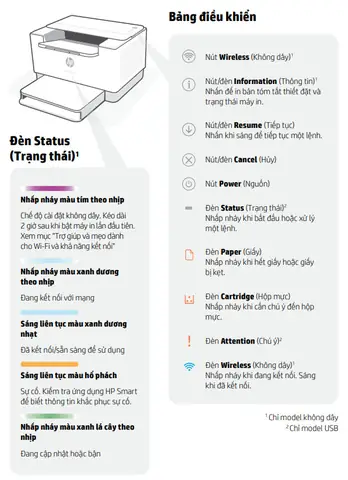
- Wi-Fi: Kiểm tra xem máy in và laptop có đang kết nối cùng một mạng Wi-Fi không. Xem đèn tín hiệu Wi-Fi trên máy in có sáng ổn định không. Khởi động lại router Wi-Fi nếu cần.
- Bluetooth: Đảm bảo Bluetooth trên cả hai thiết bị đều được bật và trong phạm vi kết nối.
- Khởi động lại thiết bị: Tắt máy in, đợi khoảng 30 giây rồi bật lại. Tương tự, khởi động lại laptop của bạn. Việc này có thể giải quyết các lỗi phần mềm tạm thời.
- Kiểm tra Driver máy in: Truy cập
Printers & scannerstrên hệ điều hành, xem trạng thái máy in có bị báo lỗi không. Nếu có, hãy thử gỡ bỏ máy in và cài đặt lại driver từ trang web chính thức của nhà sản xuất.
Máy In Không Nhận Lệnh In
Đôi khi, bạn đã gửi lệnh in nhưng máy in không phản hồi hoặc không bắt đầu in. Điều này có thể do hàng đợi in bị kẹt hoặc lỗi giao tiếp.
Các bước khắc phục:
- Kiểm tra hàng đợi in (Print Queue):
- Trên Windows: Vào
Printers & scanners, chọn máy in của bạn và nhấnOpen queue(Mở hàng đợi). - Trên macOS: Vào
System Preferences>Printers & Scanners, chọn máy in và nhấnPrint Queue...(Hàng đợi in…). - Xem có các tác vụ in nào đang bị treo hoặc báo lỗi không. Nếu có, hãy nhấp chuột phải vào tác vụ đó và chọn
Cancel(Hủy) hoặcDelete(Xóa).
- Trên Windows: Vào
- Xóa các tác vụ in bị kẹt: Đôi khi, việc tắt và khởi động lại dịch vụ máy in của hệ điều hành có thể giúp.
- Kiểm tra lại driver: Đảm bảo driver máy in được cài đặt đúng và không có thông báo lỗi nào liên quan đến driver trong Device Manager (Windows) hoặc System Information (macOS). Cài đặt lại driver nếu cần.
- Kiểm tra kết nối: Đảm bảo kết nối giữa laptop và máy in vẫn ổn định (USB, Wi-Fi, Bluetooth).
Bản In Bị Lỗi, Mờ, Sai Màu
Chất lượng bản in kém, hình ảnh bị mờ, nhòe hoặc màu sắc không chính xác có thể do nhiều yếu tố, từ mực in đến cài đặt chất lượng.
Các bước khắc phục:
- Kiểm tra mực in: Đảm bảo hộp mực (cartridge) chưa hết hoặc sắp hết. Nếu mực yếu, chất lượng in sẽ giảm sút. Cân nhắc thay thế hộp mực mới.
- Kiểm tra đầu phun (Print Head – đối với máy in phun): Đầu phun bị tắc nghẽn là nguyên nhân phổ biến gây ra các vệt trắng, đường kẻ ngang hoặc bản in bị nhòe. Hầu hết các máy in đều có chức năng tự làm sạch đầu phun. Truy cập vào menu cài đặt máy in hoặc phần mềm quản lý máy in trên laptop để chạy chức năng này.
- Kiểm tra vật liệu in: Sử dụng loại giấy phù hợp với máy in và mục đích in ấn. Giấy kém chất lượng hoặc không tương thích có thể gây ra vấn đề về chất lượng.
- Kiểm tra cài đặt chất lượng in: Trong hộp thoại in, có các tùy chọn về chất lượng in (ví dụ:
Draft– nháp,Normal– thường,Best– tốt nhất). Đảm bảo bạn đã chọn mức chất lượng phù hợp. Tuy nhiên, chế độ nháp sẽ tiết kiệm mực nhưng giảm chất lượng. - Hiệu chỉnh màu sắc: Một số máy in cho phép hiệu chỉnh màu sắc. Kiểm tra trong cài đặt nâng cao của máy in hoặc phần mềm điều khiển.
Lỗi Kết Nối Wi-Fi Với Máy In
Các vấn đề với kết nối Wi-Fi giữa laptop và máy in có thể gây ra sự bất tiện đáng kể. Việc khắc phục đòi hỏi kiểm tra cẩn thận tín hiệu mạng và cấu hình thiết bị.
Các bước khắc phục:
- Kiểm tra tín hiệu Wi-Fi: Đảm bảo cả máy in và laptop đều có tín hiệu Wi-Fi mạnh và ổn định. Nếu tín hiệu yếu, hãy di chuyển máy in hoặc router gần hơn.
- Khởi động lại router và máy in: Tắt nguồn router Wi-Fi, sau đó tắt máy in. Chờ khoảng 1-2 phút, bật lại router trước, sau đó bật lại máy in. Chờ cho đến khi cả hai thiết bị kết nối mạng ổn định.
- Cấu hình lại mạng cho máy in: Truy cập vào cài đặt mạng của máy in (thường qua màn hình điều khiển của máy in) và tiến hành kết nối lại với mạng Wi-Fi. Có thể bạn cần nhập lại mật khẩu Wi-Fi.
- Quên và kết nối lại mạng trên laptop: Trên laptop, vào cài đặt Wi-Fi, tìm mạng của bạn, chọn “Quên” (Forget) mạng, sau đó kết nối lại bằng mật khẩu.
- Kiểm tra tường lửa và phần mềm diệt virus: Đôi khi, các chương trình bảo mật này có thể chặn kết nối mạng của máy in. Thử tạm thời tắt tường lửa hoặc phần mềm diệt virus để kiểm tra. Nếu vấn đề được giải quyết, bạn cần cấu hình lại cài đặt của chúng để cho phép máy in hoạt động.
- Cập nhật firmware máy in: Kiểm tra trang web hỗ trợ của nhà sản xuất máy in để xem có bản cập nhật firmware mới nhất cho máy in của bạn không. Firmware lỗi thời có thể gây ra các vấn đề kết nối.


