
Bạn đang sở hữu máy in Brother HL-L2366DW và muốn khai thác tối đa các tính năng của nó? Bài viết này sẽ cung cấp một hướng dẫn chi tiết và toàn diện về cách thiết lập, kết nối và xử lý sự cố cho máy in Brother HL-L2366DW của bạn. Từ việc cài đặt ban đầu, thiết lập kết nối mạng Wi-Fi tiện lợi đến việc khắc phục các vấn đề thường gặp, tất cả sẽ được trình bày một cách rõ ràng và dễ hiểu.
Chúng tôi sẽ đồng hành cùng bạn qua từng bước, đảm bảo bạn có thể tự tin sử dụng chiếc máy in đa năng này cho mọi nhu cầu in ấn cá nhân hoặc văn phòng nhỏ. Bằng cách làm theo các hướng dẫn dưới đây, bạn sẽ nhanh chóng làm quen với máy in Brother HL-L2366DW và tận hưởng sự tiện lợi mà nó mang lại.
Các Bước Cơ Bản Để Cài Đặt Máy In Brother HL-L2366DW
Để bắt đầu sử dụng máy in Brother HL-L2366DW, việc cài đặt ban đầu là bước quan trọng nhất. Quá trình này bao gồm việc chuẩn bị máy, lắp đặt hộp mực, kết nối nguồn điện và thiết bị. Thực hiện đúng các bước này sẽ đảm bảo máy in hoạt động ổn định và sẵn sàng cho các kết nối tiếp theo.
Chuẩn Bị Máy In Và Lắp Đặt Hộp Mực
Trước khi lắp đặt, hãy kiểm tra các bộ phận đi kèm để đảm bảo bạn có đầy đủ. Sau đó, mở máy in một cách cẩn thận, tháo bỏ tất cả các vật liệu đóng gói như băng keo, xốp bảo vệ. Tiếp theo, lắp đặt hộp mực vào vị trí theo hướng dẫn để máy in nhận diện và sẵn sàng hoạt động.
Kết Nối Máy In Với Máy Tính Bằng Cáp USB

Có thể bạn quan tâm: Hướng Dẫn Sử Dụng Máy In Epson T60 Chi Tiết Cho Người Mới Bắt Đầu
Sau khi chuẩn bị máy, bạn tiến hành kết nối vật lý. Cắm một đầu cáp USB vào cổng USB trên máy in và đầu còn lại vào cổng USB tương ứng trên máy tính. Song song đó, kết nối cáp nguồn vào máy in và ổ cắm điện để cấp nguồn cho thiết bị.
Cài Đặt Driver Máy In Brother HL-L2366DW
Để máy tính có thể giao tiếp và điều khiển máy in, việc cài đặt driver là bắt buộc. Bạn có thể tải bộ cài driver chính thức từ trang web hỗ trợ của Brother Việt Nam hoặc từ các nguồn uy tín khác. Sau khi tải về, thực hiện theo các bước cài đặt trên màn hình máy tính, chọn đúng hệ điều hành Windows để driver được cài đặt chính xác.
Hướng Dẫn Kết Nối Máy In Brother HL-L2366DW Qua Mạng Wi-Fi
Kết nối máy in Brother HL-L2366DW qua Wi-Fi mang đến sự linh hoạt và tiện lợi tối đa, cho phép bạn in ấn từ nhiều thiết bị mà không cần dây cáp rườm rà. Quy trình này bao gồm việc thiết lập kết nối trực tiếp trên máy in và cấu hình trên máy tính, điện thoại.
Thiết Lập Kết Nối Wi-Fi Trực Tiếp Trên Máy In

Có thể bạn quan tâm: Hướng Dẫn Chi Tiết Cách Sử Dụng Máy In Epson L360 Từ A-z
Để bắt đầu, bạn cần vào menu cài đặt trên máy in Brother HL-L2366DW. Tìm đến mục cài đặt mạng hoặc Wi-Fi, sau đó chọn tùy chọn kết nối mạng không dây. Máy in sẽ quét các mạng Wi-Fi khả dụng, bạn chọn tên mạng (SSID) của mình và nhập mật khẩu để kết nối. Luôn chú ý đến các cài đặt bảo mật mạng Wi-Fi để đảm bảo an toàn cho dữ liệu của bạn.
Cài Đặt In Qua Wi-Fi Từ Máy Tính
Khi máy in đã kết nối Wi-Fi, bạn cần thêm máy in vào mạng lưới của máy tính. Đối với Windows, bạn truy cập vào “Thiết bị và máy in”, chọn “Thêm máy in” và làm theo các bước hướng dẫn để máy tính nhận diện và cài đặt máy in Brother HL-L2366DW trên mạng. Với macOS, quy trình tương tự được thực hiện thông qua mục “Máy in & Máy quét” trong Tùy chọn Hệ thống.
Hướng Dẫn In Không Dây Từ Điện Thoại (iOS & Android)
Để in ấn trực tiếp từ điện thoại, bạn cần tải ứng dụng Brother iPrint&Scan hoặc các ứng dụng tương thích khác từ App Store (iOS) hoặc Google Play Store (Android). Sau khi cài đặt, mở ứng dụng và làm theo hướng dẫn để kết nối điện thoại với máy in Brother HL-L2366DW đã được kết nối Wi-Fi. Bạn có thể chọn tài liệu hoặc ảnh để in trực tiếp từ thiết bị di động của mình.
Các Chức Năng Thường Dùng Và Tối Ưu Hiệu Suất

Có thể bạn quan tâm: Hướng Dẫn Chi Tiết Cách Sử Dụng Máy In Epson L310 Cho Người Mới Bắt Đầu
Máy in Brother HL-L2366DW được trang bị nhiều tính năng hữu ích giúp tối ưu hóa quá trình in ấn, tiết kiệm chi phí và kéo dài tuổi thọ thiết bị. Việc hiểu và áp dụng các tính năng này sẽ nâng cao trải nghiệm sử dụng của bạn.
Sử Dụng Chế Độ In Hai Mặt Tự Động (Duplex Printing)
Chế độ in hai mặt tự động giúp bạn tiết kiệm đáng kể lượng giấy sử dụng. Để kích hoạt tính năng này, bạn vào tùy chọn in ấn trên máy tính hoặc ứng dụng, tìm đến mục “In hai mặt” hoặc “Duplex Printing” và chọn “Bật” hoặc “Tự động”. Máy in sẽ tự động đảo giấy và in mặt còn lại mà không cần can thiệp thủ công.
Khám Phá Chế Độ Tiết Kiệm Mực (Toner Save Mode)
Chế độ tiết kiệm mực (Toner Save Mode) sẽ giảm lượng mực tiêu thụ cho mỗi bản in, giúp kéo dài tuổi thọ hộp mực và giảm chi phí in ấn lâu dài. Bạn có thể bật chế độ này thông qua menu cài đặt trên máy in hoặc trong phần mềm điều khiển máy in trên máy tính. Lưu ý rằng chế độ này có thể làm giảm chất lượng in đối với các bản in yêu cầu độ chi tiết cao.
Bảo Dưỡng Định Kỳ Cho Máy In Brother HL-L2366DW

Có thể bạn quan tâm: Hướng Dẫn Chi Tiết Cách Sử Dụng Máy In Epson L300: Cài Đặt, Đổ Mực Và Xử Lý Sự Cố
Việc bảo dưỡng định kỳ là yếu tố then chốt để đảm bảo máy in hoạt động bền bỉ và cho chất lượng in tốt nhất. Thực hiện vệ sinh bên ngoài máy bằng vải mềm, khô. Kiểm tra định kỳ hộp mực và trống máy, thay thế khi cần thiết theo hướng dẫn của nhà sản xuất.
Khắc Phục Sự Cố Thường Gặp Khi Sử Dụng Máy In Brother HL-L2366DW
Trong quá trình sử dụng, bạn có thể gặp phải một số sự cố phổ biến với máy in Brother HL-L2366DW. Dưới đây là hướng dẫn chi tiết giúp bạn tự mình xử lý các vấn đề này một cách hiệu quả.
Máy In Brother HL-L2366DW Không In Được: Nguyên Nhân Và Cách Khắc Phục
Nếu máy in không phản hồi lệnh in, đầu tiên hãy kiểm tra kết nối cáp USB và cáp nguồn để đảm bảo chúng được cắm chắc chắn. Tiếp theo, xem xét tình trạng hộp mực và trống máy có cần thay thế không. Một bước đơn giản nhưng thường hiệu quả là khởi động lại cả máy in và máy tính để làm mới kết nối hệ thống.
Xử Lý Lỗi Kẹt Giấy Hiệu Quả
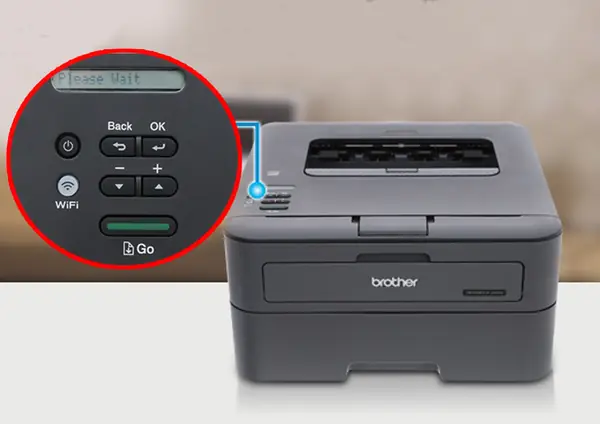
Khi xảy ra hiện tượng kẹt giấy, bạn cần thao tác cẩn thận để gỡ giấy ra. Mở các bộ phận máy in theo chỉ dẫn trong sách hướng dẫn để tiếp cận khu vực bị kẹt. Từ từ kéo giấy ra theo chiều đi của giấy, tránh làm rách giấy hoặc làm hỏng các bộ phận bên trong như trục cuốn.
Khắc Phục Vấn Đề Kết Nối Wi-Fi
Nếu gặp sự cố với kết nối Wi-Fi, hãy kiểm tra lại mật khẩu Wi-Fi đã nhập có chính xác không và cường độ tín hiệu mạng có đủ mạnh không. Thử khởi động lại router Wi-Fi và máy in Brother HL-L2366DW. Nếu vẫn không được, bạn có thể cần cài đặt lại driver máy in hoặc cấu hình lại mạng Wi-Fi trên máy in.
Khi Nào Cần Liên Hệ Hỗ Trợ Kỹ Thuật Từ Brother
Nếu sau khi thực hiện các bước khắc phục sự cố mà máy in vẫn không hoạt động bình thường, hoặc bạn gặp phải các lỗi phức tạp khác, đây là lúc cần liên hệ với bộ phận hỗ trợ kỹ thuật của Brother Việt Nam. Các dấu hiệu cần chuyên gia can thiệp bao gồm lỗi màn hình hiển thị lạ, tiếng động bất thường, hoặc các vấn đề không được mô tả trong hướng dẫn này.


