
Việc làm quen với một thiết bị mới, đặc biệt là máy in, có thể khiến nhiều người mới bắt đầu cảm thấy bỡ ngỡ. Tuy nhiên, với máy in Epson L310, quy trình này trở nên đơn giản và dễ dàng hơn bao giờ hết. Bài viết này sẽ cung cấp cho bạn một hướng dẫn chi tiết, từng bước một, để bạn có thể nhanh chóng làm chủ chiếc máy in đa năng này, từ khâu thiết lập ban đầu đến khắc phục các sự cố thường gặp.
Trong bài viết này, chúng ta sẽ cùng nhau khám phá cách bật/tắt máy, kết nối nguồn điện và cáp USB, đổ mực vào bình chứa mực một cách an toàn và chính xác, cũng như quy trình khởi động và kiểm tra máy in ban đầu. Tiếp theo đó, bạn sẽ được hướng dẫn cách cài đặt driver cần thiết cho cả hệ điều hành Windows và macOS, cùng với các bước kết nối máy in với máy tính. Cuối cùng, chúng ta sẽ thực hành in tài liệu đầu tiên và tìm hiểu cách khắc phục một số lỗi phổ biến mà người dùng máy in Epson L310 có thể gặp phải.
Các bước cơ bản để sử dụng máy in Epson L310
Để bắt đầu sử dụng máy in Epson L310, bạn cần thực hiện một số bước thiết lập cơ bản, bao gồm kết nối nguồn điện, cáp USB, đổ mực và khởi động máy. Các thao tác này tuy đơn giản nhưng đóng vai trò quan trọng, đảm bảo máy in hoạt động ổn định và sẵn sàng cho mọi nhu cầu in ấn của bạn.
Hướng dẫn bật/tắt máy, kết nối nguồn điện và cáp USB.
Để bật máy in Epson L310, bạn chỉ cần nhấn nút nguồn nằm ở mặt trước của máy. Sau đó, hãy đảm bảo máy đã được kết nối với nguồn điện bằng adapter đi kèm. Tiếp theo, dùng cáp USB để kết nối máy in với máy tính của bạn. Quá trình này thường là bước đầu tiên và quan trọng nhất để máy in có thể giao tiếp với máy tính và nhận lệnh in.
Cách đổ mực vào bình chứa mực của Epson L310.
Epson L310 sở hữu hệ thống bình mực tích hợp, giúp việc đổ mực trở nên dễ dàng và sạch sẽ hơn. Để đổ mực, trước tiên hãy mở nắp khoang chứa bình mực. Mỗi bình mực có một màu riêng biệt (đen, xanh, đỏ, vàng) và một ký hiệu tương ứng. Bạn chỉ cần mở nắp bình mực tương ứng, đặt đầu chai mực vào đúng vị trí (mỗi đầu chai chỉ khớp với một bình mực để tránh nhầm lẫn) và nhẹ nhàng bóp chai mực để mực chảy xuống khoang chứa. Hãy đổ đến vạch tối đa được đánh dấu trên bình mực và đóng chặt nắp lại sau khi hoàn tất.
Quy trình khởi động và kiểm tra ban đầu.
Sau khi hoàn tất việc kết nối nguồn điện, cáp USB và đổ mực, bạn cần khởi động máy in. Nhấn nút nguồn để bật máy. Máy sẽ thực hiện quy trình tự kiểm tra và nạp mực ban đầu (thường kéo dài vài phút). Trong quá trình này, đèn báo trên máy có thể nhấp nháy. Khi đèn báo “Power” sáng ổn định, máy in đã sẵn sàng hoạt động. Để kiểm tra, bạn có thể in một trang kiểm tra đầu phun từ phần mềm máy in hoặc từ máy tính.
Hướng dẫn đổ mực máy in Epson L310 đúng cách
Việc đổ mực đúng cách không chỉ giúp máy in hoạt động hiệu quả mà còn bảo vệ đầu phun, kéo dài tuổi thọ cho thiết bị. Epson L310 sử dụng hệ thống mực Dye (mực gốc nước), mang lại màu sắc tươi sáng cho bản in.
Các loại mực tương thích và cách nhận biết.
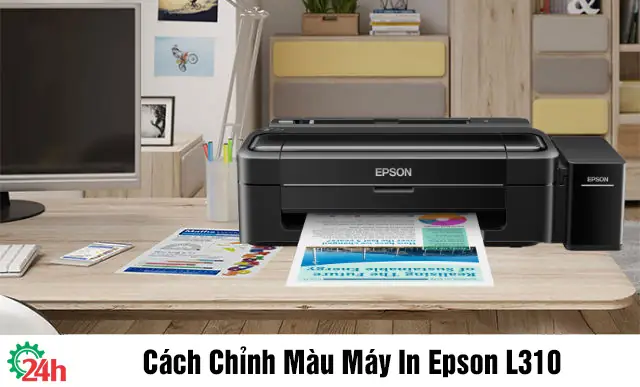
Có thể bạn quan tâm: Hướng Dẫn Chi Tiết Cách Sử Dụng Máy In Epson L300: Cài Đặt, Đổ Mực Và Xử Lý Sự Cố
Epson L310 sử dụng mực chính hãng Epson T664 series, bao gồm các màu T6641 (đen), T6642 (xanh), T6643 (đỏ) và T6644 (vàng). Mực chính hãng thường có tem chống giả, bao bì rõ ràng và thông tin chi tiết về mã mực. Mặc dù có nhiều loại mực tương thích trên thị trường, việc sử dụng mực chính hãng luôn được khuyến khích để đảm bảo chất lượng in tốt nhất và tránh làm hỏng đầu phun.
Quy trình đổ mực từng màu, đảm bảo không tràn.
Đảm bảo máy in đã tắt nguồn điện trước khi tiến hành đổ mực. Mở nắp khoang chứa bình mực và cẩn thận mở nắp từng bình mực theo màu cần bổ sung. Sử dụng chai mực chính hãng, mỗi chai có một đầu tiếp xúc được thiết kế riêng cho từng loại bình mực. Đặt đầu chai mực vào đúng miệng bình mực, đảm bảo khớp chặt. Nhẹ nhàng bóp chai mực để mực chảy xuống khoang chứa. Quan sát mức mực và dừng lại khi đạt đến vạch tối đa (MAX) hoặc mức cảnh báo mực cao nhất. Tránh đổ quá đầy để ngăn mực tràn ra ngoài. Sau khi đổ xong, hãy đóng chặt nắp bình mực và nắp khoang chứa mực.
Lưu ý quan trọng khi đổ mực để bảo vệ đầu phun.
Luôn sử dụng mực chính hãng hoặc mực tương thích có chất lượng tốt, được nhà sản xuất khuyên dùng. Tránh để mực tiếp xúc trực tiếp với da hoặc mắt. Không bao giờ đổ các loại mực khác nhau vào cùng một bình chứa. Sau khi đổ mực, bạn nên chờ khoảng 10-15 phút để mực ổn định trước khi bật máy và tiến hành in. Nếu máy in đã lâu không sử dụng, bạn có thể cần chạy chức năng “Vệ sinh đầu phun” (Head Cleaning) một vài lần để mực mới được bơm đều lên đầu phun.
Cài đặt Driver và kết nối máy in với máy tính
Để máy tính có thể giao tiếp và điều khiển máy in Epson L310, việc cài đặt driver là bắt buộc. Driver giống như một “phiên dịch viên” giúp hệ điều hành hiểu và sử dụng các chức năng của máy in.
Hướng dẫn tải Driver Epson L310 từ trang chủ chính hãng.
Truy cập trang web hỗ trợ chính thức của Epson (thường là epson.com hoặc tên miền tương ứng của quốc gia bạn). Tìm kiếm model máy in Epson L310 và chuyển đến mục “Hỗ trợ & Tải xuống” (Support & Downloads). Chọn hệ điều hành bạn đang sử dụng (Windows 10, macOS Ventura, v.v.) và phiên bản (32-bit hoặc 64-bit). Tải về gói driver đầy đủ hoặc driver cơ bản tùy theo nhu cầu của bạn. Nên ưu tiên tải driver từ trang chủ để đảm bảo tính bảo mật và tương thích.
Các bước cài đặt Driver trên hệ điều hành Windows và macOS.
Đối với Windows:
1. Sau khi tải về, chạy file cài đặt driver đã tải xuống.
2. Làm theo các hướng dẫn trên màn hình. Chọn tùy chọn cài đặt thủ công hoặc tự động.
3. Khi được yêu cầu, kết nối máy in với máy tính bằng cáp USB.
4. Trình cài đặt sẽ tự động phát hiện máy in và hoàn tất quá trình cài đặt.
Đối với macOS:
1. Chạy file cài đặt driver đã tải về.
2. Thực hiện các bước theo hướng dẫn.
3. Sau khi cài đặt driver, vào “System Preferences” (Tùy chọn Hệ thống) > “Printers & Scanners” (Máy in & Máy quét).
4. Nhấn nút “+” để thêm máy in. Máy Mac sẽ tự động tìm kiếm máy in được kết nối qua USB và cài đặt nó.

Có thể bạn quan tâm: Hướng Dẫn Sử Dụng Máy In Epson Ep-802a Chi Tiết Từ A-z
Cách kết nối máy in với máy tính qua USB.
Đảm bảo máy in Epson L310 đã được bật. Sử dụng cáp USB đi kèm với máy in hoặc một cáp USB chất lượng tốt khác. Cắm một đầu cáp vào cổng USB trên máy in (thường ở phía sau) và đầu còn lại vào một cổng USB trống trên máy tính của bạn. Sau khi kết nối vật lý, hệ điều hành sẽ thông báo đã phát hiện thiết bị mới. Nếu bạn đã cài đặt driver trước đó, máy in sẽ tự động được nhận diện. Nếu chưa cài driver, bạn sẽ cần thực hiện bước cài đặt driver trước khi kết nối cáp USB.
In ấn tài liệu đầu tiên với Epson L310
Sau khi hoàn tất việc cài đặt driver và kết nối máy in, bước tiếp theo là thực hiện bản in đầu tiên của bạn với Epson L310. Quy trình này khá đơn giản và tương tự như cách bạn in từ bất kỳ máy in nào khác.
Mở tài liệu hoặc ảnh cần in.
Sử dụng các ứng dụng quen thuộc trên máy tính của bạn để mở tệp bạn muốn in. Ví dụ: bạn có thể mở một tệp văn bản (.doc, .docx, .pdf) bằng Microsoft Word, Google Docs, Adobe Reader, hoặc mở một tệp ảnh (.jpg, .png) bằng ứng dụng xem ảnh mặc định hoặc phần mềm chỉnh sửa ảnh.
Thao tác chọn máy in Epson L310 trong hộp thoại in.
Khi bạn đã sẵn sàng in, hãy truy cập chức năng in của ứng dụng (thường là “File” > “Print” hoặc nhấn tổ hợp phím Ctrl+P trên Windows, Command+P trên macOS). Một hộp thoại in sẽ xuất hiện. Trong danh sách các máy in có sẵn, hãy tìm và chọn “Epson L310 Series” (hoặc tên tương tự tùy thuộc vào cách driver được cài đặt). Việc chọn đúng máy in là bước quan trọng để lệnh in được gửi đến đúng thiết bị.
Các tùy chọn in cơ bản (khổ giấy, chất lượng in).
Trong hộp thoại in, bạn có thể tùy chỉnh các cài đặt cơ bản. “Khổ giấy” (Paper Size) cho phép bạn chọn kích thước giấy đặt trong khay (ví dụ: A4, Letter). “Chất lượng in” (Print Quality) cho phép bạn lựa chọn giữa chế độ “Bản nháp” (Draft) để tiết kiệm mực và thời gian, hoặc “Tốt nhất” (Best) cho các tài liệu yêu cầu độ chi tiết cao. Bạn cũng có thể chọn in màu hoặc in đen trắng, số lượng bản sao, và các tùy chọn in khác tùy theo ứng dụng. Sau khi thiết lập xong, nhấn nút “In” (Print) để bắt đầu quá trình.
Khắc phục các lỗi thường gặp khi sử dụng Epson L310
Dù là một thiết bị đáng tin cậy, máy in Epson L310 đôi khi vẫn có thể gặp phải các vấn đề kỹ thuật nhỏ. Việc hiểu rõ cách khắc phục các lỗi phổ biến sẽ giúp bạn tiết kiệm thời gian và công sức, đảm bảo công việc in ấn diễn ra suôn sẻ.

Có thể bạn quan tâm: Hướng Dẫn Cách Sử Dụng Máy In Cho Laptop Chi Tiết & Dễ Dàng Nhất
Lỗi bản in bị nhòe, mờ hoặc thiếu nét.
Tình trạng bản in bị nhòe, mờ hoặc thiếu nét thường xuất phát từ đầu phun bị tắc nghẽn hoặc mực không được cung cấp đều. Nguyên nhân có thể do máy in đã lâu không sử dụng, mực kém chất lượng hoặc quá trình đổ mực không đảm bảo. Để khắc phục, bạn nên chạy chức năng “Vệ sinh đầu phun” (Head Cleaning) thông qua phần mềm máy in trên máy tính. Thực hiện ít nhất 1-2 lần. Nếu vấn đề vẫn tiếp diễn, hãy kiểm tra lại mực đã đổ, đảm bảo mực còn mới và được đổ đúng cách.
Máy in không nhận lệnh in hoặc báo lỗi kết nối.
Khi máy in không nhận lệnh in, trước tiên hãy kiểm tra kết nối vật lý. Đảm bảo cáp USB đã được cắm chắc chắn cả ở máy in và máy tính. Khởi động lại cả máy in và máy tính. Kiểm tra xem máy in có được bật và sẵn sàng hoạt động không (đèn báo nguồn ổn định). Trên máy tính, vào mục “Máy in & Máy quét” để kiểm tra trạng thái của máy in Epson L310. Đảm bảo máy in không bị đặt ở chế độ “Tạm dừng” (Pause) hoặc “Sử dụng ngoại tuyến” (Offline). Nếu vấn đề vẫn tồn tại, hãy thử gỡ bỏ và cài đặt lại driver máy in.
Khắc phục tình trạng máy in hết mực hoặc cảnh báo mực thấp.
Khi máy in hiển thị cảnh báo hết mực hoặc mực thấp, điều này có nghĩa là bạn cần bổ sung mực cho các bình chứa tương ứng. Hãy tắt máy in và tiến hành đổ mực theo đúng quy trình hướng dẫn ở phần trước. Sau khi đổ mực, bật lại máy in. Máy sẽ tự động nhận diện mức mực mới và cảnh báo sẽ biến mất. Nếu sau khi đổ mực mà cảnh báo vẫn còn, có thể máy in chưa nhận diện được mực mới. Hãy thử chạy chức năng “Vệ sinh đầu phun” hoặc tắt máy in, rút dây nguồn trong khoảng 1 phút rồi bật lại.
Hướng dẫn vệ sinh đầu phun máy in Epson L310
Đầu phun là bộ phận nhạy cảm và quan trọng nhất của máy in phun màu. Việc vệ sinh định kỳ sẽ giúp đảm bảo chất lượng bản in và tuổi thọ của máy. Epson L310 cung cấp các công cụ hỗ trợ vệ sinh đầu phun ngay trên phần mềm điều khiển.
Cách sử dụng chức năng làm sạch đầu phun (Head Cleaning) trên phần mềm máy in.
Để thực hiện, trên máy tính, mở “Control Panel” (Bảng điều khiển) > “Devices and Printers” (Thiết bị và Máy in). Nhấp chuột phải vào biểu tượng máy in Epson L310 của bạn, chọn “Printing Preferences” (Tùy chọn In ấn) hoặc “Printer Properties” (Thuộc tính Máy in). Trong cửa sổ cài đặt, tìm đến tab “Maintenance” (Bảo trì) hoặc “Utilities” (Tiện ích). Chọn tùy chọn “Head Cleaning” (Làm sạch Đầu phun) và nhấn “Start” (Bắt đầu). Quá trình này sẽ mất vài phút. Sau khi hoàn tất, nên in một trang kiểm tra để xem kết quả.
Các bước thực hiện vệ sinh thủ công khi cần thiết.
Trong trường hợp chức năng làm sạch đầu phun tự động không hiệu quả, bạn có thể cân nhắc vệ sinh thủ công. Tuy nhiên, thao tác này đòi hỏi sự cẩn thận để tránh làm hỏng đầu phun. Trước tiên, hãy tắt máy in và rút dây nguồn. Sử dụng một miếng vải mềm, không xơ, thấm một ít dung dịch vệ sinh đầu phun chuyên dụng (có thể mua tại các cửa hàng vật tư in ấn). Nhẹ nhàng lau sạch bề mặt đầu phun theo hướng dẫn của dung dịch. Tránh dùng lực mạnh hoặc chất tẩy rửa không phù hợp. Sau khi vệ sinh, chờ cho đầu phun khô hoàn toàn trước khi cắm điện và bật máy.
Tần suất vệ sinh đầu phun phù hợp.
Tần suất vệ sinh đầu phun phụ thuộc vào tần suất sử dụng máy in. Nếu bạn in ấn thường xuyên (hàng ngày hoặc cách ngày), việc vệ sinh có thể chỉ cần thực hiện khi thấy chất lượng bản in suy giảm hoặc có các vệt mực, đốm trắng xuất hiện. Đối với những người ít sử dụng máy in, nên chạy chức năng “Head Cleaning” khoảng 1-2 lần mỗi tháng để mực không bị khô và tắc nghẽn bên trong đầu phun. Tránh chạy chức năng này quá thường xuyên khi không cần thiết, vì nó cũng tiêu tốn một lượng mực nhất định.
Xử lý lỗi in sai màu hoặc sai tông màu
Sai màu hoặc sai tông màu trong bản in là một vấn đề khá phổ biến, đặc biệt khi in ảnh hoặc các tài liệu có yêu cầu độ chính xác về màu sắc cao. Nguyên nhân có thể do cài đặt phần mềm, chất lượng mực hoặc loại giấy in.
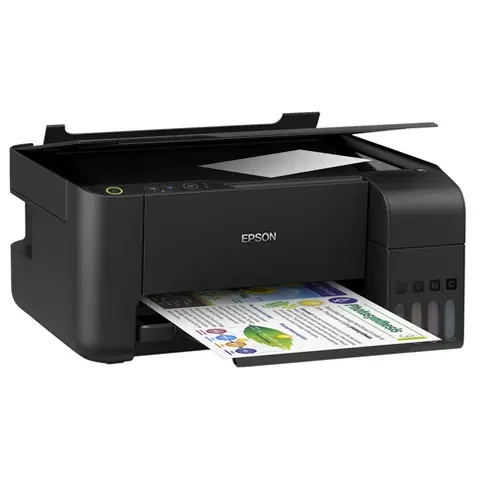
Có thể bạn quan tâm: Hướng Dẫn Sử Dụng Máy In Canon Pixma Chi Tiết Cho Người Mới Bắt Đầu
Kiểm tra lại cài đặt màu sắc trong phần mềm máy in.
Mở phần mềm điều khiển máy in Epson L310 trên máy tính. Tìm đến các tùy chọn liên quan đến màu sắc hoặc cài đặt nâng cao. Đảm bảo rằng chế độ màu được đặt là “Auto” hoặc “sRGB” nếu bạn đang in ảnh thông thường. Tránh chọn các chế độ màu không phù hợp hoặc các bộ lọc màu không mong muốn. Nếu bạn có kinh nghiệm hơn, có thể thử điều chỉnh thủ công các thông số như độ sáng, độ tương phản, độ bão hòa để đạt được kết quả mong muốn.
Hướng dẫn cân chỉnh màu cho máy in Epson L310.
Quá trình cân chỉnh màu (Color Calibration) giúp đảm bảo máy in tái tạo màu sắc chính xác nhất có thể trên màn hình của bạn. Nếu máy in có chức năng cân chỉnh màu tự động, hãy tìm trong phần mềm điều khiển và chạy theo hướng dẫn. Thông thường, quá trình này yêu cầu in một bảng màu thử nghiệm, sau đó máy tính sẽ phân tích bảng màu đó để điều chỉnh lại cài đặt in. Nếu không có chức năng tự động, bạn có thể sử dụng các công cụ cân chỉnh màu chuyên nghiệp hoặc dựa vào kinh nghiệm cá nhân để tinh chỉnh các thông số màu trong cài đặt in.
Lưu ý về chất lượng giấy in ảnh hưởng đến màu sắc.
Chất liệu và độ trắng của giấy in có ảnh hưởng đáng kể đến màu sắc cuối cùng của bản in, đặc biệt là khi in ảnh. Giấy ảnh chất lượng cao thường được tráng phủ đặc biệt để mực bám tốt và màu sắc hiển thị rực rỡ, chân thực hơn. Sử dụng giấy không phù hợp hoặc giấy có chất lượng kém có thể làm màu sắc bị xỉn đi, nhòe hoặc không đều. Luôn ưu tiên sử dụng giấy in ảnh chuyên dụng khi in ảnh để đạt được kết quả tốt nhất.
Các tính năng và mẹo sử dụng nâng cao cho Epson L310
Epson L310 không chỉ là một máy in cơ bản mà còn sở hữu những tính năng và mẹo nhỏ giúp bạn tối ưu hóa hiệu quả sử dụng và nâng cao chất lượng bản in.
Giới thiệu về các chế độ in tiết kiệm mực và in hai mặt (nếu có).
Epson L310 là dòng máy in tràn mực, cho phép in với chi phí thấp. Để tối ưu hóa việc tiết kiệm mực, bạn nên sử dụng chế độ in “Draft” (Bản nháp) cho các tài liệu không yêu cầu độ sắc nét cao. Chế độ này giảm lượng mực phun ra, giúp chai mực sử dụng được lâu hơn. Đối với Epson L310, đây là dòng máy in đơn năng và không hỗ trợ tính năng in hai mặt tự động (duplex). Nếu cần in hai mặt, bạn sẽ phải thực hiện thủ công bằng cách in một mặt, sau đó lấy giấy ra và đảo mặt để in tiếp.
Cách điều chỉnh các cài đặt nâng cao cho bản in chất lượng cao hơn.
Ngoài các tùy chọn cơ bản, phần mềm điều khiển máy in Epson L310 còn cung cấp các cài đặt nâng cao. Trong tab “Advanced” (Nâng cao) hoặc tương tự, bạn có thể tinh chỉnh các thông số như mật độ mực, độ sắc nét, cài đặt màu sắc chi tiết hơn. Ví dụ, khi in ảnh, bạn có thể chọn loại giấy in cụ thể để máy in tự động điều chỉnh các thông số cho phù hợp với chất liệu giấy đó, giúp bản in đạt chất lượng tốt nhất. Hãy thử nghiệm với các cài đặt khác nhau trên các bản in thử nghiệm để tìm ra cấu hình tối ưu cho nhu cầu của bạn.
Bảo trì máy in định kỳ để đảm bảo hiệu suất và tuổi thọ.
Để máy in Epson L310 hoạt động bền bỉ, việc bảo trì định kỳ là rất quan trọng. Ngoài việc vệ sinh đầu phun, bạn cũng nên chú ý đến việc làm sạch các bộ phận bên ngoài máy. Sử dụng khăn ẩm lau sạch vỏ máy, khay giấy. Tránh để bụi bẩn bám vào các bộ phận cơ học bên trong. Đảm bảo môi trường đặt máy in thông thoáng, sạch sẽ, tránh ẩm ướt và nhiệt độ quá cao hoặc quá thấp.
Cách điều chỉnh màu sắc cho bản in ảnh đẹp hơn
Để có được những bản in ảnh đẹp với màu sắc chân thực, việc hiểu rõ cách điều chỉnh màu sắc là rất quan trọng.
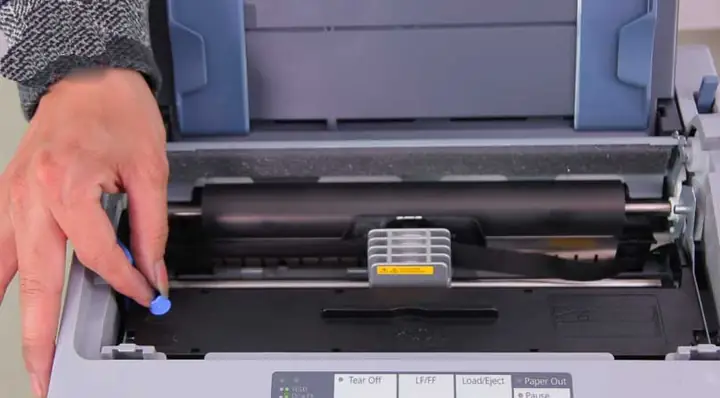
Tìm hiểu về các thông số màu sắc trong phần mềm điều khiển máy in.
Trong phần cài đặt in của Epson L310, bạn sẽ thấy các tùy chọn như Độ sáng (Brightness), Tương phản (Contrast), Độ bão hòa (Saturation), và Tông màu (Tone). Tinh chỉnh các thông số này một cách cẩn thận. Ví dụ, nếu ảnh trông quá tối, hãy tăng độ sáng. Nếu màu sắc trông nhạt nhòa, hãy tăng độ bão hòa. Tuy nhiên, tránh điều chỉnh quá đà vì có thể làm mất đi chi tiết hoặc khiến màu sắc trông không tự nhiên.
Sử dụng các profile màu cho từng loại giấy in ảnh.
Các loại giấy in ảnh khác nhau có đặc tính hấp thụ mực và phản xạ ánh sáng khác nhau. Các nhà sản xuất giấy in ảnh thường cung cấp các profile màu (ICC profiles) tương ứng với từng loại giấy của họ. Khi bạn cài đặt profile màu phù hợp trong phần mềm chỉnh sửa ảnh hoặc trong cài đặt máy in, máy tính sẽ sử dụng profile này để gửi thông tin màu sắc chính xác nhất đến máy in, giúp tái tạo màu sắc trung thực với loại giấy bạn đang sử dụng.
Lịch bảo trì và vệ sinh máy in Epson L310 hiệu quả
Việc tuân thủ một lịch trình bảo trì hợp lý sẽ giúp máy in của bạn luôn hoạt động ở trạng thái tốt nhất.
Tần suất kiểm tra và vệ sinh các bộ phận bên ngoài máy.
Nên lau chùi vỏ máy và khay giấy ít nhất mỗi tháng một lần bằng khăn ẩm mềm để loại bỏ bụi bẩn. Kiểm tra khe hút giấy xem có bị kẹt giấy vụn hay không. Hãy đảm bảo khu vực xung quanh máy in sạch sẽ để tránh bụi bẩn bay vào máy.
Lưu ý về môi trường đặt máy in (nhiệt độ, độ ẩm).
Máy in Epson L310 nên được đặt ở nơi khô ráo, thoáng mát, tránh ánh nắng trực tiếp. Nhiệt độ hoạt động lý tưởng thường từ 10°C đến 35°C, và độ ẩm từ 20% đến 80% (không ngưng tụ). Môi trường quá ẩm có thể làm hỏng các linh kiện điện tử, trong khi quá khô có thể gây ra tình trạng tĩnh điện.
So sánh Epson L310 với các dòng máy in Epson khác trong cùng phân khúc (nếu có thông tin liên quan từ SERP)
Epson L310 là một trong những lựa chọn phổ biến trong phân khúc máy in phun màu đa năng giá rẻ, đặc biệt là với tính năng bình mực liên tục mang lại chi phí vận hành thấp.
Các ưu điểm và nhược điểm chính của L310 so với các mẫu tương tự.
Ưu điểm:
Chi phí mực thấp: Hệ thống bình mực liên tục giúp tiết kiệm đáng kể chi phí mực in so với máy in dùng hộp mực truyền thống.
Chất lượng in tốt: Epson L310 cho ra bản in màu sắc tươi sáng, rõ nét, phù hợp cho nhu cầu in tài liệu văn phòng và ảnh cơ bản.
Thiết kế nhỏ gọn: Phù hợp với không gian làm việc cá nhân hoặc văn phòng nhỏ.
Nhược điểm:
Tốc độ in không quá cao: So với các dòng máy in cao cấp hoặc máy in laser, tốc độ in của L310 ở mức trung bình.
Không có tính năng in hai mặt tự động: Yêu cầu thao tác thủ công khi cần in hai mặt.
Chủ yếu là máy in đơn năng: Chỉ có chức năng in, không tích hợp scan hay copy như các dòng máy in đa chức năng.
Đối tượng người dùng phù hợp với Epson L310.
Epson L310 là lựa chọn lý tưởng cho sinh viên, gia đình, văn phòng nhỏ hoặc các cá nhân có nhu cầu in ấn không quá lớn nhưng muốn tiết kiệm chi phí mực. Nếu bạn cần in số lượng lớn, yêu cầu tốc độ cao hoặc các tính năng nâng cao như scan, copy, fax, bạn có thể cân nhắc các dòng máy in khác của Epson hoặc các thương hiệu khác.
Những lưu ý khi mua mực in và vật tư cho Epson L310
Việc lựa chọn mực in và vật tư phù hợp đóng vai trò quan trọng trong việc bảo vệ máy in và đảm bảo chất lượng bản in.
Phân biệt mực chính hãng và mực tương thích.
Mực chính hãng Epson (T664 series) được sản xuất theo tiêu chuẩn của nhà sản xuất, đảm bảo chất lượng và an toàn cho máy in. Mực tương thích có thể có giá thành rẻ hơn, nhưng chất lượng và độ an toàn thường không đồng đều. Mực chính hãng thường có tem chống giả và bao bì được thiết kế chuyên nghiệp. Hãy kiểm tra kỹ bao bì và tem bảo hành khi mua mực.
Địa chỉ mua mực và phụ kiện uy tín.
Để đảm bảo mua được mực và vật tư chính hãng, bạn nên tìm đến các đại lý ủy quyền của Epson, các cửa hàng điện tử lớn có uy tín, hoặc các nhà phân phối vật tư in ấn đáng tin cậy. Tránh mua mực từ các nguồn không rõ ràng, không có tem mác hoặc giá quá rẻ so với thị trường, vì đó có thể là mực kém chất lượng gây hại cho máy in của bạn.


