
Việc kết nối máy in với laptop để in ấn tài liệu, hình ảnh là một nhu cầu thiết yếu trong công việc và học tập. Tuy nhiên, không phải ai cũng nắm rõ các bước thực hiện, đặc biệt là với những người mới sử dụng hoặc khi gặp sự cố. Bài viết này sẽ cung cấp cho bạn một hướng dẫn chi tiết và dễ dàng nhất để sử dụng máy in với laptop, từ cách kết nối không dây, cài đặt driver đến việc khắc phục các lỗi thường gặp.
Chúng tôi sẽ đi qua các bước quan trọng bao gồm thiết lập kết nối không dây qua Wi-Fi hoặc Bluetooth, cài đặt driver máy in một cách tự động hoặc thủ công, cũng như cách thức in ấn các loại tài liệu phổ biến. Ngoài ra, bài viết còn đề cập đến các giải pháp hiệu quả cho những vấn đề hay gặp phải, giúp bạn sử dụng máy in một cách thông suốt và hiệu quả.
Làm Thế Nào Để Kết Nối Máy In Với Laptop Qua Wifi Hoặc Bluetooth?
Để kết nối máy in với laptop qua Wi-Fi hoặc Bluetooth, bạn cần đảm bảo máy in và laptop nằm trong phạm vi hoạt động của tín hiệu không dây và cả hai thiết bị đều đã được bật nguồn. Quy trình kết nối sẽ bao gồm các bước tìm kiếm, dò tìm và ghép nối thiết bị để chúng có thể giao tiếp với nhau.
Trên hệ điều hành Windows 10 và 11, việc thêm máy in mới qua mạng không dây trở nên đơn giản hơn bao giờ hết. Hãy cùng tìm hiểu chi tiết từng phương pháp kết nối.
Kết Nối Máy In Với Laptop Qua Wifi
Để kết nối máy in với laptop qua Wi-Fi, điều kiện tiên quyết là cả hai thiết bị phải cùng tham gia vào một mạng Wi-Fi duy nhất. Sau khi đảm bảo điều này, bạn tiến hành thêm máy in vào danh sách thiết bị có thể sử dụng trên laptop.
Các bước thực hiện trên Windows như sau:
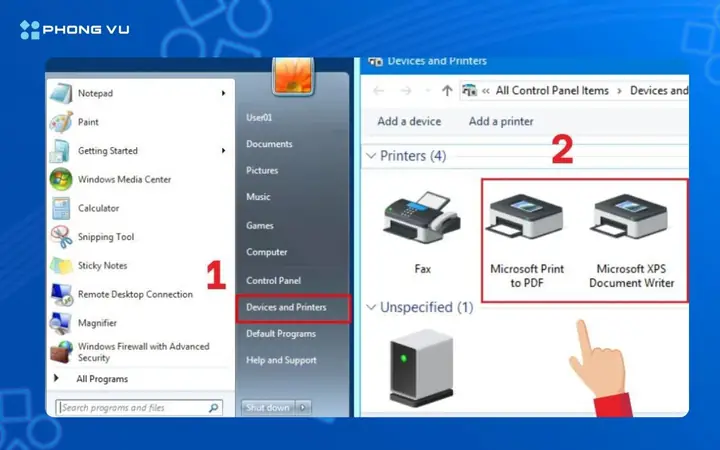
1. Mở Settings (Cài đặt) bằng cách nhấn tổ hợp phím Windows + I.
2. Chọn Bluetooth & devices (Bluetooth & thiết bị).
3. Nhấp vào Printers & scanners (Máy in & máy quét).
4. Chọn Add device (Thêm thiết bị).
5. Chờ Windows tìm kiếm các máy in có sẵn trong mạng Wi-Fi của bạn. Khi máy in xuất hiện trong danh sách, nhấp vào tên máy in đó và chọn Add device (Thêm thiết bị).
6. Windows sẽ tự động tải về và cài đặt driver cần thiết. Nếu không, bạn sẽ được hướng dẫn tải driver thủ công.
Kết Nối Máy In Với Laptop Qua Bluetooth

Có thể bạn quan tâm: Hướng Dẫn Sử Dụng Máy In Canon Pixma Chi Tiết Cho Người Mới Bắt Đầu
Kết nối máy in với laptop qua Bluetooth yêu cầu máy in của bạn phải hỗ trợ tính năng Bluetooth và bạn cần bật Bluetooth trên cả máy in và laptop. Sau đó, bạn thực hiện quy trình dò tìm và ghép nối hai thiết bị lại với nhau.
Các bước thực hiện trên Windows:
1. Đảm bảo Bluetooth đã được bật trên cả laptop và máy in. Trên laptop, vào Settings > Bluetooth & devices > Add device > Bluetooth.
2. Trên máy in, vào cài đặt và bật chế độ dò tìm Bluetooth.
3. Trên laptop, khi máy in xuất hiện trong danh sách các thiết bị Bluetooth khả dụng, chọn máy in của bạn.
4. Laptop có thể yêu cầu nhập mã ghép nối (passkey) hoặc xác nhận ghép nối. Làm theo hướng dẫn trên màn hình để hoàn tất quá trình.
Các Bước Cài Đặt Driver Máy In Cho Laptop
Driver máy in là một phần mềm trung gian, giúp hệ điều hành trên laptop của bạn giao tiếp và điều khiển máy in một cách hiệu quả. Nếu thiếu driver, laptop sẽ không nhận diện hoặc không thể sử dụng đầy đủ các chức năng của máy in.
Bạn có thể tải driver trực tiếp từ trang web chính thức của nhà sản xuất máy in hoặc sử dụng đĩa cài đặt đi kèm với máy in (nếu có). Việc cài đặt driver đảm bảo máy in hoạt động chính xác và tối ưu.
Cài Đặt Driver Máy In Tự Động Qua Windows
Windows có khả năng tự động tìm kiếm và cài đặt driver cho hầu hết các máy in mới được kết nối. Phương pháp này rất tiện lợi và tiết kiệm thời gian cho người dùng.
Để cài đặt driver tự động, bạn thực hiện các bước sau:
1. Kết nối máy in với laptop thông qua USB hoặc mạng không dây (Wi-Fi/Bluetooth) theo các bước đã hướng dẫn ở trên.
2. Vào Settings > Bluetooth & devices > Printers & scanners.
3. Nhấp vào Add a printer or scanner (Thêm máy in hoặc máy quét).
4. Windows sẽ tự động quét tìm các máy in có sẵn. Nếu máy in của bạn được nhận diện, nó sẽ tự động tải về và cài đặt driver phù hợp.
5. Sau khi quá trình hoàn tất, máy in sẽ xuất hiện trong danh sách và sẵn sàng để sử dụng.
Cài Đặt Driver Máy In Thủ Công

Có thể bạn quan tâm: Hướng Dẫn Chi Tiết Cách Sử Dụng Máy In Canon Mini Đơn Giản & Hiệu Quả
Trong trường hợp Windows không thể tự động tìm thấy driver, bạn cần cài đặt thủ công bằng file driver đã tải về từ nhà sản xuất. Quy trình này đòi hỏi bạn phải xác định đúng model máy in và hệ điều hành của mình để tải về phiên bản driver chính xác.
Các bước cài đặt driver thủ công:
1. Truy cập trang web hỗ trợ của nhà sản xuất máy in (ví dụ: HP, Canon, Epson, Brother).
2. Tìm kiếm theo model máy in của bạn và tải về gói driver mới nhất cho hệ điều hành Windows bạn đang sử dụng.
3. Giải nén file driver nếu nó ở định dạng nén (ví dụ: .zip, .rar).
4. Mở file cài đặt driver (thường là file .exe) và làm theo các hướng dẫn trên màn hình. Trong quá trình cài đặt, bạn có thể được yêu cầu chọn loại kết nối (USB, Wi-Fi, Bluetooth) và cổng kết nối tương ứng.
5. Hoàn tất quá trình cài đặt và khởi động lại máy tính nếu được yêu cầu.
Hướng Dẫn Cách In Tài Liệu Từ Laptop Ra Máy In
Sau khi đã kết nối và cài đặt driver thành công, việc in tài liệu từ laptop ra máy in trở nên rất đơn giản. Bạn có thể bắt đầu quá trình in từ hầu hết các ứng dụng cho phép xuất bản nội dung.
Phím tắt phổ biến nhất để mở hộp thoại in trên hầu hết các ứng dụng là Ctrl + P. Thao tác này sẽ hiển thị các tùy chọn in, cho phép bạn cấu hình trước khi gửi lệnh in.
Cách In Từ Các Ứng Dụng Văn Phòng (Word, Excel)
Khi làm việc với các ứng dụng văn phòng như Microsoft Word hay Excel, bạn có thể dễ dàng in tài liệu của mình chỉ với vài cú nhấp chuột hoặc một tổ hợp phím.
Các bước thực hiện:
1. Mở tài liệu bạn muốn in trong Word, Excel hoặc các ứng dụng tương tự.
2. Nhấn tổ hợp phím Ctrl + P để mở hộp thoại Print (In).
3. Trong cửa sổ này, bạn cần thực hiện các tùy chọn sau:
Chọn máy in: Đảm bảo máy in bạn muốn sử dụng đã được chọn trong danh sách Printer (Máy in).
Số lượng bản sao: Nhập số lượng bản bạn muốn in vào ô Copies (Bản sao).
Phạm vi trang: Bạn có thể chọn in All pages (Tất cả các trang), Current page (Trang hiện tại), hoặc chỉ định một phạm vi trang cụ thể (ví dụ: 1-5).
4. Nhấp vào nút Print (In) để bắt đầu quá trình.
In File PDF hoặc Ảnh Từ Laptop

Có thể bạn quan tâm: Hướng Dẫn Sử Dụng Máy In Canon Mf3010 Chi Tiết: Cài Đặt, In, Scan, Photo
Việc in các file PDF hoặc ảnh từ laptop cũng tương tự như in tài liệu văn phòng, bạn chỉ cần chọn đúng máy in và các tùy chọn in phù hợp.
Các bước thực hiện:
1. Mở file PDF bằng trình đọc PDF (như Adobe Acrobat Reader) hoặc file ảnh bằng ứng dụng xem ảnh mặc định của Windows.
2. Nhấn Ctrl + P để mở hộp thoại Print (In).
3. Trong cửa sổ Print, hãy đảm bảo bạn đã chọn đúng máy in trong danh sách.
4. Xem xét các tùy chọn khác như khổ giấy, hướng giấy (dọc/ngang), số lượng bản sao và phạm vi trang nếu cần thiết.
5. Đối với ảnh, bạn có thể có thêm tùy chọn về chất lượng in (chế độ nháp, tiêu chuẩn, chất lượng cao) để cân bằng giữa tốc độ in, lượng mực tiêu thụ và độ sắc nét của hình ảnh.
6. Nhấp Print (In) để hoàn tất.
Khắc Phục Lỗi Thường Gặp Khi Sử Dụng Máy In Với Laptop
Trong quá trình sử dụng, đôi khi bạn sẽ gặp phải các lỗi khiến máy in không hoạt động như mong đợi. Các vấn đề phổ biến thường liên quan đến kết nối, driver hoặc các cài đặt bị lỗi.
Dưới đây là một số lỗi thường gặp và cách khắc phục nhanh chóng để bạn có thể tiếp tục công việc của mình.
Máy Tính Không Nhận Diện Máy In
Đây là một trong những lỗi phổ biến nhất, khiến bạn không thể gửi lệnh in tới máy in.
Các bước khắc phục:
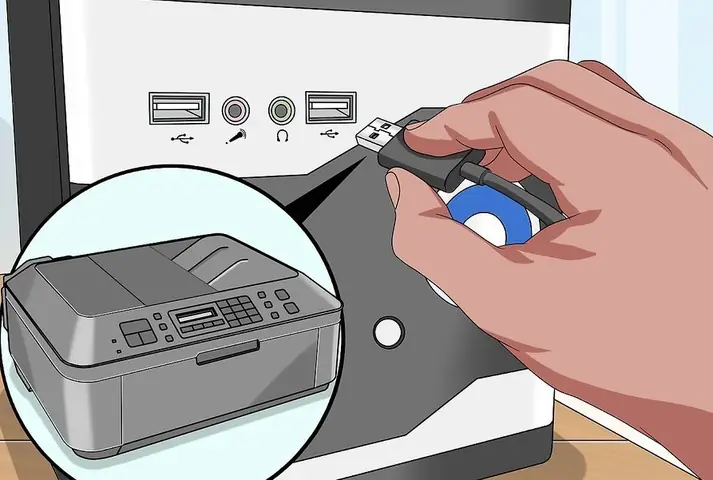
1. Kiểm tra kết nối: Đảm bảo cáp USB (nếu dùng) được cắm chắc chắn vào cả hai thiết bị. Đối với kết nối không dây, hãy kiểm tra lại xem laptop và máy in có đang kết nối cùng một mạng Wi-Fi hoặc có đang ở chế độ dò tìm Bluetooth hay không.
2. Khởi động lại: Tắt nguồn máy in, khởi động lại laptop và router Wi-Fi (nếu sử dụng mạng không dây). Sau đó, bật lại máy in và thử kết nối lại.
3. Cập nhật hoặc cài đặt lại driver: Driver lỗi thời hoặc bị hỏng là nguyên nhân chính. Bạn nên gỡ bỏ driver cũ và cài đặt lại phiên bản mới nhất từ trang web nhà sản xuất.
Máy In Báo Lỗi, Không In Ra Giấy
Có thể bạn quan tâm: Hướng Dẫn Sử Dụng Máy In Canon Mf241d Chi Tiết: In, Scan, Copy Cơ Bản
Khi máy in báo lỗi hoặc không nhả giấy, bạn cần kiểm tra một số yếu tố cơ bản.
Các bước khắc phục:
1. Kiểm tra mực và giấy: Đảm bảo máy in còn đủ mực và giấy, đồng thời giấy được nạp đúng cách, không bị lệch hay kẹt.
2. Xóa hàng đợi in: Đôi khi, một tác vụ in bị lỗi có thể làm kẹt toàn bộ hàng đợi. Vào Settings > Bluetooth & devices > Printers & scanners, chọn máy in của bạn và nhấp vào Open in new tab (Mở trong tab mới), sau đó chọn See what’s printing (Xem những gì đang in) để xóa các tác vụ đang chờ.
3. Kiểm tra thông báo lỗi trên màn hình máy in: Nhiều máy in có màn hình hiển thị mã lỗi hoặc thông báo hướng dẫn cách khắc phục. Tham khảo sách hướng dẫn sử dụng đi kèm máy in để hiểu rõ ý nghĩa của các thông báo này.
Các Chế Độ In Thông Dụng Trên Laptop
Ngoài các chức năng in cơ bản, máy in hiện đại còn cung cấp nhiều chế độ in nâng cao. Những chế độ này giúp tối ưu hóa tài liệu, tiết kiệm mực và giấy, đồng thời mang lại hiệu quả cao hơn trong công việc.
Việc hiểu và sử dụng thành thạo các chế độ này sẽ giúp bạn tận dụng tối đa khả năng của máy in.
Hướng Dẫn In Hai Mặt (Duplex Printing)
Tính năng in hai mặt, hay còn gọi là duplex printing, cho phép bạn in tài liệu trên cả hai mặt của một tờ giấy. Điều này không chỉ giúp tiết kiệm một nửa lượng giấy mà còn làm cho tài liệu gọn gàng và chuyên nghiệp hơn.
Cách kích hoạt tính năng này:
1. Trong hộp thoại Print (Ctrl + P), tìm kiếm tùy chọn Printer Properties (Thuộc tính máy in) hoặc Preferences (Tùy chọn).
2. Trong cửa sổ cài đặt máy in, tìm đến mục liên quan đến in hai mặt. Tùy chọn này có thể có tên là Two-Sided Printing, Duplex Printing, hoặc Print on Both Sides.
3. Chọn kiểu in hai mặt mong muốn (ví dụ: Flip on Long Edge – Lật theo cạnh dài, phù hợp cho in dọc; Flip on Short Edge – Lật theo cạnh ngắn, phù hợp cho in ngang).
4. Lưu lại các cài đặt và tiến hành in.
In Nhiều Trang Lên Một Tờ Giấy
Chế độ này cho phép bạn in nhiều trang của tài liệu lên cùng một mặt của một tờ giấy, ví dụ như 2 trang, 4 trang, hoặc thậm chí 6 hoặc 8 trang trên một mặt. Đây là một cách hiệu quả để tiết kiệm giấy khi in các bản nháp, tài liệu tham khảo hoặc bài thuyết trình.
Cách cài đặt:
1. Trong hộp thoại Print, vào phần Printer Properties hoặc Preferences.
2. Tìm kiếm tùy chọn có tên như Page Layout, Layout, hoặc Multi-page printing.
3. Chọn số lượng trang bạn muốn in trên mỗi mặt giấy (ví dụ: 2 Pages per Sheet, 4 Pages per Sheet).
4. Lưu lại cài đặt và tiến hành in.
Tùy Chỉnh Chất Lượng In
Việc tùy chỉnh chất lượng in giúp bạn cân bằng giữa yêu cầu về độ sắc nét của tài liệu và việc tiêu thụ mực, cũng như tốc độ in.
Các tùy chọn chất lượng in thường bao gồm:
Draft/Fast (Nháp/Nhanh): Chế độ in nhanh nhất với chất lượng thấp nhất, tiêu thụ ít mực nhất. Thích hợp cho việc in thử hoặc các tài liệu không yêu cầu độ chi tiết cao.
Normal/Standard (Tiêu chuẩn): Chất lượng in cân bằng, phù hợp cho hầu hết các nhu cầu văn phòng thông thường.
High/Best (Chất lượng cao/Tốt nhất): Chế độ in cho độ sắc nét và chi tiết cao nhất, tiêu thụ nhiều mực và tốn thời gian hơn. Thích hợp cho in ảnh hoặc các tài liệu quan trọng cần chất lượng hình ảnh tối ưu.
Bạn có thể tìm thấy các tùy chọn này trong phần Printing Quality (Chất lượng in) hoặc Advanced Settings (Cài đặt nâng cao) của hộp thoại thuộc tính máy in.
Cách Sử Dụng Máy In Không Dây (Network Printer)
Máy in không dây (Network Printer) mang lại sự linh hoạt cao, cho phép nhiều thiết bị kết nối và in ấn mà không cần dây cáp rườm rà. Lợi ích chính là khả năng chia sẻ máy in dễ dàng trong một văn phòng hoặc gia đình.
Các bước kết nối và chia sẻ máy in trong mạng nội bộ:
1. Kết nối máy in vào mạng: Đảm bảo máy in của bạn có khả năng kết nối Wi-Fi và bạn đã thiết lập kết nối máy in với mạng Wi-Fi của gia đình hoặc văn phòng.
2. Chia sẻ máy in trên máy tính chính: Trên máy tính đã kết nối máy in mạng, vào Settings > Bluetooth & devices > Printers & scanners. Chọn máy in mạng của bạn, nhấp vào Printer properties và tìm tùy chọn Sharing (Chia sẻ). Đặt tên cho máy in được chia sẻ.
3. Kết nối các máy tính khác: Trên các máy tính khác trong cùng mạng, bạn có thể thêm máy in này bằng cách vào Settings > Bluetooth & devices > Printers & scanners > Add device. Windows sẽ quét tìm và hiển thị máy in đã chia sẻ.


