
Việc scan tài liệu hai mặt ngày càng trở nên phổ biến bởi những lợi ích thiết thực mà nó mang lại, từ việc tiết kiệm không gian lưu trữ, tối ưu thời gian xử lý cho đến việc tạo ra các bản sao chuyên nghiệp. Tuy nhiên, không phải ai cũng nắm rõ cách thực hiện thao tác này trên máy in hoặc máy photocopy. Bài viết này sẽ cung cấp hướng dẫn chi tiết, dễ hiểu nhất về cách scan 2 mặt, giúp bạn nhanh chóng làm chủ công nghệ này.
Chúng ta sẽ cùng nhau khám phá lý do vì sao scan 2 mặt lại quan trọng, những loại máy nào hỗ trợ tính năng này, quy trình thực hiện cụ thể cho từng loại máy và những lưu ý cần thiết để đảm bảo bản scan hoàn hảo. Bên cạnh đó, bài viết còn bật mí các mẹo hữu ích để tối ưu hóa quy trình scan, đặc biệt là cách scan các giấy tờ nhỏ như CMND/CCCD hay cách tích hợp với các dịch vụ lưu trữ đám mây.
Tại Sao Cần Scan 2 Mặt và Các Loại Máy Hỗ Trợ?
Nhu cầu số hóa tài liệu ngày càng tăng cao, và scan 2 mặt nổi lên như một giải pháp hiệu quả giúp giải quyết bài toán lưu trữ, quản lý thông tin một cách tối ưu. Việc scan 2 mặt mang lại nhiều lợi ích thiết thực cho cả cá nhân lẫn doanh nghiệp, giúp tiết kiệm thời gian, không gian và tạo ra sự chuyên nghiệp trong công việc.
Lợi Ích Vượt Trội Của Scan Tài Liệu 2 Mặt
Việc scan tài liệu hai mặt mang lại những ưu điểm rõ rệt so với phương pháp scan từng mặt truyền thống. Những lợi ích này giúp nâng cao hiệu quả công việc và giảm thiểu chi phí.
Đầu tiên, scan 2 mặt giúp tiết kiệm thời gian đáng kể. Thay vì phải lật từng trang tài liệu và thực hiện hai lần scan cho mỗi tờ giấy, máy sẽ tự động xử lý cả hai mặt. Điều này đặc biệt quan trọng khi bạn cần số hóa hàng trăm hoặc hàng nghìn trang tài liệu, giúp giải phóng thời gian quý báu cho những công việc quan trọng khác.
Thứ hai, phương pháp này giúp giảm dung lượng file PDF, từ đó thuận tiện hơn cho việc lưu trữ và gửi đi. Một tài liệu gồm 20 trang khi scan 1 mặt sẽ có dung lượng lớn hơn đáng kể so với khi scan 2 mặt, bởi vì mỗi trang giấy giờ đây chỉ chiếm một phần của file. Điều này giúp tiết kiệm bộ nhớ lưu trữ và giảm thời gian tải lên, tải xuống khi chia sẻ qua email hoặc các nền tảng trực tuyến.
Cuối cùng, scan 2 mặt giúp tạo ra bản scan chuyên nghiệp, giữ nguyên định dạng tài liệu gốc. Tài liệu sau khi scan 2 mặt sẽ trông giống như bản gốc, với thứ tự các trang được giữ nguyên và bố cục không bị xáo trộn. Điều này đảm bảo tính toàn vẹn của thông tin, rất quan trọng đối với các văn bản pháp lý, hợp đồng hoặc các tài liệu quan trọng khác.
Máy In và Máy Photocopy Nào Có Thể Scan 2 Mặt?
Không phải tất cả các thiết bị văn phòng đều có khả năng scan 2 mặt tự động. Sự khác biệt nằm ở tính năng và cơ chế hoạt động của từng dòng máy.
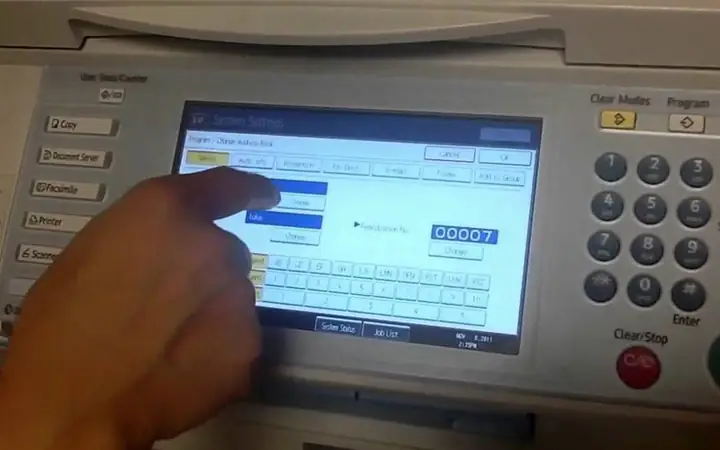
Hiện nay, các dòng máy in đa năng (MFP) ngày càng được trang bị tính năng scan 2 mặt tự động thông qua khay nạp tài liệu tự động (ADF – Automatic Document Feeder). Những máy này thường tích hợp nhiều chức năng như in, scan, copy, fax, mang lại sự tiện lợi tối đa cho người dùng.
Có thể bạn quan tâm: Cách Reset Mực Máy In Epson T50: Hướng Dẫn Chi Tiết & Khắc Phục Lỗi Tràn Bộ Đếm
Bên cạnh đó, các máy photocopy chuyên dụng dành cho văn phòng, đặc biệt là các dòng máy cao cấp, cũng sở hữu khả năng quét hai mặt tài liệu một cách nhanh chóng và hiệu quả. Các máy này thường có tốc độ xử lý cao và khả năng quản lý tài liệu chuyên nghiệp.
Tuy nhiên, có những dòng máy không hỗ trợ scan 2 mặt tự động. Đối với những máy này, người dùng sẽ phải áp dụng phương pháp scan thủ công, tức là scan từng mặt riêng lẻ rồi ghép lại bằng phần mềm. Phương pháp này tốn thời gian hơn nhưng vẫn đảm bảo có được bản scan hai mặt nếu cần thiết.
Giới Thiệu Các Cơ Chế Scan 2 Mặt Phổ Biến
Để hiểu rõ hơn về cách thức hoạt động, chúng ta cần nắm bắt các cơ chế scan 2 mặt chính.
Cơ chế phổ biến nhất và hiệu quả nhất là sử dụng khay nạp tài liệu tự động (ADF). Khi tài liệu được đặt vào khay ADF, máy sẽ tự động cuốn từng tờ giấy vào, quét mặt đầu tiên, sau đó lật tờ giấy lại (hoặc cuốn ngược lại tùy cơ chế) để quét mặt thứ hai mà không cần người dùng can thiệp. Đây là công nghệ scan 2 mặt tự động (duplex scanning).
Một phương pháp khác là scan thủ công từng mặt. Với các máy không có ADF hoặc không hỗ trợ scan 2 mặt tự động, người dùng sẽ đặt một mặt của tài liệu lên mặt kính scan hoặc khay ADF, tiến hành scan. Sau đó, họ cần tự mình lật tờ giấy lại và đặt vào vị trí cũ hoặc vị trí khác để scan mặt còn lại. Cuối cùng, hai mặt scan này sẽ được ghép lại với nhau bằng phần mềm.
Hướng Dẫn Chi Tiết Cách Scan 2 Mặt Trên Máy In & Photocopy
Việc thực hiện scan 2 mặt có thể khác nhau đôi chút tùy thuộc vào loại máy và giao diện điều khiển. Tuy nhiên, các bước cơ bản thường tuân theo một quy trình nhất định. Dưới đây là hướng dẫn chi tiết cho từng trường hợp.
Cách Scan 2 Mặt Qua Khay ADF (Tự Động)
Phương pháp này mang lại hiệu quả cao nhất khi bạn có số lượng tài liệu lớn cần scan.
Đầu tiên, chuẩn bị tài liệu bằng cách đảm bảo chúng phẳng, không bị nhàu nát hoặc dính vào nhau. Sau đó, đặt tài liệu vào khay ADF theo đúng hướng dẫn của nhà sản xuất, thường là mặt cần scan trước hướng lên trên hoặc hướng xuống dưới tùy loại máy.
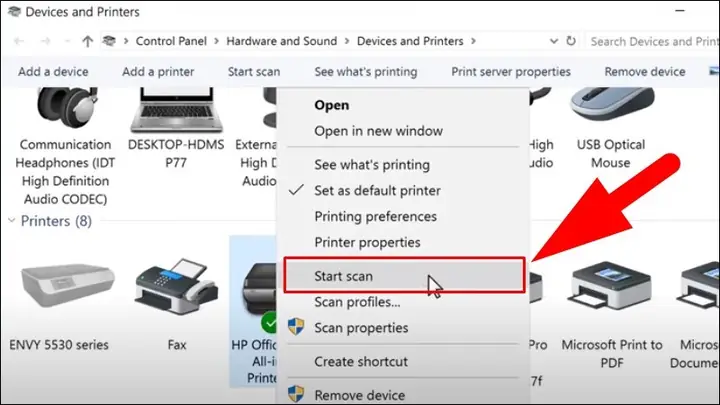
Tiếp theo, trên bảng điều khiển của máy hoặc trong phần mềm điều khiển trên máy tính, bạn cần lựa chọn chế độ scan 2 mặt. Các tùy chọn này có thể có tên gọi khác nhau như “2 Sided Original”, “Duplex Scan”, “Scan Both Sides” hoặc tương tự. Hãy tìm và chọn đúng chế độ này.
Sau đó, bạn có thể cài đặt các tùy chọn khác như định dạng file mong muốn (PDF, JPG, TIFF), độ phân giải (DPI – Dots Per Inch) tùy thuộc vào mục đích sử dụng. Độ phân giải 300 DPI thường đủ cho tài liệu văn bản, trong khi 600 DPI hoặc cao hơn phù hợp cho hình ảnh hoặc tài liệu cần chi tiết cao.
Có thể bạn quan tâm: Cách Reset Mực Máy In Brother Dcp-l2520d: Hướng Dẫn Chi Tiết Từ A-z
Cuối cùng, khi mọi thứ đã sẵn sàng, hãy bắt đầu quá trình scan. Máy sẽ tự động xử lý toàn bộ tài liệu. Sau khi hoàn tất, hãy kiểm tra kết quả để đảm bảo tất cả các mặt đều được scan đầy đủ và đúng thứ tự.
Cách Scan 2 Mặt Thủ Công (Từng Mặt Riêng Lẻ)
Đối với các máy in, máy photocopy không có khay ADF hoặc không hỗ trợ tính năng scan 2 mặt tự động, bạn có thể thực hiện theo phương pháp thủ công.
Bước 1: Đặt mặt đầu tiên của tài liệu lên mặt kính scan hoặc vào khay ADF (nếu có tính năng scan một mặt qua khay). Tiến hành scan và lưu lại file.
Bước 2: Sau khi scan xong mặt thứ nhất, bạn cần lật tài liệu sang mặt thứ hai. Lưu ý đặt lại tài liệu sao cho đúng chiều và vị trí tương ứng với mặt đầu tiên đã scan để tránh bị lệch. Thực hiện scan mặt thứ hai và lưu lại.
Bước 3: Bây giờ, bạn có hai file scan riêng biệt cho hai mặt của cùng một tờ giấy. Để tạo thành một tài liệu hoàn chỉnh, bạn cần ghép hai mặt đã scan vào cùng một file. Điều này có thể thực hiện bằng các phần mềm xử lý ảnh như Photoshop, hoặc các phần mềm đọc/chỉnh sửa PDF chuyên dụng. Thông thường, bạn sẽ tạo một file PDF mới, đặt ảnh mặt trước vào trang đầu, sau đó đặt ảnh mặt sau vào trang thứ hai.
Lưu ý cách sắp xếp thứ tự các mặt là vô cùng quan trọng để đảm bảo đúng văn bản. Hãy tưởng tượng bạn đang đọc một quyển sách, mặt sau của tờ giấy này chính là trang tiếp theo của mặt trước.
Hướng Dẫn Scan 2 Mặt Trên Máy Ricoh (Ví Dụ Cụ Thể)
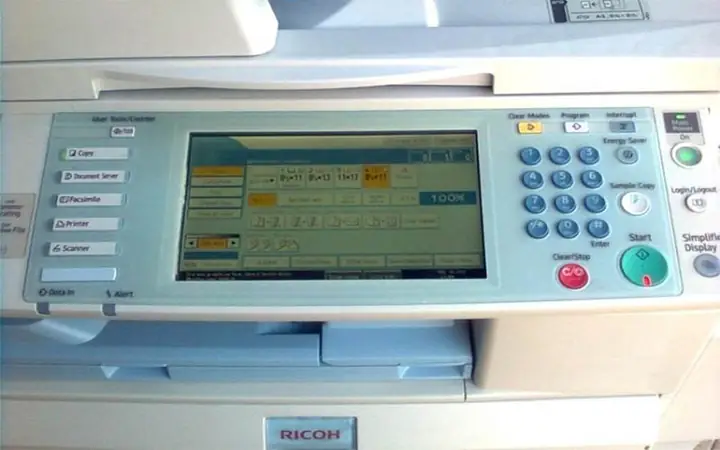
Để minh họa rõ hơn, chúng ta sẽ xem xét quy trình scan 2 mặt trên dòng máy photocopy Ricoh, một thương hiệu phổ biến trên thị trường.
Để scan 2 mặt trên máy Ricoh, đầu tiên bạn cần chọn chức năng “Scanner” trên màn hình cảm ứng của máy. Sau đó, chọn “Store File” (Lưu File) hoặc tùy chọn tương tự. Tiếp theo, chọn “Store Only” (Chỉ Lưu) hoặc lựa chọn nơi bạn muốn lưu file scan (ví dụ: vào thư mục trên máy, gửi email).
Tại đây, bạn sẽ tìm đến phần cài đặt liên quan đến scan 2 mặt. Thông thường, sẽ có tùy chọn như “Original Feed” hoặc “Original Type” để bạn chọn chế độ scan. Hãy chọn chế độ scan 2 mặt, ví dụ: “2-Sided Original” (Tài liệu 2 mặt) hoặc “Duplex” và chọn cách thức scan 2 mặt (ví dụ: “Flip on Long Edge” – Lật theo cạnh dài, “Flip on Short Edge” – Lật theo cạnh ngắn, tùy thuộc vào cách bố trí tài liệu của bạn).
Nếu bạn sử dụng khay ADF, hãy đặt tài liệu vào khay. Máy sẽ scan mặt trước. Sau khi mặt trước được quét, máy có thể sẽ yêu cầu bạn lật tài liệu hoặc tự động cuốn lại để scan mặt sau. Sau khi scan xong cả hai mặt, bạn có thể tiến hành đặt tên file và hoàn tất quá trình lưu trữ.
Có thể bạn quan tâm: Hướng Dẫn Reset Mực Máy In Brother Hl-2140 Chi Tiết & Hiệu Quả
Đối với việc scan CMND hoặc các giấy tờ nhỏ có hai mặt, bạn cần cẩn thận đặt từng mặt vào khay ADF hoặc trên mặt kính, sau đó tiến hành scan theo các bước trên và ghép lại file theo hướng dẫn ở phần scan thủ công nếu máy không có chế độ scan khổ nhỏ tự động cho cả hai mặt.
Các Lưu Ý Quan Trọng Khi Scan 2 Mặt
Để đảm bảo quá trình scan 2 mặt diễn ra suôn sẻ, mang lại kết quả tốt nhất và tránh các lỗi không mong muốn, bạn cần chú ý đến một số yếu tố quan trọng sau đây.
Chuẩn Bị Tài Liệu Trước Khi Scan
Chất lượng của bản scan phụ thuộc rất nhiều vào tình trạng của tài liệu gốc. Do đó, việc chuẩn bị kỹ lưỡng là bước không thể bỏ qua.
Trước tiên, hãy đảm bảo tài liệu phẳng phiu, không bị nhăn, rách hoặc dính vào nhau. Các nếp gấp hoặc vết nhăn có thể tạo ra bóng đổ hoặc làm mất thông tin trên bản scan. Nếu tài liệu bị nhàu, hãy thử làm phẳng chúng trước khi đưa vào máy.
Thứ hai, sắp xếp tài liệu theo đúng thứ tự cần scan. Điều này đặc biệt quan trọng khi scan nhiều trang hoặc nhiều tài liệu khác nhau. Nếu bạn cần scan theo thứ tự A, B, C, hãy xếp chúng đúng như vậy vào khay ADF.
Cuối cùng, kiểm tra các góc tài liệu có bị cong vênh hoặc che khuất không. Góc tài liệu bị cong có thể gây kẹt giấy trong khay ADF hoặc làm cho máy không đọc được toàn bộ nội dung. Đảm bảo các góc đều thẳng và không bị che bởi kẹp giấy hoặc bất kỳ vật cản nào khác.
Cài Đặt Tùy Chọn Scan Hiệu Quả
Việc lựa chọn các tùy chọn cài đặt phù hợp sẽ giúp bạn có được bản scan chất lượng cao và đáp ứng đúng nhu cầu sử dụng.
Một trong những cài đặt quan trọng là chọn đúng khổ giấy mà tài liệu của bạn đang sử dụng (ví dụ: Letter, A4, Legal…). Việc này giúp máy nhận diện đúng kích thước tài liệu, tránh bị cắt xén hoặc hiển thị sai kích thước trên bản scan.
Tiếp theo, hãy thiết lập độ phân giải (DPI) phù hợp. Đối với các tài liệu văn bản thông thường, 300 DPI là đủ để đảm bảo độ rõ nét. Tuy nhiên, nếu bạn cần scan hình ảnh, bản vẽ kỹ thuật, hoặc các tài liệu có chi tiết nhỏ cần phóng to, hãy chọn độ phân giải cao hơn như 600 DPI hoặc 1200 DPI. Độ phân giải quá thấp sẽ làm mờ ảnh, quá cao sẽ làm tăng dung lượng file không cần thiết.

Có thể bạn quan tâm: Hướng Dẫn Reset Máy In Hp Laserjet P1102 Về Cài Đặt Gốc Chi Tiết & Khắc Phục Lỗi
Sau đó, bạn cần chọn định dạng file phù hợp. Định dạng PDF là lựa chọn phổ biến nhất cho tài liệu văn bản vì nó giữ nguyên định dạng, có thể nén dung lượng và dễ dàng chia sẻ. JPG phù hợp cho hình ảnh, còn TIFF thường dùng cho các tài liệu đồ họa hoặc cần chất lượng cao nhất.
Cuối cùng, tùy vào nhu cầu, hãy lựa chọn tùy chọn màu sắc: “Black & White” (Đen trắng) cho văn bản đơn giản, “Grayscale” (Thang xám) cho các tài liệu có nhiều sắc độ xám như bản vẽ hoặc ảnh cũ, và “Color” (Màu) cho các tài liệu chứa hình ảnh, biểu đồ màu.
Xử Lý Lỗi Thường Gặp Khi Scan 2 Mặt
Trong quá trình scan, đôi khi bạn có thể gặp phải một số lỗi. Việc nắm rõ cách xử lý sẽ giúp bạn khắc phục nhanh chóng.
Một lỗi phổ biến là tài liệu bị lệch, bị kẹt trong khay ADF. Nguyên nhân thường do tài liệu chưa được đặt thẳng hàng, bị nhăn, hoặc có vật lạ trong khay. Để khắc phục, hãy tắt máy, cẩn thận gỡ bỏ tài liệu bị kẹt ra khỏi khay ADF. Sau đó, kiểm tra lại tài liệu và khay, đảm bảo không có gì cản trở trước khi đặt tài liệu vào và thử lại.
Đôi khi, kết quả scan bị mờ, thiếu nét hoặc sai màu. Điều này có thể do kính scan bị bẩn, độ phân giải cài đặt quá thấp, hoặc do đèn scan gặp vấn đề. Hãy lau sạch mặt kính scan bằng dung dịch vệ sinh chuyên dụng hoặc khăn mềm ẩm (đã vắt khô). Kiểm tra lại các cài đặt độ phân giải và chế độ màu.
Một trường hợp khác là file scan bị lỗi hoặc không đọc được. Điều này có thể xảy ra do quá trình truyền dữ liệu bị gián đoạn, lỗi phần mềm điều khiển, hoặc do lỗi lưu trữ. Hãy thử scan lại tài liệu, đảm bảo kết nối giữa máy in/photocopy và máy tính ổn định. Nếu vẫn gặp vấn đề, hãy thử cập nhật hoặc cài đặt lại driver của máy.
Tối Ưu Hóa Quy Trình Scan Tài Liệu Cho Từng Nhu Cầu
Để việc scan tài liệu trở nên hiệu quả và phù hợp với từng mục đích cụ thể, bạn có thể áp dụng thêm các mẹo và thủ thuật sau đây.
Cách Scan CMND 2 Mặt Vào 1 Trang Dễ Dàng
Việc scan Chứng minh nhân dân (CMND) hoặc Căn cước công dân (CCCD) hai mặt vào chung một trang giấy là một yêu cầu phổ biến khi làm thủ tục hành chính hoặc hồ sơ.
Để thực hiện điều này, bạn cần sử dụng máy có chức năng scan 2 mặt, hoặc thực hiện scan thủ công. Nếu máy có khay ADF hỗ trợ scan khổ nhỏ, hãy đặt CMND/CCCD vào khay, chọn chế độ scan 2 mặt và định dạng file PDF. Máy sẽ tự động scan cả hai mặt và gom lại trong một file.

Nếu bạn scan thủ công, hãy thực hiện Bước 1: Đặt mặt trước của CMND/CCCD lên mặt kính scan hoặc khay ADF, tiến hành scan và lưu lại. Bước 2: Lật CMND/CCCD sang mặt sau, căn chỉnh cẩn thận để đảm bảo vị trí tương quan và tiến hành scan lần nữa. Sau đó, Bước 3: Sử dụng phần mềm chỉnh sửa ảnh hoặc PDF để ghép hai mặt này vào chung một trang giấy A4 hoặc Letter. Chú ý căn chỉnh sao cho thông tin trên cả hai mặt đều rõ ràng, đầy đủ và không bị cắt xén.
Sử Dụng Phần Mềm Hỗ Trợ Scan (Ví Dụ: Brother Iprint&Scan)
Các nhà sản xuất máy in, máy photocopy thường cung cấp kèm theo các phần mềm điều khiển chuyên dụng, giúp người dùng quản lý và tùy chỉnh các chức năng của máy một cách dễ dàng.
Ví dụ điển hình là phần mềm Brother iPrint&Scan. Sau khi cài đặt, bạn có thể mở phần mềm này để chọn chức năng Scan. Tại đây, bạn có thể dễ dàng lựa chọn chế độ scan 2 mặt, chọn độ phân giải, định dạng file, và thậm chí là tùy chỉnh các cài đặt nâng cao như độ sáng, độ tương phản. Phần mềm cũng cho phép bạn xem trước bản scan, cắt xén, xoay ảnh và lưu trữ file vào các thư mục đã được chỉ định. Việc sử dụng phần mềm giúp bạn kiểm soát tốt hơn quá trình scan và có được kết quả như ý muốn.
Scan Tài Liệu Sang File PDF Hoặc Đám Mây
Ngày nay, việc chuyển đổi tài liệu scan sang định dạng PDF hoặc lưu trữ trực tiếp lên các dịch vụ đám mây đã trở nên rất phổ biến.
Khi scan, hầu hết các máy in và phần mềm đi kèm đều cho phép bạn lưu file scan trực tiếp sang định dạng PDF với nhiều tùy chọn chất lượng. Bạn có thể chọn PDF đơn trang cho từng tờ giấy hoặc PDF đa trang cho toàn bộ tài liệu. Định dạng PDF là lý tưởng để bảo toàn bố cục, font chữ và hình ảnh, đồng thời cho phép nén dung lượng để dễ dàng gửi qua email hoặc lưu trữ.
Nhiều thiết bị và phần mềm hiện đại còn hỗ trợ gửi file scan lên các dịch vụ lưu trữ đám mây phổ biến như Google Drive, Dropbox, OneDrive, hoặc gửi trực tiếp qua email. Sau khi hoàn tất quá trình scan, bạn chỉ cần chọn tùy chọn “Send to Cloud” hoặc “Email” và làm theo các bước xác thực tài khoản. Điều này giúp bạn truy cập tài liệu từ bất kỳ thiết bị nào, ở bất cứ đâu và đảm bảo an toàn dữ liệu.
Lựa Chọn Máy In Có Chức Năng Scan 2 Mặt Tự Động (ADF)
Khi có nhu cầu mua sắm máy in mới, đặc biệt là cho môi trường văn phòng, việc lựa chọn một thiết bị có khả năng scan 2 mặt tự động (ADF) là một quyết định quan trọng.
Khi chọn mua, bạn nên xem xét một số yếu tố như tốc độ scan 2 mặt, dung lượng khay ADF (số lượng tờ giấy có thể nạp cùng lúc), khả năng xử lý các loại giấy dày mỏng khác nhau, và sự tích hợp với các phần mềm hỗ trợ. Các tính năng hữu ích khác cần xem xét bao gồm khả năng scan một lần nhưng cho ra cả hai mặt giấy (Single-Pass Duplex Scanning), giúp tiết kiệm tối đa thời gian và giảm thiểu kẹt giấy, đặc biệt với các tài liệu quan trọng. Đầu tư vào một chiếc máy có ADF tốt sẽ là một khoản đầu tư thông minh, giúp nâng cao năng suất làm việc đáng kể.


