
Khi máy in Brother HL-1110 của bạn gặp phải các dấu hiệu bất thường như đèn báo lỗi nhấp nháy liên tục hoặc báo hết mực dù bạn vừa thay hộp mực mới, việc reset máy là giải pháp cần thiết để khắc phục tình trạng này. Bài viết này sẽ cung cấp hướng dẫn chi tiết, dễ thực hiện, giúp bạn nhanh chóng đưa máy in trở lại hoạt động bình thường.
Trong bài viết này, bạn sẽ được tìm hiểu về lý do tại sao cần reset máy in Brother HL-1110, các dấu hiệu nhận biết khi nào máy cần được can thiệp, cũng như các phương pháp reset phổ biến và hiệu quả nhất. Chúng tôi cũng sẽ đi sâu vào cách xử lý các lỗi thường gặp sau khi reset và những lưu ý quan trọng để đảm bảo quy trình diễn ra thành công.
Tại sao cần Reset Máy In Brother HL-1110?
Việc reset máy in Brother HL-1110 là cần thiết khi máy hiển thị các lỗi hoặc hành vi bất thường, chủ yếu là để máy nhận diện lại hộp mực mới hoặc khắc phục các trục trặc tạm thời về phần mềm điều khiển. Quá trình reset giúp đưa máy về trạng thái ban đầu, xóa bỏ bộ nhớ lỗi và cho phép máy hoạt động với hộp mực mới mà không bị nhận diện sai.
Các dấu hiệu nhận biết máy in Brother HL-1110 cần reset
Có một số dấu hiệu rõ ràng cho thấy máy in Brother HL-1110 của bạn đang gặp vấn đề và cần được reset. Việc nhận biết sớm các tín hiệu này sẽ giúp bạn khắc phục sự cố kịp thời, tránh làm gián đoạn công việc in ấn.

Có thể bạn quan tâm: Cách Reset Drum Máy In Brother Hl-l2321d Đơn Giản & Hiệu Quả
- Đèn báo lỗi chấm than (Error Indicator): Đèn này thường sáng hoặc nhấp nháy khi có lỗi xảy ra. Nguyên nhân có thể là do kẹt giấy, lỗi cảm biến hoặc vấn đề với hộp mực.
- Đèn báo mực (Toner Indicator): Đèn báo mực sáng hoặc nhấp nháy thường cho biết máy đang hiểu là sắp hết mực hoặc đã hết mực. Tuy nhiên, đôi khi đèn này vẫn sáng ngay cả khi bạn đã thay hộp mực mới, đây là lúc cần reset để máy nhận diện hộp mực mới.
- Đèn báo nguồn (Power Indicator): Mặc dù đèn nguồn thường sáng ổn định khi máy hoạt động, nhưng nếu nó nhấp nháy bất thường cùng với các đèn báo lỗi khác, đó có thể là dấu hiệu của một lỗi hệ thống cần reset.
Lợi ích của việc reset máy in đúng cách
Thực hiện reset máy in Brother HL-1110 một cách chính xác mang lại nhiều lợi ích thiết thực, giúp tối ưu hóa hiệu suất hoạt động và kéo dài tuổi thọ cho thiết bị của bạn.
- Đảm bảo máy in hoạt động ổn định sau khi thay hộp mực mới: Đây là lợi ích quan trọng nhất. Reset giúp máy nhận diện chính xác hộp mực mới, cho phép quá trình in ấn diễn ra liên tục mà không gặp phải thông báo lỗi không cần thiết.
- Kéo dài tuổi thọ hộp mực và máy in: Bằng cách khắc phục các lỗi phần mềm và đảm bảo máy nhận diện đúng tình trạng hộp mực, việc reset có thể giúp ngăn ngừa tình trạng máy hoạt động sai hoặc in kém chất lượng, từ đó góp phần kéo dài tuổi thọ của cả hộp mực và máy in.
- Khắc phục các lỗi phần mềm tạm thời: Đôi khi, các trục trặc nhỏ trong phần mềm điều khiển của máy in có thể gây ra các lỗi không mong muốn. Reset máy có thể coi như một biện pháp “khởi động lại” hệ thống, giúp xóa bỏ các lỗi tạm thời này.
Hướng dẫn chi tiết các bước Reset Máy In Brother HL-1110
Việc reset máy in Brother HL-1110 có thể được thực hiện bằng một vài phương pháp khác nhau, tùy thuộc vào tình huống cụ thể. Dưới đây là các phương pháp phổ biến và hiệu quả nhất, được nhiều người dùng áp dụng thành công.
Phương pháp Reset bằng nút nguồn và đóng/mở nắp máy (phổ biến nhất)
Có thể bạn quan tâm: Hướng Dẫn Cách Photo Trên Máy In Canon Mf3010 Chi Tiết Từ A-z
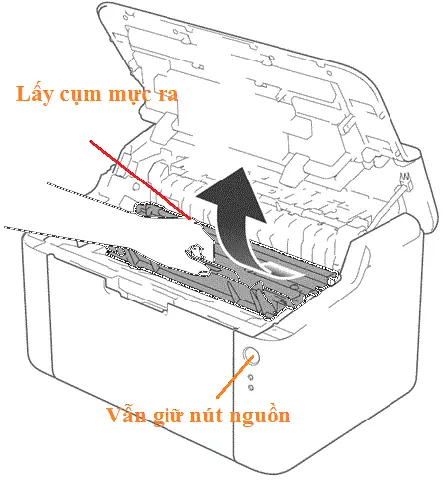
Đây là phương pháp reset được nhiều người dùng áp dụng thành công nhất cho dòng máy Brother HL-1110, đặc biệt là khi cần máy nhận diện hộp mực mới.
- Bước 1: Tắt nguồn máy in. Đảm bảo máy in đã được tắt hoàn toàn bằng cách nhấn nút nguồn và rút dây điện nếu cần thiết.
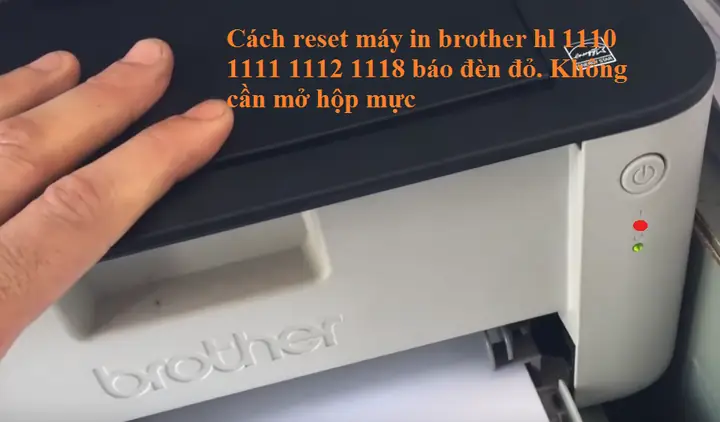
- Bước 2: Giữ nút nguồn và thực hiện thao tác đóng/mở nắp máy. Mở nắp máy in (nắp nơi bạn có thể tiếp cận hộp mực). Sau đó, giữ chặt nút nguồn. Trong khi vẫn giữ nút nguồn, hãy đóng nắp máy lại. Tiếp theo, nhả nút nguồn ra.
- Bước 3: Bật lại nguồn máy in và kiểm tra. Cắm lại dây điện (nếu đã rút) và bật nguồn máy in. Quan sát các đèn báo trên máy. Nếu reset thành công, các đèn báo lỗi thường sẽ tắt hoặc chuyển sang trạng thái sẵn sàng.
Phương pháp Reset bằng cách nhấn nút nguồn nhiều lần (ít phổ biến hơn, cần xác minh)
Một số nguồn thông tin đề cập đến phương pháp reset bằng cách nhấn nút nguồn nhiều lần. Tuy nhiên, phương pháp này có thể không áp dụng cho mọi phiên bản hoặc có thể cần sự điều chỉnh cụ thể tùy theo model. Cần xác minh kỹ lưỡng trước khi thực hiện.
- Mô tả chi tiết số lần nhấn nút nguồn và thời gian chờ giữa các lần nhấn: Thông thường, phương pháp này sẽ yêu cầu tắt máy, sau đó nhấn giữ nút nguồn rồi nhấn nhả nút nguồn một số lần nhất định (ví dụ: 3 lần) với khoảng thời gian chờ giữa mỗi lần nhấn là vài giây.
- Nêu rõ các đèn báo hiệu trạng thái trong quá trình reset: Trong quá trình thực hiện, bạn cần quan sát kỹ các đèn báo trên máy. Sự thay đổi trạng thái của đèn nguồn, đèn mực, hoặc đèn chấm than sẽ cho biết máy có đang phản hồi với lệnh reset hay không.
Lưu ý quan trọng trước và sau khi Reset
Để đảm bảo quá trình reset máy in Brother HL-1110 diễn ra thuận lợi và đạt hiệu quả cao nhất, bạn cần lưu ý một số điểm quan trọng. Việc chuẩn bị kỹ lưỡng và kiểm tra cẩn thận sau khi reset sẽ giúp tránh các sự cố không đáng có.
- Kiểm tra xem hộp mực đã được đổ đầy hoặc thay mới chưa: Trước khi tiến hành reset, hãy chắc chắn rằng hộp mực bạn đang sử dụng là hộp mực mới hoặc đã được đổ đầy mực. Reset máy khi hộp mực thực sự rỗng hoặc có vấn đề sẽ không giải quyết được gốc rễ của vấn đề.
- Đảm bảo máy in đang ở trạng thái sẵn sàng (không có lỗi phần cứng khác): Máy in không nên có các lỗi phần cứng nghiêm trọng như kẹt giấy không thể gỡ ra, hoặc các bộ phận cơ học bị hỏng. Nếu có lỗi phần cứng, việc reset sẽ không có tác dụng và bạn cần xử lý lỗi đó trước.
- Kiểm tra lại sau khi reset để đảm bảo máy hoạt động bình thường: Sau khi hoàn thành các bước reset, hãy thử in một trang văn bản hoặc trang kiểm tra để xác nhận máy in đã hoạt động đúng cách. Kiểm tra xem các đèn báo lỗi đã tắt và máy có nhận diện đúng hộp mực hay không.
Xử lý các lỗi thường gặp sau khi Reset

Có thể bạn quan tâm: Hướng Dẫn Photo Chuyên Nghiệp Bằng Máy In Canon 2900 Cho Mọi Đối Tượng
Mặc dù reset máy in là giải pháp hiệu quả, đôi khi bạn vẫn có thể gặp phải một số lỗi sau khi thực hiện. Đừng lo lắng, hầu hết các vấn đề này đều có cách khắc phục.
Máy vẫn báo đèn đỏ sau khi Reset
Nếu máy in Brother HL-1110 của bạn vẫn hiển thị đèn đỏ (đèn báo lỗi chấm than) ngay cả sau khi đã thực hiện reset, có thể có một vài nguyên nhân và cách xử lý khác nhau.
- Kiểm tra lại quy trình reset, đảm bảo thực hiện đúng các bước: Rất có thể bạn đã bỏ sót một bước nào đó hoặc thực hiện không chính xác theo hướng dẫn. Hãy thử lại quy trình reset một lần nữa, chú ý đến từng chi tiết nhỏ, đặc biệt là thời gian giữ nút nguồn và thao tác đóng/mở nắp máy.
- Xem xét khả năng hộp mực bị lỗi hoặc không tương thích: Nếu bạn đã chắc chắn về quy trình reset, nguyên nhân khả năng cao nằm ở chính hộp mực. Hộp mực có thể bị lỗi từ nhà sản xuất, chip trên hộp mực bị hỏng, hoặc bạn có thể đã vô tình sử dụng hộp mực không tương thích với dòng máy Brother HL-1110. Hãy thử thay bằng một hộp mực khác (chính hãng hoặc tương thích tốt) để kiểm tra.
Máy in không hoạt động hoặc bị kẹt giấy
Các vấn đề như máy in không hoạt động hoặc thường xuyên bị kẹt giấy sau khi reset có thể là dấu hiệu của các vấn đề cơ học hoặc cài đặt chưa chính xác.

Có thể bạn quan tâm: Hướng Dẫn Chi Tiết Cách Pha Mực In Lụa Trên Giấy Chuẩn Nhất
- Hướng dẫn kiểm tra lại đường đi của giấy và các bộ phận cơ học: Mở tất cả các khoang có thể tiếp cận để kiểm tra xem có mẩu giấy nhỏ nào bị kẹt bên trong máy hay không. Kiểm tra các trục cuốn giấy, bánh răng và các bộ phận di chuyển để đảm bảo chúng không bị kẹt, gãy hoặc có vật lạ cản trở. Đảm bảo giấy được đặt đúng cách trong khay.
Nhận biết và xử lý các loại đèn báo lỗi khác trên máy in Brother HL-1110
Ngoài các trường hợp cần reset, máy in Brother HL-1110 còn có thể hiển thị nhiều loại đèn báo lỗi khác nhau. Việc hiểu rõ ý nghĩa của từng loại đèn sẽ giúp bạn đưa ra giải pháp xử lý phù hợp và hiệu quả hơn, đôi khi không cần đến việc reset máy.
Ý nghĩa chi tiết của từng đèn báo (Nguồn, Mực, Chấm than)
Mỗi đèn báo trên máy in Brother HL-1110 mang một thông điệp riêng về tình trạng hoạt động của thiết bị.
- Đèn Nguồn (Power Indicator):
- Sáng liên tục: Máy đang hoạt động bình thường hoặc ở chế độ chờ.
- Nhấp nháy: Có thể có lỗi trong quá trình khởi động, hoặc có vấn đề về nguồn điện, hoặc máy đang thực hiện một tác vụ nào đó.
- Đèn Mực (Toner Indicator):
- Sáng: Hộp mực sắp hết hoặc đã hết.
- Nhấp nháy: Đang trong quá trình xử lý hộp mực (ví dụ: thay mới), hoặc có lỗi liên quan đến hộp mực.
- Tắt: Hộp mực được nhận diện là còn sử dụng được.
- Đèn Chấm than (Error Indicator):
- Sáng liên tục hoặc nhấp nháy: Đây là đèn báo lỗi chung, thường chỉ ra các vấn đề nghiêm trọng hơn như kẹt giấy, lỗi cảm biến, lỗi kết nối, hoặc lỗi phần cứng bên trong máy.
Khi nào cần gọi kỹ thuật viên thay vì tự reset?
Mặc dù reset là một giải pháp hữu ích cho nhiều vấn đề, có những trường hợp bạn nên cân nhắc gọi dịch vụ kỹ thuật viên chuyên nghiệp thay vì cố gắng tự khắc phục.
- Lỗi phần cứng nghiêm trọng: Nếu máy in phát ra tiếng động lạ, các bộ phận cơ khí bị kẹt cứng không thể gỡ ra, hoặc có dấu hiệu rõ ràng của việc hỏng hóc linh kiện bên trong (ví dụ: khói, mùi cháy khét), bạn không nên cố gắng tự sửa chữa. Việc can thiệp sai cách có thể làm tình trạng tồi tệ hơn.
- Máy không nhận diện hộp mực chính hãng sau nhiều lần reset: Nếu bạn đã thử reset nhiều lần với hộp mực chính hãng mà máy vẫn báo lỗi, có thể chip trên máy in hoặc hộp mực đã gặp vấn đề nghiêm trọng cần kiểm tra chuyên sâu.
- Các lỗi liên tục tái diễn: Nếu máy in của bạn liên tục gặp các lỗi tương tự nhau dù đã reset nhiều lần, đó có thể là dấu hiệu của một vấn đề sâu hơn trong phần mềm hoặc phần cứng mà người dùng thông thường khó có thể tự khắc phục.
Hộp mực Brother TN-1010 và các dòng máy Brother tương thích
Hộp mực Brother TN-1010 là loại hộp mực tiêu chuẩn dành cho máy in Brother HL-1110 và một số dòng máy in laser đơn sắc khác của Brother. Việc nắm rõ thông tin về hộp mực này sẽ giúp bạn mua sắm và thay thế dễ dàng hơn.
- Hộp mực Brother TN-1010: Đây là hộp mực laser đơn sắc, cung cấp bản in rõ nét với chi phí hợp lý. Mã TN-1010 là mã phổ biến cho các dòng máy in laser mono đời đầu của Brother.
- Các dòng máy Brother tương thích: Máy in Brother HL-1110 sử dụng hộp mực TN-1010. Ngoài ra, các dòng máy Brother khác có thể tương thích với TN-1010 bao gồm các model như HL-1210W, DCP-1610W, MFC-1810, MFC-1910W, v.v. Tuy nhiên, để chắc chắn nhất, bạn nên kiểm tra sách hướng dẫn sử dụng của máy in hoặc thông số kỹ thuật của nhà sản xuất.
Video hướng dẫn trực quan cách Reset máy in Brother HL-1110
Để có cái nhìn trực quan và dễ dàng làm theo các bước reset máy in Brother HL-1110, việc tham khảo các video hướng dẫn thực tế là rất hữu ích. Các video này thường minh họa chi tiết từng thao tác, giúp người xem dễ dàng áp dụng ngay tại nhà. Bạn có thể tìm kiếm trên các nền tảng video như YouTube với các từ khóa như “reset Brother HL-1110”, “hướng dẫn reset máy in Brother 1110” để có được các video phù hợp.


