
Việc mở máy in HP LaserJet 1020 tưởng chừng đơn giản nhưng lại tiềm ẩn nhiều rủi ro nếu không thực hiện đúng cách, đặc biệt khi bạn cần thay hộp mực hoặc xử lý kẹt giấy. Bài viết này sẽ cung cấp hướng dẫn chi tiết từng bước, giúp bạn mở máy in một cách an toàn và hiệu quả, tránh gây hư hỏng không đáng có.
Chúng tôi sẽ đi qua các thao tác cơ bản từ việc chuẩn bị, cách mở các bộ phận trên máy in, cho đến quy trình tháo hộp mực một cách nhẹ nhàng. Đồng thời, bài viết cũng đề cập đến các vấn đề thường gặp như hộp mực bị kẹt và cách xử lý, cùng với những tình huống khác có thể xảy ra khi thao tác với máy in. Cuối cùng, bạn sẽ biết được khi nào cần mở máy in và các thông tin bổ sung hữu ích để duy trì hoạt động tốt nhất cho chiếc máy in của mình.
Các bước cơ bản để mở nắp máy in HP LaserJet 1020
Để mở máy in HP LaserJet 1020 một cách an toàn và hiệu quả, bạn cần tuân thủ các bước chuẩn bị và thao tác cụ thể, đảm bảo không làm hỏng các bộ phận bên trong.
Chuẩn bị trước khi mở máy in
Trước khi bắt tay vào mở máy in, việc chuẩn bị kỹ lưỡng là yếu tố then chốt để đảm bảo an toàn cho cả bạn và thiết bị.
Trước hết, hãy đảm bảo máy in đã được tắt nguồn hoàn toàn và rút dây điện khỏi ổ cắm. Điều này không chỉ ngăn ngừa nguy cơ chập điện mà còn tránh làm tổn thương các linh kiện điện tử nhạy cảm bên trong khi bạn thực hiện các thao tác cơ học. Tiếp theo, hãy chuẩn bị một không gian làm việc đủ ánh sáng và sạch sẽ. Ánh sáng tốt giúp bạn quan sát rõ các chi tiết nhỏ, các chốt khóa, và giảm thiểu khả năng vô tình làm rơi hoặc làm bẩn các bộ phận quan trọng của máy in. Không gian làm việc sạch sẽ cũng giúp ngăn bụi bẩn xâm nhập vào máy trong quá trình mở.
Cách mở nắp trước và nắp trên của máy in

Có thể bạn quan tâm: Hướng Dẫn Chi Tiết Cách Mở, Tháo Lắp Hộp Mực Máy In Hp Tại Nhà
Việc mở các nắp trên máy in HP LaserJet 1020 đòi hỏi sự khéo léo và nhận biết đúng vị trí các lẫy hoặc nút bấm.
Để mở nắp máy in, bạn cần xác định vị trí các lẫy hoặc nút bấm được thiết kế để giữ nắp cố định. Thông thường, các lẫy này nằm ở hai bên hoặc phía trước của nắp máy in. Hãy nhẹ nhàng ấn hoặc gạt các lẫy này để giải phóng cơ chế khóa. Sau khi các lẫy được mở, bạn có thể tiến hành mở nắp trên. Trình tự mở nắp trên thường bao gồm việc nhấc nhẹ phần trước của nắp lên trước, sau đó nhẹ nhàng kéo ra hoặc nâng lên hoàn toàn, tùy thuộc vào thiết kế cụ thể của máy. Hãy thao tác từ tốn, tránh dùng lực mạnh đột ngột để không làm gãy các khớp nối.
Tháo hộp mực khỏi máy in HP LaserJet 1020
Tháo hộp mực là một trong những thao tác phổ biến nhất khi mở máy in, và cần được thực hiện cẩn thận để bảo vệ cả hộp mực và các bộ phận bên trong máy.
Sau khi mở nắp trên máy in, bạn sẽ dễ dàng nhận biết vị trí hộp mực. Hộp mực thường là một khối hình chữ nhật có tay cầm hoặc khe để bạn nắm vào. Để tháo hộp mực, hãy nhẹ nhàng kéo hoặc nhấc nó ra khỏi khoang chứa. Tránh kéo giật mạnh hoặc nghiêng hộp mực quá nhiều. Một lời khuyên quan trọng là hãy giữ hộp mực theo phương ngang hoặc hơi nghiêng về phía bạn khi kéo ra để tránh làm rơi mực hoặc làm hỏng các trục lăn bên trong máy. Luôn thao tác nhẹ nhàng để tránh làm hỏng hộp mực hoặc các bộ phận nhạy cảm bên trong khoang chứa hộp mực, chẳng hạn như các điểm tiếp xúc với hộp mực hoặc trống mực.
Các vấn đề thường gặp khi mở máy in HP LaserJet 1020 và cách xử lý
Trong quá trình mở máy in HP LaserJet 1020, người dùng có thể gặp phải một số sự cố, đặc biệt là tình trạng hộp mực bị kẹt hoặc khó lấy ra.

Có thể bạn quan tâm: Cách Lọc Chữ In Đậm Trong Excel: Hướng Dẫn Chi Tiết & Nâng Cao
Xử lý hộp mực bị kẹt hoặc khó lấy ra
Tình trạng hộp mực bị kẹt hoặc khó lấy ra là vấn đề khá phổ biến khi mở máy in HP LaserJet 1020, đòi hỏi sự kiên nhẫn và kỹ thuật xử lý phù hợp.
Nguyên nhân phổ biến khiến hộp mực không thể lấy dễ dàng có thể do bụi bẩn tích tụ lâu ngày làm cản trở, hoặc hộp mực bị đặt lệch vị trí, không ngay ngắn trong khoang chứa. Đôi khi, việc thay hộp mực không đúng cách cũng có thể khiến nó bị lệch và kẹt lại. Để xử lý tình huống này, bạn cần áp dụng các kỹ thuật nhẹ nhàng để nới lỏng và rút hộp mực ra. Hãy thử lắc nhẹ hộp mực theo chiều ngang hoặc xoay nhẹ nó một chút để tạo khoảng trống. Nếu vẫn không được, hãy kiểm tra xem có vật cản nào phía sau hộp mực hay không. Quan trọng nhất, hãy tránh dùng lực quá mạnh hoặc các vật cứng để cạy, vì điều này rất dễ gây hư hỏng hộp mực, trống mực, hoặc các bộ phận cơ khí bên trong máy in. Nếu hộp mực quá chặt, hãy thử ấn nhẹ vào hai bên cạnh của khoang chứa hộp mực xem có giúp nới lỏng không.
Khắc phục các sự cố khác khi mở máy
Ngoài vấn đề về hộp mực, trong quá trình mở hoặc đóng máy in, bạn cũng có thể gặp phải các sự cố nhỏ khác.
Trong một số trường hợp, các bộ phận như khay giấy hoặc nắp có thể bị lỏng hoặc không khớp lại sau khi bạn đóng máy. Nếu gặp tình trạng này, hãy kiểm tra kỹ các khớp nối, đảm bảo chúng đã được lắp đúng vị trí và được khóa chặt. Đôi khi, việc đặt sai vị trí một chi tiết nhỏ cũng có thể gây ra sự cố này. Nếu bạn nghe thấy tiếng động lạ hoặc cảm thấy có sự cứng cứng khi thao tác đóng nắp hoặc đóng khay, hãy dừng lại và kiểm tra xem có vật gì đó bị cấn hoặc chưa được đặt đúng cách hay không. Đừng cố gắng ép các bộ phận vào với nhau vì có thể gây ra hư hỏng vĩnh viễn. Hãy nhẹ nhàng tháo các bộ phận đó ra và lắp lại một cách cẩn thận.
Khi nào cần mở máy in HP LaserJet 1020?

Có thể bạn quan tâm: Hướng Dẫn Chi Tiết Cách Lắp Hộp Mực Máy In Canon 2900 Đơn Giản, Chuẩn Xác
Việc mở máy in HP LaserJet 1020 chỉ nên thực hiện khi thực sự cần thiết, nhằm khắc phục sự cố hoặc thực hiện các thao tác bảo trì định kỳ.
Thay hộp mực mới cho máy in
Tình huống phổ biến nhất yêu cầu bạn phải mở máy in HP LaserJet 1020 là khi hộp mực hết và cần được thay thế.
Việc thay hộp mực mới sẽ liên quan trực tiếp đến quy trình mở nắp trên máy in để tiếp cận khoang chứa hộp mực. Sau khi mở máy và tháo hộp mực cũ ra theo hướng dẫn, bạn sẽ tiến hành lắp hộp mực mới vào. Lưu ý rằng mỗi loại hộp mực đều có cách lắp đặt riêng, bạn cần đọc kỹ hướng dẫn đi kèm với hộp mực mới để đảm bảo lắp đúng chiều và đúng vị trí. Việc lắp hộp mực đúng cách sẽ giúp máy in hoạt động trơn tru và cho ra bản in chất lượng.
Xử lý kẹt giấy bên trong máy
Khi gặp tình trạng kẹt giấy, việc mở máy in là cần thiết để bạn có thể tiếp cận và loại bỏ tờ giấy bị mắc kẹt.
Để xử lý kẹt giấy, bạn cần mở các nắp hoặc cửa thích hợp của máy in để có thể nhìn thấy và lấy giấy ra. Các vị trí giấy có thể bị kẹt bao gồm đường dẫn giấy từ khay nạp, bên trong khoang hộp mực, hoặc đường ra của giấy. Hãy nhẹ nhàng kéo tờ giấy bị kẹt theo chiều mà giấy thường di chuyển khi in, tránh làm rách giấy. Nếu giấy bị rách, bạn cần cẩn thận gỡ từng mảnh vụn ra để tránh làm hỏng các trục cuốn hoặc cảm biến bên trong máy.

Có thể bạn quan tâm: Hướng Dẫn Chi Tiết Cách Lắp Giấy Máy In Hóa Đơn Nhiệt Đơn Giản
Các thông tin bổ sung hữu ích khi sử dụng máy in HP LaserJet 1020
Bên cạnh việc nắm vững cách mở máy in, việc hiểu rõ về cài đặt driver, cách sử dụng, bảo trì và các thông tin liên quan khác sẽ giúp bạn khai thác tối đa hiệu năng của HP LaserJet 1020.
Hướng dẫn cài đặt driver máy in HP LaserJet 1020
Để máy tính có thể giao tiếp và điều khiển máy in, việc cài đặt driver là bước bắt buộc.
Quá trình cài đặt driver cho máy in HP LaserJet 1020 thường bao gồm việc tải về bộ cài đặt phù hợp với hệ điều hành của bạn từ trang web chính thức của HP hoặc từ đĩa CD đi kèm. Sau khi tải về, bạn chỉ cần chạy tệp cài đặt và làm theo các hướng dẫn trên màn hình. Trong quá trình cài đặt, bạn có thể được yêu cầu kết nối máy in với máy tính bằng cáp USB. Đảm bảo bạn đã thực hiện các bước kết nối đúng như yêu cầu để driver được cài đặt thành công.
Đánh giá tổng quan và cách sử dụng máy in HP LaserJet 1020
HP LaserJet 1020 là một dòng máy in laser đơn sắc nhỏ gọn, được biết đến với hiệu suất ổn định và chi phí vận hành hợp lý cho các nhu cầu in ấn cơ bản.
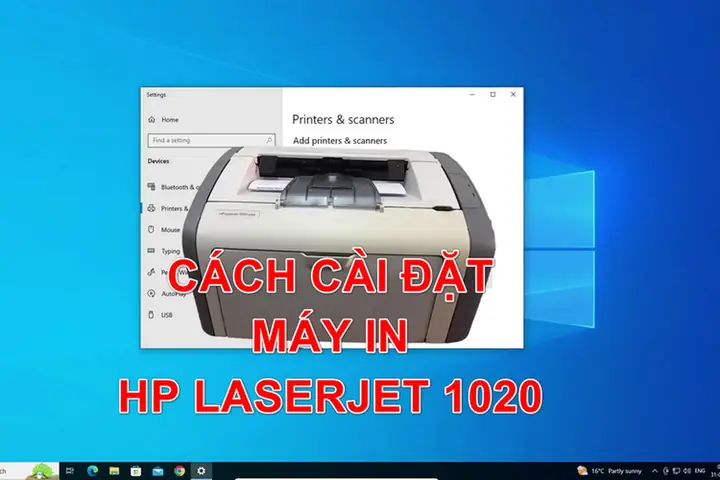
Máy in này thường được ưa chuộng bởi các văn phòng nhỏ hoặc người dùng gia đình có nhu cầu in tài liệu, văn bản với chất lượng sắc nét và tốc độ vừa phải. Cách sử dụng máy in HP LaserJet 1020 khá đơn giản: bạn chỉ cần kết nối máy in với máy tính, cài đặt driver và sau đó có thể gửi lệnh in từ bất kỳ ứng dụng nào. Các chức năng cơ bản bao gồm in một mặt, với chất lượng bản in rõ ràng và mực đen đậm.
Vệ sinh và bảo trì máy in HP LaserJet 1020
Việc vệ sinh và bảo trì định kỳ là rất quan trọng để giữ cho máy in HP LaserJet 1020 hoạt động tốt và bền bỉ, đặc biệt sau khi bạn đã thực hiện các thao tác mở máy.
Sau khi mở máy để xử lý sự cố hoặc thay thế hộp mực, hãy dành thời gian để vệ sinh bên trong máy. Sử dụng một miếng vải mềm, sạch, không xơ hoặc máy hút bụi mini chuyên dụng cho máy in để loại bỏ bụi bẩn bám trên các trục lăn, đường dẫn giấy và các bộ phận khác. Tránh sử dụng các dung dịch hóa chất mạnh hoặc vật liệu dễ vỡ. Vệ sinh bên ngoài máy cũng giúp giữ cho máy in trông mới và sạch sẽ. Định kỳ, bạn có thể cần kiểm tra và làm sạch các tiếp điểm của hộp mực để đảm bảo kết nối tốt.
Phân biệt các dòng máy in có chung hộp mực với HP LaserJet 1020
Một điểm thú vị của HP LaserJet 1020 là nó sử dụng chung hộp mực với một số dòng máy in khác, giúp người dùng có nhiều lựa chọn về hộp mực thay thế.
Hộp mực mà HP LaserJet 1020 sử dụng thường tương thích với một số dòng máy in laser khác, phổ biến nhất là Canon LBP-2900. Ngoài ra, nó cũng có thể tương thích với các model HP khác cùng thời kỳ như HP LaserJet 1010 hoặc HP LaserJet 1022. Việc biết được sự tương đồng này rất hữu ích khi bạn cần mua hộp mực thay thế, vì bạn có thể tìm kiếm hộp mực cho cả hai dòng máy để có thêm lựa chọn về thương hiệu và giá cả. Tuy nhiên, khi mua, bạn vẫn nên kiểm tra kỹ mã hộp mực để đảm bảo khả năng tương thích tuyệt đối.


