
Việc trích xuất thông tin quan trọng trong các bảng tính Excel đôi khi đòi hỏi bạn phải lọc dữ liệu dựa trên định dạng văn bản, mà cụ thể là chữ in đậm. Bài viết này sẽ hướng dẫn bạn cách thực hiện điều đó một cách hiệu quả, từ những phương pháp đơn giản nhất đến các kỹ thuật nâng cao, giúp bạn làm chủ dữ liệu của mình.
Trong phần nội dung chính, chúng ta sẽ đi sâu vào lý do tại sao việc lọc chữ in đậm lại cần thiết, cùng với các tình huống thực tế mà bạn có thể gặp phải. Tiếp theo, bạn sẽ được hướng dẫn chi tiết các cách lọc, bao gồm cả việc sử dụng các tính năng tích hợp sẵn của Excel như “Find & Select”, và khám phá các phương pháp nâng cao hơn với cột phụ và hàm. Cuối cùng, chúng ta sẽ mở rộng phạm vi lọc, bao gồm cả chữ nghiêng, gạch chân và màu sắc, mang đến cho bạn công cụ toàn diện để xử lý mọi loại dữ liệu.
Tại sao cần lọc chữ in đậm trong Excel?
Việc lọc chữ in đậm trong Excel là một kỹ năng thiết yếu giúp bạn nhanh chóng xác định và trích xuất các thông tin quan trọng hoặc được nhấn mạnh trong một tập dữ liệu lớn. Điều này giúp tiết kiệm thời gian đáng kể so với việc xem xét thủ công từng ô.
Các tình huống thường gặp khi cần lọc chữ in đậm
Có nhiều trường hợp bạn sẽ thấy việc lọc chữ in đậm vô cùng hữu ích. Ví dụ, bạn có thể cần trích xuất danh sách các hạng mục ưu tiên hoặc các mục quan trọng đã được định dạng chữ in đậm trong một báo cáo. Trong phân tích dữ liệu, việc này giúp cô lập các điểm dữ liệu nổi bật để kiểm tra hoặc xử lý riêng. Ngoài ra, khi làm sạch bảng tính, bạn có thể muốn loại bỏ hoặc đánh dấu các tiêu đề phụ hoặc các mục cần chú ý, tất cả đều được biểu thị bằng định dạng in đậm.
Hướng dẫn lọc chữ in đậm bằng các phương pháp thủ công và tích hợp sẵn (nếu có)
Có thể bạn quan tâm: Hướng Dẫn Chi Tiết Cách Lắp Hộp Mực Máy In Canon 2900 Đơn Giản, Chuẩn Xác
Excel cung cấp những công cụ mạnh mẽ để bạn có thể dễ dàng tìm và lọc các ô chứa văn bản in đậm mà không cần đến các giải pháp phức tạp.
Sử dụng tính năng “Find & Select” (Tìm và Chọn) với tùy chọn Format
Tính năng “Find & Select” là cách nhanh chóng và trực quan nhất để lọc dữ liệu theo định dạng. Bạn có thể sử dụng nó để tìm tất cả các ô có chứa văn bản in đậm trong bảng tính của mình.
Để bắt đầu, trên thanh công cụ Excel, bạn vào tab “Home” (Trang chủ), sau đó nhấp vào “Find & Select” (Tìm và Chọn) trong nhóm “Editing” (Chỉnh sửa). Từ menu thả xuống, chọn “Find…” (Tìm kiếm…). Trong hộp thoại “Find and Replace” (Tìm và Thay thế), nhấp vào nút “Options >>” (Tùy chọn >>) để mở rộng các cài đặt tìm kiếm. Tại đây, bạn nhấp vào nút “Format…” (Định dạng…) và chọn “Font” (Phông chữ). Trong cửa sổ “Find Font” (Tìm Phông chữ), dưới mục “Font style” (Kiểu phông chữ), chọn “Bold” (In đậm). Sau khi nhấp “OK”, bạn quay lại hộp thoại “Find and Replace”. Bây giờ, nhấp vào “Find All” (Tìm tất cả). Excel sẽ hiển thị một danh sách tất cả các ô chứa văn bản in đậm ở phía dưới hộp thoại. Bạn có thể nhấp vào bất kỳ mục nào trong danh sách này để chuyển đến ô tương ứng, hoặc nhấn Ctrl + A trong danh sách này để chọn tất cả các ô đã tìm thấy. Sau khi chọn, bạn có thể áp dụng các hành động như sao chép, xóa, hoặc định dạng lại.
Lọc dữ liệu theo định dạng chữ đậm bằng cột phụ và hàm (nếu có thể)
Mặc dù “Find & Select” rất hiệu quả cho việc lọc thủ công, đôi khi bạn cần một giải pháp tự động hóa hoặc kết hợp với các điều kiện khác. Tuy nhiên, Excel không có một hàm trực tiếp để kiểm tra định dạng của một ô (như IsBold()). Do đó, việc lọc chỉ dựa trên định dạng font chữ như in đậm, nghiêng, gạch chân bằng công thức thông thường là không thể.
Để đạt được điều này, chúng ta thường phải sử dụng đến các phương pháp nâng cao hơn như VBA (Visual Basic for Applications) hoặc các công cụ bổ trợ (add-ins).
Có thể bạn quan tâm: Hướng Dẫn Chi Tiết Cách Lắp Giấy Máy In Hóa Đơn Nhiệt Đơn Giản
Sử dụng VBA:
Bạn có thể viết một đoạn mã VBA để duyệt qua từng ô trong phạm vi đã chọn và kiểm tra thuộc tính Font.Bold của nó. Nếu thuộc tính này là True, bạn có thể gán một giá trị vào một cột phụ bên cạnh, ví dụ như chữ “Yes”, hoặc áp dụng một định dạng riêng cho ô đó.
Ví dụ về một đoạn mã VBA đơn giản:
Sub HighlightBoldText() Dim rng As Range Dim cell As Range Dim outputSheet As Worksheet Dim outputRow As Long ' Đặt phạm vi bạn muốn kiểm tra (ví dụ: A1:C10) Set rng = ThisSheet.Range("A1:C10") ' Đặt tên sheet để ghi kết quả (hoặc sheet hiện tại) Set outputSheet = ThisSheet outputRow = 1 ' Bắt đầu ghi từ hàng 1 của sheet ' Lặp qua từng ô trong phạm vi For Each cell In rng ' Kiểm tra xem font chữ có in đậm không If cell.Font.Bold = True Then ' Nếu có, ghi "Bold" vào cột phụ (ví dụ: cột D) outputSheet.Cells(outputRow, "D").Value = "Bold" outputRow = outputRow + 1 End If Next cell
End Sub
Sau khi chạy đoạn mã này, bạn có thể lọc cột phụ (trong ví dụ này là cột D) để tìm tất cả các ô được đánh dấu là “Bold”.
Lưu ý: Việc sử dụng VBA yêu cầu kiến thức cơ bản về lập trình.
Lọc dữ liệu theo định dạng chữ (đậm, nghiêng, gạch chân) và màu sắc
Khả năng lọc dữ liệu trong Excel không chỉ dừng lại ở định dạng chữ in đậm mà còn mở rộng sang các thuộc tính định dạng khác như chữ nghiêng, gạch chân và màu sắc, giúp bạn phân tích dữ liệu một cách toàn diện hơn.
Hướng dẫn lọc theo màu sắc ô và màu chữ
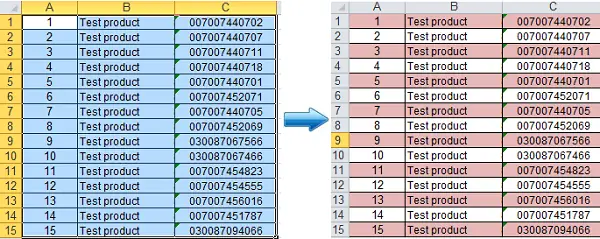
Tương tự như lọc theo định dạng chữ, Excel cũng cho phép bạn lọc các ô dựa trên màu nền (fill color) hoặc màu chữ (font color). Đây là một tính năng cực kỳ hữu ích khi bạn muốn nhóm hoặc cô lập các dữ liệu được tô màu để dễ dàng nhận biết.

Có thể bạn quan tâm: Hướng Dẫn Chi Tiết Cách Làm Tháp Bánh Tươi Đẹp Chưng Tết Đơn Giản Tại Nhà
Để thực hiện, bạn chọn vùng dữ liệu muốn lọc. Sau đó, trên tab “Data” (Dữ liệu), nhấp vào nút “Filter” (Bộ lọc). Một mũi tên sẽ xuất hiện ở đầu mỗi cột. Nhấp vào mũi tên của cột bạn muốn lọc, và chọn “Filter by Color” (Lọc theo màu). Tại đây, bạn có thể chọn “Fill Color” (Màu nền) hoặc “Font Color” (Màu chữ) và chọn màu sắc cụ thể mà bạn muốn lọc. Excel sẽ chỉ hiển thị các hàng có ô chứa màu sắc bạn đã chọn.
Kết hợp lọc định dạng chữ và màu sắc để tối ưu kết quả
Việc kết hợp các tiêu chí lọc khác nhau, bao gồm cả định dạng chữ và màu sắc, sẽ mang lại kết quả phân tích chính xác và sâu sắc hơn. Ví dụ, bạn có thể muốn tìm tất cả các ô chứa văn bản in đậm màu đỏ.
Để làm điều này, bạn có thể thực hiện lọc theo định dạng chữ đậm trước bằng tính năng “Find & Select” như đã mô tả ở trên. Sau khi tất cả các ô in đậm được chọn, bạn có thể áp dụng định dạng màu đỏ cho chúng nếu chúng chưa có màu. Tuy nhiên, nếu bạn muốn tìm các ô đã được định dạng sẵn theo cả hai tiêu chí, bạn sẽ cần sử dụng các phương pháp nâng cao hơn.
Một cách tiếp cận là sử dụng “Find & Select” để lọc theo định dạng chữ đậm, sau đó trong kết quả tìm kiếm, bạn có thể áp dụng thêm bộ lọc màu cho các ô đã chọn. Hoặc, nếu cần tự động hóa hoặc kết hợp với các điều kiện khác, bạn có thể sử dụng VBA để kiểm tra cả hai thuộc tính: cell.Font.Bold và cell.Font.Color.
Các kỹ thuật định dạng văn bản nâng cao trong Excel liên quan đến in đậm
Việc hiểu rõ cách thức định dạng văn bản trong Excel, đặc biệt là với chữ in đậm, sẽ giúp bạn sử dụng công cụ này một cách hiệu quả hơn trong việc trình bày và phân tích dữ liệu.

Có thể bạn quan tâm: Cách Làm Mực In Dấu Vân Tay Tại Nhà: Hướng Dẫn Chi Tiết & Mẹo Hiệu Quả
Cách in đậm văn bản bằng phím tắt và thanh công cụ
Định dạng văn bản in đậm trong Excel rất đơn giản và nhanh chóng. Phổ biến nhất là sử dụng phím tắt. Chỉ cần chọn ô hoặc các ký tự bạn muốn làm đậm, sau đó nhấn tổ hợp phím Ctrl + B. Ngay lập tức, văn bản sẽ được chuyển sang dạng in đậm.
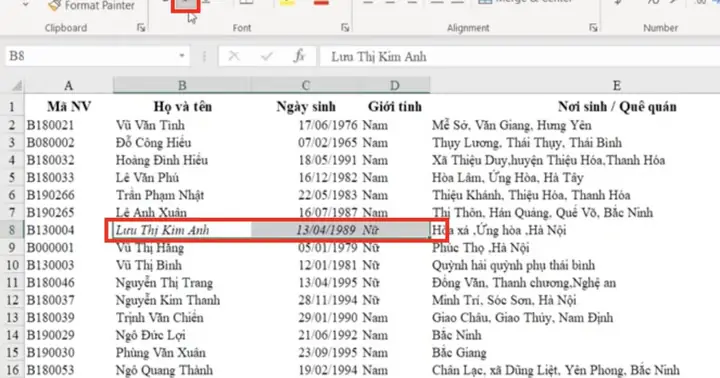
Ngoài ra, bạn cũng có thể sử dụng thanh công cụ. Chọn ô hoặc văn bản cần định dạng, sau đó trên tab “Home” (Trang chủ), trong nhóm “Font” (Phông chữ), bạn chỉ cần nhấp vào nút có chữ ‘B’ (Bold).
Định dạng một phần của văn bản trong ô (Bold một phần)
Có, bạn hoàn toàn có thể định dạng chỉ một phần của chuỗi ký tự trong một ô thành in đậm. Điều này hữu ích khi bạn muốn nhấn mạnh một từ khóa hoặc một phần thông tin cụ thể trong một ô chứa nhiều văn bản.
Để thực hiện, bạn nhấp đúp vào ô hoặc chọn ô và nhấn phím F2 để vào chế độ chỉnh sửa. Sau đó, sử dụng chuột để chọn chính xác phần văn bản bạn muốn làm đậm. Cuối cùng, nhấn Ctrl + B hoặc nhấp vào nút ‘B’ trên thanh công cụ. Phần văn bản đã chọn sẽ được in đậm, trong khi phần còn lại của chuỗi ký tự trong ô vẫn giữ nguyên định dạng.

Sử dụng công thức để tạo hiệu ứng in đậm (nếu có)
Về bản chất, các hàm và công thức trong Excel được thiết kế để thao tác với dữ liệu (giá trị) chứ không trực tiếp thay đổi định dạng hiển thị của ô. Do đó, không có công thức Excel nào có thể trực tiếp tạo ra hiệu ứng in đậm cho văn bản trong một ô.
Tuy nhiên, có những cách gián tiếp để đạt được kết quả tương tự hoặc mô phỏng hiệu ứng này trong một số trường hợp đặc biệt. Ví dụ, bạn có thể sử dụng các hàm như REPT kết hợp với ký tự đặc biệt, hoặc kết hợp với VBA để tự động áp dụng định dạng dựa trên kết quả của công thức. Tuy nhiên, đây không phải là cách định dạng thực sự mà là các thủ thuật để tạo ra một hiển thị giống với in đậm.
Phân biệt lọc theo định dạng Font với lọc theo nội dung
Điều quan trọng là phải phân biệt rõ ràng giữa việc lọc dựa trên định dạng Font (như in đậm, nghiêng, màu sắc) và lọc dựa trên nội dung (giá trị thực tế của dữ liệu).
- Lọc theo định dạng Font: Bạn đang tìm kiếm hoặc nhóm các ô dựa trên cách văn bản hiển thị bên ngoài. Ví dụ: tìm tất cả văn bản in đậm, văn bản màu xanh, hoặc văn bản có kích thước 12pt.
- Lọc theo nội dung: Bạn đang tìm kiếm hoặc nhóm các ô dựa trên giá trị thực tế mà chúng chứa. Ví dụ: tìm tất cả các số lớn hơn 100, tất cả các ô chứa chữ “Hà Nội”, hoặc tất cả các ô trống.
Việc hiểu rõ sự khác biệt này sẽ giúp bạn lựa chọn đúng công cụ và phương pháp khi làm việc với dữ liệu trong Excel, tránh nhầm lẫn giữa hiển thị và giá trị.


