
Khi máy in Canon 2900 gặp sự cố hoặc bạn nghi ngờ có vấn đề, việc kiểm tra là bước đầu tiên và quan trọng nhất để xác định nguyên nhân. Bài viết này sẽ hướng dẫn bạn chi tiết các cách kiểm tra máy in Canon 2900, từ các kết nối vật lý, trạng thái nguồn điện cho đến việc sử dụng các công cụ trên máy tính, giúp bạn nhanh chóng phát hiện và khắc phục sự cố.
Chúng ta sẽ đi qua các bước kiểm tra cơ bản về nguồn điện và kết nối, sau đó là cách sử dụng tính năng trên máy tính để chẩn đoán lỗi, và cuối cùng là các biện pháp khắc phục những vấn đề thường gặp khi máy in không nhận tín hiệu. Song song đó, bài viết còn cung cấp những lưu ý quan trọng để đảm bảo chất lượng bản in và tuổi thọ cho chiếc máy in của bạn.
Các bước cơ bản để kiểm tra tình trạng máy in Canon 2900
Việc kiểm tra ban đầu tập trung vào các yếu tố vật lý và trạng thái hoạt động cơ bản của máy in. Đây là những bước đơn giản nhưng hiệu quả để loại trừ các nguyên nhân phổ biến dẫn đến tình trạng máy in không hoạt động hoặc không nhận lệnh.
Kiểm tra kết nối dây cáp và nguồn điện
Đảm bảo máy in đã được kết nối đúng cách với nguồn điện và máy tính là bước kiểm tra đầu tiên. Sự cố kết nối lỏng lẻo hoặc nguồn điện không ổn định là nguyên nhân thường gặp khiến máy in không hoạt động.
Trước hết, hãy chắc chắn rằng cáp USB (hoặc cáp mạng nếu bạn sử dụng kết nối mạng) được cắm chắc chắn vào cả hai đầu: cổng USB trên máy in Canon 2900 và cổng USB tương ứng trên máy tính. Nếu là kết nối mạng, kiểm tra cáp mạng cũng được cắm chặt vào máy in và router/switch. Tiếp theo, hãy kiểm tra dây nguồn của máy in. Đảm bảo dây nguồn được cắm chắc chắn vào máy in và ổ cắm điện. Thử cắm dây nguồn sang một ổ cắm khác hoặc kiểm tra xem ổ cắm điện đó có đang hoạt động bình thường với các thiết bị khác hay không.

Có thể bạn quan tâm: Máy In Bị Mờ: Nguyên Nhân, Cách Khắc Phục Hiệu Quả & Tối Ưu Bản In
Cách kiểm tra nút nguồn và đèn báo hiệu
Sau khi kiểm tra các kết nối vật lý, bước tiếp theo là xác định xem máy in đã được bật nguồn đúng cách và đang ở trạng thái nào. Nút nguồn và các đèn báo hiệu là những chỉ dẫn quan trọng về tình trạng hoạt động của máy.
Nút nguồn trên máy in Canon 2900 thường nằm ở mặt trước hoặc mặt bên của thiết bị. Hãy nhấn nút nguồn để bật máy. Quan sát các đèn báo hiệu trên bảng điều khiển của máy in. Thông thường, sẽ có các đèn chỉ thị cho trạng thái nguồn (Power), trạng thái sẵn sàng (Ready), trạng thái lỗi (Error) hoặc đang in (Printing). Nếu đèn nguồn sáng và đèn sẵn sàng nhấp nháy hoặc sáng ổn định, điều đó cho thấy máy in đã được bật và sẵn sàng hoạt động. Ngược lại, nếu đèn báo lỗi sáng hoặc nhấp nháy với một chuỗi nhất định, bạn cần tham khảo sách hướng dẫn sử dụng của máy in để biết mã lỗi tương ứng và cách khắc phục.
Hướng dẫn kiểm tra máy in Canon 2900 qua cài đặt trên máy tính
Nếu các bước kiểm tra vật lý không cho thấy vấn đề, việc kiểm tra tình trạng máy in thông qua các cài đặt trên máy tính sẽ giúp bạn có cái nhìn sâu hơn về cách máy tính tương tác với máy in.
Truy cập Control Panel và Device Manager
Việc truy cập vào mục quản lý thiết bị trên máy tính là cách nhanh chóng để xem máy in có được nhận diện hay không và có đang ở trạng thái sẵn sàng để sử dụng hay không.

Có thể bạn quan tâm: Hướng Dẫn Chi Tiết Cách In Ủy Nhiệm Chi Bidv Online
Để mở Control Panel trên các phiên bản Windows khác nhau, bạn có thể nhập “Control Panel” vào thanh tìm kiếm trên Start Menu và chọn kết quả tương ứng. Sau khi mở Control Panel, tìm và chọn mục “Devices and Printers” (trên Windows 7/8) hoặc “Printers & scanners” (trên Windows 10/11). Tại đây, bạn sẽ thấy danh sách tất cả các máy in đã được cài đặt trên máy tính. Hãy tìm xem máy in Canon 2900 của bạn có xuất hiện trong danh sách này không và trạng thái của nó là gì (ví dụ: “Ready”, “Offline”, “In queue”).
Thực hiện lệnh in thử (Print Test Page)
Lệnh in thử (Print Test Page) là một công cụ chẩn đoán hữu hiệu, giúp kiểm tra xem máy in có thể thực hiện chức năng in ấn cơ bản hay không, độc lập với bất kỳ tài liệu nào bạn đang cố gắng in.
Trong danh sách các máy in hiển thị trong mục “Devices and Printers” hoặc “Printers & scanners”, nhấp chuột phải vào biểu tượng máy in Canon 2900 của bạn. Sau đó, chọn “Printer properties” (hoặc tương tự tùy phiên bản Windows). Trong cửa sổ thuộc tính máy in, tìm đến tab “General” hoặc “Maintenance”. Tại đây, bạn sẽ thấy tùy chọn “Print Test Page”. Nhấp vào nút này. Nếu bản in thử được in ra thành công và nội dung rõ ràng, điều đó chứng tỏ máy in vẫn hoạt động tốt về mặt phần cứng và kết nối cơ bản với máy tính. Ngược lại, nếu bản in thử có lỗi, bị mờ, thiếu nét hoặc không in ra gì cả, thì vấn đề có thể nằm ở hộp mực, trục in, hoặc driver máy in.
Khắc phục các lỗi thường gặp khi máy in Canon 2900 không nhận tín hiệu
Khi máy tính không nhận máy in, điều này có thể gây ra nhiều phiền toái. Dưới đây là các nguyên nhân phổ biến và cách xử lý để khắc phục tình trạng này, bao gồm cả việc kiểm tra driver và sử dụng công cụ khắc phục sự cố của Windows.
Xử lý lỗi máy tính không nhận máy in
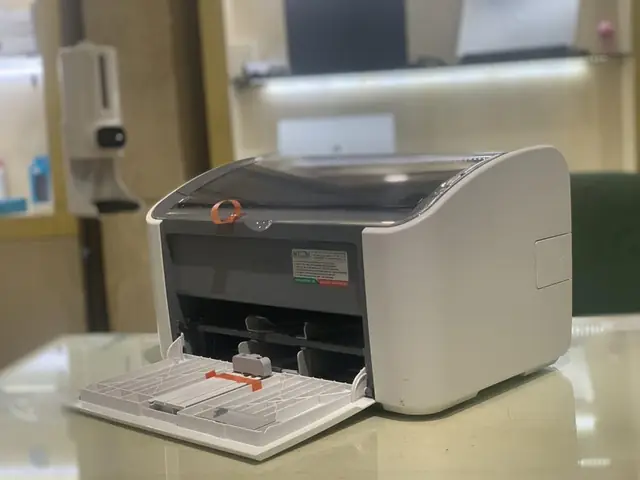
Có thể bạn quan tâm: Hướng Dẫn Chi Tiết Cách In Ảnh Lên Bánh Sinh Nhật Đẹp Và Sáng Tạo
Việc máy tính không nhận máy in thường xuất phát từ các vấn đề liên quan đến driver hoặc kết nối. Kiểm tra và cài đặt lại driver là một trong những giải pháp hiệu quả nhất.
Đầu tiên, hãy chắc chắn rằng driver máy in Canon 2900 đã được cài đặt trên máy tính của bạn. Bạn có thể kiểm tra điều này trong Device Manager hoặc trong danh sách máy in. Nếu máy in hiển thị với biểu tượng dấu chấm than màu vàng hoặc không hiển thị đúng tên, có thể driver đã bị lỗi hoặc chưa được cài đặt. Hãy truy cập trang web chính thức của Canon, tìm đến mục hỗ trợ và tải về phiên bản driver mới nhất cho model Canon 2900 và hệ điều hành của bạn. Sau khi tải về, tiến hành gỡ cài đặt driver cũ (nếu có) và cài đặt lại driver mới theo hướng dẫn. Đôi khi, việc khởi động lại cả máy tính và máy in sau khi cài đặt lại driver cũng sẽ giúp khắc phục vấn đề.
Sử dụng công cụ “Troubleshoot” trên Windows
Windows cung cấp một công cụ khắc phục sự cố tự động có thể giúp chẩn đoán và sửa chữa nhiều vấn đề liên quan đến máy in mà không cần bạn phải am hiểu sâu về kỹ thuật.
Để truy cập công cụ khắc phục sự cố máy in, bạn có thể vào “Settings” (Cài đặt) trên Windows, sau đó chọn “Update & Security” (Cập nhật & Bảo mật) hoặc “System” (Hệ thống), tiếp theo tìm đến “Troubleshoot” (Khắc phục sự cố) và chọn “Additional troubleshooters” (Bộ khắc phục sự cố bổ sung). Tìm đến mục “Printer” (Máy in) và nhấp vào “Run the troubleshooter” (Chạy bộ khắc phục sự cố). Công cụ này sẽ tự động quét hệ thống để tìm các vấn đề tiềm ẩn như kết nối bị lỗi, driver không tương thích, hoặc các dịch vụ máy in bị dừng. Sau khi quét xong, công cụ sẽ đề xuất các giải pháp hoặc tự động áp dụng các sửa lỗi cần thiết.
Các yếu tố cần kiểm tra để đảm bảo chất lượng bản in và tuổi thọ máy

Có thể bạn quan tâm: Cách In Ảnh Bằng Máy In Canon: Hướng Dẫn Chi Tiết Từ A-z
Bên cạnh việc kiểm tra chức năng hoạt động, việc chú ý đến các yếu tố như mực in, hộp mực, và thông tin bảo hành cũng đóng vai trò quan trọng trong việc duy trì chất lượng bản in và kéo dài tuổi thọ cho máy in Canon 2900.
Hướng dẫn kiểm tra lượng mực và tình trạng hộp mực
Hộp mực là bộ phận thiết yếu quyết định chất lượng và khả năng in ấn của máy. Kiểm tra lượng mực và tình trạng hộp mực sẽ giúp bạn nhận biết khi nào cần thay thế để tránh gián đoạn công việc.
Đối với máy in Canon 2900, bạn có thể kiểm tra mức mực còn lại thông qua phần mềm quản lý máy in được cài đặt trên máy tính. Mở phần mềm này, thường sẽ có một mục hiển thị tình trạng mực của hộp mực. Ngoài ra, bạn cũng có thể kiểm tra trực tiếp bằng cách mở nắp máy in và quan sát hộp mực (nếu thiết kế cho phép). Các dấu hiệu nhận biết hộp mực cần thay thế bao gồm: bản in bị nhạt màu, xuất hiện các vệt sọc ngang/dọc, hoặc máy in báo lỗi hết mực. Khi hộp mực cạn kiệt, hãy thay thế bằng hộp mực mới để đảm bảo chất lượng in tốt nhất.
Kiểm tra số seri máy in Canon 2900
Số seri (Serial Number) là một mã định danh duy nhất cho từng thiết bị, giúp bạn tra cứu thông tin bảo hành, nguồn gốc sản phẩm hoặc liên hệ bộ phận hỗ trợ kỹ thuật khi cần thiết.
Số seri của máy in Canon 2900 thường được in trên một nhãn dán nằm ở mặt sau, mặt dưới hoặc bên trong khoang chứa hộp mực của máy. Bạn cần mở các bộ phận của máy in để tìm thấy nhãn này. Sau khi xác định được dãy ký tự số seri, bạn có thể truy cập vào trang web chính thức của Canon Việt Nam hoặc các trang hỗ trợ sản phẩm khác. Tại đó, thường có mục “Kiểm tra bảo hành” hoặc “Tra cứu thông tin sản phẩm”, bạn chỉ cần nhập số seri vào để xem các thông tin liên quan đến thời gian bảo hành còn lại, ngày kích hoạt sản phẩm hoặc các thông tin kỹ thuật khác.

Lưu ý khi kiểm tra và mua máy in Canon 2900 cũ
Mua máy in đã qua sử dụng có thể là một lựa chọn tiết kiệm, nhưng đòi hỏi sự cẩn trọng để tránh mua phải thiết bị kém chất lượng.
Khi xem xét mua một chiếc máy in Canon 2900 cũ, hãy quan sát kỹ ngoại hình bên ngoài xem có bị trầy xước, móp méo hay các dấu hiệu hư hỏng vật lý nào không. Tiếp theo, yêu cầu người bán cho bạn kiểm tra các chức năng cơ bản. Hãy thực hiện lệnh in thử (Print Test Page) như đã hướng dẫn ở phần trước. Quan sát kỹ chất lượng bản in: độ sắc nét, màu sắc có đều không, có bị lem mực hay không. Nếu có thể, hãy thử in một vài trang tài liệu phức tạp để kiểm tra khả năng xử lý của máy. Hỏi rõ về lịch sử sử dụng, lý do bán và tình trạng hộp mực hiện tại.
Cách kiểm tra cartridge máy in Canon 2900 chính hãng
Sử dụng cartridge (hộp mực) chính hãng là yếu tố then chốt để đảm bảo chất lượng bản in và bảo vệ tuổi thọ cho máy in của bạn.
Cartridge máy in Canon 2900 chính hãng thường có các đặc điểm nhận diện như: bao bì được thiết kế chuyên nghiệp, có tem chống hàng giả của Canon, thông tin sản phẩm rõ ràng và sắc nét, cùng với mã vạch. Khi mở bao bì, hộp mực chính hãng thường có độ hoàn thiện cao, các chi tiết nhựa được gia công tỉ mỉ. Tầm quan trọng của việc sử dụng mực chính hãng nằm ở việc chúng được sản xuất với tiêu chuẩn chất lượng cao, đảm bảo sự tương thích tối ưu với các bộ phận của máy in, cho ra bản in sắc nét, đều màu và không gây hại cho các linh kiện bên trong. Mực giả hoặc mực không rõ nguồn gốc có thể gây tắc nghẽn đầu phun, làm hỏng trục in, hoặc làm giảm tuổi thọ tổng thể của máy.


