
Bạn đang gặp khó khăn trong việc gửi hàng loạt các tài liệu cá nhân hóa cho nhiều người nhận khác nhau? Tính năng Trộn thư (Mail Merge) trong Microsoft Word 2010 chính là giải pháp tối ưu dành cho bạn. Với công cụ này, bạn có thể tạo ra các email, thư mời, báo cáo hoặc nhãn thư một cách nhanh chóng và hiệu quả, tiết kiệm thời gian đáng kể so với việc soạn thảo thủ công từng bản sao.
Bài viết này sẽ cung cấp một hướng dẫn chi tiết, từng bước về cách sử dụng tính năng Trộn thư trong Word 2010. Chúng ta sẽ đi từ việc làm quen với khái niệm, lợi ích, quy trình thực hiện qua Trình hướng dẫn (Wizard), cho đến việc khắc phục các lỗi thường gặp và khám phá các mẹo nâng cao để tối ưu hóa quy trình làm việc của bạn. Dù bạn là người mới bắt đầu hay đã có kinh nghiệm, những kiến thức này đều sẽ giúp bạn tận dụng triệt để sức mạnh của Mail Merge.
Trộn thư trong Word 2010 là gì và tại sao bạn nên sử dụng?
Trộn thư (Mail Merge) trong Word 2010 là một tính năng mạnh mẽ cho phép bạn tạo ra một loạt tài liệu tùy chỉnh từ một mẫu duy nhất. Về cơ bản, nó kết hợp một tài liệu chính (document source) với một danh sách người nhận (data source) để tạo ra các bản sao riêng biệt, mỗi bản được cá nhân hóa với thông tin cụ thể của từng người nhận. Sử dụng tính năng này mang lại nhiều lợi ích thiết thực, đặc biệt khi bạn cần gửi thông tin đến nhiều đối tượng mà không muốn tốn thời gian soạn thảo lặp đi lặp lại.
Tính năng này đặc biệt hữu ích trong nhiều tình huống thực tế. Ví dụ, bạn có thể sử dụng để gửi thư mời dự sự kiện đến toàn bộ khách hàng, thông báo về các chương trình khuyến mãi mới, hoặc tạo các báo cáo cá nhân hóa cho từng nhân viên, học sinh với các số liệu riêng biệt. Nó cũng rất hiệu quả khi bạn cần in nhãn địa chỉ cho phong bì hoặc thiệp mời với số lượng lớn, đảm bảo tính chính xác và đồng bộ cho tất cả các ấn phẩm.
Các bước thực hiện trộn thư (Mail Merge) trong Word 2010
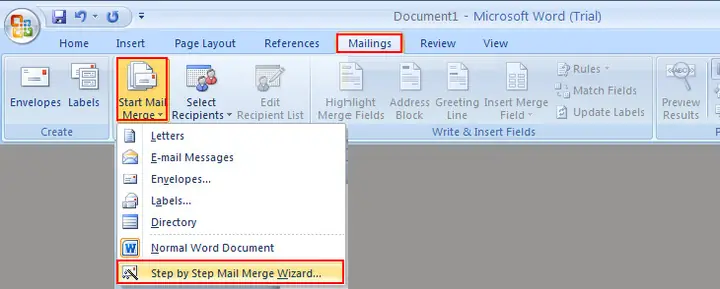
Để giúp bạn dễ dàng làm quen và sử dụng tính năng Trộn thư, Microsoft Word 2010 cung cấp một công cụ hỗ trợ đắc lực là “Trình hướng dẫn trộn thư từng bước” (Mail Merge Wizard). Công cụ này sẽ dẫn dắt bạn qua từng giai đoạn của quy trình, từ việc lựa chọn loại tài liệu, kết nối đến nguồn dữ liệu, soạn thảo nội dung, cho đến khi hoàn tất và in ấn hoặc gửi thư. Dưới đây là các bước chi tiết để bạn có thể thực hiện thành công.

Có thể bạn quan tâm: Hướng Dẫn Chi Tiết Cách In Trên Máy Tính Word 2010 Cho Người Mới Bắt Đầu
Bước 1: Chọn loại tài liệu chính
Bước đầu tiên trong quy trình trộn thư là xác định loại tài liệu chính mà bạn muốn tạo. Word 2010 cung cấp nhiều tùy chọn để phù hợp với các mục đích khác nhau. Bạn cần chọn loại tài liệu phản ánh đúng nhu cầu của mình để Trình hướng dẫn có thể cung cấp các tùy chọn phù hợp tiếp theo.
Các lựa chọn phổ biến bao gồm:
- Letters (Thư): Dùng để tạo các bức thư cá nhân hóa gửi đến từng người nhận. Đây là tùy chọn thường được sử dụng nhất cho mục đích gửi thông báo, thư cảm ơn, thư mời hành chính.
- Email Messages (Tin nhắn Email): Cho phép bạn gửi email cá nhân hóa hàng loạt trực tiếp từ Word. Mỗi người nhận sẽ nhận được một email riêng biệt với nội dung được tùy chỉnh.
- Envelopes (Phong bì): Sử dụng để in địa chỉ người nhận và người gửi lên phong bì một cách tự động từ danh sách địa chỉ.
- Labels (Nhãn thư): Dùng để in nhãn địa chỉ hoặc các thông tin khác lên các loại nhãn giấy, thường dùng để dán lên phong bì hoặc tài liệu.
- Directory (Danh bạ): Tạo một danh sách các bản ghi từ nguồn dữ liệu của bạn, ví dụ như danh sách các thành viên câu lạc bộ hoặc danh bạ điện thoại.
Mỗi lựa chọn sẽ định hình cách Word xử lý và định dạng tài liệu cuối cùng, vì vậy hãy cân nhắc kỹ mục đích sử dụng của bạn để chọn loại tài liệu chính xác nhất.
Bước 2: Chọn danh sách người nhận (Nguồn dữ liệu)
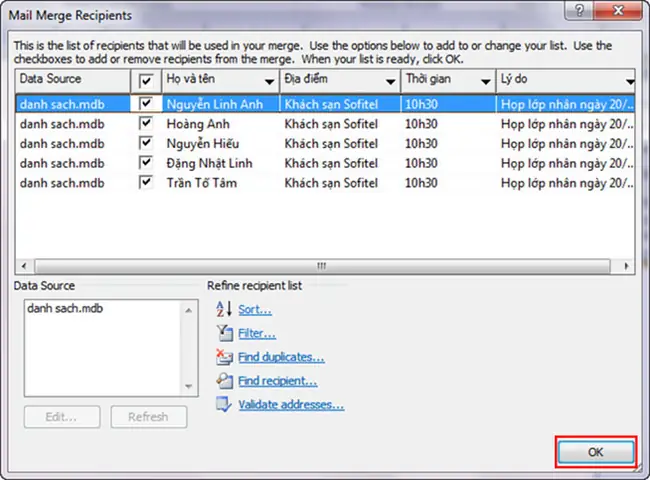
Sau khi đã xác định loại tài liệu chính, bước tiếp theo là cung cấp cho Word danh sách những người bạn muốn gửi tài liệu đến. Đây chính là nguồn dữ liệu (data source) chứa thông tin cá nhân hóa như tên, địa chỉ, email, số điện thoại, v.v. Word 2010 cho phép bạn làm việc với nhiều loại nguồn dữ liệu khác nhau.
Bạn có hai lựa chọn chính:
-
Sử dụng danh sách hiện có: Nếu bạn đã có sẵn danh sách người nhận trong các định dạng phổ biến như:
Hướng Dẫn Chi Tiết Cách Trộn Thư Trong Word 2010: Từ A-z Cho Người Mới Bắt Đầu Có thể bạn quan tâm: Hướng Dẫn Chi Tiết Cách In Tràn Lề Máy Epson L310 Dễ Dàng
- Microsoft Excel: Một bảng tính Excel với mỗi hàng là một người nhận và mỗi cột là một trường thông tin (ví dụ: Tên, Họ, Địa chỉ).
- Microsoft Outlook Contacts: Danh bạ của bạn trong Outlook.
- Danh sách Word: Một tài liệu Word chứa các bản ghi được định dạng theo cách mà Word có thể hiểu.
Bạn chỉ cần chọn tùy chọn này và chỉ đến tệp dữ liệu tương ứng.
-
Tạo danh sách mới trong Word: Nếu bạn chưa có danh sách, Word 2010 cho phép bạn tạo một danh sách mới ngay lập tức. Khi chọn “Type a new list”, bạn sẽ được cung cấp một biểu mẫu với các trường thông tin mặc định (như Tên, Họ, Công ty, Địa chỉ, v.v.). Bạn có thể tùy chỉnh các trường này, thêm mới hoặc xóa bớt cho phù hợp với nhu cầu của mình. Sau khi nhập dữ liệu, bạn sẽ lưu danh sách này dưới dạng tệp Word để sử dụng.
Sau khi kết nối với nguồn dữ liệu, bạn có thể cần thực hiện các thao tác chỉnh sửa, lọc hoặc sắp xếp để đảm bảo chỉ những người nhận mong muốn và thông tin chính xác được sử dụng. Bạn có thể xóa các bản ghi không cần thiết, sắp xếp danh sách theo thứ tự bảng chữ cái hoặc theo mã bưu điện, và lọc các bản ghi dựa trên các tiêu chí nhất định.
Bước 3: Soạn thảo nội dung thư chính
Đây là giai đoạn quan trọng nhất, nơi bạn sẽ xây dựng nội dung cốt lõi của tài liệu và chèn các trường dữ liệu từ danh sách người nhận vào để cá nhân hóa. Tài liệu này được gọi là “Thư chính” (Main Document).
Để chèn thông tin cá nhân hóa, bạn sử dụng các “Trường trộn” (Merge Fields). Các trường này đóng vai trò như những placeholder, sẽ được thay thế bằng dữ liệu thực tế từ danh sách người nhận khi quá trình trộn thư hoàn tất. Ví dụ, bạn có thể chèn trường <<Tên>> để tên của người nhận xuất hiện trong thư.
Word 2010 cung cấp các công cụ hỗ trợ tiện lợi:
- Address block (Khối địa chỉ): Cho phép bạn chèn toàn bộ thông tin địa chỉ của người nhận vào một vị trí duy nhất trong văn bản. Word sẽ tự động định dạng địa chỉ dựa trên quy tắc của quốc gia bạn chọn.
- Greeting line (Dòng chào): Giúp bạn tạo lời chào cá nhân hóa, ví dụ: “Kính gửi Anh Tên,” hoặc “Chào bạn Tên,” Tương tự như Khối địa chỉ, bạn có thể tùy chỉnh định dạng của lời chào.
Sau khi chèn các trường trộn, điều cực kỳ quan trọng là phải xem trước kết quả. Tính năng “Preview Results” (Xem trước kết quả) cho phép bạn lướt qua từng bản ghi trong danh sách người nhận để kiểm tra xem các trường dữ liệu đã được chèn đúng vị trí, định dạng và hiển thị chính xác hay chưa. Bạn có thể dễ dàng di chuyển giữa các bản ghi để đảm bảo mọi thứ đều hoàn hảo trước khi tiến hành bước cuối cùng.

Có thể bạn quan tâm: Hướng Dẫn Chi Tiết Cách In Tranh Tô Màu Cho Bé Tại Nhà
Bước 4: Hoàn tất và in hoặc gửi thư
Sau khi đã soạn thảo nội dung thư chính, chèn các trường trộn và xem trước để đảm bảo mọi thứ đều chính xác, bước cuối cùng là hoàn tất quá trình trộn thư. Lúc này, Word sẽ tạo ra các bản ghi riêng lẻ dựa trên dữ liệu của bạn và tài liệu chính.
Bạn có hai lựa chọn chính để xử lý các bản ghi đã được trộn:
- In ấn: Nếu mục tiêu của bạn là in ra giấy, bạn có thể chọn “Print” (In). Word sẽ cho phép bạn chọn in tất cả các bản ghi, hoặc chỉ một phạm vi cụ thể (ví dụ: từ bản ghi thứ 5 đến bản ghi thứ 10). Sau đó, bạn chọn máy in và tiến hành in ấn.
- Lưu dưới dạng file mới: Bạn cũng có thể chọn lưu các bản ghi đã trộn thành một hoặc nhiều tệp mới. Word có thể tạo ra một tệp Word mới chứa tất cả các bản ghi được tạo ra, hoặc bạn có thể lưu từng bản ghi thành các tệp riêng biệt. Đây là lựa chọn hữu ích nếu bạn muốn lưu trữ bản sao cá nhân hóa hoặc chỉnh sửa thêm trước khi in.
Gửi email hàng loạt: Nếu bạn đã chọn “Email Messages” làm loại tài liệu chính ở Bước 1, bạn sẽ có tùy chọn gửi email trực tiếp từ Word. Sau khi hoàn tất các bước trên, Word sẽ hiển thị hộp thoại cho phép bạn chọn trường chứa địa chỉ email của người nhận và tiến hành gửi email hàng loạt. Hãy đảm bảo rằng bạn đã cấu hình đúng tài khoản email trong Outlook hoặc ứng dụng email mặc định của hệ thống.
Khắc phục các lỗi thường gặp khi trộn thư trong Word 2010
Mặc dù Trộn thư là một công cụ mạnh mẽ, đôi khi người dùng có thể gặp phải một số lỗi phổ biến khiến quá trình trộn thư không diễn ra như mong đợi. Việc hiểu rõ các lỗi này và cách khắc phục sẽ giúp bạn tiết kiệm thời gian và tránh được những phiền phức không đáng có.
Dưới đây là một số lỗi thường gặp và hướng dẫn cách xử lý:
- Sai định dạng ngày tháng hoặc số: Khi chèn các trường chứa ngày tháng hoặc số liệu, đôi khi chúng có thể hiển thị sai định dạng (ví dụ: ngày tháng theo kiểu Mỹ thay vì Việt Nam, hoặc số có quá nhiều hoặc quá ít chữ số thập phân).
- Cách sửa: Bạn có thể chỉnh sửa định dạng trực tiếp trong nguồn dữ liệu (Excel, Outlook) trước khi trộn, hoặc sử dụng các mã trường (Field Codes) trong Word để định dạng lại sau khi chèn. Để xem và chỉnh sửa mã trường, bạn nhấn
Alt + F9để hiển thị mã, sau đó chỉnh sửa theo cú pháp định dạng của Word.
- Cách sửa: Bạn có thể chỉnh sửa định dạng trực tiếp trong nguồn dữ liệu (Excel, Outlook) trước khi trộn, hoặc sử dụng các mã trường (Field Codes) trong Word để định dạng lại sau khi chèn. Để xem và chỉnh sửa mã trường, bạn nhấn
- Tên trường không khớp hoặc bị thiếu: Lỗi này xảy ra khi tên trường trong tài liệu chính (ví dụ:
<<Địa chỉ nhà>>) không khớp hoàn toàn với tên cột trong nguồn dữ liệu (ví dụ:<<Địa chỉ>>). Hoặc có thể một trường nào đó trong nguồn dữ liệu bị bỏ trống.- Cách sửa: Kiểm tra kỹ tên các trường trong tài liệu chính và đảm bảo chúng hoàn toàn trùng khớp với tên cột trong tệp Excel hoặc Outlook của bạn. Nếu thiếu dữ liệu trong nguồn, hãy bổ sung hoặc quyết định cách xử lý (ví dụ: bỏ trống trường đó trong thư).
- Dữ liệu trống hoặc ký tự lạ xuất hiện: Đôi khi, các bản ghi trong danh sách người nhận có thể có trường dữ liệu trống, dẫn đến việc thông tin cá nhân hóa bị thiếu hoặc hiển thị kỳ lạ trong thư.
- Cách sửa: Trước khi tiến hành trộn thư, hãy xem xét danh sách người nhận của bạn. Xóa các bản ghi không cần thiết, bổ sung dữ liệu còn thiếu, hoặc sử dụng các quy tắc trộn thư (sẽ nói chi tiết ở phần sau) để xử lý các trường hợp dữ liệu trống một cách linh hoạt hơn.
- Lỗi định dạng văn bản khi chèn: Các trường trộn có thể mang theo định dạng từ nguồn dữ liệu (ví dụ: font chữ, kích thước chữ) không mong muốn.
- Cách sửa: Sau khi chèn trường trộn, bạn có thể bôi đen trường đó và áp dụng định dạng mong muốn cho nó. Khi bạn xem trước hoặc hoàn tất quá trình trộn thư, Word sẽ áp dụng định dạng này cho tất cả các bản ghi.
Xem lại và chỉnh sửa từng bản ghi sau khi trộn: Nếu bạn phát hiện lỗi sau khi đã tạo ra các bản ghi riêng lẻ, bạn có thể quay lại tài liệu chính, chỉnh sửa nguồn dữ liệu, và sau đó thực hiện lại quá trình trộn thư. Hoặc, trong một số trường hợp, bạn có thể chỉnh sửa trực tiếp trên từng bản ghi đã được trộn ra nếu bạn chọn lưu chúng thành một tệp mới.

Có thể bạn quan tâm: Cách In Trang Hiện Tại Trong Excel: Hướng Dẫn Chi Tiết Từ A-z
Mẹo nâng cao và các tùy chỉnh hữu ích cho tính năng trộn thư
Sau khi đã nắm vững các bước cơ bản, bạn có thể khám phá thêm các tính năng nâng cao của Trộn thư trong Word 2010 để tạo ra các tài liệu cá nhân hóa chuyên nghiệp và thông minh hơn. Các tùy chỉnh này giúp bạn xử lý các tình huống phức tạp và tối ưu hóa quy trình làm việc một cách hiệu quả.
Sử dụng quy tắc IF…THEN…ELSE để tạo nội dung có điều kiện
Một trong những tính năng mạnh mẽ nhất của Mail Merge là khả năng sử dụng các quy tắc logic, điển hình là quy tắc IF…THEN…ELSE. Điều này cho phép bạn hiển thị các đoạn văn bản khác nhau hoặc các thông tin tùy chỉnh tùy thuộc vào dữ liệu có trong danh sách người nhận. Ví dụ, bạn có thể gửi một thông điệp khác nhau cho khách hàng thân thiết so với khách hàng mới, hoặc hiển thị các ưu đãi khác nhau dựa trên khu vực địa lý của họ.
Để sử dụng quy tắc này, bạn vào mục “Rules” (Quy tắc) trong tab “Mailings” và chọn “If…Then…Else”. Bạn sẽ thiết lập điều kiện (ví dụ: Nếu trường <<Hạng thành viên>> là “Vàng”), văn bản sẽ hiển thị (THEN: “Cảm ơn quý khách đã là thành viên Vàng của chúng tôi.”) hoặc văn bản khác sẽ hiển thị (ELSE: “Chúng tôi hy vọng quý khách sẽ tận hưởng dịch vụ…”).
Trộn thư với Excel để tạo danh thiếp, giấy mời chi tiết
Sự kết hợp giữa Word và Excel là một cặp đôi hoàn hảo để tạo ra các tài liệu in ấn tùy chỉnh như danh thiếp, giấy mời dự tiệc, hoặc thậm chí là chứng nhận. Bằng cách chuẩn bị kỹ lưỡng dữ liệu trong Excel, bạn có thể dễ dàng kéo chúng vào Word để tạo ra hàng loạt các sản phẩm in ấn độc đáo và chuyên nghiệp.
Các bước cơ bản bao gồm:
- Chuẩn bị file Excel: Sắp xếp dữ liệu của bạn thành các cột rõ ràng, mỗi cột là một loại thông tin (Tên, Chức vụ, Công ty, Địa chỉ, Số điện thoại, Email). Đảm bảo tên các cột này ngắn gọn và dễ hiểu để bạn có thể dễ dàng chèn chúng vào Word.
- Kết nối với Word: Trong Word, bắt đầu quy trình Trộn thư và chọn “Labels” (Nhãn thư) hoặc “Letters” (Thư) tùy theo mục đích. Sau đó, kết nối với tệp Excel bạn vừa chuẩn bị.
- Thiết kế mẫu: Tạo mẫu danh thiếp hoặc giấy mời trong Word, sử dụng các trường trộn để chèn thông tin từ Excel vào các vị trí mong muốn trên thiết kế.
- Xem trước và in ấn: Kiểm tra kỹ lưỡng kết quả xem trước và tiến hành in trên giấy phù hợp hoặc vật liệu in ấn mong muốn.
In nhãn thư và phong bì hiệu quả
Khi nhu cầu in ấn nhãn thư và phong bì số lượng lớn, việc thiết lập kích thước và căn chỉnh chính xác là vô cùng quan trọng để tránh lãng phí vật liệu và đảm bảo tính chuyên nghiệp.
- Chọn đúng loại nhãn/phong bì: Trong Word, khi bạn chọn “Labels” hoặc “Envelopes”, bạn sẽ được yêu cầu chọn loại sản phẩm mình đang sử dụng. Word có sẵn một thư viện lớn các loại nhãn và phong bì phổ biến. Chọn đúng loại sẽ giúp Word tự động thiết lập kích thước và bố cục phù hợp.
- Kiểm tra kích thước thủ công: Nếu loại nhãn hoặc phong bì của bạn không có trong danh sách, bạn có thể chọn “Custom…” (Tùy chỉnh) để nhập thủ công các thông số về chiều cao, chiều rộng, khoảng cách giữa các nhãn hoặc lề phong bì.
- In thử: Luôn khuyến khích bạn thực hiện một bản in thử trên giấy thường trước khi in trên vật liệu thật. Điều này giúp bạn kiểm tra xem vị trí các trường trộn đã căn chỉnh chính xác với kích thước nhãn hay phong bì chưa.
Lưu ý quan trọng khi sử dụng trộn thư cho các tài liệu nhạy cảm
Khi làm việc với thông tin cá nhân, đặc biệt là khi sử dụng tính năng Trộn thư, việc bảo mật và cẩn trọng là tối quan trọng.
- Bảo mật thông tin cá nhân: Danh sách người nhận chứa đựng các thông tin nhạy cảm. Hãy đảm bảo tệp nguồn dữ liệu của bạn được lưu trữ an toàn, chỉ những người có thẩm quyền mới có thể truy cập. Tránh chia sẻ tệp này một cách không cần thiết.
- Kiểm tra kỹ lưỡng trước khi gửi hoặc in ấn số lượng lớn: Lỗi sai sót trong các tài liệu cá nhân hóa, đặc biệt là các thông tin nhạy cảm, có thể gây hậu quả nghiêm trọng hoặc làm mất uy tín. Hãy dành thời gian xem trước kỹ lưỡng, nhờ người khác kiểm tra lại nếu có thể, và chỉ thực hiện in ấn hoặc gửi đi khi bạn hoàn toàn tin tưởng vào kết quả. Luôn cân nhắc việc xóa các tệp nguồn dữ liệu sau khi hoàn thành công việc nếu không còn cần thiết.


