
Bạn đang gặp khó khăn trong việc quản lý không gian trên giấy khi in tài liệu Word? Thay vì in mỗi trang trên một tờ giấy riêng biệt, bạn hoàn toàn có thể thu nhỏ nhiều trang vào một tờ duy nhất để tiết kiệm chi phí và không gian lưu trữ. Bài viết này sẽ hướng dẫn bạn cách in tài liệu nhỏ trong Word một cách chi tiết, giúp bạn tối ưu hóa quy trình in ấn một cách hiệu quả nhất.
Trong phần nội dung chính, chúng ta sẽ đi sâu vào các bước thực hiện, từ việc truy cập cài đặt in, lựa chọn số trang trên mỗi tờ giấy, đến việc xem trước và hoàn tất quá trình. Đồng thời, bạn cũng sẽ hiểu rõ hơn về khái niệm in nhiều trang trên một tờ giấy và những lợi ích thiết thực mà nó mang lại. Cuối cùng, các tùy chọn nâng cao sẽ giúp bạn tinh chỉnh bản in theo nhu cầu cụ thể.
Việc nắm vững cách in tài liệu nhỏ không chỉ giúp bạn tiết kiệm một khoản chi phí đáng kể cho giấy và mực in, mà còn góp phần giảm thiểu lượng rác thải, bảo vệ môi trường. Hơn nữa, việc sắp xếp nhiều trang trên một tờ giấy giúp tài liệu của bạn trở nên gọn gàng, dễ dàng mang theo, lưu trữ và tra cứu nhanh chóng. Hãy cùng khám phá cách thực hiện ngay sau đây.
Làm thế nào để in tài liệu nhỏ trong Word?
Để in tài liệu nhỏ trong Word, bạn cần truy cập vào các tùy chọn cài đặt in và sử dụng chức năng “Pages Per Sheet” để chọn số lượng trang bạn muốn hiển thị trên mỗi tờ giấy. Quá trình này tương đối đơn giản và có thể giúp bạn tiết kiệm đáng kể chi phí in ấn cũng như không gian lưu trữ.
Hãy cùng đi qua các bước chi tiết để thu nhỏ tài liệu khi in trên Microsoft Word, bao gồm cách truy cập cài đặt in và tùy chọn “Pages Per Sheet”.

Có thể bạn quan tâm: Cách In Tài Liệu Nhỏ 2 Mặt Trong Word: Hướng Dẫn Chi Tiết & Nhanh Chóng
Bước 1: Mở tài liệu và truy cập lệnh in
Đầu tiên, bạn cần mở file tài liệu Word mà bạn muốn in. Sau khi tài liệu đã được mở trên màn hình, bạn có thể truy cập lệnh in bằng một trong hai cách sau: sử dụng tổ hợp phím tắt Ctrl + P (trên Windows) hoặc Command + P (trên macOS), hoặc đi tới menu File và chọn Print (In). Cả hai phương pháp này sẽ đưa bạn đến cửa sổ cài đặt in của Microsoft Word.
Bước 2: Điều chỉnh cài đặt in để thu nhỏ tài liệu
Sau khi cửa sổ “Print” (In) xuất hiện, bạn sẽ tìm thấy mục “Settings” (Cài đặt) ở phía bên trái của cửa sổ. Tại đây, bạn sẽ cần điều chỉnh các tùy chọn để thực hiện việc thu nhỏ tài liệu. Hãy chú ý đến tùy chọn có tên là “Pages Per Sheet” (Số trang trên mỗi tờ giấy), đây chính là chìa khóa để bạn có thể in nhiều trang của tài liệu trên cùng một tờ giấy.
Bước 3: Chọn số lượng trang mong muốn trên một tờ giấy

Có thể bạn quan tâm: Hướng Dẫn Chi Tiết Cách Trộn Thư Trong Word 2010: Từ A-z Cho Người Mới Bắt Đầu
Khi bạn nhấp vào menu thả xuống của “Pages Per Sheet”, bạn sẽ thấy một loạt các lựa chọn về số lượng trang có thể được in trên một tờ giấy. Các tùy chọn phổ biến bao gồm: 1 trang, 2 trang, 4 trang, 6 trang, 9 trang, và đôi khi còn có nhiều hơn nữa tùy thuộc vào phiên bản Word và máy in của bạn.
- 2 trang: Lựa chọn này sẽ in hai trang tài liệu của bạn lên một tờ giấy, thường là theo chiều dọc. Điều này hữu ích khi bạn muốn tài liệu của mình trở nên nhỏ gọn hơn nhưng vẫn đảm bảo chữ viết dễ đọc.
- 4 trang: Tùy chọn này sẽ in bốn trang tài liệu lên một tờ giấy, thường được sắp xếp thành một lưới 2×2. Đây là một lựa chọn phổ biến để tiết kiệm giấy đáng kể, đặc biệt cho các bản nháp hoặc tài liệu tham khảo nhanh.
- 6 trang: Với lựa chọn này, sáu trang sẽ được in trên một tờ giấy, thường theo bố cục 3×2. Tùy chọn này phù hợp khi bạn cần xem một lượng lớn thông tin một cách tổng quan mà không quá quan tâm đến chi tiết nhỏ.
- 9 trang: Tùy chọn này sẽ nén chín trang tài liệu lên một tờ giấy, thường theo bố cục 3×3. Đây là cách tiết kiệm giấy tối đa, nhưng chữ viết có thể trở nên rất nhỏ và khó đọc, chỉ phù hợp cho việc xem lướt qua hoặc ghi chú nhanh.
Việc lựa chọn số lượng trang phù hợp phụ thuộc vào mục đích sử dụng tài liệu của bạn. Nếu bạn cần đọc chi tiết, hãy chọn số trang ít hơn (2 hoặc 4). Nếu chỉ cần xem tổng quan hoặc tiết kiệm giấy tối đa, bạn có thể chọn số trang nhiều hơn (6 hoặc 9).
Bước 4: Xem trước và tiến hành in
Sau khi đã chọn số lượng trang mong muốn trên mỗi tờ giấy, bước tiếp theo là xem trước bản in. Ở khu vực xem trước của cửa sổ in, bạn sẽ thấy tài liệu của mình đã được sắp xếp như thế nào trên tờ giấy. Hãy kiểm tra kỹ để đảm bảo bố cục và kích thước chữ đã phù hợp với mong đợi của bạn. Nếu mọi thứ đều ổn, bạn chỉ cần nhấn nút “Print” để bắt đầu quá trình in. Nếu bản xem trước chưa như ý, hãy quay lại các bước trước để điều chỉnh lại cài đặt.
In nhiều trang trên một tờ giấy trong Word là gì?

Có thể bạn quan tâm: Hướng Dẫn Chi Tiết Cách In Trên Máy Tính Word 2010 Cho Người Mới Bắt Đầu
In nhiều trang trên một tờ giấy trong Word, hay còn gọi là “in thu nhỏ tài liệu”, là một tính năng cho phép người dùng gộp nhiều trang tài liệu gốc vào in trên chỉ một tờ giấy duy nhất. Thay vì mỗi trang tài liệu chiếm trọn một mặt của tờ giấy, tính năng này sẽ thu nhỏ kích thước của từng trang và sắp xếp chúng lại với nhau theo một bố cục nhất định trên một tờ giấy.
Việc áp dụng tính năng này mang lại nhiều lợi ích thiết thực, đặc biệt trong bối cảnh chi phí in ấn ngày càng tăng và nhu cầu quản lý tài liệu hiệu quả.
Lợi ích của việc in tài liệu nhỏ
Việc in tài liệu theo kiểu thu nhỏ mang lại nhiều lợi ích vượt trội, giúp tối ưu hóa cả chi phí và sự tiện dụng.
- Tiết kiệm chi phí in ấn: Lợi ích rõ ràng nhất là giảm đáng kể lượng giấy và mực in cần sử dụng. Khi bạn gộp 4 hoặc 6 trang vào một tờ giấy, bạn đã tiết kiệm được 3 hoặc 5 tờ giấy và lượng mực tương ứng cho mỗi bộ tài liệu. Điều này đặc biệt quan trọng đối với các văn phòng, trường học hoặc cá nhân in ấn số lượng lớn.
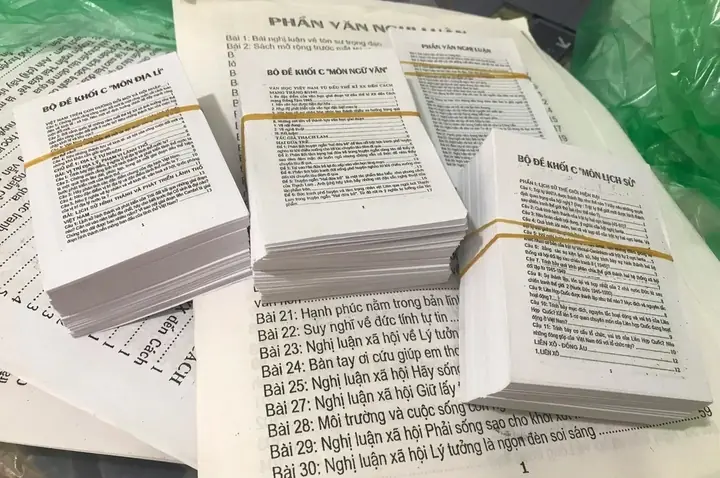
- Giúp tài liệu gọn gàng, dễ mang theo hoặc lưu trữ: Thay vì phải mang theo một chồng giấy dày cộp, bạn có thể gom gọn chúng lại. Một tập tài liệu dày 100 trang có thể chỉ còn lại khoảng 17-25 tờ giấy khi in thu nhỏ, giúp việc di chuyển, bỏ vào cặp hoặc lưu trữ trên kệ trở nên dễ dàng hơn rất nhiều.
- Hỗ trợ xem nhanh nội dung tổng quan: Khi bạn cần xem lướt qua một báo cáo dài, một bản thuyết trình hoặc tài liệu học tập, việc in thu nhỏ cho phép bạn có cái nhìn tổng quan về cấu trúc và nội dung chính một cách nhanh chóng. Bạn có thể dễ dàng so sánh các phần hoặc nắm bắt ý chính mà không cần lật từng trang.
Các tùy chọn nâng cao khi in tài liệu nhỏ trong Word
Có thể bạn quan tâm: Hướng Dẫn Chi Tiết Cách In Tràn Lề Máy Epson L310 Dễ Dàng
Bên cạnh các bước cơ bản, Microsoft Word còn cung cấp nhiều tùy chọn nâng cao giúp bạn tùy chỉnh bản in thu nhỏ một cách tối ưu hơn, đáp ứng đa dạng nhu cầu sử dụng.
In 2 mặt tài liệu thu nhỏ
Để tối ưu hóa việc tiết kiệm giấy, bạn có thể kết hợp tính năng “in nhiều trang trên một tờ giấy” với tính năng “in hai mặt” (Print on Both Sides) của máy in. Khi chọn “Pages Per Sheet” (ví dụ: 4 trang/tờ) và sau đó chọn “Print on Both Sides” trong cài đặt in, Word sẽ tự động sắp xếp các trang tài liệu của bạn lên cả hai mặt của tờ giấy. Điều này có nghĩa là bạn có thể in tới 8 trang tài liệu (nếu chọn 4 trang/tờ) lên chỉ một tờ giấy duy nhất (mỗi mặt 4 trang), giúp tiết kiệm giấy gấp đôi so với in một mặt. Hãy đảm bảo máy in của bạn hỗ trợ tính năng in hai mặt tự động hoặc thủ công để thực hiện tùy chọn này.
Thu nhỏ văn bản tự động cho vừa với khổ giấy (Microsoft Support)
Microsoft Word có một tính năng hữu ích gọi là “Scale to Fit” (Thu nhỏ để vừa). Tính năng này tự động điều chỉnh kích thước của toàn bộ nội dung tài liệu để nó vừa vặn với khổ giấy bạn đã chọn. Nếu bạn gặp trường hợp tài liệu của mình bị tràn ra ngoài hoặc có những phần bị cắt xén khi in, “Scale to Fit” có thể giúp khắc phục vấn đề này bằng cách thu nhỏ toàn bộ văn bản và hình ảnh. Tuy nhiên, cần lưu ý rằng tính năng này sẽ thu nhỏ tất cả mọi thứ, kể cả chữ viết, nên bạn cần xem trước kỹ lưỡng để đảm bảo chữ vẫn đủ lớn để đọc được. Bạn có thể tìm thấy tùy chọn này trong cửa sổ cài đặt in, thường nằm gần các tùy chọn về khổ giấy và hướng trang.

Điều chỉnh lề và khổ giấy trước khi in nhỏ
Trước khi tiến hành in thu nhỏ, việc điều chỉnh lề (margins) và khổ giấy (paper size) trong phần “Page Layout” (Bố cục trang) của Word là rất quan trọng để đảm bảo bố cục sau khi in được đẹp mắt và dễ đọc. Bạn nên thiết lập kích thước giấy chính xác với loại giấy bạn sẽ sử dụng (ví dụ: A4, Letter). Đồng thời, việc giảm bớt kích thước lề có thể giúp bạn có thêm không gian để hiển thị nhiều trang hơn trên một tờ giấy mà không làm cho nội dung bị quá chật chội. Truy cập vào Page Layout > Margins để điều chỉnh lề và Page Setup để xem lại hoặc thay đổi kích thước giấy. Việc này giúp bạn có sự kiểm soát tốt hơn về cách tài liệu của bạn sẽ xuất hiện trên tờ giấy in cuối cùng.
Một số lưu ý khi in tài liệu nhỏ
Khi sử dụng tính năng in tài liệu nhỏ, có một vài điểm bạn cần lưu ý để đạt được kết quả tốt nhất. Tầm quan trọng của việc xem trước bản in là không thể phủ nhận; nó giúp bạn phát hiện sớm các vấn đề tiềm ẩn trước khi lãng phí giấy và mực. Hãy kiểm tra xem chữ viết có quá nhỏ để đọc hay không, các hình ảnh có bị méo mó hoặc mất chi tiết không, và bố cục tổng thể có rõ ràng và mạch lạc không. Nếu chữ quá nhỏ, bạn có thể cần giảm số lượng trang trên một tờ giấy (ví dụ: từ 9 xuống 4 hoặc 6 trang). Nếu bố cục bị lộn xộn, hãy kiểm tra lại cài đặt lề, khoảng cách dòng và cỡ chữ trong tài liệu gốc. Việc thực hiện các điều chỉnh cần thiết dựa trên bản xem trước sẽ đảm bảo bản in cuối cùng đáp ứng đúng nhu cầu của bạn.


