
Việc in sổ cái trên phần mềm MISA 2019 là một nghiệp vụ kế toán quan trọng, giúp doanh nghiệp tổng hợp và theo dõi tình hình tài chính một cách có hệ thống. Bài viết này sẽ cung cấp hướng dẫn chi tiết, từng bước giúp kế toán dễ dàng thực hiện thao tác này, đảm bảo tính chính xác và đầy đủ cho báo cáo.
Chúng ta sẽ tập trung vào các loại sổ cái phổ biến như Sổ Nhật ký – Sổ cái (S01-H), sổ cái chi tiết tài khoản, và các tùy chọn nâng cao giúp tối ưu hóa quá trình in ấn. Bên cạnh đó, những lưu ý quan trọng và cách xử lý sự cố thường gặp cũng sẽ được đề cập để hoàn thiện quy trình làm việc của kế toán viên.
Cách In Sổ Cái Trên MISA 2019 Theo Các Hình Thức Phổ Biến
Để thực hiện việc in sổ cái trên MISA 2019, trước hết bạn cần truy cập vào chức năng báo cáo trong phần mềm. MISA 2019 cung cấp nhiều loại sổ sách khác nhau, nhưng tập trung vào các mẫu phổ biến nhất như Sổ Nhật ký – Sổ cái (S01-H) sẽ giúp bạn quản lý tài chính hiệu quả. Quá trình này bao gồm việc lựa chọn kỳ kế toán, tài khoản cần in và các tham số báo cáo khác để đảm bảo thông tin hiển thị là chính xác và phù hợp với nhu cầu.
Hướng dẫn in Sổ Nhật ký – Sổ Cái (S01-H)

Có thể bạn quan tâm: Cách Đánh Số Trang Trong Word 2010 Từ Trang Bất Kỳ: Hướng Dẫn Chi Tiết
Sổ Nhật ký – Sổ Cái (S01-H) là một trong những báo cáo cốt lõi, phản ánh chi tiết các giao dịch phát sinh trong kỳ và được tập hợp theo từng tài khoản. Để mở báo cáo này, bạn thực hiện các bước sau: Truy cập vào phân hệ Tổng hợp, chọn Báo cáo rồi tìm đến Báo cáo quản trị hoặc Báo cáo tài chính, sau đó chọn Sổ Nhật ký – Sổ Cái (S01-H). Tại đây, bạn có thể tùy chỉnh kỳ báo cáo theo tháng, quý, năm hoặc khoảng thời gian tùy chọn. Quan trọng hơn, bạn cần lựa chọn các tùy chọn hiển thị chi tiết phát sinh hoặc chỉ hiển thị tổng cộng để phù hợp với mục đích xem xét hoặc đối chiếu.
In Sổ Cái Chi Tiết Tài Khoản
Việc in sổ cái chi tiết cho từng tài khoản kế toán giúp bạn đi sâu vào các giao dịch cụ thể của một tài khoản nhất định. Quy trình này bắt đầu từ việc vào mục Báo cáo trong phân hệ Tổng hợp, tìm kiếm và chọn Sổ Cái Chi Tiết. Sau khi chọn tài khoản bạn muốn xem, bạn tiến hành thiết lập kỳ kế toán. Điểm đặc biệt của chức năng này là khả năng tùy chỉnh để xem được các chứng từ phát sinh liên quan trực tiếp đến từng dòng số liệu trên sổ cái, giúp bạn dễ dàng truy vết và kiểm tra tính hợp lệ của giao dịch.
In Sổ Cái Theo Hình Thức Chứng Từ Ghi Sổ (Nếu có trong MISA 2019)
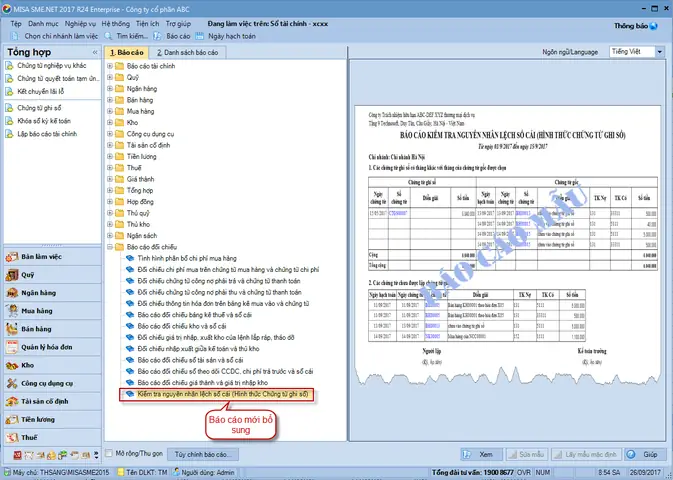
Đối với các doanh nghiệp áp dụng hình thức kế toán theo chứng từ ghi sổ, MISA 2019 cũng hỗ trợ việc in ấn loại sổ cái này. Để truy cập, bạn tìm đến mục báo cáo chứng từ ghi sổ tương ứng trong phần mềm. Điểm khác biệt chính khi in sổ theo hình thức này là cách tổ chức dữ liệu, thường sẽ phản ánh các nghiệp vụ được ghi nhận trực tiếp vào chứng từ ghi sổ trước khi hạch toán vào sổ cái chi tiết. Bạn cần chú ý đến các tùy chọn lọc theo ngày tháng hoặc loại chứng từ để có được báo cáo chính xác nhất.

Có thể bạn quan tâm: Cách In Sơ Yếu Lý Lịch Khổ A3 Chuẩn & Nhanh Chóng
Tùy Chỉnh và Tối Ưu Hóa Việc In Sổ Cái Trên MISA 2019
Để đáp ứng nhu cầu báo cáo đa dạng và nâng cao hiệu quả công việc, MISA 2019 cho phép người dùng tùy chỉnh nhiều tham số khi in sổ cái. Việc tận dụng các tùy chọn nâng cao này sẽ giúp bạn trích xuất thông tin một cách chính xác, tiết kiệm thời gian và dễ dàng phục vụ cho các mục đích phân tích hoặc kiểm tra.
Tùy chọn hiển thị phát sinh và tổng cộng trên Sổ Cái
Khi thực hiện in sổ cái, việc lựa chọn giữa hiển thị phát sinh chi tiết hay chỉ hiển thị tổng cộng là rất quan trọng. Tùy chọn Hiển thị chi tiết phát sinh sẽ liệt kê tất cả các bút toán ghi sổ, bao gồm ngày tháng, số hiệu chứng từ, diễn giải, tài khoản Nợ, tài khoản Có, số tiền. Điều này hữu ích khi bạn cần kiểm tra từng giao dịch cụ thể. Ngược lại, tùy chọn Chỉ hiển thị tổng cộng sẽ tóm tắt số liệu cuối kỳ cho mỗi tài khoản, phù hợp cho việc xem xét tổng quan hoặc đối chiếu số liệu nhanh.
Có thể bạn quan tâm: Hướng Dẫn Chi Tiết Cách In Sách A5 Từ File Pdf Trên Giấy A4
Cách lọc và chọn tài khoản khi in sổ cái hàng loạt
Để tiết kiệm thời gian khi cần in sổ cái cho nhiều tài khoản cùng lúc, MISA 2019 cung cấp chức năng lọc và chọn tài khoản hàng loạt. Thay vì phải chọn từng tài khoản riêng lẻ, bạn có thể vào mục thiết lập báo cáo và sử dụng tính năng chọn theo nhóm tài khoản (ví dụ: nhóm tài sản, nhóm nợ phải trả) hoặc theo loại tài khoản (tài khoản cấp 1, cấp 2). Quy trình này đặc biệt hữu ích vào cuối kỳ hoặc cuối năm khi cần tổng hợp báo cáo cho toàn bộ hệ thống tài khoản của doanh nghiệp.
Xuất Sổ Cái Ra Excel và Các Định Dạng Khác
Ngoài việc in trực tiếp ra máy in, MISA 2019 còn cho phép bạn xuất báo cáo sổ cái ra các định dạng file phổ biến khác, trong đó Excel là lựa chọn được ưa chuộng nhất. Sau khi thiết lập và xem báo cáo trên phần mềm, bạn chỉ cần nhấn vào nút Xuất khẩu hoặc Export và chọn định dạng mong muốn. Việc xuất ra Excel giúp bạn có thể tùy chỉnh thêm về định dạng, thực hiện các phép tính phức tạp, phân tích dữ liệu sâu hơn hoặc đơn giản là lưu trữ an toàn cho mục đích tra cứu sau này. MISA 2019 cũng có thể hỗ trợ các định dạng khác như PDF hoặc Word tùy vào phiên bản và cài đặt.
Các Lưu Ý Quan Trọng Khi In và Kiểm Tra Sổ Cái Trên MISA

Có thể bạn quan tâm: Cách In Sao Kê Tài Khoản Vietinbank Online Và Tại Quầy Chi Tiết Nhất
Để đảm bảo sổ cái được in ra phản ánh đúng và đủ tình hình tài chính của doanh nghiệp, kế toán cần chú ý đến một số điểm quan trọng trong quá trình thực hiện và kiểm tra. Việc tuân thủ các lưu ý này sẽ giúp hạn chế sai sót và đảm bảo tính pháp lý của sổ sách kế toán.
Kiểm tra trạng thái ghi sổ chứng từ trước khi in sổ cái
Trước khi tiến hành in bất kỳ loại sổ sách nào, đặc biệt là sổ cái, bạn cần đảm bảo rằng tất cả các chứng từ phát sinh trong kỳ đã được nhập liệu đầy đủ và có trạng thái “Đã ghi sổ” hoặc tương đương trong phần mềm. Sổ cái được sinh ra dựa trên dữ liệu đã được ghi nhận chính thức. Nếu chứng từ chưa được ghi sổ, thông tin trên sổ cái sẽ không phản ánh đúng thực tế. Việc đối chiếu với chứng từ gốc là bước kiểm tra quan trọng để xác minh tính chính xác của dữ liệu trước khi in báo cáo.
Cách xử lý khi gặp lỗi hoặc sai sót trong quá trình in sổ cái

Trong quá trình in sổ cái trên MISA 2019, đôi khi bạn có thể gặp phải các lỗi như dữ liệu hiển thị sai, báo cáo bị trống, hoặc phần mềm bị treo. Khi gặp lỗi, bạn nên bình tĩnh kiểm tra lại các tham số đã chọn (kỳ kế toán, tài khoản, loại báo cáo). Nếu lỗi vẫn tiếp diễn, hãy thử khởi động lại phần mềm hoặc máy tính. Trường hợp cần thiết, bạn có thể tham khảo tài liệu hướng dẫn của MISA hoặc liên hệ bộ phận hỗ trợ kỹ thuật của MISA để được trợ giúp khắc phục sự cố. Việc sao lưu dữ liệu thường xuyên cũng là một biện pháp phòng ngừa hữu hiệu.
So sánh các phiên bản MISA và khả năng in ấn sổ sách
MISA là một hệ thống phần mềm kế toán với nhiều phiên bản khác nhau được cập nhật theo thời gian để phù hợp với các quy định pháp luật và nhu cầu người dùng. Phiên bản MISA 2019 mà chúng ta đang đề cập có các chức năng in ấn sổ sách khá đầy đủ và cơ bản. Các phiên bản mới hơn của MISA (như MISA SME.NET 2020, 2021, hoặc các phiên bản mới nhất) thường có giao diện cải tiến, tính năng báo cáo đa dạng hơn, khả năng tùy chỉnh báo cáo linh hoạt hơn, và có thể tích hợp thêm các công nghệ mới. Tuy nhiên, nguyên tắc cơ bản và quy trình in các loại sổ cái cốt lõi thường không thay đổi quá nhiều giữa các phiên bản.
Các câu hỏi thường gặp khi in ấn báo cáo/chứng từ trên MISA
- Tại sao số liệu trên sổ cái không khớp với số liệu trên báo cáo tài chính?
Nguyên nhân có thể do sai sót trong quá trình nhập liệu, chứng từ chưa được ghi sổ, hoặc có sự khác biệt trong cách thiết lập tham số báo cáo giữa sổ cái và báo cáo tài chính. Cần kiểm tra lại từng bước. - Tôi có thể tùy chỉnh mẫu in sổ cái theo ý muốn không?
MISA 2019 cung cấp các mẫu in chuẩn. Khả năng tùy chỉnh sâu về mẫu in có thể bị hạn chế tùy phiên bản, nhưng bạn có thể tùy chỉnh các tham số hiển thị dữ liệu. - Làm thế nào để in sổ cái cho một khoảng thời gian tùy chỉnh?
Khi chọn kỳ kế toán, bạn có thể chọn “Theo khoảng thời gian” và nhập ngày bắt đầu, ngày kết thúc tùy ý. - Phần mềm có cảnh báo khi tôi in sổ cái mà thiếu dữ liệu không?
MISA thường có các thông báo hoặc cảnh báo khi phát hiện vấn đề tiềm ẩn, nhưng việc kiểm tra thủ công trạng thái ghi sổ chứng từ là cần thiết. - Tôi có thể in sổ cái của năm trước để tra cứu không?
Có, bạn chỉ cần chuyển đổi dữ liệu sang năm tài chính tương ứng trên phần mềm MISA và thực hiện thao tác in như bình thường.


