
Trong trường hợp bạn không sở hữu máy in hoặc giấy khổ A3 nhưng vẫn cần hiển thị nội dung ở kích thước này, việc in khổ A3 trên giấy A4 là một giải pháp linh hoạt và tiết kiệm. Bài viết này sẽ hướng dẫn bạn cách thực hiện điều đó một cách đơn giản và hiệu quả nhất trên hai công cụ phổ biến là Microsoft Word và Excel.
Tại sao cần in khổ A3 trên giấy A4?
Việc in nội dung khổ A3 lên giấy A4 trở nên cần thiết khi bạn đối mặt với tình huống không có sẵn thiết bị in hoặc vật liệu phù hợp. Thông thường, bạn có thể gặp khó khăn khi cần trình bày một bản đồ, sơ đồ kỹ thuật, bảng biểu lớn hoặc một thiết kế đòi hỏi không gian rộng rãi, nhưng chỉ có máy in và giấy A4 trong tay.
Ưu điểm chính của việc này nằm ở khả năng tiết kiệm chi phí và sự linh hoạt. Thay vì đầu tư vào máy in và giấy khổ lớn chỉ cho những nhu cầu không thường xuyên, bạn có thể tận dụng ngay những gì đang có để đáp ứng yêu cầu công việc. Phương pháp này cũng cho phép bạn dễ dàng chia sẻ bản in với người khác hoặc lưu trữ chúng trong các tệp tài liệu tiêu chuẩn mà không gặp trở ngại về kích thước.
Hướng dẫn cách in khổ A3 trên giấy A4 bằng Word
Microsoft Word cung cấp hai phương pháp chính để bạn có thể in nội dung khổ A3 lên giấy A4, tùy thuộc vào tình huống cụ thể của bạn.
Cách 1: Sử dụng tính năng chia trang trong Word
Có thể bạn quan tâm: Hướng Dẫn Chi Tiết Cách In Hóa Đơn Điện Tử Sacombank
Cách này phù hợp khi bạn muốn tạo ra một bản in A3 thực tế bằng cách ghép nhiều tờ A4 lại, hoặc khi bạn muốn chia nhỏ nội dung A3 thành các phần riêng biệt để in trên giấy A4.
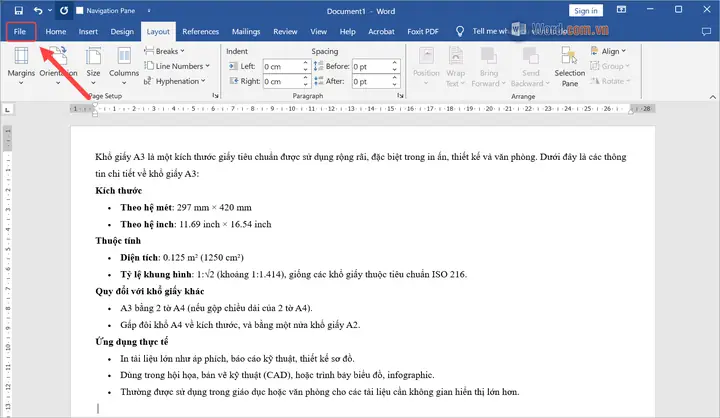
Đầu tiên, bạn cần thiết lập khổ giấy A3 làm định dạng ban đầu cho tài liệu trong Word. Vào tab Layout (Bố cục), chọn Size (Kích thước) và chọn A3. Sau đó, bạn có thể nhập hoặc dán nội dung của mình vào không gian làm việc A3 này.
Tiếp theo, để in nội dung A3 này lên giấy A4, bạn cần chia nó thành các phần nhỏ hơn. Nếu bạn muốn in theo kiểu ghép nối để tạo ra bản A3 lớn, hãy cẩn thận căn chỉnh nội dung sao cho các phần sẽ khớp với nhau khi được in trên nhiều tờ A4.
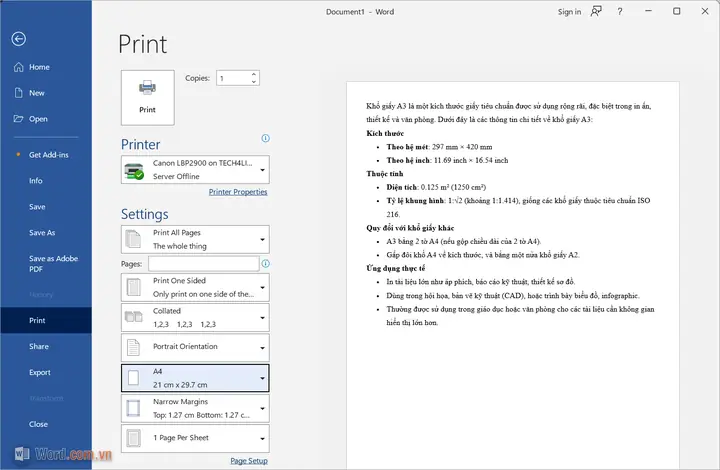
Đối với các phiên bản Word hiện đại, bạn có thể sử dụng tính năng Print Layout (Bố cục in) và điều chỉnh các Page Breaks (Ngắt trang) thủ công để chia nội dung. Hãy vào File > Print (Tệp > In), trong phần cài đặt máy in, chọn máy in của bạn và quan trọng là chọn khổ giấy A4. Sau đó, Word sẽ tự động chia nội dung A3 thành các trang A4. Bạn cần xem xét kỹ bản xem trước để đảm bảo mọi thứ hiển thị đúng ý muốn.
Lưu ý quan trọng khi thực hiện cách này là việc căn lề và canh chỉnh văn bản. Sau khi Word tự động chia trang, hãy kiểm tra kỹ các lề của mỗi trang A4 để đảm bảo văn bản không bị cắt xén hoặc lệch lạc. Bạn có thể cần điều chỉnh thủ công các khoảng cách, thụt lề hoặc cỡ chữ của các đoạn văn bản để chúng hiển thị đẹp nhất trên từng trang A4.
Cách 2: Phóng to nội dung A4 thành A3 (nếu gốc là A4)
Trường hợp này áp dụng khi nội dung gốc của bạn thực chất chỉ là khổ A4, nhưng bạn muốn phóng to nó lên kích thước A3 để in trên giấy A4 theo tỷ lệ lớn hơn hoặc khi bạn muốn sử dụng máy photocopy có chức năng phóng to.
Có thể bạn quan tâm: Hướng Dẫn Chi Tiết Cách In Hóa Đơn Điện Tử Petrolimex
Để bắt đầu, hãy thiết lập khổ giấy mặc định của tài liệu Word là A4 thông qua Layout > Size > A4. Sau đó, bạn nhập hoặc dán nội dung A4 của mình vào.
Tiếp theo, bạn cần điều chỉnh kích thước của nội dung để nó tương đương với khổ A3 khi in ra giấy A4. Điều này không có nghĩa là bạn thay đổi khổ giấy của tài liệu Word, mà là bạn điều chỉnh tỷ lệ hiển thị hoặc kích thước thực tế của các đối tượng trong tài liệu.
Trong phần Page Layout (Bố cục trang), bạn có thể điều chỉnh các tham số như kích thước hình ảnh, khung văn bản hoặc bảng biểu. Một cách khác là bạn có thể định cấu hình máy in để nó tự động phóng to nội dung A4 lên A3 khi in. Tuy nhiên, cách này phụ thuộc vào chức năng của máy in.
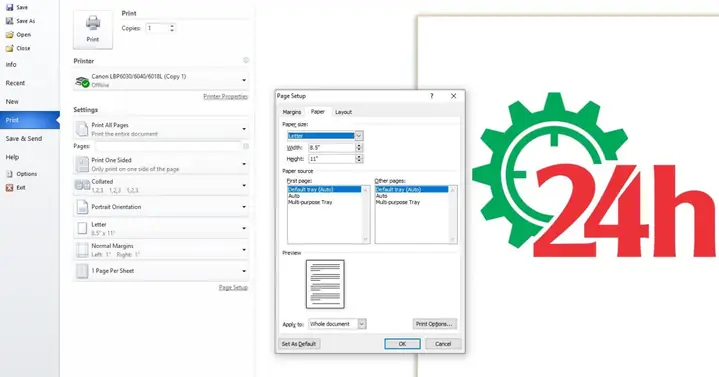
Nếu bạn muốn Word tự xử lý việc này, hãy thiết lập khổ giấy A4 cho tài liệu. Khi vào mục File > Print, hãy chọn máy in và khổ giấy A3 làm đích đến. Sau đó, trong cài đặt máy in, tìm kiếm tùy chọn “Scale” (Tỷ lệ) hoặc “Page Sizing” (Kích thước trang) và chọn “Fit to Page” (Vừa với trang) hoặc “Shrink Oversized Pages” (Thu nhỏ trang quá khổ), và chọn A3 làm kích thước đích. Nếu không có tùy chọn tự động, bạn có thể cần tính toán tỷ lệ phóng to thủ công. Ví dụ, để phóng to từ A4 lên A3, bạn có thể cần phóng to khoảng 141%.
Hướng dẫn cách in khổ A3 trên giấy A4 bằng Excel
Excel cũng cung cấp các công cụ mạnh mẽ để bạn có thể quản lý và in ấn nội dung có kích thước lớn trên các khổ giấy nhỏ hơn.
Sử dụng tính năng Page Break Preview

Có thể bạn quan tâm: Hướng Dẫn Chi Tiết Cách Tải & In Hóa Đơn Điện Tử Maersk
Tính năng Page Break Preview (Xem trước ngắt trang) là một công cụ cực kỳ hữu ích để bạn hình dung cách nội dung Excel sẽ được chia ra trên các trang in.
Để bắt đầu, bạn cần mở bảng tính Excel của mình. Sau đó, vào tab View (Xem) và chọn Page Break Preview (Xem trước ngắt trang). Lúc này, Excel sẽ hiển thị bảng tính của bạn với các đường kẻ màu xanh đậm chỉ ra các ngắt trang mặc định.
Nhiệm vụ của bạn là điều chỉnh các đường ngắt trang này để nội dung A3 (hoặc bảng tính có kích thước lớn mà bạn muốn xem như A3) được chia thành các phần vừa vặn với khổ giấy A4. Bạn có thể thực hiện việc này bằng cách kéo thả các đường kẻ màu xanh đó. Hãy kéo chúng đến vị trí mong muốn sao cho mỗi trang A4 chỉ chứa một phần hợp lý của bảng tính.
Quan trọng là bạn cần căn chỉnh cột và hàng để đảm bảo hiển thị tốt nhất. Khi chia nhỏ bảng tính, bạn có thể cần điều chỉnh độ rộng của cột hoặc chiều cao của hàng để nội dung không bị cắt xén hoặc hiển thị quá chật chội trên mỗi trang A4. Hãy xem kỹ bản xem trước khi in để đảm bảo sự rõ ràng và dễ đọc.
Thiết lập tùy chỉnh khổ giấy và tỷ lệ in
Cách này tập trung vào việc cấu hình trực tiếp các thiết lập in ấn để Excel tự động điều chỉnh kích thước nội dung.
Để thực hiện, bạn vào tab Page Layout (Bố cục trang) và chọn mũi tên nhỏ ở góc dưới bên phải của nhóm Page Setup (Thiết lập trang) để mở hộp thoại Page Setup.
Có thể bạn quan tâm: Hướng Dẫn Chi Tiết Cách In Hóa Đơn Điện Tử Fpt
Trong hộp thoại này, tại mục Paper Size (Kích cỡ giấy), hãy chọn khổ giấy A4 làm khổ giấy đích.
Tiếp theo, trong phần Scaling (Tỷ lệ), bạn có hai lựa chọn chính:
Fit to: Chọn tùy chọn này và nhập “1” vào ô Pages wide by (Rộng theo trang) và “auto” hoặc một số lớn vào ô tall (Cao theo trang) để Excel tự động điều chỉnh tỷ lệ sao cho bảng tính của bạn vừa với chiều rộng của một hoặc nhiều tờ A4.
Adjust to: Nếu bạn muốn kiểm soát chính xác hơn, bạn có thể nhập một tỷ lệ phần trăm tùy chỉnh. Ví dụ, để thu nhỏ một nội dung A3 xuống vừa với A4, bạn có thể nhập khoảng 70.7% (vì tỷ lệ diện tích A3 so với A4 là 1:sqrt(2), và tỷ lệ cạnh tương ứng là 1:sqrt(sqrt(2)) khoảng 0.84, nhưng tỷ lệ phóng to A4 lên A3 là ~141%, nên thu nhỏ A3 xuống A4 sẽ là 1/1.41 ~ 70.7%).
Hãy lưu ý rằng việc phóng to hoặc thu nhỏ quá nhiều có thể dẫn đến mất chi tiết hoặc làm cho văn bản trở nên quá nhỏ, khó đọc. Luôn kiểm tra kỹ bản xem trước khi in để đảm bảo chất lượng tốt nhất.
Các phương pháp in khổ A3 trên giấy A4 khác
Bên cạnh việc sử dụng trực tiếp các tính năng của phần mềm văn phòng, còn có một số phương pháp khác hiệu quả để in ấn hoặc sao chép nội dung khổ lớn lên giấy A4.
In ảnh hoặc hình xăm khổ lớn trên máy in A4
Đối với việc in ảnh hoặc các thiết kế đồ họa có kích thước lớn, bạn có thể áp dụng các bước tương tự như in tài liệu Word, nhưng cần chú trọng hơn đến chi tiết.
Để bắt đầu, bạn cần sử dụng phần mềm chỉnh sửa ảnh hoặc một ứng dụng chuyên dụng có khả năng chia ảnh thành nhiều phần. Các phần mềm như Adobe Photoshop, GIMP, hoặc thậm chí các ứng dụng in ảnh trên điện thoại di động thường có chức năng “poster” hoặc “tiling” cho phép bạn chia một hình ảnh lớn thành nhiều trang nhỏ hơn.
Các bước thực hiện bao gồm: mở ảnh trong phần mềm, chọn kích thước khổ giấy in là A4, và sử dụng chức năng chia ảnh (tiling) để Excel tự động chia hình ảnh thành các phần. Sau đó, bạn in từng phần ra giấy A4.
Lưu ý quan trọng là việc căn chỉnh đường cắt và keo dán. Khi bạn đã in xong tất cả các phần A4, bạn cần cắt chúng một cách cẩn thận theo các đường đã định sẵn và dán chúng lại với nhau để tạo thành một bản in khổ A3 hoàn chỉnh. Sự chính xác trong từng đường cắt và việc sử dụng loại keo phù hợp sẽ quyết định tính thẩm mỹ và độ bền của bản in ghép nối.
Photocopy thu nhỏ từ A3 xuống A4
Máy photocopy là một công cụ phổ biến có chức năng hỗ trợ thu nhỏ hoặc phóng to tài liệu, do đó bạn có thể tận dụng nó để in khổ A3 trên giấy A4.
Để thực hiện, bạn chỉ cần đặt bản gốc khổ A3 lên mặt kính của máy photocopy. Sau đó, chọn khổ giấy ra là A4. Trên bảng điều khiển của máy photocopy, bạn sẽ tìm thấy tùy chọn để chọn tỷ lệ thu nhỏ. Tỷ lệ phổ biến nhất để thu nhỏ từ A3 xuống A4 là khoảng 70.7% (chính xác là 100 / sqrt(2) tương đương 70.71%). Một số máy có thể có sẵn các cài đặt sẵn cho tỷ lệ này.
Các bước thực hiện trên các dòng máy photocopy phổ biến thường tương tự nhau: đặt bản gốc, chọn khổ giấy ra (A4), chọn chức năng thu nhỏ/phóng to, nhập hoặc chọn tỷ lệ 70.7%. Sau khi hoàn tất các cài đặt, nhấn nút sao chụp. Máy sẽ tự động thực hiện quá trình thu nhỏ và cho ra bản sao khổ A4. Phương pháp này rất nhanh chóng và tiện lợi nếu bạn có quyền truy cập vào máy photocopy có chức năng này.


