
Việc định dạng trang giấy theo chiều ngang, hay còn gọi là “Landscape”, là một thao tác quan trọng khi bạn muốn trình bày các bảng biểu, hình ảnh hoặc nội dung có cấu trúc rộng hơn trong Microsoft Word 2003. Hướng dẫn này sẽ cung cấp các bước chi tiết và dễ hiểu nhất để bạn có thể dễ dàng xoay ngang trang giấy và thực hiện in ấn một cách chính xác, đảm bảo tài liệu của bạn hiển thị một cách chuyên nghiệp và hiệu quả, dù là trên một trang hay toàn bộ văn bản.
Trong bài viết này, chúng ta sẽ đi sâu vào hai khía cạnh chính: cách thiết lập định dạng trang giấy ngang trong Word 2003 và các bước cần thiết để thực hiện in ấn tài liệu theo định dạng này. Bạn sẽ học cách điều chỉnh hướng giấy cho từng phần hoặc toàn bộ tài liệu, cũng như thiết lập máy in sao cho bản in cuối cùng đạt chất lượng tốt nhất. Cuối cùng, chúng tôi sẽ cung cấp thêm các thủ thuật hữu ích để tối ưu hóa quá trình làm việc với định dạng trang và khắc phục các lỗi thường gặp.
Làm thế nào để xoay ngang một trang giấy trong Word 2003?
Để xoay ngang một trang giấy trong Word 2003, bạn cần truy cập vào thiết lập trang và chọn định dạng “Landscape”. Thao tác này cho phép bạn chuyển đổi hướng hiển thị và in ấn từ dọc (Portrait) sang ngang (Landscape) cho một phần hoặc toàn bộ tài liệu, giúp trình bày nội dung có độ rộng lớn hiệu quả hơn.
Các bước cơ bản để xoay ngang trang giấy trong Word 2003

Có thể bạn quan tâm: Cách In Giấy Khen Trong Word 2007: Hướng Dẫn Chi Tiết Từ A-z
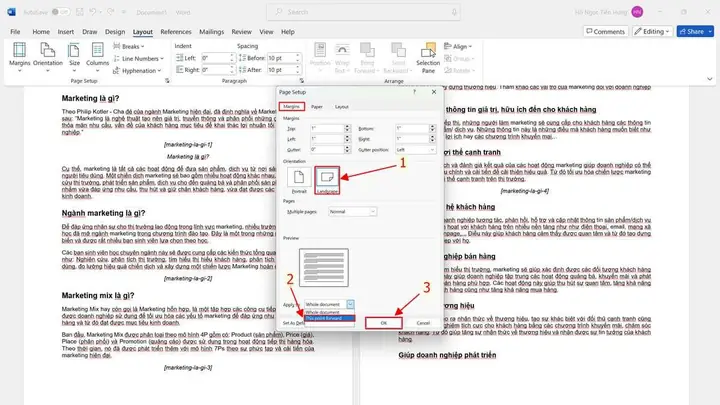
Để thực hiện xoay ngang trang giấy trong Word 2003, bạn cần thực hiện các bước sau đây một cách tuần tự. Đầu tiên, hãy mở file Word mà bạn muốn chỉnh sửa và đặt con trỏ chuột tại vị trí cuối trang hoặc đoạn văn bản mà bạn muốn bắt đầu áp dụng định dạng ngang. Sau đó, truy cập vào menu “Page Setup” để điều chỉnh các thiết lập liên quan đến định dạng trang. Cuối cùng, trong cửa sổ “Page Setup”, bạn chọn tab “Paper” hoặc “Layout” (tùy phiên bản và tùy chỉnh), tìm đến mục “Orientation” và chọn “Landscape” để áp dụng định dạng giấy ngang.
Áp dụng xoay ngang cho một trang hoặc toàn bộ văn bản
Word 2003 cho phép bạn linh hoạt áp dụng định dạng xoay ngang cho các phần khác nhau của tài liệu. Để áp dụng thay đổi chỉ cho một phần của tài liệu, ví dụ từ vị trí con trỏ chuột trở đi, bạn cần chọn tùy chọn “This point forward” trong mục “Apply to” tại hộp thoại Page Setup. Ngược lại, nếu bạn muốn xoay ngang tất cả các trang trong tài liệu, bạn chỉ cần thực hiện các bước trên mà không cần thay đổi tùy chọn “Apply to”, mặc định Word sẽ hiểu là áp dụng cho toàn bộ tài liệu.
Cách thực hiện in giấy ngang chính xác trong Word 2003
Có thể bạn quan tâm: Cách In Giấy A5 Trên Máy In Hp: Hướng Dẫn Chi Tiết Từ A-z
Sau khi đã thiết lập thành công định dạng trang giấy ngang, việc tiếp theo là đảm bảo bản in ra giấy phải khớp với định dạng đã chọn. Điều này đòi hỏi bạn phải kiểm tra và điều chỉnh các thiết lập in ấn phù hợp, bao gồm khổ giấy, căn lề và cả các cài đặt trên chính máy in.
Thiết lập khổ giấy và căn lề cho bản in ngang
Khi in giấy ngang, việc thiết lập khổ giấy và căn lề là vô cùng quan trọng để bản in hiển thị đúng như mong đợi. Hãy kiểm tra kỹ xem khổ giấy bạn đã chọn trong Word (thường là A4 hoặc Letter) có khớp với khổ giấy thực tế bạn sẽ sử dụng để in hay không. Sau đó, bạn cần điều chỉnh các thông số căn lề: lề trên và lề dưới sẽ ngắn hơn so với lề trái và lề phải khi ở định dạng ngang. Thông thường, các giá trị căn lề mới sẽ được điều chỉnh để phù hợp với chiều rộng tăng lên của trang giấy.
Tùy chỉnh thiết lập máy in để in giấy ngang

Có thể bạn quan tâm: Cách In Giấy A4 Trên Máy Tính: Hướng Dẫn Chi Tiết Từ A-z
Để bản in giấy ngang được chính xác, bạn cần tùy chỉnh cả thiết lập trên máy in. Khi bạn chọn lệnh “Print” trong Word, một hộp thoại thiết lập máy in sẽ xuất hiện. Tại đây, bạn cần đảm bảo rằng khổ giấy đã được chọn đúng và quan trọng nhất là phải chọn đúng hướng giấy là “Landscape” (Ngang). Nhiều máy in có tùy chọn này trong cài đặt chính hoặc cài đặt nâng cao. Việc chọn đúng hướng giấy trên máy in sẽ đảm bảo tài liệu của bạn được in ra theo đúng chiều ngang đã thiết lập trong Word.
Các thủ thuật khác khi làm việc với định dạng trang trong Word 2003
Việc làm quen với các tính năng định dạng trang nâng cao sẽ giúp bạn làm việc hiệu quả hơn. Dưới đây là một số thủ thuật bổ sung liên quan đến việc quản lý định dạng trang, bao gồm cả cách sử dụng ngắt trang và cách xử lý trên các phiên bản Word khác.
Sử dụng ngắt trang (Break) để quản lý định dạng trang
Có thể bạn quan tâm: Hướng Dẫn Cách Tạo & In Giấy A4 Có Dòng Kẻ Dễ Dàng Trong Word
Ngắt trang (Page Break) là một công cụ mạnh mẽ để quản lý sự thay đổi định dạng trong tài liệu Word. Khi bạn muốn một phần tài liệu có định dạng khác với phần còn lại (ví dụ: một trang bảng biểu cần xoay ngang nằm giữa các trang văn bản dọc), bạn nên sử dụng ngắt trang. Chọn “Insert” > “Break” và sau đó chọn “Next page” để bắt đầu một phần mới ở trang tiếp theo với định dạng khác, hoặc “Continuous” để bắt đầu một phần mới ngay lập tức mà không chuyển sang trang mới, nhưng vẫn cho phép áp dụng định dạng khác cho phần đó.
Cách xoay ngang giấy trong các phiên bản Word khác
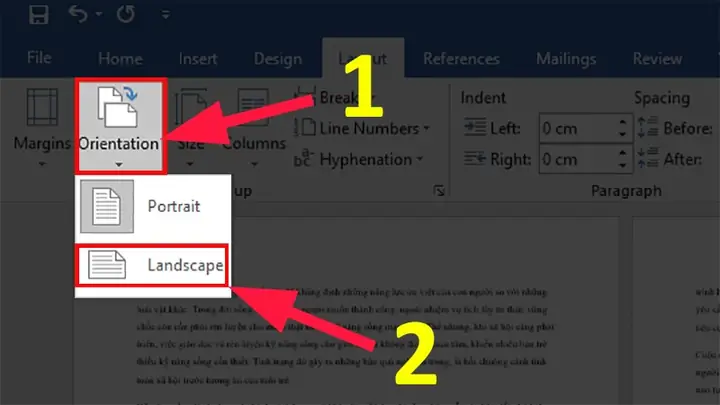
Mặc dù hướng dẫn này tập trung vào Word 2003, quy trình xoay ngang giấy trong các phiên bản Word mới hơn như Word 2007, 2010, 2013, 2016, 2019 và Microsoft 365 có nhiều điểm tương đồng nhưng giao diện có thể khác một chút. Thông thường, bạn sẽ vào tab “Layout” (hoặc “Page Layout”), tìm đến nhóm “Page Setup” và chọn “Orientation” rồi chọn “Landscape”. Các tùy chọn “Apply to” vẫn giữ nguyên chức năng giúp bạn áp dụng cho toàn bộ văn bản hoặc một phần cụ thể.
In ngang giấy A4 trong Excel 2003

Tương tự như Word, bạn cũng có thể in ngang giấy A4 trong Excel 2003. Để thực hiện, bạn truy cập vào “File” > “Page Setup”. Trong hộp thoại Page Setup, chọn tab “Page” và dưới mục “Orientation”, chọn “Landscape”. Sau đó, bạn có thể điều chỉnh khổ giấy là A4 và căn lề như mong muốn trước khi in.
Khắc phục lỗi thường gặp khi xoay hoặc in giấy ngang
Khi xoay hoặc in giấy ngang, người dùng có thể gặp một số lỗi phổ biến. Một lỗi thường gặp là trang in bị mất một phần nội dung hoặc nội dung bị dồn vào nhau. Nguyên nhân có thể do bạn chưa điều chỉnh căn lề phù hợp hoặc máy in không nhận đúng lệnh định dạng ngang. Để khắc phục, hãy kiểm tra lại thiết lập Page Setup trong Word, đảm bảo khổ giấy và căn lề được đặt chính xác, sau đó kiểm tra lại các tùy chọn Orientation và khổ giấy trong hộp thoại thiết lập máy in. Nếu nội dung vẫn không hiển thị đúng, hãy thử giảm cỡ chữ hoặc thu nhỏ các đối tượng trên trang.


