
Việc in ấn file Corel Draw đúng với kích thước mong muốn là yếu tố then chốt để đảm bảo sản phẩm cuối cùng đạt chất lượng chuyên nghiệp, từ danh thiếp, tờ rơi đến banner khổ lớn. Để đạt được điều này, bạn cần nắm vững các thao tác thiết lập kích thước trang in chính xác ngay từ đầu và tuân thủ quy trình chuẩn trong suốt quá trình thiết kế và xuất file.
Bài viết này sẽ hướng dẫn bạn từng bước chi tiết cách thiết lập khổ giấy, căn chỉnh đối tượng với trang in, kiểm tra độ phân giải, sử dụng công cụ đo lường và tối ưu hóa các cài đặt xuất file để đảm bảo file Corel của bạn luôn in ra đúng kích thước như ý muốn, tránh sai lệch gây tốn kém chi phí và thời gian. Chúng ta sẽ lần lượt tìm hiểu về cách thiết lập trang in, các bước in file đúng kích thước, cách khắc phục sai lệch và công cụ hỗ trợ đo đạc hiệu quả.
Làm thế nào để thiết lập kích thước trang in chính xác trong Corel Draw?
Thiết lập kích thước trang in chính xác trong Corel Draw là bước đầu tiên và quan trọng nhất để đảm bảo bản thiết kế của bạn sẽ được in ra với kích thước thực tế như bạn mong đợi, tránh tình trạng bị co lại hoặc phóng to sai lệch. Việc này cần được thực hiện trước khi bạn bắt đầu vẽ hoặc nhập bất kỳ đối tượng nào vào trang làm việc.
Để thiết lập kích thước trang, bạn có thể truy cập và điều chỉnh các tùy chọn này ngay trên Property Bar khi không chọn đối tượng nào. Property Bar sẽ hiển thị các thông số liên quan đến trang hiện tại, bao gồm kích thước, đơn vị đo lường và hướng trang. Bạn chỉ cần nhấp vào các ô tương ứng để nhập giá trị mới hoặc chọn từ danh sách thả xuống.
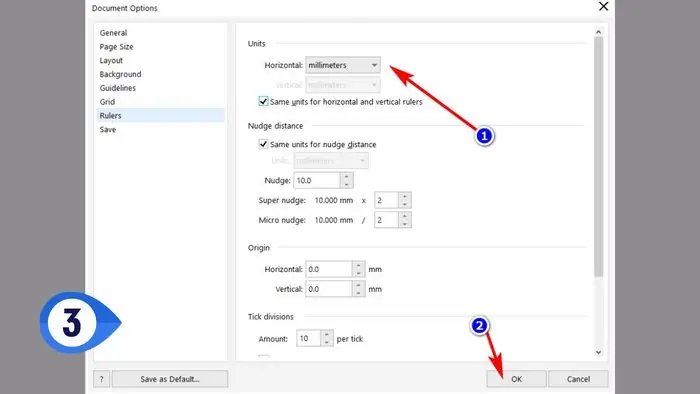
Việc lựa chọn đơn vị đo lường phù hợp là rất quan trọng, tùy thuộc vào loại ấn phẩm bạn đang thiết kế và yêu cầu của xưởng in. Các đơn vị phổ biến bao gồm milimét (mm), centimét (cm), inch (in), hoặc pixel (px) cho các thiết kế web. Đối với in ấn thương mại, milimét và centimét thường được ưu tiên sử dụng vì chúng cung cấp độ chính xác cao. Bạn có thể dễ dàng thay đổi đơn vị đo lường bằng cách nhấp vào menu thả xuống bên cạnh các trường nhập kích thước trên Property Bar.
Các bước cơ bản để in file Corel đúng kích thước mong muốn?
Có thể bạn quan tâm: Cách In Văn Bản Từ Điện Thoại Android Và Iphone Đơn Giản Nhất
Sau khi đã thiết lập kích thước trang in chính xác, quy trình tiếp theo là đảm bảo mọi đối tượng trong thiết kế của bạn được căn chỉnh hợp lý với khổ giấy đã chọn. Việc này giúp file Corel của bạn chuyển đổi sang khổ in một cách liền mạch và chuẩn xác nhất.
Quy trình chuẩn để chuyển đổi file thiết kế sang khổ in bắt đầu từ việc sắp xếp và căn chỉnh các đối tượng trên trang làm việc. Tầm quan trọng của việc căn chỉnh đối tượng với kích thước trang không thể được nhấn mạnh hơn, bởi lẽ nếu đối tượng nằm ngoài vùng trang in, chúng có thể bị cắt bỏ hoặc không hiển thị đầy đủ khi xuất ra.
Một phương pháp hiệu quả để quản lý và căn chỉnh đối tượng là sử dụng tính năng gom nhóm (group) các đối tượng liên quan lại với nhau. Sau đó, bạn có thể sử dụng một hình dạng cơ bản, ví dụ như một hình vuông có kích thước chính xác của khổ A4 (210mm x 297mm), để làm “khung trang” ảo. Đặt khung này ở trung tâm trang, sau đó chọn khung này cùng với các đối tượng đã gom nhóm, và sử dụng các công cụ căn chỉnh (Alignment Tools) để đưa tất cả về đúng vị trí mong muốn, đảm bảo chúng nằm gọn trong giới hạn của khung trang hoặc tràn lề theo đúng yêu cầu.
Làm thế nào để đảm bảo file Corel không bị sai lệch kích thước khi in?
Để file Corel không bị sai lệch kích thước khi in, bạn cần chú ý đến một số yếu tố kỹ thuật quan trọng, trong đó độ phân giải đóng vai trò then chốt, đặc biệt là đối với các thiết kế yêu cầu chất lượng hình ảnh cao.
Các yếu tố cần lưu ý về độ phân giải (DPI – Dots Per Inch) khi thiết kế cho in ấn là rất quan trọng. Thông thường, để có bản in sắc nét và chi tiết, bạn nên thiết lập độ phân giải ở mức 300 pixels/inch (DPI) cho các khổ in phổ biến như A4. Mặc dù CorelDRAW làm việc với đồ họa vector có thể co giãn tùy ý mà không giảm chất lượng, nhưng nếu bạn nhập hình ảnh raster (bitmap) vào thiết kế, độ phân giải của hình ảnh đó sẽ ảnh hưởng trực tiếp đến chất lượng in cuối cùng.
Có thể bạn quan tâm: Hướng Dẫn Chi Tiết Cách In Văn Bản Trên Word 2016 Nhanh Chóng & Đơn Giản
Cách kiểm tra và khắc phục tình trạng file Corel in không đúng kích thước bao gồm việc rà soát lại toàn bộ các thiết lập. Đầu tiên, hãy mở cửa sổ Print Setup (Thiết lập in ấn) để kiểm tra các tùy chọn. Tại đây, bạn cần đảm bảo rằng khổ giấy (Paper Size) được chọn khớp với kích thước bạn đã thiết lập ban đầu, đơn vị đo lường và tỷ lệ in (ví dụ: 1:1) cũng phải được cài đặt chính xác. Đôi khi, các trình điều khiển máy in (printer driver) có thể tự động điều chỉnh kích thước, vì vậy việc kiểm tra kỹ các thiết lập trong cửa sổ Print Setup hoặc Print Preview là cực kỳ cần thiết.
Làm thế nào để đo và kiểm tra kích thước chính xác trong Corel Draw?
Việc sử dụng công cụ đo kích thước trong Corel Draw là một kỹ năng hữu ích, giúp bạn xác minh lại các thông số của đối tượng và đảm bảo mọi thứ đều nằm trong phạm vi mong muốn trước khi tiến hành in ấn.
CorelDRAW cung cấp các công cụ đo lường chuyên dụng, trong đó Parallel Dimension Tool (Công cụ đo kích thước song song) là một công cụ rất hữu ích. Để sử dụng, bạn chọn công cụ này từ thanh công cụ, sau đó kéo đường thẳng từ điểm bắt đầu đến điểm kết thúc của cạnh mà bạn muốn đo. Công cụ sẽ tự động hiển thị giá trị kích thước tương ứng.
Bạn có thể dễ dàng đo kích thước, chiều dài, chiều rộng hoặc thậm chí chu vi của các đối tượng trong bản thiết kế bằng cách áp dụng công cụ đo này một cách linh hoạt. Ngoài ra, bạn cũng có thể đo khoảng cách giữa hai đối tượng hoặc khoảng cách từ một đối tượng đến lề trang. Việc đo đạc kích thước chính xác trong quá trình thiết kế và chuẩn bị in ấn giúp bạn phát hiện sớm các lỗi về tỷ lệ, đảm bảo các thành phần của thiết kế được đặt đúng vị trí và kích thước, từ đó hạn chế tối đa sai sót khi thành phẩm.
Tối ưu hóa thiết lập màu sắc và xuất file chuẩn in từ Corel Draw
Để bản in cuối cùng đạt được màu sắc chân thực và sắc nét nhất, việc tối ưu hóa thiết lập màu sắc và xuất file theo chuẩn in ấn chuyên nghiệp là vô cùng quan trọng.

Có thể bạn quan tâm: Hướng Dẫn Cách In Văn Bản Ra Giấy A4 Đầy Đủ Và Chi Tiết Nhất
Hướng dẫn cách chỉnh màu sắc cho phù hợp với máy in thường xoay quanh việc hiểu rõ mô hình màu. CorelDRAW làm việc chủ yếu với mô hình màu RGB (cho màn hình) và CMYK (cho in ấn). Khi thiết kế cho in ấn, bạn nên làm việc trong không gian màu CMYK ngay từ đầu hoặc chuyển đổi sang CMYK ở giai đoạn cuối. Điều này giúp bạn thấy trước màu sắc sẽ hiển thị như thế nào trên máy in. Ngoài ra, bạn có thể sử dụng Color Palette (Bảng màu) tùy chỉnh hoặc các profile màu cụ thể mà xưởng in cung cấp để đảm bảo sự tương thích tốt nhất.
Các bước xuất file chuẩn in từ Corel bao gồm việc chọn định dạng file phù hợp và thiết lập các thông số kỹ thuật. Định dạng phổ biến nhất cho in ấn chuyên nghiệp là PDF (Portable Document Format). Khi xuất ra PDF, bạn cần chọn các tùy chọn như High Quality Print hoặc Press Quality, đảm bảo bao gồm các font chữ đã được nhúng (embed fonts), và thiết lập độ phân giải hình ảnh phù hợp (thường là 300 DPI). Ngoài ra, bạn cũng có thể xuất file dưới dạng TIFF hoặc EPS tùy theo yêu cầu của xưởng in. Đối với các thiết kế đơn giản hoặc khi cần chia sẻ nhanh, định dạng JPEG cũng có thể được sử dụng, nhưng cần chú ý cài đặt chất lượng cao nhất. Lợi ích của việc xuất file theo các tiêu chuẩn in ấn chuyên nghiệp là giảm thiểu rủi ro về lỗi hiển thị màu sắc, font chữ, hoặc sai lệch kích thước, giúp quá trình sản xuất tại xưởng in diễn ra suôn sẻ và cho ra sản phẩm chất lượng cao nhất.
Hướng dẫn thiết lập in phong bì trong Corel Draw
Việc thiết lập in phong bì trong Corel Draw đòi hỏi sự chính xác cao về kích thước và vị trí đặt nội dung để đảm bảo mọi thông tin đều nằm gọn gàng và chuyên nghiệp.
Các bước cụ thể để thiết lập kích thước và in ấn phong bì bắt đầu từ việc tạo một trang tài liệu mới với kích thước chính xác của loại phong bì bạn muốn in (ví dụ: DL, C5, C4). Bạn có thể tìm kiếm các kích thước chuẩn của phong bì hoặc nhập thủ công theo thông số cụ thể. Sau khi có khổ giấy đúng, bạn tiến hành thiết kế nội dung như địa chỉ người nhận, người gửi, logo công ty, v.v. Quan trọng là phải căn chỉnh các yếu tố này vào vị trí phù hợp trên bề mặt phong bì, tính toán cả phần mép dán và các khu vực có thể bị che khuất bởi máy móc khi in.
Lưu ý về định dạng file khi in phong bì là bạn nên xuất file dưới dạng PDF hoặc AI (Adobe Illustrator) nếu xưởng in yêu cầu, với chế độ màu CMYK và độ phân giải 300 DPI. Đảm bảo các font chữ được nhúng hoặc chuyển đổi thành đường cong (curves) để tránh lỗi hiển thị.

Có thể bạn quan tâm: Hướng Dẫn Cách In Văn Bản Ngang Trong Excel: Tối Ưu Hiển Thị Trên Giấy A4
Cách sử dụng Macro để đo kích thước và chu vi đối tượng trong Corel
Macro trong CorelDRAW có thể là một công cụ mạnh mẽ để tự động hóa các tác vụ lặp đi lặp lại, bao gồm cả việc đo đạc kích thước và chu vi của nhiều đối tượng một cách nhanh chóng.
Macro hỗ trợ đo đạc là các đoạn mã lập trình sẵn, có thể thực hiện các lệnh đo lường phức tạp chỉ với một cú nhấp chuột. Thay vì phải sử dụng công cụ đo thủ công cho từng đối tượng, bạn có thể chạy một macro để tự động lấy kích thước chiều rộng, chiều cao, hoặc chu vi của tất cả các đối tượng được chọn hoặc tất cả các đối tượng trên trang.
Lợi ích và cách áp dụng macro trong công việc thiết kế đồ họa, đặc biệt là khi cần xử lý số lượng lớn đối tượng hoặc cần kiểm tra kích thước một cách nhất quán, là rất rõ ràng. Chúng giúp tiết kiệm thời gian đáng kể, giảm thiểu sai sót do thao tác thủ công, và tăng năng suất làm việc. Để sử dụng, bạn cần tải về hoặc tự viết macro, sau đó cài đặt vào CorelDRAW và gán cho một phím tắt hoặc nút bấm trên thanh công cụ để truy cập nhanh chóng.
Tầm quan trọng của việc xác lập trang in trong Corel Draw
Việc xác lập trang in (Page Setup) trong Corel Draw đóng vai trò nền tảng, định hình toàn bộ không gian làm việc và các yếu tố liên quan đến quá trình xuất bản hoặc in ấn.

Vai trò của việc xác định trang in là thiết lập các thông số cơ bản cho tài liệu của bạn, bao gồm kích thước khổ giấy, hướng giấy (ngang hoặc dọc), đơn vị đo lường, và số lượng trang. Khi các thiết lập này được xác định chính xác ngay từ đầu, bạn sẽ có một môi trường làm việc rõ ràng, giúp việc bố cục, sắp xếp các đối tượng và căn chỉnh nội dung trở nên dễ dàng hơn, đồng thời đảm bảo bản in cuối cùng sẽ khớp với kích thước mong muốn.
Các tùy chọn thiết lập trang in cơ bản mà bạn thường xuyên làm việc bao gồm việc chọn kích thước giấy từ danh sách có sẵn (như A4, Letter, Legal) hoặc nhập kích thước tùy chỉnh. Bạn cũng có thể chọn hướng trang là Portrait (dọc) hoặc Landscape (ngang). Ngoài ra, trong một số trường hợp, bạn có thể cần thiết lập số lượng trang cho tài liệu đa trang, hoặc thay đổi đơn vị đo lường mặc định cho toàn bộ dự án.
So sánh các phương pháp thiết lập trang in trong Corel Draw
Có nhiều cách để thay đổi kích thước và hướng trang trong Corel Draw, mỗi phương pháp có những ưu và nhược điểm riêng tùy thuộc vào ngữ cảnh sử dụng.
Đánh giá các cách khác nhau để thay đổi kích thước và hướng trang cho thấy rằng việc sử dụng Property Bar khi không có đối tượng nào được chọn là cách nhanh nhất và trực quan nhất để điều chỉnh các thông số cơ bản của trang hiện tại. Tuy nhiên, nếu bạn cần truy cập sâu hơn vào các tùy chọn nâng cao hoặc muốn thiết lập cho nhiều trang cùng lúc, bạn có thể sử dụng menu Layout > Page Setup.
Lợi ích của việc sử dụng Property Bar là sự tiện lợi và tốc độ. Bạn có thể ngay lập tức nhìn thấy và thay đổi kích thước, đơn vị đo, hướng trang chỉ bằng một vài cú nhấp chuột. Điều này rất hữu ích khi bạn cần điều chỉnh nhanh chóng hoặc làm việc với các dự án có nhiều trang đơn giản. Trong khi đó, menu Page Setup cung cấp một giao diện toàn diện hơn, cho phép bạn thiết lập chi tiết hơn về đơn vị đo, kích thước trang, số lượng trang, và các cài đặt liên quan đến hướng trang hoặc cách hiển thị trang, phù hợp cho các dự án phức tạp hơn.


