
Việc chuyển đổi bản vẽ CAD sang định dạng PDF trắng đen là một nhu cầu thiết yếu trong nhiều ngành nghề, đặc biệt là kỹ thuật, xây dựng và thiết kế. Quá trình này không chỉ giúp tối ưu hóa việc lưu trữ, chia sẻ mà còn đảm bảo tính chuyên nghiệp và dễ đọc cho tài liệu. Bài viết này sẽ hướng dẫn bạn cách thực hiện một cách chi tiết, từ những cài đặt cơ bản đến việc khắc phục các lỗi thường gặp, giúp bạn tự tin tạo ra những bản vẽ PDF trắng đen chất lượng cao.
Trong phần nội dung chính, chúng ta sẽ đi sâu vào quy trình từng bước để xuất bản vẽ CAD sang PDF trắng đen. Điều này bao gồm việc lựa chọn máy in ảo phù hợp, thiết lập chính xác vùng in và offset, áp dụng các kiểu in (plot style table) để kiểm soát màu sắc và độ dày nét, cùng với những tùy chọn nâng cao khác. Sau đó, bài viết sẽ tập trung vào việc nhận diện và giải quyết các vấn đề phổ biến có thể phát sinh trong quá trình này, đảm bảo bản vẽ PDF cuối cùng đạt được yêu cầu.
Bên cạnh đó, bài viết cũng sẽ giới thiệu các phương pháp thay thế để chuyển đổi file CAD sang PDF, mang đến cho bạn sự linh hoạt và lựa chọn đa dạng. Dù bạn là người mới bắt đầu hay đã có kinh nghiệm, những thông tin này đều sẽ hữu ích để nâng cao hiệu quả công việc của bạn.
Các bước cơ bản để in CAD sang PDF trắng đen
Để xuất bản vẽ CAD sang định dạng PDF trắng đen một cách hiệu quả, bạn cần nắm vững các tùy chọn trong hộp thoại Plot/Print. Quy trình này bao gồm việc lựa chọn máy in ảo phù hợp, xác định khổ giấy, khoanh vùng in, áp dụng kiểu in (plot style table) và tinh chỉnh các thiết lập khác để đảm bảo bản vẽ cuối cùng đúng như mong muốn về mặt hiển thị trắng đen và độ nét.
Chọn máy in ảo và khổ giấy phù hợp
Có thể bạn quan tâm: Hướng Dẫn Chi Tiết Cách In Bản Đồ Từ Google Maps Máy Tính & Điện Thoại
Việc đầu tiên và quan trọng nhất là chọn đúng máy in ảo để xuất file PDF. Trong AutoCAD, các tùy chọn phổ biến bao gồm “DWG To PDF.pc3” – một máy in ảo tích hợp sẵn giúp chuyển đổi trực tiếp file DWG thành PDF. Ngoài ra, bạn cũng có thể sử dụng các trình tạo PDF của bên thứ ba nếu đã cài đặt. Song song đó, việc lựa chọn khổ giấy chuẩn như A3, A4, A0 hoặc tùy chỉnh kích thước theo yêu cầu cụ thể của bản vẽ sẽ quyết định kích thước cuối cùng của file PDF.
Cách thực hiện:
- Mở hộp thoại Plot (thường truy cập bằng lệnh
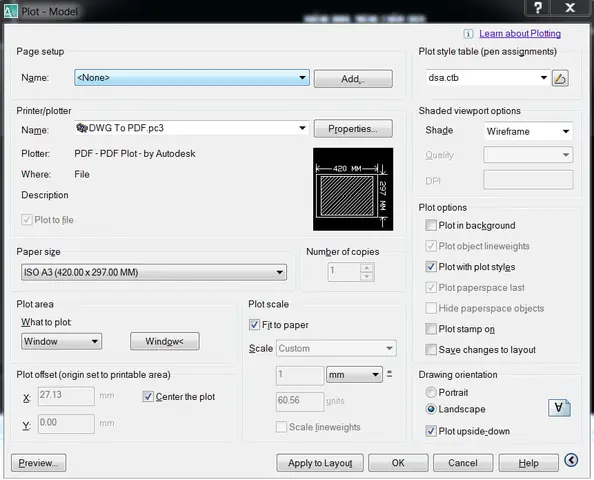
PLThoặcPLOTtrong AutoCAD). - Trong mục Printer/Plotter, nhấp vào mũi tên thả xuống và chọn máy in ảo phù hợp, ví dụ như DWG To PDF.pc3.
- Tiếp theo, ở mục Paper Size, chọn khổ giấy mong muốn (ví dụ:
ISO A3 (297.00 x 420.00 MM),ISO A4 (210.00 x 297.00 MM)). Nếu bản vẽ của bạn có kích thước đặc biệt, bạn có thể tạo một khổ giấy tùy chỉnh.
Thiết lập vùng in (Plot Area) và tùy chọn trang (Plot Offset)
Sau khi chọn máy in và khổ giấy, bạn cần xác định chính xác phần nào của bản vẽ sẽ được xuất ra PDF. Các phương pháp chọn vùng in (Plot Area) phổ biến bao gồm:
- Extents: Xuất toàn bộ phần không gian chứa đối tượng vẽ.
- Display: Xuất khu vực hiển thị hiện tại trên màn hình.
- Layout: Xuất toàn bộ nội dung của Layout đang làm việc.
- Window: Cho phép bạn vẽ một khung bao quanh khu vực mong muốn xuất ra.
Bên cạnh đó, tùy chọn Plot Offset giúp căn chỉnh vị trí bản vẽ trên khổ giấy PDF. Việc thiết lập đúng offset sẽ đảm bảo bản vẽ không bị lệch, cắt xén hoặc nằm quá sát lề.
Cách thực hiện:
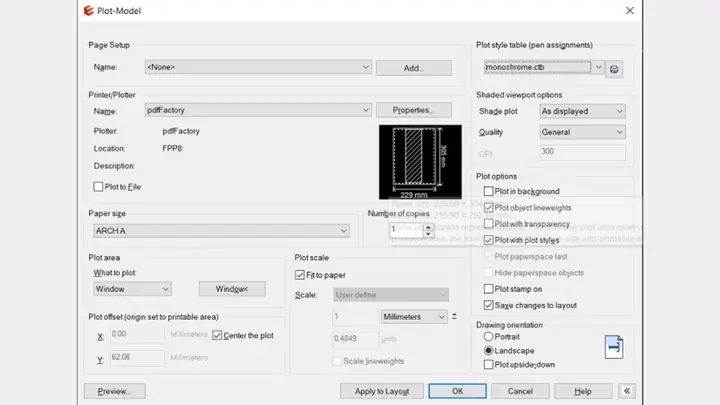
- Trong hộp thoại Plot, tại mục What to plot, chọn một trong các tùy chọn vùng in (ví dụ: Window).
- Nếu chọn Window, nhấn nút Window và vẽ một khung bao quanh khu vực bạn muốn xuất.
- Tại mục Plot Offset, bỏ chọn Center the plot nếu bạn muốn tự căn chỉnh thủ công. Sau đó, nhập giá trị X và Y để điều chỉnh vị trí. Thông thường, bạn sẽ muốn căn giữa hoặc căn theo một góc nhất định.
Lựa chọn kiểu in (Plot Style Table) để xuất trắng đen
Plot Style Table đóng vai trò cực kỳ quan trọng trong việc kiểm soát màu sắc và độ dày nét khi in ấn hoặc xuất file PDF. Có hai loại chính: CTB (Color Dependent Plot Styles) và STB (Style Table). Để đảm bảo bản vẽ ra trắng đen, bạn cần chọn một Plot Style Table được cấu hình để chuyển đổi tất cả các màu sắc thành các sắc độ xám hoặc đen, đồng thời gán độ dày nét mong muốn cho từng đối tượng.

Có thể bạn quan tâm: Cách In Bản Đồ Ra Giấy A4: Hướng Dẫn Chi Tiết Cho Người Mới Bắt Đầu
Hướng dẫn:
- Trong hộp thoại Plot, tìm đến mục Plot style table (pen assignments).
- Nhấp vào mũi tên thả xuống và chọn một kiểu in phù hợp. Kiểu in phổ biến nhất cho bản vẽ trắng đen là monochrome.ctb (nếu bạn dùng CTB) hoặc grayscale.stb (nếu bạn dùng STB).
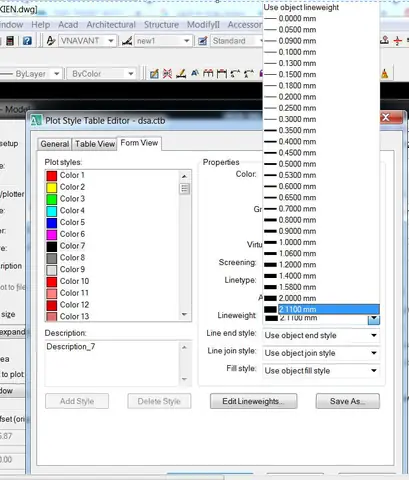
- Nhấn nút Edit bên cạnh để xem hoặc tùy chỉnh cấu hình của Plot Style Table. Tại đây, bạn có thể gán màu đen (hoặc các sắc độ xám) và độ dày nét cho từng màu sắc hoặc từng kiểu nét trong bản vẽ.
Lưu ý: Nếu bạn sử dụng STB, hãy đảm bảo rằng các thuộc tính màu sắc và độ dày nét đã được gán đúng trong bảng thuộc tính của đối tượng.
Các tùy chọn nâng cao khác khi xuất PDF
Ngoài các thiết lập cơ bản, AutoCAD còn cung cấp nhiều tùy chọn nâng cao để tối ưu hóa file PDF xuất ra:
- Chất lượng DPI (Dots Per Inch): Tùy chỉnh độ phân giải của bản vẽ. DPI cao hơn sẽ cho hình ảnh sắc nét hơn nhưng dung lượng file cũng lớn hơn. Thông thường, 2400 DPI là đủ cho hầu hết các mục đích in ấn.
- Embedding Fonts: Lựa chọn này đảm bảo font chữ trong bản vẽ sẽ được nhúng vào file PDF, giúp hiển thị chính xác trên mọi thiết bị ngay cả khi máy đó không cài đặt font đó.
- In theo tỷ lệ (Scale):
- Scale to fit paper: Tự động co giãn bản vẽ để vừa với khổ giấy đã chọn.
- Custom scale: Cho phép bạn nhập tỷ lệ thủ công (ví dụ: 1:100, 1:50) để đảm bảo tính chính xác của bản vẽ kiến trúc, kỹ thuật.
- Xem trước bản vẽ (Preview): Đây là bước cực kỳ quan trọng. Luôn sử dụng chức năng Preview trước khi nhấn OK để xuất file. Điều này giúp bạn phát hiện sớm các lỗi về bố cục, nét, màu sắc hoặc font chữ trước khi tạo ra file PDF cuối cùng.
Cách thực hiện:
- Trong hộp thoại Plot, tìm mục Drawing Orientation để chọn hướng giấy (Portrait hoặc Landscape).
- Ở mục Plot Options, bạn có thể tùy chỉnh thêm như Plot object lineweights, Plot with plot styles, Drawing orientation, và What to plot (với các tùy chọn như
In-Setup,Extents,Display,Layout,Window). - Để thiết lập DPI và nhúng font, bạn cần vào Properties của máy in ảo DWG To PDF.pc3 (thông qua nút Custom… hoặc cài đặt máy in trong Control Panel của Windows), tìm đến tab Device and Document Settings, rồi chọn Custom Properties.
- Cuối cùng, nhấn nút Preview để xem trước và OK để xuất.
Xử lý lỗi thường gặp khi in CAD sang PDF trắng đen
Trong quá trình chuyển đổi bản vẽ CAD sang PDF trắng đen, người dùng thường gặp phải một số lỗi phổ biến. Việc hiểu rõ nguyên nhân và cách khắc phục sẽ giúp bạn tiết kiệm thời gian và đảm bảo chất lượng bản vẽ.
Lỗi bản vẽ vẫn ra màu dù đã chọn chế độ trắng đen
Có thể bạn quan tâm: Cách In Bản Đồ Lên Thiệp Cưới: Hướng Dẫn Chi Tiết Từ A-z
Đây là lỗi khá phổ biến, nguyên nhân chính thường xuất phát từ việc sử dụng sai bảng màu cho đối tượng trong bản vẽ. Nếu các đối tượng được gán màu True Color thay vì Index Color, chúng có thể vẫn hiển thị dưới dạng màu sắc ngay cả khi bạn đã chọn chế độ in trắng đen.
Nguyên nhân:
- Các đối tượng được vẽ hoặc gán màu bằng bảng màu True Color (RGB hoặc CMYK) thay vì Index Color (bảng màu mặc định của AutoCAD với 256 màu).
- Plot Style Table không được cấu hình đúng để chuyển đổi True Color sang thang độ xám.
Giải pháp:
- Chuyển đổi màu sắc sang Index Color:
- Chọn các đối tượng bị lỗi.
- Mở bảng Properties (lệnh
PROPERTIEShoặcCtrl+1). - Trong mục Color, thay vì chọn màu trực tiếp, hãy nhấp vào nút Select Color.
- Chuyển sang tab Index Color và chọn một màu từ bảng 256 màu. Thông thường, bạn nên quy ước sử dụng các màu Index Color nhất định cho các loại nét khác nhau (ví dụ: màu 7 cho nét chính, màu 8 cho nét phụ).
- Kiểm tra Plot Style Table:
- Đảm bảo Plot Style Table bạn đang sử dụng (ví dụ:
monochrome.ctb) được cấu hình để chuyển đổi tất cả các màu Index Color thành đen hoặc thang độ xám. - Mở file CTB, chọn từng màu và đảm bảo thuộc tính Color được đặt thành Black.
- Đảm bảo Plot Style Table bạn đang sử dụng (ví dụ:
Lỗi nét in quá mảnh hoặc quá đậm, không rõ ràng
Tình trạng nét in quá mảnh, khó nhìn hoặc quá đậm, bị nhòe có thể làm giảm đáng kể tính chuyên nghiệp và khả năng đọc của bản vẽ PDF. Nguyên nhân thường đến từ việc cài đặt độ dày nét (Lineweight) trong bản vẽ hoặc cấu hình sai trong Plot Style Table.
Nguyên nhân:
- Độ dày nét (Lineweight) của đối tượng trong bản vẽ được gán chưa phù hợp.
- Cấu hình độ dày nét trong Plot Style Table (CTB/STB) không khớp hoặc sai.
- Tùy chọn hiển thị độ dày nét trên màn hình (Lineweight display) không phản ánh đúng với bản in.
Giải pháp:
- Kiểm tra và điều chỉnh Lineweight trong bản vẽ:
- Chọn đối tượng cần kiểm tra, mở bảng Properties.
- Trong mục Lineweight, chọn độ dày nét phù hợp với từng loại đối tượng (ví dụ: nét tường dày hơn nét cửa, nét móng dày hơn nét chi tiết).
- Đảm bảo bạn đang sử dụng các giá trị Lineweight tiêu chuẩn của AutoCAD (0.05mm, 0.13mm, 0.18mm, 0.25mm, 0.35mm, 0.5mm, 0.7mm, 0.9mm, 1.00mm, 1.20mm, 1.50mm, 2.00mm).
- Kiểm tra cấu hình trong Plot Style Table:
- Mở file Plot Style Table (CTB/STB) mà bạn đang sử dụng.
- Trong tab Graphics, chọn từng màu hoặc kiểu nét và kiểm tra Lineweight được gán. Đảm bảo các giá trị này tương ứng với độ dày nét bạn muốn hiển thị trong bản vẽ PDF.
- Đối với file
monochrome.ctbmặc định, thường các màu sắc khác nhau được gán các độ dày nét khác nhau để phân biệt.
- Sử dụng tùy chọn hiển thị Lineweight:
- Trên thanh trạng thái của AutoCAD, đảm bảo biểu tượng Lineweight đang hiển thị và được bật (nút màu xanh). Điều này giúp bạn nhìn thấy độ dày nét thực tế trên màn hình khi làm việc.
Lỗi font chữ bị nhảy hoặc hiển thị sai
Font chữ là một yếu tố quan trọng trong việc trình bày bản vẽ. Khi font chữ trong bản vẽ CAD không hiển thị đúng trên file PDF, điều này có thể do nhiều nguyên nhân liên quan đến việc cài đặt font hoặc cách nhúng font khi xuất file.

Có thể bạn quan tâm: Hướng Dẫn Chi Tiết Cách In Bản Vẽ Cad Theo Layer Nhanh Chóng & Chính Xác
Nguyên nhân:
- Font chữ được sử dụng trong bản vẽ CAD không được cài đặt trên máy tính hoặc không được nhúng vào file PDF.
- Sử dụng các font hiếm, font đặc biệt hoặc font không tương thích với máy in ảo PDF.
- Cài đặt nhúng font trong tùy chọn xuất PDF chưa được kích hoạt.
Giải pháp:
- Sử dụng các font chữ phổ biến và được cài đặt sẵn: Ưu tiên sử dụng các font chữ thông dụng như Arial, Times New Roman, hoặc các font CAD tiêu chuẩn như .SHX (ví dụ:
txt.shx,romans.shx). Đảm bảo rằng tất cả các font được sử dụng trong bản vẽ đã được cài đặt trên máy tính của bạn. - Chọn tùy chọn nhúng font khi xuất PDF:
- Trong hộp thoại Plot, truy cập vào Properties của máy in ảo DWG To PDF.pc3.
- Trong phần Device and Document Settings, tìm đến mục Fonts hoặc True Type Fonts.
- Đảm bảo các tùy chọn như SHX Text as geometry (chuyển chữ SHX thành hình học, có thể làm tăng kích thước file nhưng đảm bảo hiển thị) và True Type Fonts (cho phép nhúng True Type Fonts) được chọn.
- Một số máy in ảo PDF khác có tùy chọn Embed fonts trực tiếp trong hộp thoại Plot, hãy tìm và kích hoạt nó.
- Kiểm tra font trong bản vẽ:
- Sử dụng lệnh
STYLEđể xem các font đang được sử dụng trong bản vẽ. - Nếu có font nào bị báo là “missing”, bạn cần cài đặt font đó hoặc thay thế nó bằng một font khác có sẵn.
- Sử dụng lệnh
Các phương pháp khác để chuyển đổi CAD sang PDF
Ngoài phương pháp xuất trực tiếp từ lệnh Plot trong AutoCAD, còn tồn tại nhiều cách tiếp cận khác để chuyển đổi file CAD sang định dạng PDF, mang lại sự linh hoạt và tiện lợi tùy thuộc vào nhu cầu và hoàn cảnh cụ thể.
Sử dụng lệnh Export trong AutoCAD
AutoCAD cung cấp một chức năng Export tích hợp cho phép bạn chuyển đổi trực tiếp bản vẽ sang nhiều định dạng khác nhau, bao gồm cả PDF. Phương pháp này thường nhanh chóng và đơn giản hơn so với quy trình Plot chi tiết, đặc biệt hữu ích khi bạn chỉ cần một bản PDF cơ bản mà không cần tinh chỉnh quá nhiều về cài đặt in.
Cách thực hiện:
- Mở file DWG bạn muốn chuyển đổi.
- Vào menu File.
- Chọn Export.
- Trong danh sách các định dạng, chọn PDF.
- Một hộp thoại sẽ xuất hiện, cho phép bạn đặt tên file, chọn vị trí lưu và chọn một số tùy chọn cơ bản về chất lượng.
- Nhấn Save để hoàn tất quá trình chuyển đổi.
Lưu ý rằng tùy chọn Export thường có ít cài đặt chi tiết hơn so với lệnh Plot, nên nó phù hợp cho các trường hợp cần xuất nhanh mà không yêu cầu tùy chỉnh sâu về nét, màu sắc hay khổ giấy phức tạp.
Sử dụng các công cụ chuyển đổi trực tuyến
Trong kỷ nguyên số, có rất nhiều công cụ chuyển đổi file trực tuyến cho phép bạn upload file CAD (thường là định dạng DWG, DXF) và nhận lại file PDF mà không cần cài đặt bất kỳ phần mềm nào. Phương pháp này đặc biệt hữu ích khi bạn chỉ có nhu cầu chuyển đổi ít file, không có phần mềm CAD trên máy hoặc cần thực hiện trên thiết bị di động.
Các bước chung:
- Tìm kiếm các trang web cung cấp dịch vụ “Convert DWG to PDF online” hoặc “CAD to PDF converter”.
- Truy cập vào một trang web uy tín (ví dụ: Zamzar, OnlineConvertFree, Convertio).
- Chọn tùy chọn tải lên file CAD của bạn (thường là định dạng DWG).
- Chọn định dạng đầu ra là PDF.
- Nhấn nút “Convert” hoặc “Start”.
- Sau khi quá trình chuyển đổi hoàn tất, bạn có thể tải file PDF về máy.
Lưu ý: Khi sử dụng công cụ trực tuyến, bạn nên cẩn trọng với các vấn đề bảo mật, đặc biệt khi làm việc với các bản vẽ chứa thông tin nhạy cảm. Hãy chọn các dịch vụ có uy tín và chính sách bảo mật rõ ràng. Ngoài ra, các tùy chọn tùy chỉnh thường bị hạn chế so với phần mềm chuyên dụng.
Chuyển đổi file CAD sang các định dạng khác (nếu có liên quan)
Mặc dù mục tiêu chính là PDF trắng đen, đôi khi bạn có thể có nhu cầu chuyển đổi file CAD sang các định dạng hình ảnh khác như JPEG, PNG, TIFF hoặc thậm chí là các định dạng vector như AI (Adobe Illustrator). Việc này có thể hữu ích cho việc trình bày trên các nền tảng không hỗ trợ file CAD hoặc cần chỉnh sửa chuyên sâu hơn.
Phương pháp:
- Xuất trực tiếp từ AutoCAD: Tương tự như xuất PDF, AutoCAD cho phép bạn Export ra các định dạng ảnh như JPG, PNG, BMP. Bạn cần chọn Export -> Other Formats -> chọn định dạng ảnh mong muốn.
- Sử dụng các công cụ chỉnh sửa ảnh chuyên nghiệp: Bạn có thể mở file CAD trong các phần mềm như Adobe Photoshop, sau đó lưu lại dưới định dạng ảnh. Photoshop có khả năng xử lý các file đồ họa vector và raster, cho phép bạn tùy chỉnh độ phân giải, kích thước và các thuộc tính ảnh khác.
- Sử dụng phần mềm trung gian: Một số phần mềm đồ họa hoặc trình xem CAD chuyên dụng có khả năng chuyển đổi giữa nhiều định dạng file, bao gồm cả CAD và ảnh.
Việc chuyển đổi sang các định dạng ảnh thường sẽ làm mất đi tính vector của bản vẽ CAD, khiến cho việc thay đổi tỷ lệ có thể làm giảm chất lượng hình ảnh. Do đó, hãy cân nhắc kỹ mục đích sử dụng trước khi lựa chọn phương pháp này.


