
Việc in ảnh từ máy in Canon tại nhà giờ đây trở nên đơn giản hơn bao giờ hết, dù bạn là người mới bắt đầu hay đã có kinh nghiệm. Bài viết này sẽ cung cấp cho bạn một quy trình từng bước chi tiết, từ khâu chuẩn bị đến tối ưu hóa chất lượng bản in, giúp bạn dễ dàng biến những bức ảnh kỹ thuật số thành kỷ vật sống động. Bạn sẽ được hướng dẫn cách thực hiện các thao tác cơ bản, cách tùy chỉnh thông số để đạt được bản in sắc nét và màu sắc chân thực nhất, cùng với những mẹo hữu ích để khắc phục sự cố thường gặp.
Trong bài viết này, chúng ta sẽ đi sâu vào các khía cạnh quan trọng của việc in ảnh bằng máy in Canon. Đầu tiên là các bước cơ bản để in ảnh từ máy tính, bao gồm cả thao tác nhanh chóng. Sau đó, chúng ta sẽ khám phá cách tối ưu hóa chất lượng ảnh in thông qua việc lựa chọn giấy phù hợp và điều chỉnh các thông số cài đặt. Cuối cùng, phần nội dung bổ sung sẽ cung cấp những lưu ý quan trọng, cách xử lý lỗi và gợi ý lựa chọn máy in phù hợp với nhu cầu của bạn.
Các bước cơ bản để in ảnh bằng máy in Canon từ máy tính
Để có thể in ảnh một cách suôn sẻ bằng máy in Canon từ máy tính, người dùng cần nắm vững một quy trình chung bao gồm các thao tác cơ bản như mở ảnh, chọn máy in, cấu hình cài đặt và cuối cùng là tiến hành in. Ngoài ra, có một cách nhanh chóng để bắt đầu quá trình in ảnh mà không cần mở phần mềm chỉnh sửa ảnh phức tạp, đó là sử dụng tính năng “Print” trực tiếp từ menu chuột phải.
Chuẩn bị trước khi in ảnh
Trước khi bắt đầu in ấn, việc kiểm tra kỹ lưỡng các yếu tố chuẩn bị là vô cùng quan trọng để đảm bảo quá trình diễn ra thuận lợi và kết quả in đạt chất lượng tốt nhất.
Đầu tiên, hãy đảm bảo rằng máy in Canon của bạn đã được kết nối chính xác với máy tính thông qua cáp USB hoặc kết nối Wi-Fi, và trạng thái hoạt động của máy in là “sẵn sàng” hoặc “online”. Nếu máy in không nhận diện được máy tính, hãy kiểm tra lại dây cáp, nguồn điện hoặc cài đặt mạng. Tiếp theo, bạn cần xác nhận rằng máy in còn đủ mực in cho màu sắc mà bạn mong muốn, đặc biệt là các màu sắc trong ảnh. Việc sử dụng mực chính hãng của Canon thường mang lại kết quả tốt nhất về độ bền màu và độ chân thực. Cuối cùng, hãy chuẩn bị sẵn loại giấy in phù hợp với nhu cầu của bạn; giấy in ảnh chuyên dụng sẽ cho chất lượng vượt trội so với giấy in văn phòng thông thường.
Có thể bạn quan tâm: Hướng Dẫn Cách In Đậm Chữ Trong Google Forms Đơn Giản
Hướng dẫn cài đặt thông số in trên máy tính
Sau khi đã hoàn tất khâu chuẩn bị, bước tiếp theo là cấu hình các thông số in trên máy tính để máy in Canon có thể hiểu và thực hiện đúng yêu cầu của bạn.
Trong cửa sổ cài đặt máy in, bạn cần chọn đúng tên máy in Canon mà mình đang sử dụng từ danh sách các thiết bị đã kết nối. Sau đó, điều chỉnh khổ giấy sao cho phù hợp với kích thước ảnh bạn muốn in, phổ biến như A4, 5×7 inch, hoặc 4×6 inch. Bên cạnh đó, việc lựa chọn đúng loại giấy trong cài đặt (ví dụ: giấy ảnh bóng Glossy, giấy ảnh mờ Matte, hoặc giấy thường) là rất quan trọng để máy in có thể điều chỉnh nhiệt độ và lượng mực phun cho phù hợp, tối ưu hóa chất lượng bản in. Cuối cùng, hãy cài đặt chất lượng in, thường có các tùy chọn như Draft (nháp, nhanh, tiết kiệm mực), Normal (thông thường) và High (chất lượng cao, chi tiết sắc nét). Ngoài ra, bạn cũng có thể tinh chỉnh các tùy chọn màu sắc nếu phần mềm máy in cung cấp, chẳng hạn như chế độ màu (sRGB, Adobe RGB) hoặc cân chỉnh màu sắc cơ bản.
Thực hiện lệnh in và kiểm tra kết quả
Khi tất cả các thông số đã được cài đặt như mong muốn, bạn chỉ cần nhấn nút “Print” để máy in Canon bắt đầu thực hiện nhiệm vụ. Quá trình này có thể mất vài giây đến vài phút tùy thuộc vào kích thước ảnh, chất lượng in đã chọn và tốc độ của máy in. Sau khi hoàn tất, hãy dành một chút thời gian để xem lại bản in. Kiểm tra xem ảnh có hiển thị đúng với kích thước bạn đã cài đặt hay không, màu sắc có chân thực và giống với ảnh gốc trên màn hình hay không, và các chi tiết có sắc nét, rõ ràng hay không. Nếu có bất kỳ điểm nào chưa hài lòng, bạn có thể quay lại các bước cài đặt để điều chỉnh và in lại.
Tối ưu hóa chất lượng ảnh in với máy in Canon

Có thể bạn quan tâm: Cách In Đúng Kích Thước Trong Corel Draw Chuẩn Nhất
Để mỗi bản in ảnh từ máy in Canon đều trở nên sắc nét, rực rỡ và mang đậm dấu ấn cá nhân, việc chú trọng đến việc tối ưu hóa chất lượng là điều không thể bỏ qua. Điều này bao gồm việc lựa chọn vật liệu in phù hợp và tinh chỉnh các thông số kỹ thuật một cách khéo léo.
Lựa chọn loại giấy in ảnh chuyên dụng cho máy Canon
Loại giấy bạn sử dụng đóng vai trò then chốt trong việc quyết định chất lượng cuối cùng của bản in ảnh, và máy in Canon có khả năng hoạt động tốt nhất với nhiều loại giấy in ảnh chuyên dụng.
Canon cung cấp đa dạng các loại giấy ảnh để đáp ứng các nhu cầu khác nhau của người dùng. Giấy ảnh Glossy (bóng) mang lại bề mặt sáng bóng, màu sắc rực rỡ và độ tương phản cao, lý tưởng cho các bức ảnh phong cảnh hoặc chân dung cần sự sống động. Giấy ảnh Matte (mờ) có bề mặt không phản chiếu, giúp giảm thiểu hiện tượng lóa sáng, thích hợp cho các tác phẩm nghệ thuật, ảnh cần sự tinh tế hoặc những bức ảnh sẽ được trưng bày dưới ánh sáng mạnh. Giấy ảnh Semi-gloss (bán bóng) là sự kết hợp giữa hai loại trên, mang lại độ bóng vừa phải, màu sắc tốt và hạn chế vân tay hiệu quả. Khi lựa chọn giấy, bạn cũng cần lưu ý đến định lượng của giấy (đo bằng gsm – gram trên mét vuông). Định lượng càng cao, giấy càng dày và cứng cáp, giúp bản in bền màu, ít bị nhăn và cho cảm giác sang trọng hơn. Với máy in Canon, việc sử dụng giấy có định lượng phù hợp sẽ giúp đầu phun mực hoạt động tối ưu, tránh tình trạng giấy bị kẹt hoặc mực loang lổ.
Điều chỉnh thông số màu sắc và độ sáng/tối trước khi in
Để đảm bảo ảnh in ra đúng với ý đồ nghệ thuật của bạn, việc tinh chỉnh màu sắc, độ sáng và độ tương phản trước khi gửi lệnh in là bước cần thiết.

Có thể bạn quan tâm: Cách In Văn Bản Từ Điện Thoại Android Và Iphone Đơn Giản Nhất
Bạn có thể sử dụng các công cụ chỉnh sửa ảnh cơ bản có sẵn trên hệ điều hành máy tính (như Photos trên Windows hoặc Preview trên macOS) hoặc các phần mềm chuyên nghiệp hơn như Adobe Photoshop, Lightroom. Nếu máy in Canon của bạn đi kèm phần mềm hỗ trợ in ấn, hãy tận dụng các công cụ tinh chỉnh màu sắc, độ bão hòa, cân bằng trắng và độ tương phản có trong đó. Cụ thể, hãy cân nhắc điều chỉnh độ sáng để ảnh không quá tối hoặc quá chói, và tăng hoặc giảm độ tương phản để làm nổi bật các chi tiết quan trọng. Mục tiêu là làm cho bản xem trước trên màn hình càng giống với bản in thực tế càng tốt, đảm bảo màu sắc chân thực, sống động và độ sâu cần thiết.
Cách in ảnh theo kích thước mong muốn
Mỗi bức ảnh có thể cần được in ở những kích thước khác nhau tùy thuộc vào mục đích sử dụng, từ ảnh thẻ nhỏ đến ảnh treo tường lớn.
Bạn có thể thực hiện điều này theo hai cách chính. Thứ nhất, sử dụng các công cụ cắt ảnh (crop tool) trong phần mềm chỉnh sửa ảnh để cắt ảnh về đúng tỷ lệ và kích thước mong muốn trước khi gửi lệnh in. Cách thứ hai, và thường tiện lợi hơn, là sử dụng chức năng điều chỉnh tỉ lệ khung in trực tiếp trong phần mềm cài đặt máy in. Hầu hết các phần mềm đi kèm máy in Canon đều cho phép bạn chọn kích thước giấy, sau đó tùy chỉnh tỉ lệ hoặc kích thước khung chứa ảnh trên giấy. Bạn có thể chọn in ảnh vừa với khung giấy (fit to frame), hoặc điều chỉnh tỉ lệ khung in theo ý muốn để có được kích thước ảnh cuối cùng chính xác như bạn dự định. Hãy cẩn thận xem trước bản xem trước khi in để tránh cắt mất các phần quan trọng của ảnh.
Những lưu ý và mẹo khi sử dụng máy in Canon để in ảnh
Bên cạnh các bước cơ bản và kỹ thuật tối ưu hóa, việc nắm vững các lưu ý và mẹo vặt sẽ giúp bạn khai thác tối đa khả năng của máy in Canon và tránh những phiền toái không đáng có.
Có thể bạn quan tâm: Hướng Dẫn Chi Tiết Cách In Văn Bản Trên Word 2016 Nhanh Chóng & Đơn Giản
Cách khắc phục lỗi thường gặp khi in ảnh
Trong quá trình in ảnh, đôi khi bạn có thể gặp phải một số lỗi phổ biến. Việc hiểu rõ nguyên nhân và cách khắc phục sẽ giúp bạn giải quyết vấn đề nhanh chóng.
Nếu máy in không nhận lệnh in, hãy kiểm tra lại kết nối cáp USB hoặc mạng Wi-Fi, đảm bảo máy in đã được bật và không báo lỗi. Khởi động lại máy in và máy tính cũng là một giải pháp đơn giản mà hiệu quả. Khi gặp tình trạng kẹt giấy, hãy tắt máy in, mở các nắp có thể tiếp cận, và nhẹ nhàng kéo giấy ra theo chiều giấy di chuyển. Tránh giật mạnh để không làm rách giấy bên trong máy. Nếu bản in bị sọc ngang hoặc dọc, có thể đầu phun mực bị tắc hoặc bẩn; bạn nên chạy chức năng vệ sinh đầu phun (head cleaning) từ phần mềm máy in. Đối với các lỗi về màu sắc sai lệch, hãy kiểm tra lại cài đặt màu sắc, đảm bảo bạn đã chọn đúng loại giấy và có thể thử chạy chức năng căn chỉnh đầu phun (print head alignment) hoặc thay mực mới nếu cần thiết.
Khám phá các chế độ in ảnh đặc biệt trên máy Canon (nếu có)
Nhiều dòng máy in Canon hiện đại được trang bị các tính năng in ảnh đặc biệt, mang đến trải nghiệm sáng tạo và tiện lợi hơn cho người dùng.
Một trong những tính năng phổ biến là in ảnh không viền (borderless printing). Chế độ này cho phép bạn in ảnh tràn ra hết các cạnh của giấy, tạo hiệu ứng thị giác ấn tượng mà không cần cắt xén sau này. Nếu máy in của bạn hỗ trợ, bạn cũng có thể in ảnh trực tiếp từ thẻ nhớ (SD card, CompactFlash…) hoặc thiết bị di động thông qua cổng cắm thẻ nhớ tích hợp hoặc kết nối không dây (Wi-Fi, AirPrint, Mopria). Điều này rất hữu ích khi bạn muốn in ảnh nhanh chóng mà không cần phải chuyển ảnh sang máy tính. Ngoài ra, các phần mềm đi kèm như Canon Creative Park cung cấp một kho tài nguyên khổng lồ, cho phép bạn tải về và in các mô hình 3D, thiệp chúc mừng, lịch, hoặc các vật phẩm thủ công sáng tạo khác từ chính những bức ảnh của mình.

Lựa chọn máy in Canon phù hợp cho nhu cầu in ảnh tại nhà
Thị trường máy in Canon rất đa dạng, việc lựa chọn model phù hợp sẽ giúp bạn tối ưu chi phí và đạt được chất lượng in mong muốn.
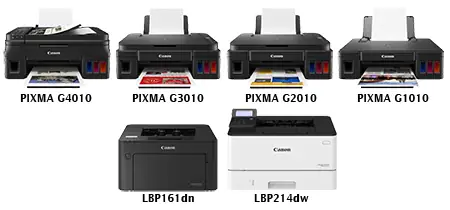
Đối với nhu cầu in ảnh thông thường tại nhà, các dòng máy in Canon PIXMA là lựa chọn phổ biến. Dòng này có nhiều model khác nhau, từ các máy in đa chức năng (in, scan, copy) giá cả phải chăng đến các máy in ảnh chuyên dụng với hệ thống mực pigment hoặc dye cho màu sắc sống động và độ bền cao. Nếu bạn ưu tiên sự nhỏ gọn, tiện lợi và chỉ cần in ảnh với kích thước nhỏ (như 4R, 5R), dòng máy in ảnh di động Canon Selphy sẽ là một giải pháp tuyệt vời, cho phép bạn in ảnh chất lượng cao ngay lập tức từ điện thoại hoặc máy ảnh. Khi chọn máy, hãy cân nhắc số lượng bản in bạn dự kiến, ngân sách, và các tính năng phụ trợ như kết nối Wi-Fi, khả năng in hai mặt tự động hay hệ thống mực in kinh tế.
Hướng dẫn vệ sinh và bảo trì máy in Canon để kéo dài tuổi thọ
Việc bảo trì định kỳ và vệ sinh máy in Canon đúng cách sẽ giúp duy trì hiệu suất hoạt động ổn định, đảm bảo chất lượng bản in và kéo dài tuổi thọ cho thiết bị.
Hãy thường xuyên kiểm tra và vệ sinh đầu phun mực bằng chức năng vệ sinh tự động có sẵn trong phần mềm máy in. Nếu có thể tiếp cận, bạn có thể dùng khăn mềm, ẩm nhẹ (không có xơ vải) để lau nhẹ bề mặt đầu phun, loại bỏ cặn mực khô. Vệ sinh các con lăn dẫn giấy bằng cách dùng khăn ẩm lau nhẹ để loại bỏ bụi bẩn bám trên bề mặt, giúp giấy di chuyển trơn tru hơn. Đảm bảo khay giấy luôn sạch sẽ và không có vật lạ làm cản trở. Khi không sử dụng máy in trong thời gian dài, hãy đảm bảo máy được tắt nguồn và đặt ở nơi khô ráo, thoáng mát, tránh ánh nắng trực tiếp và bụi bẩn. Sử dụng loại mực in và giấy in chính hãng hoặc được khuyên dùng bởi Canon để tránh gây hại cho đầu phun và các bộ phận khác của máy.


