
Khay giấy đóng vai trò thiết yếu trong việc đảm bảo hoạt động in ấn liên tục và hiệu quả cho máy in HP LaserJet M402dn. Lựa chọn đúng loại khay và biết cách xử lý các sự cố liên quan sẽ giúp bạn tối ưu hóa năng suất và tránh gián đoạn công việc. Bài viết này cung cấp hướng dẫn chi tiết từ A-Z về các loại khay giấy, cách chọn mua, khắc phục lỗi thường gặp và cài đặt chúng trên máy in HP M402dn.
Trong bài viết này, chúng ta sẽ đi sâu vào tìm hiểu vai trò cụ thể của khay giấy, phân loại các loại khay phổ biến cho dòng máy HP M402dn, từ đó đưa ra các tiêu chí lựa chọn khay phù hợp với nhu cầu sử dụng. Bên cạnh đó, bạn sẽ được trang bị kiến thức để tự mình xử lý các lỗi thường gặp như máy không kéo giấy, kẹt giấy hay báo lỗi liên quan đến khay. Cuối cùng, các hướng dẫn về cách cài đặt và cấu hình khay giấy trên máy tính và bảng điều khiển máy in sẽ giúp bạn làm chủ hoàn toàn thiết bị của mình.
Khay giấy máy in HP M402dn là gì và các loại phổ biến?
Khay giấy (tray) trên máy in HP M402dn là bộ phận chứa vật liệu in ấn, đóng vai trò cung cấp giấy một cách tự động hoặc thủ công cho quá trình xử lý và in tài liệu. Nó đảm bảo máy in có nguồn giấy liên tục, giúp nâng cao hiệu suất làm việc và giảm thiểu thao tác thủ công khi cần in ấn số lượng lớn.
Có hai loại khay giấy chính thường đi kèm hoặc có thể lắp thêm cho dòng máy HP M402dn, bao gồm khay chính (thường là Khay 2/Tray 2) và khay đa năng (Multipurpose Tray). Mỗi loại khay có đặc điểm và chức năng riêng, đáp ứng các nhu cầu in ấn khác nhau của người dùng.
Vai trò của khay giấy trong hoạt động của máy in HP M402dn
Khay giấy đóng vai trò trung tâm trong việc cung cấp nguyên liệu cho hoạt động in ấn của máy in HP M402dn. Nó hoạt động dựa trên cơ chế thông minh, sử dụng các bộ phận như trục cuốn để kéo từng tờ giấy, cảm biến để nhận diện có giấy hay không và kích thước giấy, từ đó điều phối giấy vào đúng vị trí để bộ phận sấy và in có thể thực hiện nhiệm vụ của mình.
Cụ thể, khi bạn gửi lệnh in, máy in sẽ kích hoạt cơ chế kéo giấy từ khay. Một hoặc nhiều trục cuốn sẽ quay để lấy tờ giấy đầu tiên. Sau đó, các cảm biến giấy sẽ xác nhận tờ giấy đã được kéo ra và tiến hành đo đạc kích thước, loại giấy (nếu có chức năng này). Thông tin này được gửi về bộ xử lý của máy in để điều chỉnh quy trình in cho phù hợp, đảm bảo bản in sắc nét và chính xác. Nếu không có khay giấy, máy in sẽ không thể tự động tiếp nhận giấy và quá trình in ấn sẽ bị gián đoạn hoặc không thể bắt đầu.
Các loại khay giấy chính cho HP M402dn
Dòng máy in HP M402dn thường được trang bị sẵn hoặc có tùy chọn lắp thêm hai loại khay giấy chính, mỗi loại phục vụ một mục đích sử dụng riêng biệt.
Khay 2 (Tray 2): Đây là khay giấy chính, dung lượng lớn, thường nằm ở dưới cùng của máy in. Khay 2 được thiết kế để chứa một lượng lớn giấy tiêu chuẩn như A4, Letter, Legal, giúp người dùng có thể in ấn liên tục mà không cần phải bổ sung giấy thường xuyên. Vị trí cố định dưới thân máy giúp việc sử dụng trở nên thuận tiện cho các tác vụ in ấn hàng ngày.
Khay đa năng (Multipurpose Tray): Khay đa năng, còn được gọi là khay tay hoặc Tray 1, thường nằm ở phía trước, ngay dưới bảng điều khiển. Chức năng đặc biệt của khay này là khả năng xử lý nhiều loại giấy có kích thước và chất liệu khác nhau, bao gồm cả giấy dày, phong bì, nhãn dán, hoặc các loại giấy có kích thước không tiêu chuẩn như A5, B5, hay các loại thẻ. Điều này rất hữu ích khi bạn cần in các tài liệu đặc biệt mà không thể sử dụng khay chính.
Cách chọn khay giấy phù hợp cho máy in HP M402dn

Có thể bạn quan tâm: Hướng Dẫn Chọn Và Cài Đặt Khay Giấy Máy In Canon 2900 Đúng Cách
Việc lựa chọn khay giấy phù hợp cho máy in HP M402dn phụ thuộc chủ yếu vào nhu cầu sử dụng thực tế và các tiêu chí chất lượng bạn đặt ra. Xác định rõ khối lượng giấy cần in hàng ngày, hàng tháng và các loại giấy thường xuyên sử dụng sẽ giúp bạn đưa ra quyết định chính xác.
Khi chọn mua khay giấy mới, bạn cần cân nhắc đến tình trạng của khay (mới, cũ, linh kiện hay chính hãng), độ bền của vật liệu cấu tạo và quan trọng nhất là khả năng tương thích hoàn toàn với model máy in HP M402dn của bạn. Việc đầu tư vào khay giấy chính hãng thường đảm bảo chất lượng và tuổi thọ cao hơn, tuy nhiên, các lựa chọn thay thế từ các nhà cung cấp uy tín cũng có thể là một giải pháp tiết kiệm chi phí.
Xác định nhu cầu sử dụng
Để chọn được khay giấy phù hợp nhất cho máy in HP M402dn, việc đầu tiên bạn cần làm là đánh giá chính xác nhu cầu in ấn của mình. Điều này sẽ định hình loại khay và dung lượng phù hợp.
Hãy ghi lại ước tính về lượng giấy bạn in hàng ngày hoặc hàng tháng. Nếu bạn là văn phòng có khối lượng in ấn lớn, một khay có dung lượng cao như Khay 2 sẽ là lựa chọn tối ưu để giảm thiểu thời gian bổ sung giấy. Ngược lại, nếu nhu cầu in ấn không quá nhiều, khay đi kèm máy hoặc một khay phụ có dung lượng vừa phải có thể đáp ứng đủ.
Bên cạnh đó, hãy liệt kê các loại giấy bạn thường xuyên sử dụng. Máy in HP M402dn có thể hỗ trợ nhiều kích cỡ giấy như A4, A5, A6, Letter, Legal, Executive, B5, phong bì (Monarch, DL, C5, C6),… Khay đa năng sẽ là lựa chọn lý tưởng nếu bạn thường xuyên in trên phong bì, nhãn dán hoặc các loại giấy có kích thước khác biệt. Nếu chỉ sử dụng giấy A4 tiêu chuẩn, thì Khay 2 đã đủ đáp ứng.
Tiêu chí chọn mua khay giấy
Khi đã xác định được nhu cầu, bạn cần xem xét các tiêu chí cụ thể để đưa ra quyết định mua hàng. Sự khác biệt giữa khay zin hãng và khay linh kiện, cũng như cách nhận biết khay còn tốt hay đã xuống cấp, là những yếu tố quan trọng cần lưu tâm.
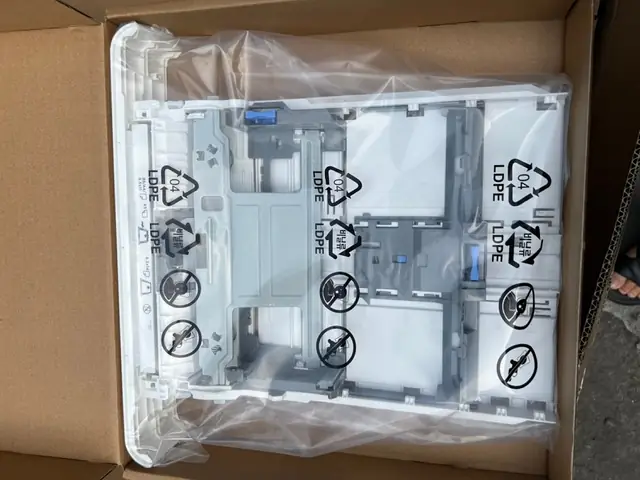
Khay giấy zin hãng (ví dụ: mã RM2-5392 hoặc mã tương đương) so với khay linh kiện: Khay giấy zin hãng thường được sản xuất theo tiêu chuẩn của HP, đảm bảo độ bền, khả năng tương thích tuyệt đối và hiệu suất hoạt động ổn định. Chúng thường có chất lượng nhựa tốt hơn, cơ cấu kéo giấy chính xác hơn, giảm thiểu nguy cơ kẹt giấy. Tuy nhiên, giá thành của khay zin hãng thường cao hơn. Khay linh kiện, hay còn gọi là khay tương thích, có thể có giá thành hấp dẫn hơn. Khi chọn mua khay linh kiện, bạn cần tìm hiểu kỹ về nhà sản xuất, đọc các đánh giá từ người dùng khác và ưu tiên các thương hiệu có uy tín để đảm bảo chất lượng và độ bền tương đối.
Dấu hiệu nhận biết khay giấy còn tốt hoặc cần thay thế: Một khay giấy còn hoạt động tốt sẽ kéo giấy mượt mà, không bị cong vênh, nứt vỡ. Các thanh dẫn giấy bên trong phải chắc chắn và có thể điều chỉnh linh hoạt. Nếu khay giấy bị cong vênh, các chốt giữ bị gãy, trục cuốn giấy bị mòn hoặc có tiếng kêu lạ khi thao tác, đó là những dấu hiệu cho thấy khay giấy đã xuống cấp và cần được xem xét thay thế. Máy in báo lỗi liên tục về khay giấy cũng có thể là dấu hiệu cho thấy khay đã gặp vấn đề nghiêm trọng.
Nơi mua khay giấy uy tín: Để đảm bảo mua được khay giấy chất lượng, bạn nên tìm đến các đại lý phân phối máy in chính hãng, các cửa hàng chuyên cung cấp linh kiện máy in có danh tiếng, hoặc các trang thương mại điện tử uy tín. Luôn yêu cầu hóa đơn, phiếu bảo hành (nếu có) và kiểm tra kỹ sản phẩm trước khi thanh toán. Việc mua từ nguồn đáng tin cậy sẽ giúp bạn tránh mua phải hàng giả, hàng kém chất lượng và có cơ hội nhận được sự hỗ trợ tốt nhất khi gặp vấn đề.
Hướng dẫn xử lý lỗi thường gặp liên quan đến khay giấy máy in HP M402dn
Có thể bạn quan tâm: Khay Giấy Máy In Canon Lbp 251dw: Hướng Dẫn Chọn Mua Và Khắc Phục Sự Cố
Máy in HP M402dn, dù là một thiết bị đáng tin cậy, vẫn có thể gặp phải một số vấn đề liên quan đến khay giấy. Các lỗi phổ biến có thể bao gồm máy không kéo giấy, kẹt giấy, hoặc báo lỗi khay giấy trên màn hình điều khiển.
Để khắc phục các vấn đề này, bạn có thể thực hiện theo các bước chi tiết dưới đây. Bắt đầu từ những kiểm tra đơn giản như vị trí đặt giấy, vệ sinh trục cuốn, đến việc kiểm tra cảm biến và cấu hình cài đặt trên máy in.
Lỗi máy in không kéo giấy từ khay
Khi máy in HP M402dn gặp tình trạng không kéo giấy từ khay, điều này thường xuất phát từ các vấn đề cơ bản trong cách bạn đặt giấy hoặc vệ sinh khay. Đừng vội nghĩ đến việc hỏng hóc nặng, hãy thử các bước kiểm tra sau.
Kiểm tra vị trí đặt giấy trong khay: Đảm bảo giấy được đặt đúng cách và gọn gàng trong khay. Giấy không nên quá đầy hoặc quá ít. Các mép giấy phải được căn chỉnh thẳng hàng với các thanh dẫn giấy bên trong khay. Giấy bị xô lệch hoặc bị cong vênh là nguyên nhân phổ biến khiến máy không kéo được giấy.
Kiểm tra các thanh dẫn giấy trong khay: Các thanh dẫn giấy hai bên khay giúp căn chỉnh và giữ cho giấy nằm đúng vị trí khi được kéo vào máy. Hãy đảm bảo các thanh này được điều chỉnh đúng với kích thước giấy bạn đang sử dụng. Nếu thanh dẫn bị lỏng, gãy hoặc không bám sát vào mép giấy, máy sẽ khó kéo giấy chính xác.
Vệ sinh trục cuốn giấy trong khay: Trục cuốn giấy là bộ phận trực tiếp tiếp xúc và kéo giấy. Bụi bẩn, mực thừa hoặc lớp cao su bị chai có thể làm giảm ma sát, khiến trục cuốn bị trượt và không kéo được giấy. Sử dụng một miếng vải ẩm không xơ (hoặc tẩm cồn isopropyl nhẹ) để lau sạch trục cuốn. Đảm bảo trục đã khô hoàn toàn trước khi sử dụng lại máy.
Lỗi kẹt giấy tại khay giấy
Kẹt giấy là một trong những lỗi khó chịu nhất khi sử dụng máy in, và nguyên nhân thường bắt nguồn từ khay giấy. Việc xác định và khắc phục đúng nguyên nhân sẽ giúp bạn giải quyết vấn đề nhanh chóng.
Nguyên nhân gây kẹt giấy (giấy nhăn, giấy sai kích cỡ, quá nhiều giấy): Giấy bị nhăn hoặc gập nếp trước khi được đưa vào máy có thể dễ dàng gây kẹt. Sử dụng giấy đúng kích thước được hỗ trợ bởi khay là cực kỳ quan trọng; nếu sai kích cỡ, giấy có thể bị lệch hướng khi kéo. Việc chất quá nhiều giấy vào khay cũng có thể làm trục cuốn không thể kéo riêng lẻ từng tờ, dẫn đến kẹt giấy. Đôi khi, việc sử dụng loại giấy quá dày hoặc quá mỏng so với khuyến cáo của nhà sản xuất cũng là một nguyên nhân.
Cách gỡ giấy kẹt an toàn: Khi phát hiện kẹt giấy, việc đầu tiên cần làm là tắt nguồn máy in. Sau đó, từ từ kéo giấy bị kẹt ra theo hướng mà giấy đang di chuyển tự nhiên trong máy. Tuyệt đối không cố gắng giật mạnh, vì điều này có thể làm rách giấy và để lại mảnh vụn bên trong cơ cấu máy, gây ra các vấn đề nghiêm trọng hơn. Luôn kiểm tra kỹ các khu vực có thể có mảnh giấy còn sót lại sau khi gỡ.
Lỗi báo “Giấy không lên” hoặc “Paper Jam” tại khay
Có thể bạn quan tâm: Hướng Dẫn Chọn Khay Giấy Máy In Canon Lbp 214dw: Cài Đặt & Khắc Phục Lỗi
Thông báo lỗi “Giấy không lên” (Paper not picking up) hoặc “Paper Jam” tại khay cho thấy máy in không phát hiện được giấy hoặc gặp sự cố trong quá trình kéo giấy. Các nguyên nhân có thể nằm ở cảm biến, cách lắp đặt khay, hoặc cài đặt kích thước giấy.
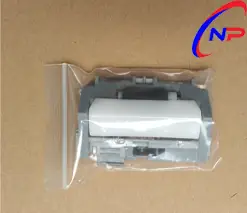
Kiểm tra cảm biến khay giấy: Máy in sử dụng các cảm biến quang hoặc cơ học để phát hiện sự hiện diện và vị trí của giấy trong khay. Nếu cảm biến bị bẩn, bị che khuất bởi bụi giấy hoặc bị hỏng, máy sẽ không nhận diện được giấy. Hãy kiểm tra khu vực cảm biến trong khay và xung quanh lối vào máy, làm sạch nhẹ nhàng bằng khí nén hoặc bàn chải mềm.
Đảm bảo khay được lắp đúng cách: Khay giấy cần được lắp vào máy một cách chắc chắn và đúng vị trí. Nếu khay bị lỏng lẻo hoặc lắp sai khớp, các cơ cấu kết nối với máy in có thể không hoạt động đúng, dẫn đến việc máy không nhận diện được khay hoặc không thể kéo giấy. Hãy tháo khay ra và lắp lại, đảm bảo nó khớp hoàn toàn với các khe cắm.
Các thao tác cài đặt kích thước giấy trên máy: Máy in cần biết kích thước giấy được đặt trong từng khay để có thể hoạt động chính xác. Nếu cài đặt kích thước giấy trên bảng điều khiển máy in không khớp với kích thước thực tế của giấy trong khay, máy có thể báo lỗi hoặc không kéo giấy. Hãy truy cập vào menu cài đặt giấy trên máy in và điều chỉnh lại cho phù hợp.
Lỗi “Thay đổi kích thước giấy” (Size Mismatch)
Lỗi “Size Mismatch” (Kích thước giấy không khớp) thường xảy ra khi máy in phát hiện kích thước giấy trong khay không giống với cài đặt đã được cấu hình trước đó. Điều này có thể gây gián đoạn quá trình in ấn.
Hướng dẫn cách tắt hoặc cài đặt chức năng tự động nhận diện kích thước giấy: Nhiều máy in có chức năng tự động nhận diện kích thước giấy. Tuy nhiên, đôi khi chức năng này không hoạt động hoàn hảo hoặc bạn muốn kiểm soát hoàn toàn. Bạn có thể tắt chức năng này trong cài đặt máy in để máy luôn sử dụng kích thước giấy đã được bạn thiết lập thủ công, hoặc đảm bảo rằng khi bạn thay đổi loại giấy, bạn cũng cập nhật cài đặt này.
Cách thực hiện trên bảng điều khiển máy in HP M402dn: Để giải quyết lỗi này, bạn cần truy cập vào menu “Paper Setup” hoặc “Printer Setup” trên bảng điều khiển của máy in HP M402dn. Tìm đến tùy chọn “Tray Settings” hoặc “Paper Size Settings” cho từng khay. Nếu bạn muốn máy in yêu cầu xác nhận kích thước giấy mỗi lần thay đổi, hãy chọn tùy chọn tương ứng. Nếu bạn muốn máy tự động nhận diện, hãy đảm bảo chức năng này được bật. Tuy nhiên, cách tốt nhất để tránh lỗi này là luôn đảm bảo kích thước giấy trong khay khớp với cài đặt trên máy in.
Cài đặt và cấu hình khay giấy trên máy in HP M402dn
Sau khi đã chọn được khay giấy phù hợp và xử lý các lỗi cơ bản, bước tiếp theo là cài đặt và cấu hình khay giấy trên máy in HP M402dn. Điều này giúp bạn kiểm soát nguồn giấy sử dụng và đảm bảo máy in hoạt động theo đúng ý muốn.
Việc cấu hình có thể thực hiện thông qua máy tính khi bạn gửi lệnh in hoặc trực tiếp trên bảng điều khiển của máy in. Cả hai phương pháp đều cung cấp các tùy chọn để chọn khay giấy mặc định, khay ưu tiên sử dụng và thiết lập loại giấy cho từng khay.
Chọn khay giấy khi in từ máy tính

Có thể bạn quan tâm: Hướng Dẫn Chi Tiết Cách Chỉnh Độ Đậm Nhạt Máy In Tối Ưu Bản In
Khi gửi lệnh in từ máy tính, bạn có thể lựa chọn trực tiếp khay giấy nào sẽ được sử dụng cho tài liệu đó thông qua các tùy chọn trong hộp thoại in.
Trong cửa sổ lệnh in của ứng dụng (ví dụ: Word, PDF Reader), bạn sẽ tìm thấy các tùy chọn liên quan đến nguồn giấy hoặc khay. Tùy thuộc vào trình điều khiển máy in (driver), các tùy chọn này có thể hiển thị dưới dạng “Paper Source”, “Tray Select”, hoặc “Input Tray”. Bạn có thể nhấp vào đó để xem danh sách các khay giấy khả dụng trên máy in của mình, bao gồm Khay 2, Khay đa năng (Multipurpose Tray), hoặc bất kỳ khay mở rộng nào khác đã được lắp đặt. Chọn khay mong muốn trước khi nhấn nút “Print” để máy in sử dụng đúng nguồn giấy bạn yêu cầu.
Cài đặt giấy trên bảng điều khiển máy in
Ngoài việc cấu hình khi in, bạn có thể thiết lập các thông số giấy trực tiếp trên bảng điều khiển của máy in HP M402dn. Cách này hữu ích để đặt khay mặc định hoặc cấu hình các loại giấy cho các tác vụ in ấn thường xuyên.
Để thực hiện, bạn cần truy cập vào Menu chính trên bảng điều khiển máy in. Tìm đến các mục như “Paper Setup”, “Printer Setup”, hoặc “Device Settings”. Trong đó, bạn sẽ tìm thấy các tùy chọn để cấu hình cho từng khay giấy (ví dụ: Tray 1, Tray 2). Tại đây, bạn có thể thiết lập kích thước giấy (ví dụ: A4, Letter), loại giấy (ví dụ: Plain Paper, Cardstock), và định hướng giấy (ví dụ: Portrait, Landscape). Bạn cũng có thể chọn một khay làm khay mặc định để máy in ưu tiên sử dụng khi không có chỉ định cụ thể từ máy tính.
Các mẹo nâng cao hiệu suất và khắc phục sự cố khay giấy HP M402dn
Để tối ưu hóa việc sử dụng khay giấy trên máy in HP M402dn và kéo dài tuổi thọ của nó, có một số mẹo nhỏ bạn có thể áp dụng. Bên cạnh đó, việc nắm bắt các vấn đề ít gặp hơn và cách xử lý sẽ giúp bạn duy trì hoạt động in ấn ổn định.
Tối ưu hóa việc sử dụng khay giấy
Cách sắp xếp giấy và môi trường bảo quản có ảnh hưởng lớn đến hiệu quả kéo giấy và tuổi thọ của khay.
Cách sắp xếp giấy gọn gàng, đúng chiều trong khay: Luôn đảm bảo giấy được đặt thẳng hàng, các mép giấy song song và không bị cong vênh. Khi đặt giấy, hãy chú ý đến hướng giấy mà máy in sẽ kéo (thường là mặt nhãn hiệu hướng lên hoặc xuống tùy loại máy). Không nên chất quá nhiều giấy, vì điều này có thể gây áp lực lên trục cuốn và dẫn đến kẹt giấy. Nên sử dụng hết giấy trong khay trước khi bổ sung thêm để đảm bảo giấy cũ và mới được luân phiên sử dụng.
Lưu ý về môi trường bảo quản giấy (tránh ẩm, bụi): Giấy cần được bảo quản ở nơi khô ráo, thoáng mát, tránh ánh nắng trực tiếp và môi trường có độ ẩm cao. Độ ẩm có thể làm giấy bị phồng, cong, dính vào nhau, gây khó khăn cho việc kéo giấy và làm hỏng trục cuốn. Bụi bẩn bám vào giấy cũng có thể làm tắc nghẽn các bộ phận cơ khí của máy in và khay giấy.
Khắc phục sự cố “Tách giấy khay 2” hoặc các vấn đề liên quan đến cơ cấu bên trong

Đôi khi, khay giấy có thể gặp phải các vấn đề về cơ cấu bên trong, chẳng hạn như trục cuốn không tách giấy ra khỏi nhau hoặc các bánh răng bị mòn.
Khi nào cần nghĩ đến việc thay thế toàn bộ khay giấy: Nếu bạn đã thử vệ sinh trục cuốn, kiểm tra các bộ phận cơ khí nhìn thấy được mà máy in vẫn báo lỗi hoặc gặp trục trặc về kéo giấy, đặc biệt là các lỗi liên quan đến việc trục cuốn kéo nhiều tờ cùng lúc hoặc không kéo được tờ nào, thì có thể cơ cấu bên trong khay giấy đã bị hỏng. Lúc này, việc thay thế toàn bộ khay giấy là giải pháp hiệu quả nhất.
Các dấu hiệu cho thấy khay giấy đã hư hỏng cơ cấu bên trong: Ngoài các vấn đề về kéo giấy, các dấu hiệu khác bao gồm tiếng kêu lạ phát ra từ khay khi máy hoạt động, các bộ phận nhựa bị nứt vỡ, hoặc các thanh dẫn giấy không còn giữ được vị trí ban đầu. Nếu bạn thấy khay giấy bị cong vênh, không khớp vào máy, hoặc các nút bấm (nếu có) bị kẹt, đó cũng là những dấu hiệu cảnh báo khay đã gặp vấn đề cơ cấu.
In đa dạng kích thước giấy (A5, A4 tự động)
Để tối ưu hóa khả năng sử dụng, bạn có thể thiết lập máy in HP M402dn để tự động chuyển đổi giữa các kích thước giấy phổ biến như A5 và A4.
Hướng dẫn chi tiết cách thiết lập máy in để tự động chuyển đổi giữa các kích thước giấy phổ biến (như A5 và A4): Trên bảng điều khiển máy in, truy cập vào menu “Paper Setup” hoặc “Printer Setup”. Chọn “Tray Settings” cho Khay 2 (hoặc khay chứa giấy A4) và đặt kích thước giấy là A4. Sau đó, thực hiện tương tự cho Khay đa năng (nếu bạn muốn sử dụng khay này cho giấy A5), đặt kích thước giấy là A5. Khi bạn gửi lệnh in tài liệu A4, máy in sẽ ưu tiên sử dụng Khay 2. Nếu bạn gửi lệnh in tài liệu A5, bạn có thể chọn Khay đa năng trong hộp thoại in, hoặc nếu máy in có tính năng tự động nhận diện và bạn đã cấu hình đúng, nó có thể tự động sử dụng khay A5.
Các bước cấu hình trên phần mềm máy in hoặc bảng điều khiển:
1. Trên bảng điều khiển: Vào Menu -> Paper Setup -> Tray Settings. Chọn khay và thiết lập kích thước/loại giấy. Lặp lại cho các khay khác.
2. Trên phần mềm máy in (trên máy tính): Mở “Printers & Scanners” (Windows) hoặc “System Preferences -> Printers & Scanners” (macOS), chọn máy in HP M402dn của bạn. Tìm đến “Printer Properties” hoặc “Options & Supplies”, vào tab “Device Settings” hoặc “Paper Management”. Tại đây, bạn có thể cấu hình các khay và loại giấy mặc định.
Vệ sinh khay giấy và trục cuốn định kỳ
Việc vệ sinh định kỳ là yếu tố then chốt để duy trì hiệu suất hoạt động của khay giấy và trục cuốn trên máy in HP M402dn.
Tầm quan trọng của việc vệ sinh: Theo thời gian, bụi giấy, mực thừa, và các hạt bụi nhỏ từ môi trường xung quanh có thể tích tụ trên khay giấy và trục cuốn. Lớp bụi này làm giảm độ ma sát của trục cuốn, khiến máy khó kéo giấy, gây ra tình trạng kéo giấy không đều, kẹt giấy, hoặc thậm chí làm hư hại trục cuốn. Vệ sinh định kỳ giúp loại bỏ các cản trở này, đảm bảo giấy được kéo mượt mà và chính xác.
Hướng dẫn các bước vệ sinh cơ bản để đảm bảo khả năng kéo giấy:
1. Tắt máy in và rút nguồn điện.
2. Tháo khay giấy ra khỏi máy.
3. Làm sạch bên trong khay: Dùng khăn mềm, khô hoặc hơi ẩm (vắt kỹ) để lau sạch bụi bẩn. Có thể dùng cọ mềm để quét sạch bụi giấy.
4. Vệ sinh trục cuốn giấy: Tìm trục cuốn giấy trong khay (thường là các con lăn cao su). Sử dụng một miếng vải sạch, không xơ, tẩm một ít cồn isopropyl (loại dùng cho thiết bị điện tử) để lau nhẹ nhàng bề mặt trục cuốn. Cồn sẽ giúp làm sạch dầu mỡ và bụi bẩn bám trên trục. Đảm bảo trục đã khô hoàn toàn trước khi lắp lại khay.
5. Kiểm tra và làm sạch các bộ phận cơ khí khác: Quan sát các thanh dẫn giấy và các bộ phận cơ khí khác trong máy in tại vị trí khay giấy, làm sạch bụi bẩn nếu có.
6. Lắp lại khay và bật máy in.


