
Việc cài đặt máy in mã vạch Godex đôi khi có thể gây bối rối cho người mới bắt đầu, nhưng quy trình này thực tế khá đơn giản nếu bạn đi theo các bước hướng dẫn chi tiết. Bài viết này sẽ cung cấp cho bạn lộ trình từng bước để cài đặt driver, lắp đặt vật lý và căn chỉnh máy in mã vạch Godex một cách hiệu quả nhất.
Chúng ta sẽ bắt đầu với việc thiết lập phần mềm cần thiết cho máy in, sau đó chuyển sang lắp đặt phần cứng và cuối cùng là các thao tác vận hành cơ bản. Song song đó, bài viết cũng tổng hợp những vấn đề thường gặp và cách khắc phục nhanh chóng để đảm bảo trải nghiệm sử dụng liền mạch.
Cách cài đặt driver máy in mã vạch Godex chuẩn xác
Việc cài đặt driver máy in Godex là bước đầu tiên và quan trọng nhất để máy tính có thể giao tiếp và điều khiển máy in mã vạch. Một driver được cài đặt chuẩn xác sẽ đảm bảo hiệu suất in ấn ổn định và tránh các lỗi phát sinh trong quá trình sử dụng.
Bước 1: Tải về driver máy in Godex
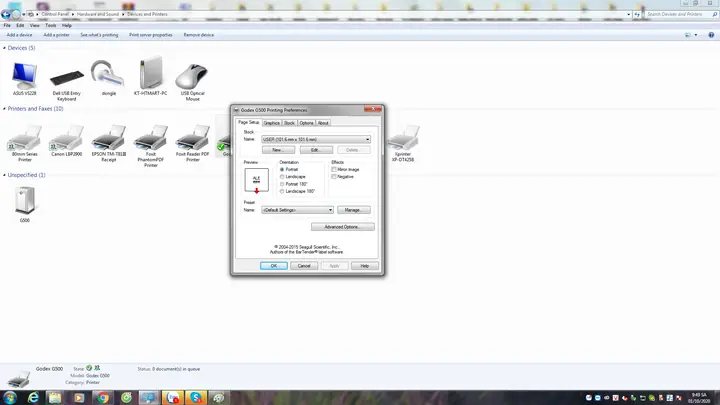
Để bắt đầu, bạn cần tìm và tải về đúng phiên bản driver phù hợp với dòng máy in mã vạch Godex bạn đang sử dụng. Các nguồn tải driver uy tín nhất thường là trang chủ chính thức của Godex hoặc các nhà phân phối ủy quyền. Truy cập vào các nguồn này sẽ giúp bạn tránh được nguy cơ tải về phần mềm giả mạo hoặc chứa mã độc.
Có thể bạn quan tâm: Hướng Dẫn Cài Đặt Máy In Hp Laserjet Pro M402dn Chi Tiết, Đầy Đủ
Trên trang chủ của Godex, bạn thường sẽ tìm thấy mục “Support” hoặc “Downloads”. Tại đây, bạn có thể chọn dòng máy in của mình (ví dụ: Godex G500, G530, EZ series, v.v.) và hệ điều hành đang dùng (Windows, macOS, Linux). Sau khi xác định đúng phiên bản driver, bạn tiến hành tải về tệp cài đặt về máy tính. Hãy lưu tệp này ở một vị trí dễ tìm.
Bước 2: Tiến hành cài đặt driver
Sau khi đã tải về tệp driver, bạn tiến hành giải nén (nếu là tệp nén) và chạy tệp cài đặt (thường có đuôi .exe hoặc .dmg). Trong quá trình cài đặt, bạn sẽ thấy các tùy chọn khác nhau. Thông thường, lựa chọn cài đặt mặc định (Typical hoặc Express installation) là đủ cho hầu hết người dùng. Tuy nhiên, nếu bạn có yêu cầu kỹ thuật đặc biệt, có thể chọn tùy chọn tùy chỉnh (Custom installation) để có nhiều quyền kiểm soát hơn.
Khi cài đặt driver, bạn có thể sẽ được yêu cầu chấp nhận các điều khoản và điều kiện sử dụng. Hãy đọc kỹ các điều khoản này trước khi nhấp vào nút “Accept” hoặc “Agree”. Một số phần mềm driver có thể yêu cầu khởi động lại máy tính để hoàn tất quá trình cài đặt và kích hoạt tất cả các chức năng. Nếu có thông báo yêu cầu khởi động lại, hãy thực hiện để đảm bảo driver hoạt động tốt nhất.
Các bước lắp đặt và căn chỉnh máy in mã vạch Godex
Sau khi hoàn tất việc cài đặt driver trên máy tính, bước tiếp theo là thực hiện lắp đặt vật lý các thành phần của máy in và tiến hành căn chỉnh các cài đặt cơ bản. Quá trình này đảm bảo máy in sẵn sàng hoạt động và có thể in ấn chính xác theo yêu cầu.

Có thể bạn quan tâm: Hướng Dẫn Cài Đặt Máy In Hóa Đơn Xprinter Chi Tiết, Dễ Dàng Thành Công
Lắp đặt cuộn giấy decal và mực in
Việc lắp đặt đúng cách cuộn giấy decal và mực in sẽ giúp máy in vận hành trơn tru và tránh tình trạng kẹt giấy hoặc in sai màu. Đầu tiên, bạn mở nắp máy in và đặt cuộn giấy decal lên trục đỡ giấy. Đảm bảo cuộn giấy được đặt chắc chắn và có thể quay tự do. Tiếp theo, bạn điều chỉnh thanh chặn giấy và thanh trục đỡ để giữ cuộn giấy cố định, tránh bị xô lệch trong quá trình in.
Nếu máy in của bạn sử dụng mực in ribbon (đối với công nghệ in truyền nhiệt), bạn cần lắp đặt ribbon theo hướng dẫn trên máy. Thường thì ribbon sẽ được quấn quanh hai trục: trục cấp và trục thu. Đảm bảo ribbon được căng đều và thẳng để tránh bị nhăn hoặc rách trong quá trình in. Kiểm tra lại toàn bộ đường dẫn giấy và mực để chắc chắn không có vật cản nào.
Căn chỉnh khổ giấy cho máy in Godex
Sau khi lắp đặt vật liệu in, việc căn chỉnh khổ giấy là vô cùng quan trọng để đảm bảo máy in có thể nhận diện và in ấn chính xác kích thước của tem nhãn. Quá trình này thường được thực hiện thông qua phần mềm điều khiển máy in hoặc các nút bấm trên thân máy.
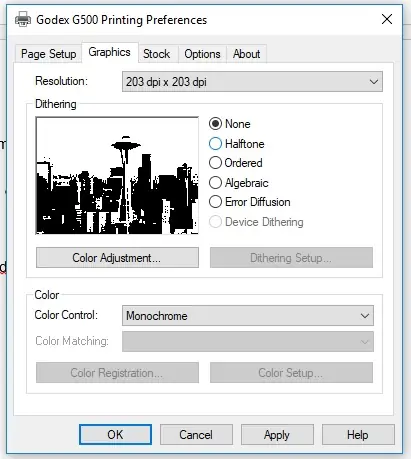
Bạn cần vào phần cài đặt trên máy tính hoặc trong phần mềm điều khiển máy in để thiết lập kích thước giấy decal. Nhập chính xác chiều rộng và chiều cao của tem nhãn. Hầu hết các máy in Godex hiện đại đều có cảm biến để tự động nhận diện khổ giấy, tuy nhiên, việc căn chỉnh thủ công ban đầu vẫn rất cần thiết. Sau khi thiết lập, bạn có thể thực hiện một bản in thử để kiểm tra xem tem có bị lệch hoặc bị cắt sai vị trí hay không. Nếu có sai sót, hãy điều chỉnh lại các thông số cho đến khi đạt được kết quả mong muốn.
Có thể bạn quan tâm: Hướng Dẫn Cài Đặt Máy In Hp Laserjet P2055dn Chi Tiết Và Đơn Giản
Hướng dẫn sử dụng máy in mã vạch Godex G500, G530 và các dòng phổ biến
Sau khi hoàn tất cài đặt phần mềm và phần cứng, bạn đã có thể bắt đầu sử dụng máy in mã vạch Godex cho các tác vụ in ấn cơ bản. Việc làm quen với các bộ phận chính và các thao tác vận hành sẽ giúp bạn khai thác tối đa hiệu quả của thiết bị.
Các bộ phận chính trên máy in mã vạch Godex
Máy in mã vạch Godex thường có các bộ phận chính bao gồm trục giấy, đầu in, dao cắt (tùy chọn), và các nút điều khiển cùng đèn báo trạng thái. Trục giấy là nơi đặt cuộn giấy decal, đảm bảo giấy di chuyển đều đặn trong quá trình in. Đầu in là bộ phận trực tiếp tạo ra hình ảnh hoặc mã vạch lên tem nhãn, cần được giữ gìn sạch sẽ. Dao cắt tự động (nếu có) giúp cắt rời từng con tem sau khi in xong.
Các nút điều khiển trên máy thường bao gồm nút nguồn (bật/tắt máy), nút Feed (để nạp giấy hoặc in thử) và các nút chức năng khác tùy thuộc vào model. Đèn báo trạng thái sẽ hiển thị các thông tin như máy đang hoạt động, lỗi, hoặc trạng thái kết nối, giúp bạn dễ dàng nhận biết tình trạng của máy.
Vận hành máy in cho các tác vụ cơ bản

Có thể bạn quan tâm: Hướng Dẫn Cài Đặt Máy In Fuji Xerox P265dw Chi Tiết & Nhanh Chóng
Để bật máy in, bạn chỉ cần nhấn nút nguồn và đợi máy khởi động. Sau khi máy đã sẵn sàng, bạn có thể thực hiện lệnh in từ máy tính thông qua phần mềm thiết kế tem nhãn. Để kiểm tra cài đặt hoặc đảm bảo máy in hoạt động tốt, bạn nên thực hiện quy trình in thử. Thường thì bạn chỉ cần nhấn giữ nút Feed trong vài giây hoặc nhấn nút Feed khi máy ở chế độ chờ. Máy sẽ tự động nạp một đoạn giấy và in ra một con tem thử hoặc một đường thẳng để bạn kiểm tra. Điều này giúp bạn xác nhận các cài đặt về khổ giấy, đầu in và độ phân giải đã được thiết lập chính xác trước khi thực hiện in số lượng lớn.
Các vấn đề thường gặp và cách khắc phục khi cài đặt máy in Godex
Trong quá trình cài đặt và sử dụng máy in mã vạch Godex, đôi khi bạn có thể gặp phải một số lỗi kỹ thuật phổ biến. Việc nắm vững cách xử lý nhanh chóng sẽ giúp bạn tiết kiệm thời gian và đảm bảo công việc không bị gián đoạn.
Lỗi không nhận driver
Nếu máy tính của bạn không nhận diện được máy in Godex sau khi cài đặt driver, vấn đề có thể nằm ở kết nối vật lý hoặc lỗi driver. Đầu tiên, hãy kiểm tra lại cáp USB hoặc cáp LAN kết nối giữa máy in và máy tính, đảm bảo chúng được cắm chặt ở cả hai đầu. Thử rút ra cắm lại hoặc sử dụng một sợi cáp khác. Nếu vấn đề vẫn tiếp diễn, bạn có thể thử gỡ bỏ driver đã cài đặt và tải về phiên bản mới nhất từ trang chủ Godex để cài đặt lại. Một số trường hợp, việc khởi động lại cả máy in và máy tính cũng có thể giải quyết lỗi này.
Lỗi in sai khổ giấy, lệch tem
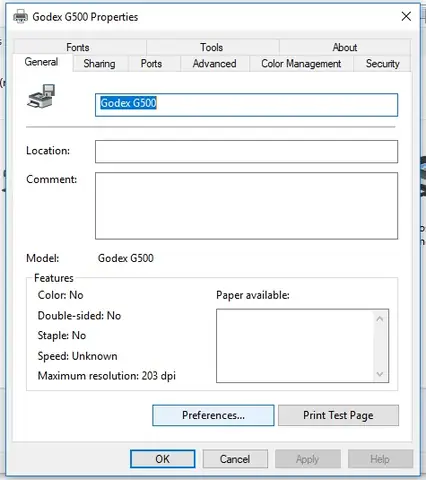
Lỗi in sai khổ giấy hoặc lệch tem thường xuất phát từ việc căn chỉnh khổ giấy chưa chính xác hoặc cài đặt phần mềm thiết kế tem không phù hợp. Hãy quay lại bước căn chỉnh khổ giấy và đảm bảo bạn đã nhập đúng kích thước của tem nhãn. Kiểm tra lại các thiết lập trong phần mềm thiết kế tem (ví dụ: Bartender, ZebraDesigner) để đảm bảo chúng khớp với khổ giấy thực tế và cài đặt trên máy in. Nếu sử dụng cảm biến tự động, hãy thử chạy lại quy trình hiệu chỉnh cảm biến theo hướng dẫn của máy in.
Lỗi kẹt giấy, rách tem
Kẹt giấy hoặc rách tem có thể do nhiều nguyên nhân, bao gồm chất lượng vật liệu in, cách đặt giấy, hoặc vấn đề với các bộ phận cơ khí của máy. Kiểm tra kỹ cuộn giấy decal xem có bị nhàu, nhăn hoặc quá mỏng không. Đảm bảo cuộn giấy được đặt đúng trên trục và thanh dẫn giấy đã được điều chỉnh vừa vặn. Vệ sinh sạch sẽ đầu in và các con lăn, đặc biệt là khu vực đường dẫn giấy, để loại bỏ bụi bẩn hoặc keo dính có thể gây cản trở. Nếu máy có dao cắt, kiểm tra xem dao có bị cùn hoặc kẹt không.
Lỗi kết nối mạng LAN cho máy in Godex
Đối với các máy in Godex kết nối qua mạng LAN, lỗi kết nối có thể phát sinh từ cấu hình IP hoặc cài đặt mạng trên máy tính. Đảm bảo máy in và máy tính của bạn đang nằm trong cùng một dải mạng. Truy cập vào menu cài đặt mạng của máy in (thông qua màn hình hiển thị hoặc giao diện web) để kiểm tra hoặc cấu hình địa chỉ IP tĩnh cho máy in. Sau đó, trên máy tính, bạn cần cài đặt cổng mạng (port) tương ứng với địa chỉ IP của máy in. Cuối cùng, kiểm tra lại cài đặt tường lửa trên máy tính và mạng của bạn để đảm bảo không có gì chặn kết nối đến máy in.


