
Việc lựa chọn chế độ in phù hợp trên máy Epson là yếu tố then chốt để tối ưu hóa chất lượng bản in, tiết kiệm mực và thời gian. Bài viết này sẽ đi sâu vào phân tích các chế độ in cơ bản, cách chọn chế độ in tối ưu cho từng nhu cầu sử dụng, hướng dẫn cài đặt chi tiết và những yếu tố ảnh hưởng khác, giúp bạn làm chủ hoàn toàn quy trình in ấn của mình.
Chúng ta sẽ khám phá các chế độ in phổ biến như Draft, Standard, High Quality và Best/Photo, hiểu rõ ưu nhược điểm của từng loại để đưa ra quyết định thông minh. Đồng thời, bài viết sẽ cung cấp cẩm nang hướng dẫn chọn chế độ in theo từng trường hợp cụ thể, từ in văn bản thông thường đến in ảnh nghệ thuật, cũng như quy trình cài đặt và tùy chỉnh trên driver máy in Epson. Cuối cùng, bạn sẽ nắm được các yếu tố ngoại vi có thể ảnh hưởng đến chất lượng bản in, dù đã chọn đúng chế độ.
Các chế độ in cơ bản trên máy Epson và đặc điểm
Máy in Epson cung cấp đa dạng các chế độ in, mỗi chế độ được thiết kế để phục vụ những mục đích khác nhau, cân bằng giữa tốc độ, chất lượng và mức tiêu thụ mực. Hiểu rõ đặc điểm của từng chế độ in như Draft (Nháp), Standard (Tiêu chuẩn), High Quality (Chất lượng cao), và Best/Photo (Tốt nhất/Ảnh) sẽ giúp bạn tối ưu hóa hiệu quả công việc.
Việc lựa chọn đúng chế độ in không chỉ ảnh hưởng đến thẩm mỹ của tài liệu mà còn tác động trực tiếp đến chi phí vận hành. Một chế độ in nhanh như Draft giúp bạn tiết kiệm thời gian và mực cho các bản nháp, trong khi chế độ in chất lượng cao hay in tiết kiệm mực được thiết kế cho các yêu cầu khắt khe hơn.
Chế độ Draft (Nháp)
Chế độ Draft là lựa chọn lý tưởng cho các bản nháp, tài liệu nội bộ hoặc bất kỳ nội dung nào không yêu cầu độ sắc nét hay chi tiết cao. Chế độ này mang lại tốc độ in nhanh vượt trội và khả năng tiết kiệm mực tối đa nhờ giảm lượng mực phun và độ phân giải thấp hơn.
Chế độ Standard (Tiêu chuẩn)
Có thể bạn quan tâm: Khám Phá Chi Tiết: Các Bộ Phận Chính Của Máy In Laser Và Chức Năng
Chế độ Standard mang đến sự cân bằng hài hòa giữa tốc độ in và chất lượng bản in. Đây là chế độ được khuyến nghị cho hầu hết các tài liệu hàng ngày, từ văn bản, báo cáo đến các bài thuyết trình, đảm bảo hiển thị rõ ràng và đủ sắc nét cho mục đích sử dụng thông thường.
Chế độ High Quality (Chất lượng cao)
Khi cần một bản in sắc nét, chi tiết và rõ ràng hơn so với chế độ Standard, High Quality là lựa chọn phù hợp. Chế độ này sử dụng nhiều mực hơn và giảm tốc độ in để tăng cường độ chính xác của từng chấm mực, cho kết quả ấn tượng hơn cho các tài liệu quan trọng hoặc hình ảnh minh họa.
Chế độ Best/Photo (Tốt nhất/Ảnh)
Chế độ Best/Photo được tối ưu hóa đặc biệt cho việc in ảnh và đồ họa có độ phức tạp cao. Chế độ này khai thác tối đa khả năng của máy in để tái tạo màu sắc chân thực, chi tiết mịn màng và dải màu rộng nhất có thể. Tuy nhiên, đây cũng là chế độ có tốc độ in chậm nhất và tiêu thụ nhiều mực nhất.
Hướng dẫn chọn chế độ in phù hợp theo nhu cầu
Việc lựa chọn chế độ in phù hợp phụ thuộc hoàn toàn vào mục đích sử dụng cuối cùng của bạn. Hiểu rõ khi nào cần ưu tiên tốc độ, khi nào cần chất lượng cao nhất, hay làm thế nào để cân bằng hai yếu tố này sẽ giúp bạn khai thác tối đa tiềm năng của máy in Epson.
Khi nào nên chọn chế độ tiết kiệm mực và in nhanh?

Có thể bạn quan tâm: Hướng Dẫn Cài Đặt Và Sử Dụng Scan Trên Máy In Canon: Từ A-z
Chế độ Draft hoặc Standard là lựa chọn tối ưu khi bạn cần in số lượng lớn tài liệu, các bản nháp để xem xét, hoặc các văn bản nội bộ không yêu cầu tính thẩm mỹ cao. Việc sử dụng các chế độ này giúp giảm đáng kể lượng mực tiêu thụ và tiết kiệm thời gian chờ đợi, từ đó hạ thấp chi phí vận hành và tăng năng suất.
Khi nào cần ưu tiên chất lượng in cao nhất?
Để đạt được chất lượng in tốt nhất cho ảnh cá nhân, bản thiết kế đồ họa, tài liệu quan trọng cần sự chuyên nghiệp, hoặc các ấn phẩm đòi hỏi độ chi tiết và màu sắc chân thực, bạn nên chọn chế độ High Quality hoặc Best/Photo. Những chế độ này đảm bảo mọi chi tiết, sắc thái màu được tái hiện một cách tinh tế nhất.
Cách cân bằng giữa tốc độ và chất lượng
Đôi khi, bạn cần tìm kiếm sự hài hòa giữa tốc độ và chất lượng, không quá chậm cũng không quá sơ sài. Điều này có thể đạt được bằng cách tinh chỉnh các cài đặt nâng cao trong driver máy in, ví dụ như lựa chọn loại giấy phù hợp (không phải giấy ảnh chuyên dụng nhưng cũng không phải giấy thường), hoặc điều chỉnh một số thông số về độ phân giải và mật độ mực một cách thủ công để phù hợp với yêu cầu cụ thể của bạn.
Các bước cài đặt và tùy chỉnh chế độ in trên máy Epson
Việc điều chỉnh các chế độ in trên máy Epson thường được thực hiện thông qua driver máy in trên máy tính của bạn. Quy trình này khá trực quan và giúp bạn dễ dàng tùy biến bản in theo ý muốn.
Truy cập vào hộp thoại cài đặt máy in
Có thể bạn quan tâm: Hướng Dẫn Cài Đặt Máy In Xerox Workcentre 5335 Chi Tiết & Tải Driver
Để bắt đầu, bạn cần truy cập vào hộp thoại cài đặt máy in. Trên hệ điều hành Windows, hãy vào Control Panel, chọn “Devices and Printers” (hoặc “Printers & Scanners” trên Windows 10/11), sau đó nhấp chuột phải vào biểu tượng máy in Epson của bạn và chọn “Printing Preferences” (hoặc “Printer Properties”).
Tìm và chọn chế độ in mong muốn
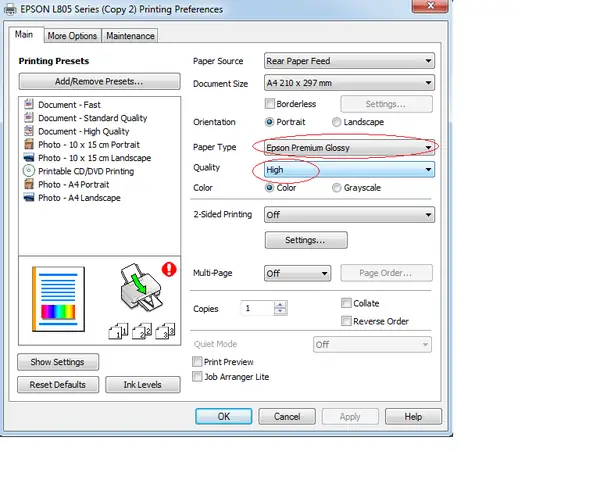
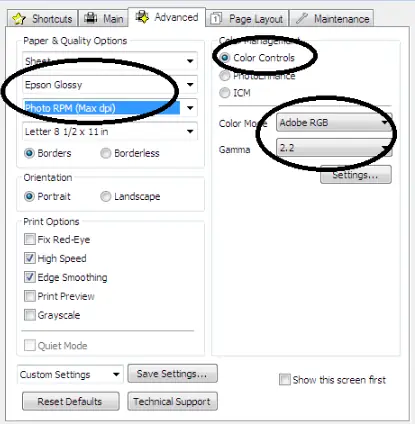
Trong cửa sổ “Printing Preferences”, bạn sẽ tìm thấy các tab hoặc mục khác nhau chứa các tùy chọn cài đặt. Tìm đến mục liên quan đến chất lượng in, thường có tên gọi như “Quality”, “Print Quality”, “Mode” hoặc tương tự. Tại đây, bạn có thể lựa chọn trực tiếp một trong các chế độ in đã được cài đặt sẵn như Draft, Standard, High Quality hay Best/Photo.
Tùy chỉnh các thông số nâng cao (nếu có)
Ngoài việc chọn chế độ in, driver máy in Epson còn cho phép bạn tùy chỉnh sâu hơn các thông số khác nếu cần thiết. Tùy thuộc vào mẫu máy và driver, bạn có thể tìm thấy các tùy chọn để thiết lập loại giấy đang sử dụng (giấy thường, giấy ảnh bóng, giấy ảnh mờ), điều chỉnh cài đặt màu sắc (độ bão hòa, độ tương phản), hoặc các tùy chỉnh khác ảnh hưởng đến hiệu quả in ấn.
Những yếu tố ảnh hưởng đến chất lượng bản in cùng chế độ
Mặc dù chế độ in là yếu tố quan trọng, nhưng chất lượng bản in cuối cùng còn phụ thuộc vào nhiều yếu tố khác. Hiểu rõ những tác động này sẽ giúp bạn đạt được kết quả in ấn hoàn hảo nhất, ngay cả khi đã chọn đúng chế độ.
Tầm quan trọng của loại giấy in
Có thể bạn quan tâm: Hướng Dẫn Cài Đặt Driver Máy In Xerox Phaser 3155 Chi Tiết & Link Tải
Loại giấy bạn sử dụng có ảnh hưởng đáng kể đến chất lượng bản in, đặc biệt khi in ở các chế độ chất lượng cao hoặc in ảnh. Giấy ảnh chuyên dụng (glossy, matte, semi-gloss) có cấu trúc bề mặt và khả năng thấm mực khác biệt so với giấy in văn phòng thông thường, giúp màu sắc hiển thị sắc nét hơn, độ bền cao hơn và hạn chế lem mực.
Ảnh hưởng của driver máy in và cài đặt màu sắc
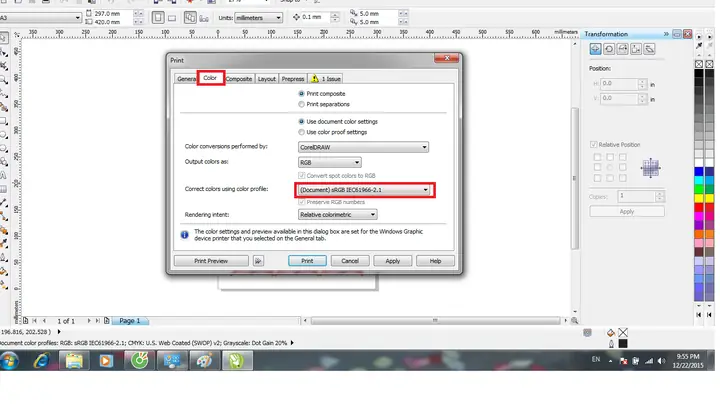
Driver máy in là phần mềm trung gian giữa máy tính và máy in, quyết định cách thức máy in xử lý dữ liệu. Việc sử dụng driver phiên bản mới nhất và được cài đặt chính xác là điều cần thiết. Bên cạnh đó, cài đặt màu sắc trên máy tính (profile màu màn hình) và trên máy in cần được đồng bộ để màu sắc trên màn hình và bản in tương đồng nhất có thể.
Chất lượng file gốc
Chất lượng của file gốc (ảnh, văn bản, đồ họa) là yếu tố tiên quyết quyết định chất lượng bản in. Một file có độ phân giải thấp, bị nén quá nhiều, hoặc có lỗi hiển thị sẽ khó lòng tạo ra bản in sắc nét và chi tiết, dù bạn có sử dụng chế độ in tốt nhất đi chăng nữa. Luôn đảm bảo file nguồn có chất lượng cao trước khi tiến hành in.
Các lưu ý và mẹo khi sử dụng chế độ in ảnh trên máy Epson
Để tối ưu hóa trải nghiệm in ảnh và đảm bảo bản in đạt chất lượng tốt nhất, có một vài lưu ý và mẹo nhỏ bạn nên ghi nhớ.
Hiệu chỉnh màu màn hình trước khi in

Màu sắc hiển thị trên các màn hình máy tính thường không hoàn toàn chính xác và có thể khác biệt đáng kể so với màu sắc thực tế trên bản in. Việc hiệu chỉnh màu màn hình bằng các thiết bị chuyên dụng hoặc các công cụ có sẵn trong hệ điều hành sẽ giúp bạn nhìn thấy màu sắc gần giống với bản in hơn, từ đó đưa ra quyết định chỉnh sửa phù hợp.
Sử dụng giấy ảnh và loại mực phù hợp
Để có bản in ảnh chất lượng cao, việc lựa chọn đúng loại giấy là rất quan trọng. Các loại giấy ảnh như Glossy (bóng), Matte (mờ) hay Semi-gloss (bóng nhẹ) sẽ cho hiệu quả khác nhau tùy thuộc vào sở thích và loại ảnh bạn in. Bên cạnh đó, sử dụng mực in chính hãng Epson được thiết kế riêng cho máy in của bạn sẽ đảm bảo màu sắc chân thực và độ bền của bản in.
Cách tinh chỉnh màu sắc trong phần mềm
Nếu bạn muốn kiểm soát màu sắc bản in một cách chi tiết hơn, các phần mềm chỉnh sửa ảnh chuyên nghiệp như Adobe Photoshop, Lightroom hay các công cụ tương tự sẽ rất hữu ích. Bạn có thể điều chỉnh độ sáng, độ tương phản, độ bão hòa màu, cân bằng trắng và các thông số khác để bản in cuối cùng sát với ý muốn của mình nhất.
Kiểm tra bản in thử (test print)
Trước khi thực hiện in toàn bộ một loạt ảnh hoặc tài liệu quan trọng, hãy luôn thực hiện một bản in thử (test print). Điều này giúp bạn kiểm tra lại màu sắc, độ sắc nét và các chi tiết nhỏ khác. Dựa trên kết quả in thử, bạn có thể thực hiện các điều chỉnh cần thiết trong cài đặt hoặc phần mềm chỉnh sửa trước khi tiến hành in hàng loạt, tránh lãng phí mực và giấy.


