
Khi máy in Brother của bạn bất ngờ hiển thị đèn vàng cảnh báo trên hộp mực toner, điều này thường báo hiệu một vấn đề liên quan đến dung lượng mực hoặc bộ đếm trang. Đừng quá lo lắng, hầu hết các trường hợp này đều có thể được xử lý một cách đơn giản ngay tại nhà. Bài viết này sẽ đi sâu vào các nguyên nhân phổ biến khiến máy in Brother báo đèn vàng toner và cung cấp cho bạn những giải pháp chi tiết, dễ thực hiện để khắc phục tình trạng này một cách hiệu quả, giúp máy in của bạn hoạt động trở lại bình thường.
Trong phần nội dung chính, chúng ta sẽ cùng nhau làm rõ các lý do cốt lõi dẫn đến lỗi đèn vàng toner, bao gồm cả việc hộp mực sắp hết và chip đếm trang đã đạt giới hạn. Sau đó, bạn sẽ được hướng dẫn từng bước cụ thể để tự mình xử lý vấn đề, từ việc reset máy, vệ sinh hộp mực cho đến khi cần cân nhắc thay thế hộp mực mới. Song song đó, chúng ta cũng sẽ điểm qua các dấu hiệu nhận biết lỗi toner và các dòng máy Brother thường gặp phải tình trạng này để bạn có cái nhìn tổng quan nhất.
Máy in Brother báo đèn vàng Toner là do đâu?
Máy in Brother báo đèn vàng cảnh báo trên hộp mực toner chủ yếu là do hai nguyên nhân chính: dung lượng mực đã cạn hoặc chip đếm trang trên hộp mực đã đạt đến giới hạn quy định. Khi một trong hai yếu tố này xảy ra, máy in sẽ phát tín hiệu để người dùng biết rằng cần phải có hành động xử lý.
Nguyên nhân phổ biến 1: Hộp mực sắp hết hoặc đã hết.
Nguyên nhân trực quan và dễ hiểu nhất khiến đèn vàng báo hiệu là do hộp mực toner sắp hết hoặc đã hoàn toàn hết mực. Giống như mọi vật tư tiêu hao khác, mực in có một dung lượng nhất định. Khi lượng mực trong hộp giảm xuống dưới một ngưỡng nhất định, máy in sẽ cảnh báo để người dùng chuẩn bị thay thế hoặc nạp mực, đảm bảo chất lượng bản in không bị suy giảm hoặc gián đoạn.
Có thể bạn quan tâm: Hướng Dẫn Khắc Phục Máy In Brother 2130 Báo Lỗi Error Chi Tiết
Nguyên nhân phổ biến 2: Chip đếm trang trên hộp mực đã đạt giới hạn.
Bên cạnh vấn đề về dung lượng mực thực tế, máy in Brother còn sử dụng một chip điện tử trên hộp mực để đếm số lượng trang đã được in ra. Chip này có một bộ đếm được cài đặt sẵn. Khi số lượng trang in đạt đến giới hạn tối đa mà chip cho phép, dù trong hộp mực vẫn còn một lượng toner nhất định, máy in vẫn sẽ báo lỗi đèn vàng hoặc thông báo hết mực. Điều này được thiết kế để đảm bảo người dùng luôn sử dụng hộp mực đạt hiệu suất tối ưu và thay thế chúng định kỳ.
Các cách khắc phục lỗi đèn vàng Toner máy in Brother
Khi máy in Brother báo đèn vàng toner, bạn hoàn toàn có thể tự khắc phục bằng các phương pháp đơn giản dưới đây mà không cần đến sự trợ giúp của kỹ thuật viên.
Reset lại số trang in để khắc phục lỗi toner
Việc reset lại bộ đếm trang là một trong những cách hiệu quả nhất để khắc phục lỗi đèn vàng toner do chip đếm trang báo hết. Quy trình này giúp “đánh lừa” máy in rằng hộp mực đã được thay thế, cho phép nó tiếp tục hoạt động ngay cả khi bộ đếm đã đạt giới hạn.

Có thể bạn quan tâm: Máy In 3d Trên Mọi Chất Liệu: Khám Phá Công Nghệ, Ứng Dụng & Lựa Chọn Tối Ưu
Để thực hiện reset máy in Brother, quy trình chung thường bao gồm các bước sau, tuy nhiên, có thể có sự khác biệt nhỏ tùy thuộc vào dòng máy cụ thể:
1. Tắt hoàn toàn máy in.
2. Mở nắp máy in hoặc nắp che hộp mực.
3. Nhấn và giữ nút “GO” (hoặc nút tương tự như “Start”, “Resume”).
4. Trong khi vẫn giữ nút “GO”, bật nguồn máy in.
5. Tiếp tục giữ nút “GO” cho đến khi tất cả các đèn trên bảng điều khiển sáng lên hoặc nhấp nháy theo một trình tự nhất định (thường là đèn nguồn, đèn lỗi, đèn vàng toner).
6. Thả nút “GO”.
7. Đóng nắp máy in lại.
8. Máy in sẽ khởi động lại và hy vọng đèn vàng toner sẽ tắt.
Lưu ý: Đối với một số dòng máy cũ hơn hoặc có quy trình reset khác, bạn có thể cần tham khảo sách hướng dẫn sử dụng đi kèm máy hoặc tìm kiếm hướng dẫn chi tiết cho model máy Brother của mình.
Vệ sinh và kiểm tra các tiếp điểm hộp mực
Các tiếp điểm điện tử giữa hộp mực và máy in đóng vai trò quan trọng trong việc truyền tín hiệu giữa hai bộ phận này. Bụi bẩn, mực rơi vãi hoặc các vật lạ tích tụ có thể gây cản trở kết nối, dẫn đến việc máy in hiểu sai tình trạng của hộp mực và báo lỗi.
Để vệ sinh, bạn cần:
1. Tắt máy in và rút dây nguồn để đảm bảo an toàn.
2. Tháo hộp mực ra khỏi máy in theo đúng hướng dẫn của nhà sản xuất.
3. Quan sát các chân tiếp điểm bằng đồng hoặc kim loại trên cả hộp mực và bên trong khoang chứa hộp mực của máy in.
4. Sử dụng một miếng vải khô, sạch, không xơ vải (như vải microfiber) hoặc tăm bông sạch để lau nhẹ nhàng các tiếp điểm. Tránh dùng chất lỏng để vệ sinh vì có thể gây hư hỏng.
5. Kiểm tra xem có bất kỳ vật lạ nào như giấy vụn, mảnh nhựa nhỏ hay cặn mực khô bám trên các tiếp điểm hay không. Loại bỏ chúng cẩn thận.
6. Lắp lại hộp mực vào máy in và kết nối nguồn điện, bật máy để kiểm tra.
Việc đảm bảo các tiếp điểm sạch sẽ và tiếp xúc tốt là bước quan trọng để máy in giao tiếp chính xác với hộp mực.

Có thể bạn quan tâm: Khắc Phục Lỗi Máy In Canon 3300 In Ra Giấy Trắng: Nguyên Nhân & Cách Sửa Chi Tiết
Thử lắp hộp mực mới hoặc hộp mực đã nạp mực
Nếu sau khi reset và vệ sinh mà máy in Brother vẫn báo đèn vàng toner, có thể là hộp mực của bạn thực sự đã hết hoặc gặp vấn đề nghiêm trọng hơn. Trong trường hợp này, cách khắc phục hiệu quả nhất là thay thế hộp mực.
- Thay hộp mực mới: Đây là giải pháp chắc chắn nhất nếu hộp mực của bạn đã cũ hoặc đã sử dụng hết. Hộp mực mới sẽ đi kèm với chip đếm trang mới và lượng mực đầy đủ, đảm bảo máy in hoạt động bình thường trở lại.
- Sử dụng hộp mực đã nạp lại: Nếu bạn muốn tiết kiệm chi phí, việc nạp mực cho hộp mực cũ là một lựa chọn. Tuy nhiên, cần lưu ý:
- Chất lượng mực nạp: Chọn loại mực nạp có chất lượng tốt, tương thích với dòng máy Brother của bạn để tránh làm hỏng máy in hoặc ảnh hưởng đến chất lượng bản in.
- Chip đếm trang: Hộp mực sau khi nạp có thể vẫn còn chip đếm trang cũ, báo hết mực. Trong trường hợp này, bạn vẫn cần thực hiện bước reset chip đếm trang như đã hướng dẫn ở trên, hoặc một số dịch vụ nạp mực chuyên nghiệp có thể thay thế cả chip đếm trang mới.
- Sự tương thích: Đảm bảo hộp mực mới hoặc hộp mực đã nạp là loại tương thích với model máy in Brother bạn đang sử dụng.
Dấu hiệu nhận biết lỗi Toner máy in Brother
Ngoài việc đèn vàng toner sáng lên, máy in Brother báo lỗi toner còn có thể đi kèm với một số dấu hiệu khác, giúp bạn nhận biết vấn đề một cách rõ ràng hơn.
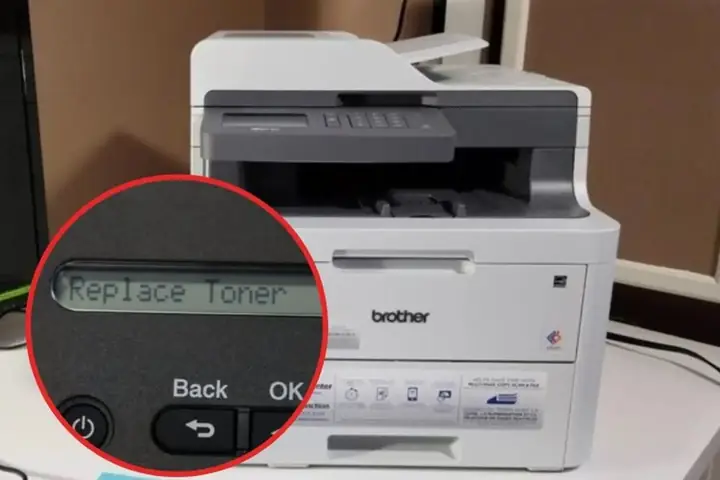
- Thông báo trên màn hình điều khiển: Nhiều dòng máy in Brother hiện đại có màn hình LCD hiển thị thông báo lỗi chi tiết. Bạn có thể thấy các dòng chữ như “Toner Low”, “Replace Toner”, “Toner Empty” hoặc mã lỗi cụ thể liên quan đến hộp mực.
- Chất lượng bản in suy giảm: Khi hộp mực sắp hết, bạn có thể nhận thấy bản in bị mờ nhạt, xuất hiện các vệt trắng, các đốm mực không đều hoặc bản in có sọc ngang/dọc.
- Máy in không hoạt động hoặc in bị kẹt: Trong một số trường hợp, máy in có thể từ chối hoạt động hoàn toàn hoặc báo lỗi ngay từ đầu quy trình in, không cho phép bạn thực hiện lệnh in.
Các dòng máy in Brother thường gặp lỗi đèn vàng Toner

Có thể bạn quan tâm: Máy In Canon 2900 Hay Bị Kẹt Giấy: Nguyên Nhân & Cách Khắc Phục Chi Tiết
Tình trạng máy in Brother báo đèn vàng toner là khá phổ biến và có thể xảy ra trên nhiều model khác nhau, đặc biệt là các dòng máy laser đơn sắc. Dưới đây là một số dòng máy thường gặp và cách xử lý cụ thể cho một số model tiêu biểu.
Hướng dẫn khắc phục lỗi toner cho máy Brother HL-L2321D
Dòng máy Brother HL-L2321D là một trong những model laser đơn sắc phổ biến, và lỗi đèn vàng toner cũng thường xảy ra. Để khắc phục, bạn có thể thực hiện quy trình reset bộ đếm trang như sau:
1. Đảm bảo máy đang bật.
2. Mở nắp trước của máy in (nơi bạn thay hộp mực).
3. Nhấn và giữ nút “GO” (nút màu xanh lá cây hoặc tương tự) trong khoảng 4 giây.
4. Trong khi vẫn giữ nút “GO”, nhấn nút “Cancel” (nút màu đỏ hoặc có biểu tượng dấu X) một lần.
5. Thả cả hai nút.
6. Đóng nắp máy in lại.
7. Máy in sẽ khởi động lại và đèn vàng toner sẽ tắt.
Lưu ý: Quy trình này có thể áp dụng cho nhiều model tương tự trong dòng L23xx series.
Xử lý lỗi toner trên các dòng máy Brother phổ biến khác (2130, 2240D, 2250DN)
Đối với các dòng máy Brother HL-2130, HL-2240D, HL-2250DN và các model tương tự, quy trình reset bộ đếm trang thường có một số điểm chung, nhấn mạnh vào việc sử dụng nút nguồn và nút chức năng.
-
Đối với các dòng cũ hơn như HL-2130, HL-2240D:
- Tắt máy in.
- Mở nắp hộp mực.
- Nhấn giữ nút “GO” hoặc “Resume” (nút có hình tam giác hoặc dấu chấm).
- Bật nguồn máy in trong khi vẫn giữ nút đó.
- Giữ nút cho đến khi tất cả các đèn báo sáng hoặc nhấp nháy.
- Thả nút, đóng nắp và chờ máy khởi động lại.
-
Đối với các dòng có màn hình như HL-2250DN: Quy trình có thể yêu cầu thao tác trên bảng điều khiển.

Máy In Brother Báo Đèn Vàng Toner: Nguyên Nhân & Cách Khắc Phục Hiệu Quả - Tắt máy in.
- Nhấn giữ nút “OK” và nút mũi tên phải cùng lúc, sau đó nhấn nút nguồn.
- Khi máy khởi động, trên màn hình sẽ hiển thị “Reset Menu”.
- Sử dụng các nút mũi tên để tìm mục “Toner Reset” hoặc “Drum Reset” (tùy model có thể có).
- Nhấn “OK” để xác nhận reset.
- Khởi động lại máy in.
Luôn tham khảo sách hướng dẫn sử dụng của model máy Brother cụ thể để có quy trình reset chính xác nhất.
Khi nào nên gọi thợ sửa chữa máy in?
Mặc dù nhiều lỗi liên quan đến đèn vàng toner có thể tự xử lý, có những trường hợp bạn nên cân nhắc gọi thợ sửa chữa chuyên nghiệp.
- Sau khi thử mọi cách mà lỗi vẫn tồn tại: Nếu bạn đã thực hiện đầy đủ các bước reset, vệ sinh, thay thế hộp mực mới mà đèn vàng toner vẫn sáng, có thể máy in gặp vấn đề phần cứng sâu hơn bên trong.
- Lỗi không xác định rõ nguyên nhân: Khi máy in có nhiều biểu hiện bất thường, không chỉ riêng lỗi đèn vàng toner, hoặc bạn không chắc chắn về nguyên nhân, việc can thiệp không đúng cách có thể gây hư hỏng nặng hơn.
- Máy in còn bảo hành: Nếu máy in của bạn vẫn còn trong thời gian bảo hành, tốt nhất hãy liên hệ với trung tâm bảo hành của Brother để được hỗ trợ, tránh làm mất hiệu lực bảo hành.
- Cần thay thế linh kiện phức tạp: Một số bộ phận như trống (drum unit), trục sấy, hoặc các bộ phận điện tử khác có thể cần đến kỹ thuật viên có chuyên môn để thay thế an toàn và chính xác.
Tầm quan trọng của hộp mực và chip đếm trang
Để hiểu rõ hơn về các lỗi liên quan đến toner, việc nắm vững vai trò của hộp mực và chip đếm trang là rất quan trọng.
- Hộp mực (Toner Cartridge): Đây là bộ phận chứa mực in dạng bột (toner powder). Chức năng chính của hộp mực là cung cấp mực cho máy in để tạo ra các ký tự và hình ảnh trên giấy. Chất lượng và dung lượng mực trong hộp ảnh hưởng trực tiếp đến số lượng bản in và chất lượng hình ảnh.
- Chip đếm trang (Page Counter Chip): Là một mạch điện tử nhỏ gắn trên hộp mực. Chip này có nhiệm vụ ghi lại số lượng trang giấy mà máy in đã in ra bằng hộp mực đó. Khi đạt đến giới hạn được lập trình sẵn, chip sẽ gửi tín hiệu đến máy in, báo hiệu rằng hộp mực đã “hết” hoặc “cần thay thế”, ngay cả khi bên trong vẫn còn một lượng mực nhất định. Mục đích là để đảm bảo người dùng thay thế hộp mực định kỳ, duy trì hiệu suất hoạt động tốt nhất cho máy in và ngăn ngừa các vấn đề phát sinh do sử dụng hộp mực quá cũ hoặc quá tải.


