
Bạn đang gặp khó khăn khi in bảng tính Excel với nhiều cột và muốn chuyển sang khổ giấy ngang để hiển thị đầy đủ, dễ đọc hơn? Việc điều chỉnh cài đặt in ngang trong Excel không hề phức tạp như bạn nghĩ. Bài viết này sẽ hướng dẫn bạn chi tiết cách xoay trang tính sang khổ ngang, căn chỉnh nội dung vừa vặn và khắc phục các lỗi thường gặp, giúp bạn có được bản in chuyên nghiệp và hiệu quả nhất.
Trong phần nội dung chính, chúng ta sẽ đi sâu vào cách đặt in ngang cho trang tính Excel bằng cách sử dụng các tùy chọn trong Page Layout và hộp thoại Page Setup. Tiếp theo, bài viết sẽ cung cấp giải pháp để căn chỉnh nội dung Excel vừa với khổ giấy ngang, giải quyết vấn đề tràn hoặc quá nhỏ. Cuối cùng, bạn sẽ được trang bị kiến thức để khắc phục những sự cố thường gặp khi in ngang, đảm bảo bản in luôn như ý muốn.
Làm thế nào để đặt in ngang cho trang tính Excel?
Để đặt in ngang cho trang tính Excel, bạn cần thực hiện các bước đơn giản để thay đổi định hướng của khổ giấy in từ dọc sang ngang. Việc điều chỉnh này giúp bảng tính có nhiều cột hiển thị trọn vẹn trên một trang giấy, tránh tình trạng bị cắt xén hoặc phải in nhiều trang không cần thiết.
Sử dụng tùy chọn Orientation trong Page Layout
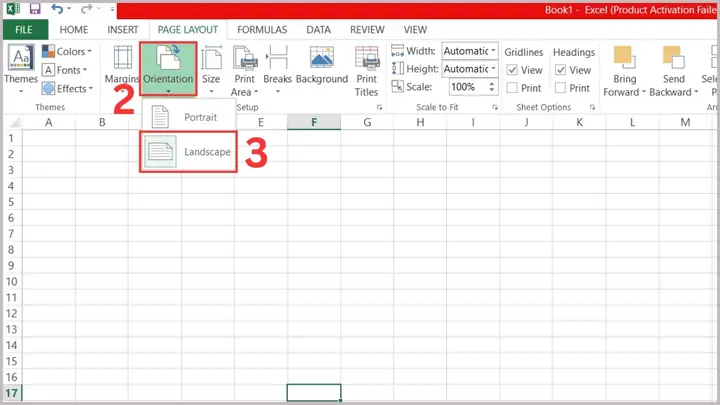
Cách dễ nhất để xoay trang tính Excel sang khổ ngang là thông qua tùy chọn Orientation trên thanh công cụ Page Layout. Tùy chọn này cho phép bạn nhanh chóng chuyển đổi giữa hai định hướng trang phổ biến: Portrait (Dọc) và Landscape (Ngang).
Để truy cập Page Layout trên thanh công cụ Excel, bạn nhấp vào tab “Page Layout” nằm ở phía trên cùng của cửa sổ chương trình. Sau khi nhấp vào tab này, bạn sẽ thấy một nhóm các tùy chọn liên quan đến định dạng trang in. Tại đây, bạn tìm đến nhóm “Page Setup” và nhấp vào nút “Orientation”. Một menu thả xuống sẽ hiện ra, cho phép bạn chọn “Portrait” (mặc định, khổ giấy dọc) hoặc “Landscape” (khổ giấy ngang). Bạn chỉ cần chọn “Landscape” để áp dụng định hướng in ngang cho trang tính của mình.

Có thể bạn quan tâm: Cách Chuyển Chữ In Hoa Sang Thường & Ngược Lại Nhanh Chóng Trên Máy Tính
Điều chỉnh trong hộp thoại Page Setup
Bên cạnh việc sử dụng tùy chọn nhanh Orientation, bạn cũng có thể điều chỉnh định hướng in ngang chi tiết hơn thông qua hộp thoại Page Setup. Hộp thoại này cung cấp nhiều cài đặt nâng cao hơn cho việc in ấn.
Để mở hộp thoại Page Setup, từ thẻ Page Layout, bạn tìm đến nhóm “Page Setup” và nhấp vào biểu tượng mũi tên nhỏ ở góc dưới bên phải của nhóm này. Một cửa sổ Page Setup sẽ hiện ra. Trong cửa sổ này, bạn chuyển sang thẻ “Page”. Tại đây, bạn sẽ tìm thấy mục “Orientation”. Bạn chỉ cần chọn tùy chọn “Landscape” trong mục này. Sau khi chọn, nhấn nút “OK” để áp dụng thay đổi. Việc sử dụng hộp thoại Page Setup cho phép bạn kiểm soát nhiều khía cạnh khác của bản in cùng lúc, chẳng hạn như kích thước giấy, tỷ lệ và lề.
Làm sao để căn chỉnh nội dung Excel vừa với khổ giấy ngang?
Sau khi đã chuyển sang khổ giấy ngang, bước tiếp theo quan trọng là đảm bảo toàn bộ nội dung bảng tính của bạn hiển thị đẹp mắt và vừa vặn trên trang giấy. Điều này giúp người xem dễ dàng theo dõi và phân tích dữ liệu mà không bị gián đoạn.
Sử dụng tùy chọn “Fit to” trong Page Setup
Tùy chọn “Fit to” trong hộp thoại Page Setup là một công cụ mạnh mẽ giúp bạn tự động điều chỉnh tỷ lệ và vùng in để nội dung Excel vừa khít với khổ giấy ngang. Đây là giải pháp lý tưởng khi bảng tính của bạn có quá nhiều cột hoặc quá ít cột so với kích thước trang.

Có thể bạn quan tâm: Hướng Dẫn Chi Tiết Cách Bỏ Giấy Vào Máy In Canon Đúng Cách
Để sử dụng tính năng này, bạn cần truy cập lại hộp thoại Page Setup bằng cách vào thẻ “Page Layout”, nhóm “Page Setup” và nhấp vào mũi tên nhỏ góc dưới. Trong hộp thoại Page Setup, bạn chọn thẻ “Page”. Tìm đến mục “Scaling” và chọn tùy chọn “Fit to”. Tại đây, bạn sẽ thấy hai ô: “1 page(s) wide by” và “0 tall”. Để nội dung vừa với chiều ngang của trang, bạn nhập “1” vào ô “wide”. Ô “tall” có thể để là “0” để Excel tự động điều chỉnh chiều cao, hoặc bạn có thể nhập một con số cụ thể nếu muốn giới hạn số trang theo chiều dọc. Sau khi cài đặt, nhấn “OK”. Excel sẽ tự động điều chỉnh tỷ lệ của trang tính để nội dung vừa với một trang ngang.
Căn chỉnh vùng in (Print Area)
Ngoài việc điều chỉnh tỷ lệ, việc xác định rõ ràng vùng dữ liệu bạn muốn in cũng đóng vai trò quan trọng để đảm bảo bản in gọn gàng và đúng với ý đồ. Chức năng “Set Print Area” giúp bạn chỉ định chính xác phần nào của trang tính sẽ được in ra.
Để căn chỉnh vùng in, trước hết bạn cần bôi đen vùng dữ liệu mà bạn muốn in. Hãy chắc chắn rằng bạn đã chọn tất cả các ô, hàng và cột chứa thông tin cần thiết. Sau khi bôi đen, chuyển đến thẻ “Page Layout”. Trong nhóm “Page Setup”, bạn nhấp vào nút “Print Area” và chọn tùy chọn “Set Print Area”. Excel sẽ tạo ra một đường viền xung quanh vùng dữ liệu bạn đã chọn, cho biết đây là khu vực sẽ được in. Nếu bạn muốn thay đổi vùng in, bạn có thể quay lại và chọn “Clear Print Area” để xóa cài đặt cũ, sau đó thiết lập lại vùng in mới.
Khắc phục các vấn đề thường gặp khi in ngang trong Excel
Mặc dù việc cài đặt in ngang khá đơn giản, đôi khi người dùng vẫn gặp phải một số vấn đề khiến bản in không như mong đợi. Việc hiểu rõ các lỗi phổ biến và cách xử lý sẽ giúp bạn tiết kiệm thời gian và công sức.
Nội dung bị cắt xén hoặc hiển thị không đầy đủ
Có thể bạn quan tâm: Hướng Dẫn Cài Đặt Driver Máy In Hp Laserjet 1018 Đầy Đủ & Chi Tiết
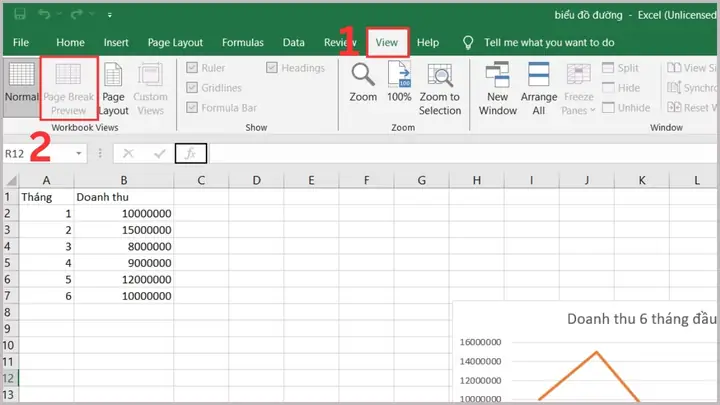
Tình trạng nội dung bị cắt xén hoặc không hiển thị đầy đủ là lỗi thường gặp nhất khi in ngang. Nguyên nhân có thể do cài đặt tỷ lệ chưa hợp lý, kích thước lề quá nhỏ hoặc độ rộng cột không phù hợp.
Để khắc phục, bạn nên kiểm tra lại cài đặt “Fit to” trong hộp thoại Page Setup như đã hướng dẫn ở phần trước. Đảm bảo rằng bạn đã đặt “Fit to 1 page(s) wide”. Tiếp theo, xem xét kích thước các lề (Margins) trong Page Setup. Nếu lề quá hẹp, hãy thử tăng lề lên một chút. Cuối cùng, nếu một số cột quá hẹp, bạn có thể cần điều chỉnh độ rộng của các cột đó bằng cách kéo thả đường phân cách giữa các tiêu đề cột, hoặc sử dụng tính năng “AutoFit Column Width” từ menu chuột phải vào tiêu đề cột.
Font chữ quá nhỏ hoặc quá lớn sau khi in ngang
Việc font chữ trở nên quá nhỏ hoặc quá lớn sau khi in ngang thường xảy ra do Excel tự động điều chỉnh tỷ lệ hiển thị để vừa với khổ giấy. Tuy nhiên, bạn hoàn toàn có thể kiểm soát điều này.
Để khắc phục vấn đề font chữ, bạn có thể điều chỉnh tỷ lệ phần trăm hiển thị (Scaling) trực tiếp trong hộp thoại Page Setup. Thay vì sử dụng “Fit to”, bạn chọn tùy chọn “Custom Scaling” và nhập một tỷ lệ phần trăm cụ thể mà bạn mong muốn. Một cách khác là thực hiện điều chỉnh này ngay khi xem trước bản in. Tùy chọn “Print Preview” cho phép bạn xem trước kết quả sẽ ra sao và bạn có thể điều chỉnh tỷ lệ (ví dụ: 100%, 90%,…) cho đến khi đạt được kích thước chữ ưng ý. Hãy nhớ rằng, việc thay đổi tỷ lệ hiển thị sẽ ảnh hưởng đến việc nội dung có vừa với trang giấy hay không, vì vậy bạn cần cân bằng giữa kích thước chữ và khả năng hiển thị trọn vẹn.
Những lưu ý quan trọng khác khi in Excel

Có thể bạn quan tâm: Hướng Dẫn Chi Tiết Cài Đặt Máy In Brother Hl-1211w Qua Wifi, Máy Tính & Điện Thoại
Để có được bản in Excel hoàn hảo, ngoài việc chỉnh hướng trang và căn chỉnh nội dung, bạn cũng nên chú ý đến một số tùy chỉnh khác. Những mẹo nhỏ này sẽ giúp bản in của bạn trở nên chuyên nghiệp và dễ sử dụng hơn.
Cách căn lề chuẩn xác trước khi in
Việc căn lề chính xác là yếu tố then chốt quyết định bố cục tổng thể của trang in. Căn lề hợp lý giúp thông tin được sắp xếp khoa học, tạo cảm giác thoáng đãng và chuyên nghiệp cho tài liệu.
Để thiết lập lề, bạn vào tab “Page Layout” và nhấp vào “Margins”. Tại đây, bạn có thể chọn các tùy chọn lề có sẵn như “Normal”, “Wide”, “Narrow” hoặc nhấp vào “Custom Margins…” để tùy chỉnh chi tiết. Trong hộp thoại “Page Setup” (thẻ “Margins”), bạn có thể nhập giá trị cho lề trên (Top), dưới (Bottom), trái (Left) và phải (Right) theo đơn vị đo lường mong muốn (inch hoặc cm, tùy theo cài đặt Excel của bạn). Việc căn lề chuẩn xác không chỉ giúp nội dung hiển thị cân đối mà còn tạo khoảng trống cần thiết để ghi chú hoặc đóng dấu nếu cần.
Tùy chỉnh đầu trang (Header) và chân trang (Footer)
Đầu trang (Header) và chân trang (Footer) là những khu vực nằm ở rìa trên và dưới của mỗi trang in, thường được sử dụng để thêm thông tin hữu ích mà không làm ảnh hưởng đến nội dung chính.
Bạn có thể truy cập và chỉnh sửa Header/Footer bằng cách vào tab “Insert”, nhóm “Text” và chọn “Header & Footer”. Ngay lập tức, giao diện trang tính của bạn sẽ hiển thị các khu vực Header và Footer có thể chỉnh sửa. Bạn có thể gõ trực tiếp văn bản, hoặc sử dụng các nút chức năng trên thanh công cụ Header & Footer Tools để chèn số trang, ngày tháng hiện tại, giờ hiện tại, tên tệp (file name), đường dẫn tệp (file path) hoặc thậm chí là một hình ảnh. Việc thêm số trang giúp người đọc dễ dàng theo dõi thứ tự các trang, còn ngày tháng hoặc tên tệp giúp xác định phiên bản tài liệu.
Xem trước bản in (Print Preview) để kiểm tra
Trước khi thực sự nhấn nút “Print”, việc xem trước bản in (Print Preview) là bước không thể bỏ qua. Nó giúp bạn kiểm tra toàn bộ bố cục, căn chỉnh, định dạng và phát hiện kịp thời mọi sai sót tiềm ẩn.
Tại sao việc xem trước bản in lại quan trọng? Đơn giản là nó cho phép bạn nhìn thấy chính xác những gì sẽ xuất hiện trên giấy mà không tốn mực hay giấy. Bằng cách này, bạn có thể phát hiện các vấn đề như chữ bị cắt, bảng biểu lệch, hình ảnh sai vị trí, hoặc bố cục tổng thể không hài hòa. Để truy cập Print Preview, bạn vào menu “File” và chọn “Print”. Màn hình bên phải sẽ hiển thị bản xem trước của tài liệu. Tại đây, bạn có thể sử dụng các tùy chọn để điều chỉnh lại lề, hướng giấy, tỷ lệ và các cài đặt khác trước khi tiến hành in chính thức.
In trang tính Excel theo khổ A4 ngang
Việc áp dụng các bước trên để in trang tính Excel theo khổ A4 ngang là rất phổ biến và hiệu quả, đặc biệt khi bạn làm việc với các bảng dữ liệu có nhiều cột. Khổ giấy A4 là khổ giấy tiêu chuẩn, và khi đặt ở chế độ ngang, nó cung cấp không gian đủ rộng cho phép hiển thị nhiều thông tin hơn.
Khi thực hiện các cài đặt về Orientation sang “Landscape” và sử dụng các tùy chọn “Fit to” hoặc tùy chỉnh Scaling trong Page Setup, Excel sẽ tự động điều chỉnh nội dung để phù hợp với khổ A4 ngang. Lợi ích của việc này là các cột dữ liệu sẽ không bị bó hẹp trong một không gian quá nhỏ, giúp chúng dễ đọc hơn, giảm thiểu việc phải chuyển đổi giữa các trang theo chiều dọc. Hãy đảm bảo bạn chọn đúng khổ giấy A4 trong phần cài đặt máy in hoặc trong hộp thoại Page Setup (thẻ Page) để kết quả in được chính xác nhất.


