
In tem mã vạch là một quy trình thiết yếu giúp doanh nghiệp quản lý hàng tồn kho, theo dõi sản phẩm và nâng cao hiệu quả hoạt động. Bài viết này sẽ cung cấp hướng dẫn chi tiết, dễ hiểu về cách tạo và in tem mã vạch trên cả máy tính và điện thoại di động, giúp bạn thực hiện công việc này một cách đơn giản và nhanh chóng.
Chúng ta sẽ đi qua các bước cơ bản từ việc chuẩn bị vật liệu, cài đặt máy in, cho đến việc sử dụng các phần mềm chuyên dụng để thiết kế và in ấn. Ngoài ra, bạn cũng sẽ được trang bị những mẹo hữu ích để tối ưu hóa quy trình và xử lý các sự cố thường gặp, đảm bảo tem mã vạch luôn đạt chất lượng tốt nhất.
Hướng dẫn các bước cơ bản để in tem mã vạch
Để bắt đầu quá trình in tem mã vạch, bạn cần nắm vững các bước chuẩn bị và cài đặt ban đầu. Quy trình này bao gồm việc chuẩn bị đầy đủ vật liệu cần thiết, thiết lập máy in và đảm bảo mọi thứ sẵn sàng cho việc tạo ra những chiếc tem mã vạch chất lượng.
Chuẩn bị trước khi in tem mã vạch
Việc chuẩn bị kỹ lưỡng các yếu tố như giấy in, mực in (nếu có) và máy in phù hợp sẽ đảm bảo quy trình in diễn ra suôn sẻ và cho ra kết quả tốt nhất. Đồng thời, việc kiểm tra kết nối giữa các thiết bị là bước không thể thiếu để tránh gián đoạn.
Để in tem mã vạch, bạn cần chuẩn bị các loại vật liệu sau:
- Giấy in: Lựa chọn loại giấy in tem phù hợp với nhu cầu sử dụng và loại máy in. Các loại phổ biến bao gồm giấy decal, giấy cảm nhiệt, giấy xi bóng, giấy kraft,… Kích thước và định lượng giấy cũng cần được xem xét kỹ lưỡng.
- Mực in (Ribbon): Nếu sử dụng máy in mã vạch công nghệ truyền nhiệt (thermal transfer), bạn cần có ribbon mực tương thích. Có ba loại ribbon chính là wax, wax/resin, và resin, mỗi loại phù hợp với các loại chất liệu tem khác nhau. Máy in nhiệt trực tiếp (direct thermal) không cần ribbon.
- Máy in mã vạch: Chọn máy in có tốc độ, độ phân giải và khả năng kết nối phù hợp với quy mô và yêu cầu công việc của bạn.
- Phần mềm thiết kế tem: Sử dụng các phần mềm chuyên dụng hoặc các công cụ tích hợp sẵn để tạo mẫu tem và mã vạch.
Sau khi chuẩn bị đầy đủ vật tư, hãy kiểm tra kết nối giữa máy in và máy tính hoặc điện thoại. Đối với máy tính, hãy đảm bảo cáp USB đã được cắm chắc chắn hoặc kết nối Wi-Fi/Bluetooth hoạt động ổn định. Với điện thoại, kết nối Bluetooth hoặc Wi-Fi là phương thức phổ biến nhất.

Có thể bạn quan tâm: Hướng Dẫn Cài Máy In Qua Mạng Lan: Kết Nối Nhanh Chóng & Đơn Giản
Các bước cài đặt và thiết lập máy in mã vạch
Sau khi đã chuẩn bị đầy đủ vật liệu, bước tiếp theo là tiến hành cài đặt và thiết lập máy in mã vạch. Việc cài đặt đúng driver và cấu hình các thông số cơ bản sẽ giúp máy in hoạt động hiệu quả và tạo ra những bản in chính xác.
Để kết nối máy in mã vạch với máy tính, bạn có thể sử dụng hai phương thức chính:
- Kết nối qua cổng USB: Đây là phương thức phổ biến và đơn giản nhất. Cắm một đầu cáp USB vào máy in và đầu còn lại vào cổng USB trên máy tính.
- Kết nối qua mạng (Ethernet/Wi-Fi/Bluetooth): Đối với các máy in có hỗ trợ kết nối mạng, bạn có thể kết nối máy in vào mạng nội bộ (LAN) hoặc mạng Wi-Fi. Điều này cho phép nhiều máy tính hoặc thiết bị truy cập máy in từ xa.
Sau khi kết nối vật lý, bạn cần cài đặt driver máy in trên hệ điều hành. Quy trình này thường bao gồm các bước sau:
- Tải driver: Truy cập trang web của nhà sản xuất máy in để tải về phiên bản driver mới nhất và phù hợp với hệ điều hành của bạn (Windows, macOS, Linux).
- Chạy trình cài đặt: Mở tệp driver đã tải xuống và làm theo các hướng dẫn trên màn hình. Trong quá trình cài đặt, bạn có thể được yêu cầu chọn loại kết nối (USB, mạng) và xác định máy in.
- Kiểm tra cài đặt: Sau khi hoàn tất, hãy vào mục “Thiết bị và máy in” (Devices and Printers) trên Windows hoặc “Máy in & Máy quét” (Printers & Scanners) trên macOS để đảm bảo máy in đã được nhận diện và sẵn sàng sử dụng.
Tiếp theo, bạn cần thiết lập các thông số cơ bản cho máy in:
- Thiết lập khổ giấy: Trong cửa sổ cài đặt máy in hoặc phần mềm điều khiển máy in, hãy chọn đúng kích thước và loại giấy mà bạn đang sử dụng. Điều này giúp máy in căn chỉnh vị trí in chính xác.
- Đơn vị đo: Chọn đơn vị đo lường phù hợp (milimet, inch).
- Các thông số in cơ bản: Cấu hình độ phân giải in (DPI), tốc độ in (ips) và nhiệt độ in. Các thông số này ảnh hưởng trực tiếp đến chất lượng tem mã vạch. Độ phân giải cao hơn cho phép in chi tiết sắc nét hơn, tốc độ in nhanh hơn nhưng có thể làm giảm độ bền của đầu in.
Cách tạo và in tem mã vạch bằng phần mềm chuyên dụng
Sử dụng phần mềm chuyên dụng là cách hiệu quả nhất để tạo ra các mẫu tem mã vạch chuyên nghiệp, tùy chỉnh theo nhu cầu kinh doanh. Các phần mềm này cung cấp công cụ mạnh mẽ để thiết kế bố cục, thêm thông tin sản phẩm và tạo mã vạch với nhiều loại khác nhau.
Các phần mềm phổ biến hỗ trợ việc tạo và in tem mã vạch bao gồm:
- BarTender: Được đánh giá là một trong những phần mềm thiết kế nhãn và mã vạch mạnh mẽ và linh hoạt nhất trên thị trường.
- : Nếu bạn đang sử dụng hệ thống quản lý bán hàng , phần mềm này tích hợp sẵn tính năng tạo và in tem mã vạch, giúp đồng bộ dữ liệu sản phẩm một cách hiệu quả.
- Các công cụ khác: Ngoài ra còn có các phần mềm như ZebraDesigner, NiceLabel, hoặc các ứng dụng thiết kế nhãn trực tuyến khác.
Sử dụng các phần mềm này, bạn có thể dễ dàng thực hiện các thao tác như:
- Thiết kế mẫu tem: Tạo bố cục tem từ đầu hoặc sử dụng các mẫu có sẵn.
- Thêm thông tin sản phẩm: Nhập hoặc kết nối dữ liệu từ cơ sở dữ liệu sản phẩm, bao gồm tên sản phẩm, mã SKU, giá, hạn sử dụng, v.v.
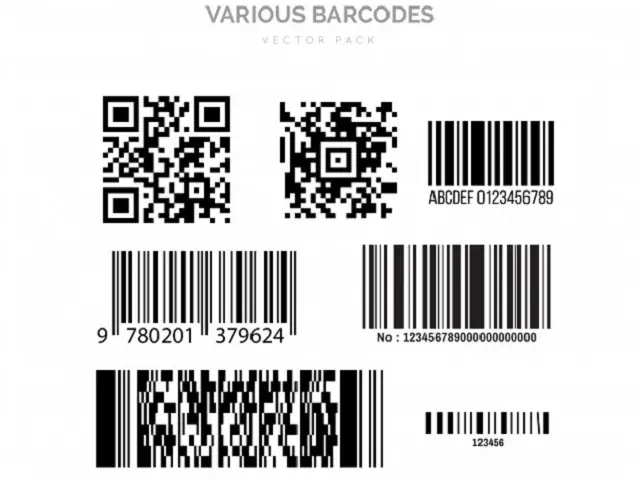
- Tạo mã vạch: Chọn loại mã vạch (Code 128, QR Code, EAN-13, UPC-A,…) và nhập dữ liệu để mã hóa. Phần mềm sẽ tự động tạo ra mã vạch tương ứng.
- In ấn: Lựa chọn máy in, số lượng tem cần in và tiến hành in.
Sử dụng phần mềm BarTender để thiết kế và in tem
BarTender là một giải pháp mạnh mẽ cho phép người dùng tạo ra các thiết kế tem nhãn và mã vạch phức tạp với độ chính xác cao. Dù bạn cần in tem cho sản phẩm, vận chuyển hay bất kỳ ứng dụng nào khác, BarTender đều có thể đáp ứng.

Có thể bạn quan tâm: Hướng Dẫn Cài Đặt Máy In Canon 6030w Qua Wifi Trên Máy Tính Windows
Để bắt đầu sử dụng BarTender, bạn cần thực hiện các bước cài đặt sau:
- Tải và cài đặt: Tải phiên bản BarTender phù hợp với hệ điều hành của bạn từ trang web chính thức. Sau đó, chạy tệp cài đặt và làm theo hướng dẫn để hoàn tất quá trình cài đặt.
- Khởi động BarTender Designer: Mở phần mềm và chọn “New Label Format” để bắt đầu thiết kế một mẫu tem mới.
Các bước tạo mã vạch trong BarTender:
- Chọn công cụ mã vạch: Trên thanh công cụ, chọn biểu tượng “Bar Code” hoặc “Data Bar Code”.
- Vẽ vùng mã vạch: Nhấp và kéo chuột trên khu vực thiết kế để vẽ kích thước cho mã vạch.
- Chọn loại mã: Cửa sổ “Bar Code Properties” sẽ hiện ra. Trong mục “Symbology”, chọn loại mã vạch bạn muốn sử dụng (ví dụ: Code 128, QR Code, UPC-A).
- Nhập dữ liệu: Trong mục “Data Source”, chọn cách bạn muốn cung cấp dữ liệu cho mã vạch. Bạn có thể nhập dữ liệu thủ công (Manual Entry), liên kết với một trường dữ liệu từ cơ sở dữ liệu (Database Field), hoặc sử dụng biến số (Variable).
- Tùy chỉnh thuộc tính: Tiếp tục cấu hình các thuộc tính khác như kích thước mã, độ rộng thanh mã, hiển thị văn bản mã, v.v.
Thiết lập thuộc tính trang in và chỉnh sửa bố cục tem trong BarTender:
- Thiết lập trang in: Khi tạo một nhãn mới, BarTender sẽ yêu cầu bạn chọn máy in và kích thước nhãn. Bạn có thể chọn từ danh sách các nhãn có sẵn hoặc tùy chỉnh kích thước theo thông số của cuộn giấy in.
- Chỉnh sửa bố cục: Kéo, thả, thay đổi kích thước các đối tượng (văn bản, hình ảnh, mã vạch) trên vùng thiết kế để tạo bố cục tem mong muốn. Bạn có thể thêm các trường dữ liệu động để thông tin trên tem tự động cập nhật.
- Xem trước và in: Sử dụng chức năng “Print Preview” để kiểm tra lại thiết kế trước khi in. Sau đó, chọn máy in và số lượng bản sao để bắt đầu quá trình in.
In tem mã vạch qua Excel và các phần mềm quản lý bán hàng
Nếu bạn không có nhu cầu sử dụng phần mềm chuyên dụng phức tạp, Excel và các phần mềm quản lý bán hàng (POS) là những lựa chọn thay thế hiệu quả để in tem mã vạch. Phương pháp này đặc biệt hữu ích cho các doanh nghiệp nhỏ hoặc khi cần in số lượng tem vừa phải.
Chuẩn bị dữ liệu sản phẩm trong Excel:
Để in tem từ Excel, bạn cần sắp xếp dữ liệu sản phẩm của mình theo một cấu trúc rõ ràng trong bảng tính. Mỗi hàng sẽ đại diện cho một sản phẩm và mỗi cột sẽ là một thuộc tính của sản phẩm đó. Các cột thông tin cần thiết bao gồm:
- Tên sản phẩm
- Mã SKU (nếu có)
- Giá bán
- Đơn vị tính
- Thông tin khác (ví dụ: trọng lượng, kích thước, thành phần)
Sau khi có danh sách dữ liệu, bạn có thể sử dụng các plugin hoặc tính năng tích hợp của Excel để tạo mã vạch trực tiếp hoặc xuất dữ liệu ra định dạng phù hợp cho phần mềm in ấn.
Quy trình kết nối dữ liệu Excel với phần mềm in hoặc máy in:
Nhiều phần mềm in tem mã vạch cho phép bạn kết nối trực tiếp với tệp Excel hoặc các tệp CSV (Comma Separated Values). Sau khi nhập dữ liệu vào phần mềm thiết kế tem (ví dụ: BarTender, ZebraDesigner), bạn có thể liên kết các trường dữ liệu trong thiết kế tem với các cột tương ứng trong tệp Excel.
Khi bạn thực hiện lệnh in, phần mềm sẽ tự động lấy dữ liệu từ Excel để tạo mã vạch và điền thông tin vào mẫu tem đã thiết kế cho từng sản phẩm.
Sử dụng tính năng in tem mã vạch trên các phần mềm quản lý bán hàng (ví dụ: ):
Các phần mềm quản lý bán hàng hiện đại như thường tích hợp sẵn module quản lý sản phẩm và tính năng in tem mã vạch. Quy trình này thường đơn giản và liền mạch:
Có thể bạn quan tâm: Hộp Gương Máy In Canon 2900: Vệ Sinh, Sửa Chữa Và Thay Thế
- Nhập/Quản lý sản phẩm: Đầu tiên, bạn cần nhập đầy đủ thông tin về sản phẩm vào hệ thống quản lý bán hàng của .
- Truy cập tính năng in tem: Tìm đến mục “Sản phẩm” hoặc “Kho hàng” trong giao diện quản lý, sau đó chọn tùy chọn “In tem mã vạch”.
- Chọn sản phẩm và tùy chỉnh: Chọn những sản phẩm bạn muốn in tem. Hệ thống cho phép bạn tùy chỉnh mẫu tem, chọn thông tin hiển thị, kích thước tem và loại mã vạch.
- In tem: Sau khi thiết lập, bạn chỉ cần nhấn nút “In”. Hệ thống sẽ tự động tạo và gửi lệnh in đến máy in mã vạch đã được kết nối.
Hướng dẫn in tem mã vạch trên điện thoại di động
Với sự phát triển của công nghệ, việc in tem mã vạch không còn giới hạn trên máy tính mà còn có thể thực hiện dễ dàng trên điện thoại di động. Điều này mang lại sự linh hoạt tối đa, đặc biệt hữu ích cho các hoạt động quản lý kho di động, bán hàng tại chỗ hoặc các cửa hàng nhỏ.
Khả năng in tem mã vạch trực tiếp từ điện thoại dựa vào các ứng dụng di động chuyên dụng kết hợp với kết nối không dây từ máy in. Bạn có thể tạo mẫu tem, nhập thông tin sản phẩm và gửi lệnh in chỉ với vài thao tác chạm.
Các ứng dụng hỗ trợ việc này thường cho phép:
- Thiết kế tem đơn giản: Tạo các mẫu tem cơ bản với văn bản, mã vạch và một số hình ảnh.
- Nhập dữ liệu: Nhập thủ công thông tin sản phẩm hoặc quét mã vạch sản phẩm hiện có để lấy thông tin.
- Kết nối máy in: Hỗ trợ kết nối với máy in mã vạch qua Bluetooth hoặc Wi-Fi.
Các bước in tem mã vạch qua điện thoại
Để bắt đầu in tem mã vạch bằng điện thoại, bạn cần cài đặt ứng dụng hỗ trợ và thiết lập kết nối với máy in. Quy trình này tương đối đơn giản và có thể hoàn thành nhanh chóng.
Cài đặt ứng dụng hỗ trợ in tem mã vạch trên điện thoại:
Truy cập kho ứng dụng trên điện thoại của bạn (Google Play Store cho Android hoặc App Store cho iOS) và tìm kiếm các ứng dụng in tem mã vạch. Một số ứng dụng phổ biến có thể bao gồm “Label Printer”, “Print Label”, hoặc các ứng dụng từ nhà sản xuất máy in mã vạch (ví dụ: Zebra Setup Utilities cho điện thoại).

Có thể bạn quan tâm: Mẫu Giấy Đề Nghị Sửa Chữa Máy In: Hướng Dẫn Chi Tiết & Tải Về Miễn Phí
Tải về và cài đặt ứng dụng mà bạn chọn. Sau khi cài đặt, mở ứng dụng để bắt đầu thiết lập.
Cách nhập thông tin sản phẩm hoặc quét mã để tạo tem:
Trong ứng dụng, bạn sẽ thấy các tùy chọn để tạo tem mới:
- Nhập liệu thủ công: Chọn tùy chọn để tạo tem mới và nhập các thông tin cần thiết như tên sản phẩm, mã, giá cả vào các trường tương ứng.
- Quét mã sản phẩm: Nhiều ứng dụng cho phép bạn sử dụng camera của điện thoại để quét mã vạch của sản phẩm hiện có. Thông tin sản phẩm có thể được tự động điền vào mẫu tem.
- Tạo mã vạch: Nhập dữ liệu cần mã hóa vào mục tạo mã vạch và chọn loại mã vạch mong muốn (ví dụ: QR Code, Code 128).
Kết nối điện thoại với máy in mã vạch (qua Bluetooth hoặc Wi-Fi):
-
Qua Bluetooth:
- Bật Bluetooth trên cả điện thoại và máy in mã vạch.
- Trong cài đặt Bluetooth của điện thoại, tìm kiếm và ghép đôi với máy in mã vạch.
- Trong ứng dụng in tem, vào phần cài đặt kết nối và chọn máy in đã ghép đôi qua Bluetooth.
-
Qua Wi-Fi:
- Đảm bảo máy in mã vạch đã được kết nối vào cùng mạng Wi-Fi với điện thoại của bạn.
- Trong ứng dụng in tem, vào phần cài đặt kết nối và chọn tùy chọn kết nối Wi-Fi. Ứng dụng sẽ tìm kiếm các máy in có sẵn trong mạng.
Sau khi kết nối thành công, bạn có thể chọn mẫu tem đã tạo, điều chỉnh số lượng và tiến hành in trực tiếp từ điện thoại.
Tối ưu hóa quy trình in tem mã vạch và xử lý sự cố thường gặp
Để đảm bảo hiệu quả và tiết kiệm chi phí, việc tối ưu hóa quy trình in tem mã vạch là rất quan trọng. Bên cạnh đó, việc nắm vững cách xử lý các sự cố thường gặp sẽ giúp bạn khắc phục vấn đề nhanh chóng và không làm gián đoạn hoạt động kinh doanh.
Các mẹo để in nhanh hơn, tiết kiệm vật liệu và đảm bảo chất lượng tem bao gồm việc lựa chọn đúng loại vật liệu, tối ưu hóa thiết kế, và bảo dưỡng máy in định kỳ. Đồng thời, hiểu rõ nguyên nhân và cách khắc phục các lỗi phổ biến sẽ giúp bạn giải quyết vấn đề hiệu quả.
Lựa chọn kích thước tem mã vạch phù hợp
Việc chọn kích thước tem mã vạch không chỉ ảnh hưởng đến tính thẩm mỹ mà còn quyết định khả năng đọc mã vạch và không gian hiển thị thông tin. Lựa chọn sai kích thước có thể dẫn đến tem bị lỗi, khó quét hoặc thiếu thông tin cần thiết.

Các kích thước tem phổ biến và ứng dụng tương ứng bao gồm:
- Nhỏ (ví dụ: 25mm x 10mm, 30mm x 20mm): Thường dùng để dán trên các sản phẩm có diện tích nhỏ như trang sức, phụ kiện, linh kiện điện tử nhỏ, hoặc nhãn cảnh báo. Mã vạch trên tem nhỏ cần có độ phân giải in cao để đảm bảo khả năng đọc.
- Vừa (ví dụ: 40mm x 30mm, 50mm x 25mm): Phổ biến cho việc dán trên bao bì sản phẩm bán lẻ, nhãn giá, tem phụ, nhãn dán trong kho hàng. Kích thước này cung cấp đủ không gian cho mã vạch và các thông tin cơ bản như tên sản phẩm, giá.
- Lớn (ví dụ: 70mm x 50mm, 100mm x 75mm): Thường được sử dụng cho các thùng hàng lớn, nhãn vận chuyển, nhãn kho bãi, hoặc các sản phẩm có bề mặt lớn. Kích thước lớn giúp mã vạch dễ dàng được quét từ xa hoặc trong điều kiện ánh sáng kém.
Khi chọn kích thước tem, bạn cần lưu ý:
- Loại sản phẩm: Kích thước và hình dạng bề mặt của sản phẩm.
- Loại mã vạch: Mã vạch 1D như EAN-13 cần không gian ngang, trong khi mã vạch 2D như QR Code có thể chứa nhiều thông tin hơn trong diện tích nhỏ hơn.
- Thông tin hiển thị: Số lượng và độ lớn của văn bản, hình ảnh bạn muốn in trên tem.
- Máy quét: Khả năng của máy quét mã vạch sẽ sử dụng.
Các loại máy in mã vạch phổ biến
Việc hiểu rõ các loại máy in mã vạch sẽ giúp bạn lựa chọn thiết bị phù hợp nhất với nhu cầu sử dụng và ngân sách của mình. Hai công nghệ in chính được sử dụng là máy in nhiệt trực tiếp và máy in truyền nhiệt.
Máy in nhiệt trực tiếp (Direct Thermal – DT):
- Nguyên lý hoạt động: Máy in nhiệt trực tiếp sử dụng đầu in để tạo nhiệt tác động lên giấy cảm nhiệt (thermal paper). Giấy này có một lớp phủ hóa học sẽ chuyển màu đen khi tiếp xúc với nhiệt, tạo ra hình ảnh hoặc mã vạch.
- Ưu điểm:
- Chi phí ban đầu thấp hơn.
- Thiết kế đơn giản, ít bộ phận hơn, dễ sử dụng và bảo trì.
- Không cần ribbon mực, tiết kiệm chi phí vận hành.
- Nhược điểm:
- Chất lượng in kém bền, tem dễ bị phai màu hoặc biến dạng khi tiếp xúc với nhiệt độ cao, ánh sáng mặt trời, hoặc ma sát.
- Giới hạn về loại giấy sử dụng (chỉ giấy cảm nhiệt).
- Ứng dụng: Thường dùng cho các ứng dụng cần in tem có thời gian sử dụng ngắn như biên nhận, nhãn vận chuyển, tem thực phẩm (trong tủ lạnh).
Máy in truyền nhiệt (Thermal Transfer – TT):
- Nguyên lý hoạt động: Máy in truyền nhiệt sử dụng đầu in để làm nóng một dải ribbon mực (thermal transfer ribbon). Nhiệt này làm chảy mực từ ribbon và chuyển sang bề mặt của chất liệu tem (decal, polyester, vải,…), tạo ra bản in bền vững.
- Ưu điểm:
- Bản in có độ bền cao, chống phai màu, chống trầy xước, hóa chất và các tác động môi trường.
- Linh hoạt về chất liệu in, có thể in trên nhiều loại giấy và màng.
- Chất lượng in sắc nét, lý tưởng cho việc in mã vạch phức tạp và hình ảnh chất lượng cao.
- Nhược điểm:
- Chi phí ban đầu cao hơn.
- Cần sử dụng ribbon mực, làm tăng chi phí vận hành.
- Thiết kế phức tạp hơn, cần thay ribbon định kỳ.
- Ứng dụng: Phù hợp cho các ứng dụng yêu cầu độ bền cao như nhãn sản phẩm công nghiệp, nhãn hàng hóa xuất khẩu, nhãn chịu hóa chất, nhãn trang sức, nhãn vải.
Xử lý các lỗi in tem mã vạch thường gặp
Trong quá trình sử dụng máy in mã vạch, đôi khi bạn sẽ gặp phải một số lỗi khiến tem in ra không đạt chất lượng hoặc máy không hoạt động. Hiểu rõ nguyên nhân và cách khắc phục sẽ giúp bạn giải quyết vấn đề nhanh chóng.
Dưới đây là một số lỗi phổ biến và cách xử lý:
-
Tem bị nhòe, mờ hoặc không đọc được:
- Nguyên nhân: Tốc độ in quá nhanh, nhiệt độ in quá thấp, đầu in bị bẩn hoặc hư hỏng, chất lượng giấy/ribbon kém, sai khổ giấy.
- Cách khắc phục: Giảm tốc độ in, tăng nhiệt độ in, vệ sinh đầu in bằng dung dịch chuyên dụng, kiểm tra và thay thế ribbon/giấy có chất lượng tốt, thiết lập đúng khổ giấy trong cài đặt máy in. Nếu vấn đề vẫn tiếp diễn, đầu in có thể cần được thay thế.
-
Lỗi kết nối máy in:
- Nguyên nhân: Cáp USB lỏng, cổng USB bị lỗi, kết nối mạng (Wi-Fi/Ethernet) không ổn định, driver chưa được cài đặt hoặc bị lỗi, Bluetooth chưa được ghép đôi.
- Cách khắc phục: Kiểm tra lại các kết nối cáp, khởi động lại máy tính và máy in, kiểm tra trạng thái kết nối mạng, cài đặt lại driver máy in, đảm bảo Bluetooth đã được bật và ghép đôi đúng cách.
-
Lỗi phần mềm thiết kế tem:
- Nguyên nhân: Phần mềm bị lỗi, dữ liệu đầu vào không đúng định dạng, cài đặt trang in sai.
- Cách khắc phục: Khởi động lại phần mềm, kiểm tra lại dữ liệu sản phẩm (đặc biệt là các trường dùng để tạo mã vạch), đảm bảo cài đặt trang in trong phần mềm khớp với khổ giấy và máy in đang sử dụng. Cập nhật phiên bản phần mềm mới nhất hoặc thử cài đặt lại.
Mẹo để tiết kiệm chi phí khi in tem mã vạch
In tem mã vạch có thể phát sinh chi phí đáng kể, đặc biệt với các doanh nghiệp có quy mô lớn. Tuy nhiên, với một vài mẹo nhỏ, bạn có thể tối ưu hóa chi phí mà vẫn đảm bảo chất lượng tem.
-
Lựa chọn loại giấy và ribbon phù hợp:
- Đối với các sản phẩm không yêu cầu độ bền cao hoặc có vòng đời ngắn, sử dụng giấy cảm nhiệt (direct thermal) sẽ tiết kiệm chi phí vì không cần ribbon mực.
- Nếu cần tem bền vững, hãy cân nhắc loại ribbon (wax, wax/resin, resin) và chất liệu tem (giấy decal, film PET, v.v.) phù hợp nhất với môi trường sử dụng để tránh in lại.
- Mua số lượng lớn vật tư in ấn thường đi kèm với chiết khấu tốt hơn.
-
Tối ưu hóa thiết kế tem để giảm lãng phí:
- Thiết kế tem với kích thước vừa phải, tránh lãng phí diện tích giấy.
- Căn chỉnh bố cục sao cho các tem sát nhau trên một khổ giấy, hạn chế khoảng trắng thừa.
- Nếu có thể, gộp nhiều loại thông tin vào một tem thay vì sử dụng nhiều tem riêng lẻ.
-
Bảo dưỡng máy in định kỳ:
- Vệ sinh đầu in, trục cuốn giấy và các bộ phận khác của máy in thường xuyên theo khuyến cáo của nhà sản xuất.
- Một chiếc máy in hoạt động tốt sẽ cho ra những bản in chất lượng, giảm thiểu tình trạng in hỏng và tiết kiệm vật tư.
- Kiểm tra và cập nhật driver máy in để đảm bảo hiệu suất hoạt động tối ưu.


