
Việc tìm kiếm và cài đặt đúng driver cho máy in HP LaserJet Pro CP1025 Color là yếu tố then chốt để đảm bảo thiết bị hoạt động ổn định, mang lại chất lượng in ấn tốt nhất và khai thác đầy đủ các tính năng. Bài viết này sẽ cung cấp hướng dẫn chi tiết từ A-Z, giúp bạn dễ dàng tải xuống và cài đặt driver chính hãng, đồng thời xử lý hiệu quả các vấn đề thường gặp.
Chúng tôi sẽ đi sâu vào quy trình tải driver trực tiếp từ trang chủ HP, các bước cài đặt cụ thể cho từng hệ điều hành phổ biến, cũng như giới thiệu các phiên bản driver và phần mềm hỗ trợ đi kèm. Bên cạnh đó, bài viết còn tổng hợp các lỗi thường gặp trong quá trình cài đặt driver máy in HP LaserJet Pro CP1025 Color và đưa ra giải pháp khắc phục hiệu quả.
Hướng dẫn tải và cài đặt driver máy in HP LaserJet Pro CP1025 Color
Để máy in HP LaserJet Pro CP1025 Color hoạt động một cách tối ưu, việc tải xuống và cài đặt đúng phiên bản driver chính hãng là bước quan trọng nhất. Hướng dẫn chi tiết dưới đây sẽ giúp bạn hoàn thành quy trình này một cách nhanh chóng và dễ dàng, bất kể bạn đang sử dụng hệ điều hành nào.
Tải driver HP LaserJet Pro CP1025 Color từ trang chủ HP
Việc tải driver trực tiếp từ trang chủ HP đảm bảo bạn nhận được các tệp tin chính thức, an toàn và tương thích nhất với máy in của mình. Để bắt đầu, hãy truy cập vào trang hỗ trợ của HP và tìm kiếm model máy in của bạn theo các bước sau.
Quy trình truy cập trang chủ HP để tải driver bao gồm việc vào website chính thức của HP, chọn mục Hỗ trợ (Support), sau đó nhập tên model máy in “HP LaserJet Pro CP1025 Color” vào thanh tìm kiếm. Hệ thống sẽ hiển thị các kết quả liên quan, bạn cần chọn đúng mục “Phần mềm và Driver” (Software and Drivers). Tiếp theo, bạn cần chọn hệ điều hành mà máy tính của mình đang sử dụng (ví dụ: Windows 10 64-bit, macOS Ventura). Trang web sẽ tự động nhận diện hoặc cho phép bạn chọn thủ công phiên bản driver phù hợp nhất. Thông thường, bạn sẽ thấy một danh sách các driver có sẵn, bao gồm driver cơ bản (Basic Driver) và driver đầy đủ (Full Feature Driver). Driver đầy đủ thường bao gồm cả các phần mềm tiện ích đi kèm, cung cấp nhiều chức năng hơn. Nên ưu tiên tải về driver đầy đủ để có trải nghiệm tốt nhất.
Các bước cài đặt driver trên máy tính
Sau khi đã tải về tệp tin driver, quy trình cài đặt sẽ tương đối đơn giản. HP thường cung cấp các trình cài đặt tự động giúp người dùng thực hiện mọi thứ một cách trực quan, nhưng bạn cũng có thể lựa chọn cài đặt thủ công nếu cần kiểm soát nhiều hơn.

Có thể bạn quan tâm: Hướng Dẫn Sử Dụng Máy In Epson L110 Chi Tiết Cho Người Mới Bắt Đầu
Quy trình cài đặt tự động thường bắt đầu bằng việc nhấp đúp vào tệp tin đã tải xuống. Trình cài đặt sẽ hướng dẫn bạn từng bước, bao gồm chấp nhận các điều khoản sử dụng, chọn loại kết nối (USB hoặc mạng Wi-Fi) và xác định vị trí máy in. Hãy làm theo các chỉ dẫn trên màn hình và đợi quá trình cài đặt hoàn tất. Đối với cài đặt thủ công, bạn có thể cần truy cập vào Device Manager trên Windows, chọn máy in, sau đó nhấp vào “Update driver” và trỏ đến thư mục chứa tệp tin driver đã giải nén. Các tùy chọn cài đặt nâng cao có thể bao gồm việc thiết lập các thuộc tính máy in mặc định, cấu hình cài đặt mạng hoặc cài đặt các tiện ích bổ sung nếu bạn chọn driver đầy đủ. Trong quá trình cài đặt, nếu gặp lỗi không nhận diện máy in, hãy kiểm tra lại cáp kết nối hoặc tín hiệu Wi-Fi, đảm bảo máy in đã được bật. Nếu gặp sự cố về phần mềm, đôi khi việc khởi động lại máy tính và chạy lại trình cài đặt có thể giải quyết vấn đề.
Các phiên bản driver và phần mềm hỗ trợ cho HP LaserJet Pro CP1025 Color
Việc hiểu rõ về các phiên bản driver và phần mềm đi kèm sẽ giúp bạn lựa chọn được giải pháp phù hợp nhất cho nhu cầu sử dụng máy in HP LaserJet Pro CP1025 Color của mình. Mỗi phiên bản có thể mang lại những cải tiến hoặc tính năng khác nhau.
Phiên bản driver mới nhất và cũ hơn
HP thường xuyên cập nhật các phiên bản driver để cải thiện hiệu suất, sửa lỗi và hỗ trợ các tính năng mới cho máy in. Việc sử dụng driver mới nhất thường được khuyến nghị để đảm bảo máy in hoạt động ổn định và an toàn nhất.
Driver mới nhất thường bao gồm các bản vá lỗi bảo mật, tối ưu hóa hiệu suất in ấn, cải thiện khả năng tương thích với các phiên bản hệ điều hành mới nhất và có thể bổ sung các tính năng mới được phát triển. Bạn nên tải và cài đặt driver mới nhất trừ khi gặp phải sự cố cụ thể với phiên bản này. Trong một số trường hợp hiếm hoi, driver cũ hơn có thể cần thiết nếu phiên bản mới gây ra lỗi không mong muốn hoặc nếu bạn đang sử dụng một hệ điều hành cũ hơn mà phiên bản driver mới nhất không còn hỗ trợ đầy đủ. Tuy nhiên, việc sử dụng driver cũ tiềm ẩn rủi ro về bảo mật và bỏ lỡ các cải tiến hiệu suất. Trang web hỗ trợ của HP thường lưu trữ các phiên bản driver cũ hơn, bạn có thể truy cập để tìm và tải về nếu thực sự cần thiết, nhưng hãy ưu tiên phiên bản mới nhất nếu không có lý do đặc biệt.
Phần mềm tiện ích đi kèm
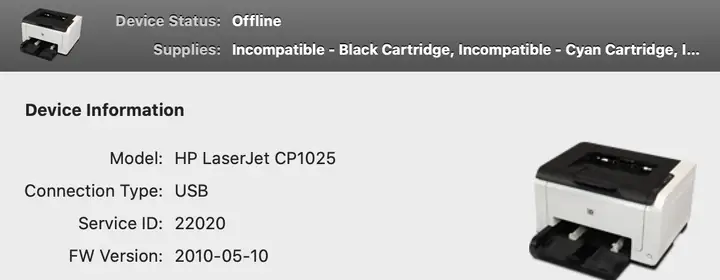
Bên cạnh driver cơ bản để máy in có thể in ấn, HP còn cung cấp một bộ phần mềm tiện ích đi kèm, giúp người dùng khai thác tối đa khả năng của máy in HP LaserJet Pro CP1025 Color.
Có thể bạn quan tâm: Cách In Từng Trang File Pdf: Hướng Dẫn Chi Tiết & Đơn Giản
Các phần mềm tiện ích này thường bao gồm các công cụ hỗ trợ như HP Scan để quét tài liệu một cách hiệu quả, HP Smart để quản lý máy in, thiết lập kết nối không dây, kiểm tra mức mực, hoặc thậm chí in ảnh trực tiếp từ các thiết bị di động. Ngoài ra, có thể có các ứng dụng khác giúp bạn tùy chỉnh cài đặt in ấn, theo dõi tình trạng máy, hoặc thực hiện các tác vụ bảo trì định kỳ. Hướng dẫn cài đặt và sử dụng cơ bản các phần mềm này thường được tích hợp trong trình cài đặt driver đầy đủ. Sau khi cài đặt driver, bạn có thể mở các ứng dụng này từ menu Start của Windows hoặc thư mục Applications trên macOS. Các giao diện thường trực quan, cho phép bạn dễ dàng thực hiện các tác vụ như quét tài liệu, xem trước bản quét, lưu tài liệu ở nhiều định dạng khác nhau (PDF, JPG), hoặc gửi tài liệu đã quét qua email.
Khắc phục sự cố thường gặp khi cài đặt driver HP LaserJet Pro CP1025 Color
Trong quá trình tải và cài đặt driver máy in HP LaserJet Pro CP1025 Color, người dùng đôi khi có thể gặp phải một số lỗi phổ biến. Việc nắm rõ cách xử lý các sự cố này sẽ giúp bạn tiết kiệm thời gian và hoàn thành công việc một cách suôn sẻ.
Lỗi không nhận diện máy in
Lỗi máy tính không nhận diện máy in là một trong những vấn đề thường gặp nhất khi cài đặt driver. Nguyên nhân có thể đến từ kết nối vật lý, cấu hình mạng hoặc lỗi phần mềm driver.
Để khắc phục, trước hết hãy kiểm tra kỹ kết nối vật lý. Nếu bạn sử dụng cáp USB, hãy đảm bảo cáp được cắm chắc chắn vào cả máy tính và máy in, đồng thời thử sử dụng một cổng USB khác trên máy tính. Nếu máy in kết nối qua Wi-Fi, hãy xác minh rằng máy in đã được kết nối vào cùng một mạng Wi-Fi với máy tính của bạn. Kiểm tra xem đèn báo Wi-Fi trên máy in có sáng ổn định không. Tiếp theo, bạn có thể thử khởi động lại cả máy tính và máy in. Đôi khi, việc cập nhật hoặc cài đặt lại driver có thể giải quyết vấn đề. Truy cập lại trang hỗ trợ của HP, tải về phiên bản driver mới nhất và chạy lại trình cài đặt. Nếu vẫn gặp sự cố, hãy thử gỡ bỏ hoàn toàn driver và các phần mềm liên quan của HP khỏi máy tính, sau đó khởi động lại máy và cài đặt lại từ đầu.
Lỗi cài đặt bị gián đoạn hoặc báo lỗi
Khi quá trình cài đặt driver HP LaserJet Pro CP1025 Color bị gián đoạn hoặc hiển thị thông báo lỗi, điều này có thể xuất phát từ xung đột phần mềm, quyền truy cập bị hạn chế, hoặc tệp tin driver bị hỏng.

Có thể bạn quan tâm: Hướng Dẫn Chi Tiết Cách In Sao Kê Tài Khoản Vietcombank Online & Trực Tiếp
Để giải quyết, bước đầu tiên bạn nên thực hiện là chạy trình gỡ cài đặt (uninstaller) của HP để loại bỏ hoàn toàn các bản cài đặt lỗi trước đó. Bạn có thể tìm thấy công cụ này trong thư mục cài đặt của HP hoặc thông qua mục “Thêm hoặc bớt chương trình” (Add or Remove Programs) trên Windows. Sau khi gỡ cài đặt thành công, hãy khởi động lại máy tính và tải về một bản driver mới từ trang chủ HP, sau đó tiến hành cài đặt lại. Quan trọng là bạn cần kiểm tra kỹ sự tương thích của driver với phiên bản hệ điều hành hiện tại. Đôi khi, việc chạy trình cài đặt với quyền quản trị viên (Run as administrator) có thể giúp vượt qua các hạn chế về quyền truy cập. Nếu lỗi vẫn tiếp diễn, hãy thử tắt tạm thời phần mềm diệt virus hoặc tường lửa vì chúng có thể chặn quá trình cài đặt.
Lợi ích khi sử dụng driver chính hãng và cập nhật thường xuyên
Việc sử dụng driver chính hãng và duy trì việc cập nhật định kỳ cho máy in HP LaserJet Pro CP1025 Color mang lại nhiều lợi ích thiết thực, không chỉ đảm bảo hiệu suất hoạt động mà còn bảo vệ an toàn cho thiết bị và máy tính của bạn.
Đảm bảo hiệu suất in ấn tối ưu
Driver chính hãng và được cập nhật thường xuyên đóng vai trò quan trọng trong việc tối ưu hóa khả năng hoạt động của máy in. Chúng giúp tận dụng tối đa các tính năng phần cứng, từ đó cải thiện đáng kể tốc độ xử lý lệnh in, chất lượng bản in và độ bền của máy.
Khi driver được tối ưu hóa cho model HP LaserJet Pro CP1025 Color cụ thể, nó sẽ giao tiếp hiệu quả hơn với bộ điều khiển máy in. Điều này có nghĩa là các tác vụ in ấn phức tạp sẽ được xử lý nhanh hơn, giảm thời gian chờ đợi. Chất lượng bản in cũng được nâng cao nhờ việc driver kiểm soát chính xác hơn việc phun mực (đối với máy in màu) hoặc định lượng bột mực (đối với máy in laser), đảm bảo màu sắc trung thực, văn bản sắc nét và hình ảnh chi tiết. Ngoài ra, các bản cập nhật driver có thể chứa các thuật toán quản lý năng lượng được cải tiến, giúp máy in hoạt động hiệu quả hơn và tiết kiệm điện năng.
Nâng cao bảo mật cho máy tính
Sử dụng driver không rõ nguồn gốc, đặc biệt là từ các trang web không uy tín, có thể tiềm ẩn nguy cơ bảo mật nghiêm trọng cho máy tính của bạn. Các tệp tin driver này có thể chứa mã độc, virus hoặc phần mềm gián điệp.

Có thể bạn quan tâm: Cách In Khổ Giấy A5 Trong Word Trên Máy In A4 Chi Tiết Nhất
Driver chính hãng từ HP đã trải qua quy trình kiểm tra bảo mật nghiêm ngặt để đảm bảo chúng an toàn và không gây hại cho hệ thống của bạn. Ngược lại, các driver “lậu” hoặc được tải từ các nguồn không chính thống có thể được chèn mã độc, nhằm mục đích đánh cắp thông tin cá nhân, chiếm quyền điều khiển máy tính hoặc phát tán virus trên mạng. Việc cài đặt một driver độc hại có thể dẫn đến việc dữ liệu nhạy cảm bị lộ, tài khoản bị xâm nhập, hoặc toàn bộ hệ thống máy tính bị tê liệt. Do đó, luôn ưu tiên tải driver từ trang web chính thức của HP là cách tốt nhất để bảo vệ máy tính và dữ liệu của bạn.
Hỗ trợ tính năng mới và sửa lỗi
Các nhà sản xuất phần cứng như HP thường xuyên phát hành các bản cập nhật driver để sửa các lỗi phát sinh trong quá trình sử dụng, cũng như bổ sung hoặc cải thiện các tính năng hiện có.
Khi bạn sử dụng phiên bản driver mới nhất, bạn sẽ được hưởng lợi từ những cải tiến về độ ổn định, khắc phục các lỗi in ấn có thể xảy ra với các phiên bản trước. Ví dụ, một bản cập nhật có thể sửa lỗi in sai màu, lỗi kẹt giấy không rõ nguyên nhân, hoặc cải thiện khả năng tương thích với các ứng dụng phần mềm mới. Bên cạnh đó, các bản cập nhật driver cũng có thể mở khóa các tính năng mới mà trước đây chưa được hỗ trợ hoặc chưa hoạt động hoàn hảo trên máy in HP LaserJet Pro CP1025 Color. Việc cập nhật thường xuyên giúp bạn luôn có được trải nghiệm sử dụng tốt nhất, tránh các phiền toái do lỗi phần mềm gây ra và đảm bảo máy in hoạt động hiệu quả với các công nghệ mới nhất.
Hỗ trợ kỹ thuật từ HP
Một trong những lợi ích quan trọng khi sử dụng driver chính hãng là khả năng nhận được hỗ trợ kỹ thuật chuyên nghiệp từ chính nhà sản xuất.
Khi bạn gặp sự cố với máy in HP LaserJet Pro CP1025 Color và cần sự trợ giúp, việc sử dụng driver chính thức là điều kiện tiên quyết để đội ngũ hỗ trợ kỹ thuật của HP có thể giúp bạn. Họ có thể yêu cầu bạn cung cấp thông tin về phiên bản driver đang sử dụng để chẩn đoán và đưa ra giải pháp. Nếu bạn sử dụng driver không chính hãng hoặc đã tùy chỉnh, HP có thể từ chối hỗ trợ vì họ không thể đảm bảo tính ổn định và tương thích của các tệp tin đó. Bằng cách luôn sử dụng driver được cung cấp trực tiếp từ HP, bạn đảm bảo rằng mình đang sử dụng phần mềm được thiết kế riêng cho máy in của mình và có quyền tiếp cận đầy đủ các dịch vụ hỗ trợ khi cần thiết.


