
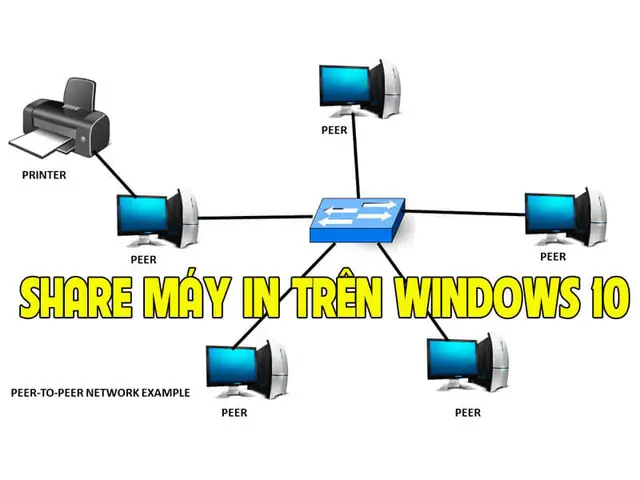
Việc chia sẻ máy in qua mạng LAN từ một máy tính trung tâm (máy chủ) là giải pháp tối ưu để nhiều người dùng trong cùng một mạng có thể sử dụng chung một thiết bị in ấn, tiết kiệm chi phí và tăng hiệu quả làm việc. Bài viết này sẽ hướng dẫn bạn cách thực hiện quy trình này một cách chi tiết, từ các bước cài đặt cơ bản đến việc khắc phục sự cố thường gặp.
Trong phần nội dung chính, chúng ta sẽ đi sâu vào cách thiết lập tính năng chia sẻ máy in trực tiếp từ máy tính đóng vai trò là máy chủ, bao gồm cả việc cấu hình trên hệ điều hành Windows. Tiếp theo, bạn sẽ được hướng dẫn chi tiết cách các máy tính khác (client) trong mạng có thể kết nối và sử dụng máy in đã được chia sẻ này, dù là tự động tìm kiếm hay kết nối thủ công.
Cuối cùng, bài viết sẽ cung cấp những lưu ý quan trọng trước và trong quá trình cài đặt, cũng như các mẹo hữu ích để khắc phục các vấn đề phát sinh, đảm bảo trải nghiệm chia sẻ máy in diễn ra suôn sẻ và hiệu quả.
Chia sẻ máy in qua mạng LAN từ máy chủ như thế nào?
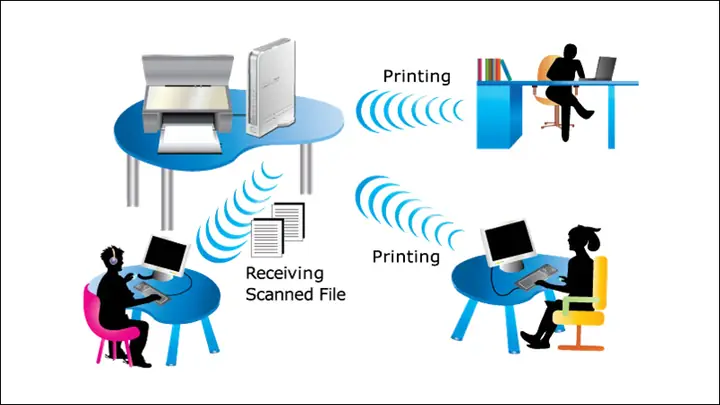
Chia sẻ máy in qua mạng LAN từ một máy tính được xem là máy chủ đòi hỏi việc kích hoạt chức năng chia sẻ trên máy tính đó và sau đó kết nối các máy tính khác vào máy in đã được chia sẻ. Quá trình này thường liên quan đến việc truy cập vào các tùy chọn trong Control Panel hoặc Settings của hệ điều hành Windows để bật chế độ chia sẻ và thiết lập các thông số cần thiết. Sau khi máy chủ được cấu hình, các máy tính khách sẽ cần được hướng dẫn để tìm và kết nối với máy in đó.
Chia sẻ máy in trực tiếp từ máy tính được kết nối với máy in (Server)
Có thể bạn quan tâm: Hướng Dẫn Chi Tiết Cách Thay Mực Máy In Tem Godex G500 Chuẩn Nhất
Để bắt đầu quá trình chia sẻ máy in, bạn cần thực hiện các bước cấu hình trên chính chiếc máy tính đang kết nối trực tiếp với máy in và đóng vai trò là máy chủ. Việc này bao gồm việc truy cập vào cài đặt máy in, bật tùy chọn chia sẻ và đặt tên cho máy in để dễ dàng nhận diện trên mạng.
Các bước chi tiết để bật chia sẻ máy in trên máy chủ như sau:
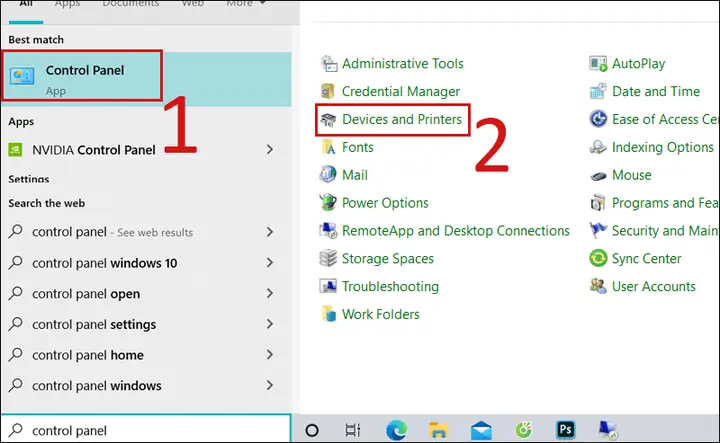
1. Mở Control Panel: Trên thanh tìm kiếm của Windows, nhập “Control Panel” và chọn ứng dụng tương ứng để mở.
2. Truy cập Devices and Printers: Trong cửa sổ Control Panel, tìm và nhấp vào “Devices and Printers” (Thiết bị và Máy in). Nếu bạn đang ở chế độ xem theo danh mục (Category view), bạn có thể cần vào “Hardware and Sound” trước, sau đó chọn “Devices and Printers”.
3. Chọn máy in cần chia sẻ: Trong danh sách các thiết bị hiển thị, tìm đến máy in mà bạn muốn chia sẻ. Nhấp chuột phải vào biểu tượng máy in đó.
4. Truy cập Printer Properties: Chọn “Printer properties” (Thuộc tính máy in) từ menu ngữ cảnh xuất hiện.
5. Bật tùy chọn “Share this printer”: Trong cửa sổ Printer properties, chuyển sang tab “Sharing” (Chia sẻ). Tại đây, bạn sẽ thấy tùy chọn “Share this printer” (Chia sẻ máy in này). Tích vào ô này để kích hoạt chức năng chia sẻ.
6. Thiết lập tên chia sẻ máy in: Khi tùy chọn chia sẻ được bật, bạn cần đặt một tên cho máy in để các máy tính khác có thể nhận diện. Tên này sẽ hiển thị trên mạng nội bộ. Hãy đặt một tên rõ ràng và dễ nhớ, ví dụ: “MayInPhongKinhDoanh” hoặc “PrinterVP”. Sau khi đặt tên, nhấp vào “Apply” (Áp dụng) và sau đó là “OK” để lưu thay đổi.
Kết nối máy tính khác (Client) đến máy in đã chia sẻ từ máy chủ
Sau khi máy in đã được chia sẻ thành công trên máy chủ, các máy tính khác trong cùng mạng LAN (máy tính client) có thể dễ dàng kết nối và sử dụng máy in này. Windows cung cấp các công cụ để tìm kiếm và thiết lập kết nối với máy in chia sẻ, hoặc bạn có thể kết nối thủ công nếu biết địa chỉ mạng của máy chủ.
Hướng dẫn kết nối máy in đã chia sẻ từ máy chủ đến các máy tính khác như sau:
1. Tìm kiếm máy in đã chia sẻ trên mạng nội bộ:
Trên máy tính client, mở File Explorer.
Trong thanh địa chỉ, nhập \\<Tên_máy_chủ> (ví dụ: \\MAYCHUTEST hoặc \\192.168.1.100) và nhấn Enter. Thao tác này sẽ hiển thị tất cả các thiết bị chia sẻ từ máy chủ đó, bao gồm cả máy in bạn vừa thiết lập.
Nhấp đúp vào biểu tượng máy in chia sẻ để bắt đầu quá trình cài đặt. Windows sẽ tự động cài đặt driver cần thiết (nếu có trên máy chủ hoặc trong kho driver của máy tính client).
2. Sử dụng trình tìm kiếm máy in tự động trên Windows:
Mở “Settings” (Cài đặt) trên máy tính client.
Đi tới “Devices” (Thiết bị) > “Printers & scanners” (Máy in & máy quét).
Nhấp vào “Add a printer or scanner” (Thêm máy in hoặc máy quét). Windows sẽ quét mạng để tìm các máy in có sẵn.
Nếu máy in chia sẻ xuất hiện trong danh sách, chọn nó và nhấp “Add device” (Thêm thiết bị).
3. Kết nối thủ công bằng địa chỉ IP hoặc tên máy chủ:
Nếu máy in không tự động hiển thị, bạn có thể thêm thủ công. Trong cửa sổ “Printers & scanners”, sau khi nhấp “Add a printer or scanner”, chọn “The printer that I want isn’t listed” (Máy in tôi muốn không có trong danh sách).
Chọn tùy chọn “Select a shared printer by name” (Chọn một máy in được chia sẻ theo tên) và nhập đường dẫn đến máy in chia sẻ theo định dạng \\<Tên_máy_chủ>\<Tên_chia_sẻ_máy_in> (ví dụ: \\MAYCHUTEST\MayInPhongKinhDoanh).
Nếu bạn biết địa chỉ IP của máy chủ, bạn cũng có thể chọn “Add a printer using a TCP/IP address or hostname” (Thêm máy in bằng địa chỉ IP hoặc tên máy chủ) và nhập địa chỉ IP của máy chủ. Windows sẽ cố gắng tìm và kết nối với máy in.
Các bước chuẩn bị và lưu ý khi chia sẻ máy in qua mạng LAN

Có thể bạn quan tâm: Tải Driver Máy In Hp Laserjet Pro Cp1025 Color: Hướng Dẫn Cài Đặt Chi Tiết
Để quá trình chia sẻ máy in qua mạng LAN diễn ra thành công và ổn định, việc chuẩn bị kỹ lưỡng và tuân thủ các lưu ý là vô cùng quan trọng. Điều này bao gồm việc đảm bảo máy in đã được cài đặt driver phù hợp trên máy chủ, kết nối mạng LAN hoạt động tốt, cũng như cấu hình tường lửa hợp lý để cho phép truy cập.
Kiểm tra và cài đặt Driver máy in
Driver máy in là phần mềm trung gian giúp hệ điều hành giao tiếp và điều khiển máy in. Việc đảm bảo driver máy in đã được cài đặt chính xác và tương thích trên máy chủ là điều kiện tiên quyết để chia sẻ máy in thành công. Driver lỗi thời hoặc không tương thích có thể gây ra lỗi in ấn hoặc ngăn cản việc chia sẻ máy in.
Tầm quan trọng của việc driver tương thích và được cập nhật:
Đảm bảo chức năng đầy đủ: Driver chính hãng và bản mới nhất thường chứa các bản vá lỗi và cải thiện hiệu suất, giúp máy in hoạt động mượt mà và tận dụng hết các tính năng.
Khả năng tương thích mạng: Driver phù hợp sẽ hỗ trợ tốt các tính năng chia sẻ qua mạng, đảm bảo các máy tính client có thể nhận diện và kết nối với máy in mà không gặp trở ngại.
Khắc phục lỗi in ấn: Nhiều lỗi in ấn, kẹt giấy, hoặc chất lượng bản in kém có thể được giải quyết bằng cách cập nhật driver lên phiên bản mới nhất.
Cách tải driver mới nhất từ trang web nhà sản xuất:
1. Xác định model máy in: Ghi lại chính xác tên model của máy in bạn đang sử dụng.
2. Truy cập website nhà sản xuất: Mở trình duyệt và truy cập vào trang web chính thức của nhà sản xuất máy in (ví dụ: HP, Canon, Epson, Brother).
3. Tìm mục Hỗ trợ/Downloads: Tìm đến mục “Support” (Hỗ trợ), “Downloads” (Tải xuống), hoặc “Drivers”.
4. Nhập thông tin máy in: Nhập tên model máy in của bạn vào ô tìm kiếm hoặc chọn từ danh sách.
5. Chọn hệ điều hành: Chọn đúng phiên bản hệ điều hành mà máy chủ đang sử dụng (ví dụ: Windows 10, Windows 11, 64-bit hoặc 32-bit).
6. Tải xuống driver: Tải về gói driver phù hợp và chạy file cài đặt theo hướng dẫn trên màn hình. Sau khi cài đặt xong, hãy khởi động lại máy chủ và tiến hành kiểm tra lại việc chia sẻ.
Cấu hình tường lửa và cài đặt mạng
Có thể bạn quan tâm: Hướng Dẫn Sử Dụng Máy In Epson L110 Chi Tiết Cho Người Mới Bắt Đầu
Tường lửa và các cài đặt mạng là những yếu tố quan trọng có thể ảnh hưởng đến khả năng chia sẻ máy in. Nếu tường lửa được cấu hình quá chặt chẽ, nó có thể chặn các yêu cầu truy cập từ các máy tính khác đến máy in chia sẻ. Do đó, việc điều chỉnh các cài đặt này là cần thiết để đảm bảo kết nối thông suốt.
Đảm bảo các cài đặt mạng cho phép chia sẻ máy in:
Loại mạng (Network Profile): Trên máy chủ, hãy đảm bảo rằng mạng LAN của bạn được đặt ở chế độ “Private network” (Mạng riêng tư) thay vì “Public network” (Mạng công cộng). Chế độ Private network cho phép khám phá thiết bị và chia sẻ tệp/máy in dễ dàng hơn trong mạng nội bộ. Bạn có thể kiểm tra và thay đổi cài đặt này trong “Network and Internet settings” > “Network and Sharing Center” > “Change advanced sharing settings”.
Chia sẻ tệp và máy in (File and Printer Sharing): Đảm bảo rằng tùy chọn “Turn on network discovery” (Bật khám phá mạng) và “Turn on file and printer sharing” (Bật chia sẻ tệp và máy in) được bật cho profile mạng riêng tư.
Cách điều chỉnh tường lửa Windows để cho phép truy cập máy in chia sẻ:
1. Mở Firewall Settings: Nhập “Windows Defender Firewall” vào ô tìm kiếm trên thanh tác vụ và chọn ứng dụng.
2. Cho phép ứng dụng qua tường lửa: Nhấp vào “Allow an app or feature through Windows Defender Firewall” (Cho phép ứng dụng hoặc tính năng qua Tường lửa Windows Defender).
3. Tìm và chọn File and Printer Sharing: Trong danh sách các ứng dụng được phép, tìm mục “File and Printer Sharing”.
4. Kích hoạt chia sẻ cho mạng riêng tư: Tích vào ô bên cạnh “File and Printer Sharing”. Quan trọng là đảm bảo tùy chọn này được kích hoạt cho “Private” (Riêng tư). Nếu cần thiết, bạn cũng có thể kích hoạt cho “Public” (Công cộng) tùy theo cấu hình mạng của bạn, nhưng nên ưu tiên cho mạng riêng tư để tăng cường bảo mật.
5. Lưu thay đổi: Nhấp vào “OK” để lưu các thay đổi.
Các phương pháp chia sẻ máy in khác và mẹo nâng cao
Ngoài phương pháp chia sẻ máy in qua tên máy chủ thông thường, còn tồn tại các phương pháp khác và những mẹo nâng cao có thể giúp bạn tối ưu hóa quy trình chia sẻ, đặc biệt trong các môi trường phức tạp hơn hoặc khi gặp sự cố. Việc hiểu rõ các lựa chọn này sẽ mang lại sự linh hoạt và hiệu quả cao hơn.
Chia sẻ máy in qua địa chỉ IP của máy chủ
Có thể bạn quan tâm: Cách In Từng Trang File Pdf: Hướng Dẫn Chi Tiết & Đơn Giản
Việc sử dụng địa chỉ IP của máy chủ để kết nối với máy in chia sẻ là một phương pháp thay thế hữu ích, đặc biệt khi việc tìm kiếm theo tên máy chủ gặp trục trặc hoặc bạn muốn đảm bảo kết nối trực tiếp. Địa chỉ IP là một định danh duy nhất cho mỗi thiết bị trên mạng, giúp máy tính client xác định chính xác máy chủ chứa máy in.
Hướng dẫn cách tìm địa chỉ IP của máy chủ và sử dụng nó để kết nối máy in:
1. Tìm địa chỉ IP của máy chủ:
Trên máy tính đóng vai trò máy chủ, mở Command Prompt bằng cách nhập “cmd” vào ô tìm kiếm và chọn ứng dụng.
Trong cửa sổ Command Prompt, nhập lệnh ipconfig và nhấn Enter.
Tìm dòng “IPv4 Address” dưới phần “Ethernet adapter” (nếu dùng dây mạng) hoặc “Wireless LAN adapter” (nếu dùng Wi-Fi). Địa chỉ IP của máy chủ sẽ hiển thị ở đó (ví dụ: 192.168.1.100).
2. Kết nối máy in bằng địa chỉ IP:
Trên máy tính client, mở File Explorer.
Trong thanh địa chỉ, nhập \\<Địa_chỉ_IP_máy_chủ> (ví dụ: \\192.168.1.100) và nhấn Enter.
Thao tác này sẽ hiển thị các thiết bị chia sẻ từ máy chủ đó. Chọn máy in bạn muốn kết nối và làm theo hướng dẫn để cài đặt.
Nếu kết nối thủ công qua cài đặt máy in: Vào “Settings” > “Devices” > “Printers & scanners” > “Add a printer or scanner”. Chọn “The printer that I want isn’t listed”. Chọn “Add a printer using a TCP/IP address or hostname”. Nhập địa chỉ IP của máy chủ vào trường “Hostname or IP address”. Windows sẽ cố gắng kết nối và cài đặt máy in.
Khắc phục lỗi thường gặp khi chia sẻ máy in
Trong quá trình thiết lập và sử dụng máy in chia sẻ, đôi khi bạn có thể gặp phải một số lỗi phổ biến. Hiểu rõ nguyên nhân và cách khắc phục sẽ giúp bạn giải quyết vấn đề nhanh chóng mà không cần sự trợ giúp chuyên nghiệp.
Các vấn đề phổ biến và cách khắc phục bằng trình gỡ lỗi Troubleshoot của Windows:
Máy in không hiển thị trên mạng:
Kiểm tra lại máy chủ có đang bật và kết nối mạng không.
Đảm bảo chức năng “File and Printer Sharing” đã được bật trên máy chủ.
Kiểm tra cài đặt tường lửa trên cả máy chủ và máy client.
Thử khởi động lại cả máy chủ và máy client.
Máy in không in được hoặc báo lỗi “Offline”:
Kiểm tra xem máy in có đang bật, có giấy và mực in không.
Trên máy client, vào “Printers & scanners”, chọn máy in và kiểm tra xem nó có đang ở trạng thái “Offline” không. Nếu có, nhấp chuột phải vào máy in và chọn “Use Printer Online”.
Thử xóa máy in khỏi danh sách trên máy client và kết nối lại.
Khởi động lại máy in và máy chủ.
Thông báo lỗi cụ thể:
Ghi lại chính xác thông báo lỗi hiển thị.
Truy cập vào “Settings” > “Update & Security” > “Troubleshoot” > “Additional troubleshooters” (hoặc “Other troubleshooters”).
Chọn “Printer” và nhấp “Run the troubleshooter”. Windows sẽ tự động chẩn đoán và cố gắng sửa các lỗi liên quan đến máy in.
Chia sẻ máy in trong môi trường văn phòng lớn

Việc chia sẻ máy in trong một môi trường văn phòng lớn với nhiều người dùng và hạ tầng mạng phức tạp đòi hỏi những cân nhắc kỹ lưỡng hơn so với mạng gia đình hoặc văn phòng nhỏ. Quản lý quyền truy cập, tối ưu hóa hiệu suất và đảm bảo an ninh là những yếu tố then chốt.
Các cân nhắc khi chia sẻ cho nhiều người dùng hoặc trong môi trường mạng phức tạp:
Quản lý quyền truy cập: Trên máy chủ, bạn có thể thiết lập quyền truy cập chi tiết cho từng người dùng hoặc nhóm người dùng để kiểm soát ai có thể in, ai có thể quản lý máy in. Điều này thường được thực hiện trong “Printer Properties” > tab “Security”.
Sử dụng máy chủ in chuyên dụng: Trong các văn phòng lớn, việc sử dụng một máy chủ dedicar (server) hoặc thiết bị máy chủ in (print server) chuyên dụng có thể mang lại hiệu suất, khả năng quản lý và bảo mật tốt hơn so với việc chia sẻ từ một máy tính cá nhân.
Tối ưu hóa kết nối mạng: Đảm bảo hạ tầng mạng LAN đủ mạnh và ổn định để xử lý lượng lớn yêu cầu in ấn. Cân nhắc sử dụng kết nối có dây (Ethernet) cho máy chủ in và các máy tính quan trọng.
Phân chia máy in theo phòng ban: Nếu có nhiều máy in, hãy xem xét việc chia sẻ máy in cho từng phòng ban hoặc nhóm người dùng cụ thể để giảm tải và tăng hiệu quả.
Sử dụng các giải pháp chia sẻ máy in chuyên nghiệp
Đối với các doanh nghiệp có nhu cầu cao về quản lý in ấn, các giải pháp chia sẻ máy in chuyên nghiệp có thể cung cấp nhiều tính năng vượt trội so với việc chia sẻ thủ công qua Windows. Các giải pháp này thường bao gồm phần mềm quản lý tập trung, theo dõi chi phí in, thiết lập định mức và bảo mật nâng cao.
Giới thiệu ngắn gọn về các phần mềm hoặc thiết bị hỗ trợ chia sẻ máy in chuyên dụng:
Phần mềm quản lý in ấn (Print Management Software): Các giải pháp như PaperCut, uniFLOW, hoặc Equitrac cho phép quản lý tập trung tất cả các máy in trong mạng. Chúng cung cấp khả năng theo dõi số lượng bản in, phân bổ chi phí, quản lý người dùng, thiết lập chính sách in (ví dụ: in hai mặt mặc định), và tăng cường bảo mật dữ liệu in.
Máy chủ in (Print Server Devices): Các thiết bị phần cứng chuyên dụng này được kết nối trực tiếp vào mạng và máy in. Chúng đóng vai trò là trung gian giữa máy in và mạng, giúp quản lý nhiều máy in từ một vị trí duy nhất và giảm tải cho máy tính cá nhân.
Máy in đa chức năng (MFPs) có tích hợp sẵn tính năng mạng: Nhiều máy in đa chức năng hiện đại có tính năng chia sẻ mạng tích hợp sẵn, cho phép chúng hoạt động như một máy chủ in độc lập mà không cần máy tính trung gian. Chúng thường đi kèm với giao diện quản lý dựa trên web để thiết lập và giám sát.


