
Khi bản in PDF đột nhiên hiển thị mờ nhòe, mất đi độ sắc nét, bạn có thể cảm thấy khá bực bội. Tình trạng này không chỉ ảnh hưởng đến tính chuyên nghiệp của tài liệu mà còn gây khó khăn trong việc đọc và sử dụng. Tuy nhiên, hầu hết các nguyên nhân dẫn đến lỗi in PDF bị mờ đều có thể được khắc phục một cách hiệu quả. Bài viết này sẽ đi sâu vào các yếu tố phổ biến gây ra vấn đề, từ chất lượng file gốc, cài đặt máy in cho đến loại giấy và driver, đồng thời cung cấp hướng dẫn chi tiết từng bước để bạn có thể tự mình xử lý.
Chúng ta sẽ khám phá lý do tại sao file PDF lại bị mờ khi in, bắt đầu từ việc đánh giá chất lượng file gốc, xem xét các thiết lập máy in và tầm quan trọng của giấy in. Tiếp theo, bài viết sẽ hướng dẫn bạn cách khắc phục từng vấn đề một cách cụ thể, từ việc tối ưu hóa cài đặt xuất file, điều chỉnh thông số máy in đến cách xử lý khi driver gây lỗi. Cuối cùng, bạn sẽ được cung cấp thêm các mẹo hữu ích để nâng cao chất lượng bản in PDF và tìm hiểu các giải pháp thay thế cho những tình huống phức tạp hơn.
Tại Sao File PDF Bị Mờ Khi In? Các Nguyên Nhân Phổ Biến
File PDF bị mờ khi in không phải là hiện tượng hiếm gặp, và nó thường xuất phát từ sự kết hợp của nhiều yếu tố. Hiểu rõ các nguyên nhân cốt lõi sẽ giúp bạn khoanh vùng vấn đề và tìm ra giải pháp phù hợp nhất. Các yếu tố chính bao gồm chất lượng của file PDF gốc, các cài đặt trên máy in, loại giấy bạn sử dụng, và tình trạng của driver máy in.
Chất Lượng File PDF Gốc Có Đảm Bảo Độ Nét?
Chất lượng của file PDF gốc là yếu tố tiên quyết quyết định độ sắc nét của bản in. Một file PDF có độ phân giải thấp (DPI – Dots Per Inch) hoặc được tạo ra từ nguồn ảnh kém chất lượng sẽ dẫn đến bản in bị mờ, vỡ nét, đặc biệt là với các chi tiết nhỏ hoặc văn bản. Khi nội dung trong file PDF không đủ “chi tiết” để máy in tái tạo lại, kết quả cuối cùng hiển nhiên sẽ không đạt được độ sắc nét mong muốn.
Để xác định liệu chất lượng file PDF gốc có phải là nguyên nhân, bạn cần kiểm tra độ phân giải của hình ảnh hoặc các yếu tố đồ họa trong file. Nếu file PDF được tạo ra từ scan tài liệu gốc có chất lượng thấp, hoặc hình ảnh được chèn vào file có độ phân giải quá nhỏ (ví dụ: dưới 72 DPI cho web, hoặc dưới 300 DPI cho in ấn chất lượng cao), thì việc in ra sẽ bị mờ là điều dễ hiểu. Đôi khi, quá trình nén file PDF cũng có thể làm giảm chất lượng hình ảnh, dẫn đến tình trạng này.
Cài Đặt Máy In Ảnh Hưởng Thế Nào Đến Bản In?
Các thiết lập trên máy in đóng vai trò quan trọng không kém trong việc quyết định độ sắc nét của bản in. Nếu các thông số như chế độ in, độ đậm nhạt của mực, hoặc các tùy chọn xử lý hình ảnh không được cài đặt đúng, chúng có thể làm giảm chất lượng đầu ra. Máy in có nhiều chế độ in khác nhau, từ chế độ tiết kiệm mực với chất lượng thấp đến chế độ in chất lượng cao. Việc lựa chọn sai chế độ này sẽ trực tiếp ảnh hưởng đến độ rõ nét của văn bản và hình ảnh.

Có thể bạn quan tâm: Hướng Dẫn Cách In Bảng Chấm Công Bằng Excel Chuẩn & Đẹp
Cụ thể hơn, các cài đặt mặc định của máy in có thể ưu tiên tốc độ hoặc tiết kiệm mực, dẫn đến việc giảm lượng mực phun ra hoặc giảm độ phân giải của điểm ảnh. Một số máy in còn có các tùy chọn xử lý ảnh nâng cao, nếu được bật một cách không phù hợp, có thể làm biến dạng hoặc làm mờ các chi tiết. Do đó, việc xem xét và điều chỉnh lại các thông số trong phần mềm điều khiển máy in là cần thiết khi gặp phải lỗi in PDF bị mờ.
Lựa Chọn Giấy In Phù Hợp Cho Bản In PDF
Loại giấy bạn sử dụng để in file PDF cũng có tác động đáng kể đến chất lượng bản in cuối cùng. Định lượng giấy (độ dày) và chất lượng bề mặt giấy ảnh hưởng trực tiếp đến khả năng giữ mực và hiển thị chi tiết. Giấy quá mỏng hoặc có bề mặt quá mịn, quá nhẵn có thể làm mực bị loang hoặc thấm sâu, khiến văn bản và hình ảnh bị mờ, nhòe. Ngược lại, giấy có định lượng phù hợp và bề mặt hơi sần nhẹ sẽ giúp mực bám tốt hơn, giữ được độ sắc nét của các chi tiết.
Đối với các tài liệu PDF yêu cầu độ rõ nét cao, đặc biệt là các bản in có nhiều hình ảnh, biểu đồ hoặc văn bản nhỏ, việc lựa chọn giấy in phù hợp là rất quan trọng. Giấy in văn phòng thông thường có thể đủ dùng cho các bản in cơ bản, nhưng để đạt chất lượng tốt nhất, bạn nên cân nhắc các loại giấy có định lượng từ 80gsm trở lên và bề mặt được thiết kế để hỗ trợ in ấn tốt hơn. Loại giấy không phù hợp có thể khiến mực không được hấp thụ đều, dẫn đến hiện tượng mờ hoặc nhòe.
Vai Trò Của Driver Máy In
Driver máy in là phần mềm trung gian giúp hệ điều hành giao tiếp với máy in. Nếu driver bị lỗi thời, bị hỏng hoặc không tương thích với phiên bản hệ điều hành hoặc phần mềm in, nó có thể gây ra nhiều vấn đề, bao gồm cả việc làm file PDF bị mờ khi in. Driver chịu trách nhiệm truyền tải thông tin từ file PDF đến máy in theo đúng cách, và nếu thông tin này bị sai lệch do driver, bản in sẽ không chính xác.
Một driver lỗi thời có thể không hỗ trợ đầy đủ các tính năng mới hoặc các định dạng file phức tạp, dẫn đến việc xử lý sai dữ liệu. Tương tự, một driver bị hỏng có thể làm gián đoạn quá trình truyền dữ liệu, gây ra lỗi hiển thị hoặc làm mất chi tiết trong bản in. Do đó, việc đảm bảo driver máy in luôn được cập nhật và hoạt động ổn định là một bước quan trọng để khắc phục các vấn đề in ấn, trong đó có lỗi file PDF bị mờ.
Hướng Dẫn Khắc Phục Lỗi In File PDF Bị Mờ Chi Tiết
Sau khi đã xác định được các nguyên nhân tiềm ẩn, giờ là lúc đi vào chi tiết cách khắc phục từng vấn đề để bạn có thể in ra những bản PDF rõ nét. Việc áp dụng đúng các bước dưới đây sẽ giúp bạn giải quyết hiệu quả tình trạng file PDF bị mờ.
Có thể bạn quan tâm: Hướng Dẫn Chi Tiết Cách In Bì Thư Trên Máy In Đơn Giản & Hiệu Quả
Tối Ưu Hóa Cài Đặt Khi Export File PDF
Khi bạn tạo hoặc lưu file PDF từ các phần mềm khác như Word, Excel, hoặc các công cụ thiết kế, việc lựa chọn cài đặt xuất file phù hợp là vô cùng quan trọng để giữ nguyên độ nét. Nếu bạn chọn các tùy chọn nén quá mức hoặc độ phân giải thấp, file PDF sau khi xuất ra sẽ có chất lượng kém và hiển nhiên sẽ bị mờ khi in.
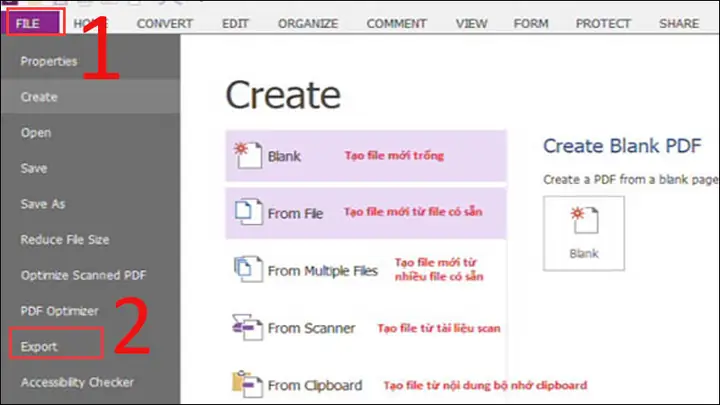
Để khắc phục, khi thực hiện lệnh “Save As” hoặc “Export” dưới định dạng PDF, hãy tìm các tùy chọn liên quan đến chất lượng hình ảnh và độ phân giải. Thông thường, bạn nên chọn các thiết lập như “High Quality Print” (In chất lượng cao) hoặc tùy chỉnh độ phân giải lên ít nhất 300 DPI cho hình ảnh và các yếu tố đồ họa. Tránh các tùy chọn dành cho web hoặc màn hình, vì chúng có độ phân giải thấp hơn và ưu tiên dung lượng file. Một số phần mềm cho phép bạn chọn “Preserve Editability” (Giữ khả năng chỉnh sửa) kết hợp với chất lượng cao, đây thường là lựa chọn tốt nhất để đảm bảo cả chất lượng và khả năng chỉnh sửa sau này.
Điều Chỉnh Thông Số Máy In Để Có Bản In Rõ Nét
Việc điều chỉnh các thông số ngay trên máy in hoặc trong phần mềm điều khiển máy in có thể mang lại sự khác biệt rõ rệt về chất lượng bản in PDF. Các tùy chỉnh này cho phép bạn kiểm soát lượng mực, độ đậm nhạt và cách máy in xử lý dữ liệu.
Để bắt đầu, hãy mở “Printer Properties” (Thuộc tính máy in) hoặc “Printing Preferences” (Tùy chọn in ấn) từ máy tính của bạn. Trong cửa sổ này, bạn sẽ tìm thấy nhiều lựa chọn. Đầu tiên, hãy xem xét chế độ in: chọn chế độ “High Quality” hoặc “Best” thay vì “Draft” hoặc “Economy”. Tiếp theo, tìm mục cài đặt mực in. Nếu có tùy chọn “Densitometry” (Độ đậm nhạt), hãy thử tăng nhẹ giá trị này để mực in đậm hơn. Một số máy in có tùy chọn “Image Quality” hoặc “Graphics Quality”, hãy đảm bảo nó được đặt ở mức cao nhất. Nếu bạn in tài liệu có hình ảnh, hãy tìm các thiết lập liên quan đến việc xử lý ảnh và chọn tùy chọn tối ưu hóa cho chất lượng hình ảnh. Sau khi thay đổi, hãy lưu lại các thiết lập này làm cài đặt mặc định cho các lần in sau.
Cách Xử Lý Khi Driver Máy In Gây Lỗi
Nếu bạn đã thử các cách trên mà vẫn gặp lỗi in PDF bị mờ, vấn đề có thể nằm ở driver máy in. Driver lỗi thời, hỏng hoặc không tương thích là nguyên nhân phổ biến dẫn đến các trục trặc trong quá trình in ấn.
Bước đầu tiên là kiểm tra xem driver máy in của bạn có phải là phiên bản mới nhất hay không. Bạn có thể vào Device Manager trên Windows, tìm máy in của mình, nhấp chuột phải và chọn “Update driver” (Cập nhật driver). Tuy nhiên, cách hiệu quả nhất thường là truy cập trang web chính thức của nhà sản xuất máy in, tìm kiếm mẫu máy của bạn và tải về phiên bản driver mới nhất dành riêng cho hệ điều hành bạn đang sử dụng. Sau khi tải về, hãy gỡ cài đặt driver cũ (nếu cần) và tiến hành cài đặt driver mới theo hướng dẫn. Việc cài đặt lại driver thường giúp khắc phục các lỗi liên quan đến giao tiếp giữa máy tính và máy in, từ đó cải thiện chất lượng bản in.

Có thể bạn quan tâm: Hướng Dẫn Chi Tiết Cách In Bì Thư Trong Word 2010 (cập Nhật 2024)
Lưu Ý Khi Chọn Giấy In Cho Tài Liệu PDF
Việc lựa chọn giấy in phù hợp đóng vai trò quan trọng, đặc biệt khi bạn muốn đảm bảo các bản in PDF đạt chất lượng sắc nét tối đa. Không phải loại giấy nào cũng phù hợp cho mọi loại tài liệu.
Đối với các tài liệu văn bản thông thường, giấy in văn phòng có định lượng khoảng 70-80gsm là đủ. Tuy nhiên, nếu bạn in các báo cáo có biểu đồ, đồ họa, hoặc các tài liệu quảng cáo, tờ rơi, bạn nên chọn giấy có định lượng cao hơn, từ 90gsm đến 120gsm hoặc thậm chí là 160gsm đối với các loại thẻ. Bề mặt giấy cũng cần được quan tâm. Giấy offset thông thường có bề mặt hơi nhám, phù hợp với đa số nhu cầu in ấn. Giấy couche thì có bề mặt mịn hơn, bóng hoặc mờ, thích hợp cho in ảnh và ấn phẩm đòi hỏi tính thẩm mỹ cao. Quan trọng là, hãy chọn giấy có bề mặt phẳng, đều màu và không có bụi giấy. Giấy quá mỏng có thể làm mực bị nhòe sang mặt sau, còn giấy quá thô ráp có thể khiến mực bám không đều, gây mờ.
Các Mẹo Nâng Cao Chất Lượng Bản In PDF
Bên cạnh việc khắc phục các nguyên nhân chính, bạn có thể áp dụng thêm một số mẹo nhỏ sau đây để nâng cao đáng kể độ sắc nét và chất lượng tổng thể của bản in PDF.
Sử Dụng Phần Mềm Chuyên Dụng Để Chỉnh Sửa PDF Trước Khi In
Đôi khi, ngay cả khi file gốc có chất lượng tốt, quá trình xử lý hoặc nén có thể làm giảm độ sắc nét của các yếu tố đồ họa hoặc hình ảnh trong file PDF. Trong trường hợp này, việc sử dụng các phần mềm chỉnh sửa PDF chuyên dụng có thể giúp bạn cải thiện đáng kể chất lượng trước khi in.
Các công cụ như Adobe Acrobat Pro, Foxit PhantomPDF hoặc các trình chỉnh sửa PDF trực tuyến uy tín cho phép bạn thực hiện nhiều thao tác. Bạn có thể sử dụng chức năng “Enhance Scans” (Nâng cao bản quét) để làm rõ nét văn bản và loại bỏ nhiễu nếu PDF của bạn là dạng scan. Đối với hình ảnh, nếu có thể truy cập vào phiên bản gốc hoặc sử dụng các công cụ chỉnh sửa ảnh tích hợp, bạn có thể tăng cường độ tương phản, độ sáng hoặc áp dụng các bộ lọc làm sắc nét (sharpening). Một số phần mềm còn cho phép bạn kiểm tra và điều chỉnh lại độ phân giải của hình ảnh trong file PDF.
Có thể bạn quan tâm: Hướng Dẫn Chi Tiết Cách In 4 Trang Giấy Word Trên 1 Tờ A4
Kiểm Tra Bản In Thử Trước Khi In Số Lượng Lớn
Đây là một bước tưởng chừng đơn giản nhưng lại vô cùng quan trọng, giúp bạn tiết kiệm thời gian, mực in và giấy in, đồng thời đảm bảo chất lượng cuối cùng. Việc in thử một vài trang trước khi tiến hành in toàn bộ tài liệu cho phép bạn phát hiện sớm các lỗi về độ nét, màu sắc hoặc bố cục.
Khi thực hiện in thử, hãy chú ý đến các chi tiết quan trọng như văn bản, đường kẻ, biểu đồ và hình ảnh. Xem xét kỹ xem có chỗ nào bị mờ, nhòe, vỡ nét hay không. Nếu phát hiện vấn đề, bạn có thể quay lại các bước điều chỉnh cài đặt máy in, kiểm tra lại file PDF hoặc xem xét lại loại giấy. Bằng cách này, bạn có thể tinh chỉnh mọi thứ cho đến khi đạt được bản in thử hoàn hảo, sau đó mới tự tin tiến hành in số lượng lớn.
Khám Phá Các Lựa Chọn Thay Thế và Giải Pháp Nâng Cao Khác
Trong một số trường hợp, các giải pháp thông thường có thể không đủ để giải quyết triệt để vấn đề in PDF bị mờ. Dưới đây là một số phương pháp thay thế và các giải pháp nâng cao mà bạn có thể cân nhắc.
Khắc Phục Lỗi “Răng Cưa” Khi In File PDF
Hiện tượng “răng cưa” (aliasing) thường xuất hiện trên các đường chéo, đường cong hoặc biên của các đối tượng đồ họa trong bản in PDF. Điều này làm cho các cạnh trông không mịn màng mà thay vào đó là các bậc thang nhỏ, giống như răng cưa. Lỗi này thường xảy ra khi máy in hoặc phần mềm xử lý không đủ “mượt mà” các vector đồ họa.
Để khắc phục, bạn có thể thử các cách sau: Đầu tiên, hãy đảm bảo rằng bạn đang in file PDF ở chế độ chất lượng cao trong cài đặt máy in. Thứ hai, trong phần mềm tạo file PDF, hãy tìm các tùy chọn “anti-aliasing” hoặc “smoothing” và bật chúng lên nếu có. Nếu bạn đang làm việc với đồ họa vector trong các phần mềm như Adobe Illustrator, hãy kiểm tra cài đặt xuất file PDF, chọn “Preserve Illustrator Editing Capabilities” và sử dụng profile màu CMYK cho in ấn. Đôi khi, việc rasterize (chuyển đổi vector thành ảnh điểm ảnh) với độ phân giải cao trước khi in cũng có thể làm giảm thiểu hiệu ứng răng cưa.
Tùy Chỉnh DPI Cho File PDF Bằng Phần Mềm Chỉnh Sửa Ảnh

Nếu bạn xác định rằng file PDF bị mờ là do độ phân giải (DPI) quá thấp, đặc biệt là với các hình ảnh bên trong file, bạn có thể sử dụng phần mềm chỉnh sửa ảnh để tăng cường DPI. Tuy nhiên, cần lưu ý rằng việc tăng DPI cho một hình ảnh có sẵn chỉ là quá trình nội suy, tức là phần mềm sẽ “tưởng tượng” thêm các điểm ảnh dựa trên thuật toán, chứ không thực sự tạo ra thêm chi tiết mới. Do đó, kết quả có thể không sắc nét bằng một hình ảnh gốc có DPI cao ngay từ đầu.
Để thực hiện, bạn có thể mở hình ảnh trong file PDF bằng các phần mềm như Adobe Photoshop. Sau đó, truy cập vào “Image” > “Image Size”. Tại đây, bạn sẽ thấy tùy chọn “Resolution” (Độ phân giải), thường đo bằng DPI. Bạn có thể tăng giá trị này lên 300 DPI hoặc cao hơn. Quan trọng là bạn cần chọn “Resample” và chọn một thuật toán nội suy phù hợp (ví dụ: Bicubic Smoother cho việc phóng to). Sau khi lưu lại hình ảnh với DPI cao hơn, bạn có thể chèn lại vào file PDF hoặc xuất lại file PDF từ nguồn.
Khi Nào Nên Cân Nhắc Thay Đổi Máy In
Nếu bạn đã áp dụng mọi biện pháp khắc phục mà tình trạng in PDF bị mờ vẫn tiếp diễn, hoặc xuất hiện ngày càng nhiều, có thể đã đến lúc xem xét đến tuổi đời và tình trạng của chính chiếc máy in. Máy in cũ, kém chất lượng, hoặc có các bộ phận hao mòn có thể không còn khả năng tái tạo chi tiết một cách chính xác.
Các dấu hiệu cho thấy bạn nên cân nhắc thay đổi máy in bao gồm: bản in bị mờ đều trên mọi loại tài liệu, mực in bị lem hoặc đứt quãng ngay cả khi đã thay hộp mực mới, máy phát ra tiếng động lạ khi hoạt động, hoặc thường xuyên báo lỗi không rõ nguyên nhân. Nếu máy in của bạn đã quá cũ và không còn được hỗ trợ driver mới nhất, hoặc chi phí sửa chữa cao hơn giá trị của máy, thì việc đầu tư vào một chiếc máy in mới với công nghệ hiện đại hơn sẽ là một giải pháp lâu dài và hiệu quả.
In File PDF Từ Các Nguồn Khác Nhau (Web, Email)
Việc in file PDF trực tiếp từ trình duyệt web hoặc email đôi khi cũng có thể gặp phải các vấn đề về hiển thị và chất lượng bản in. Các trình duyệt hoặc ứng dụng email có thể có cách xử lý đồ họa và văn bản khác với các phần mềm đọc PDF chuyên dụng.
Khi gặp lỗi in PDF từ các nguồn này, một lời khuyên hữu ích là hãy tải tệp tin PDF về máy tính trước. Sau đó, mở tệp tin bằng một trình đọc PDF chuyên nghiệp như Adobe Acrobat Reader, Foxit Reader hoặc Sumatra PDF. Những trình đọc này thường có khả năng xử lý và hiển thị nội dung PDF tốt hơn, đảm bảo sự trung thực với file gốc. Từ trình đọc PDF, bạn tiến hành in ấn như bình thường, sử dụng các cài đặt đã được tối ưu hóa. Điều này giúp loại bỏ khả năng lỗi do cách trình duyệt hoặc ứng dụng email hiển thị hoặc truyền dữ liệu.


