
Việc in tài liệu khổ A3 trên máy in khổ A4 hoàn toàn khả thi bằng nhiều phương pháp khác nhau, từ việc điều chỉnh file gốc, cài đặt máy in đến kỹ thuật chia nhỏ và ghép nối. Bài viết này sẽ cung cấp hướng dẫn chi tiết để bạn có thể tự tin thực hiện công việc này tại nhà hoặc văn phòng.
Chúng tôi sẽ lần lượt đi qua các cách chuyển đổi file, thiết lập máy in, kỹ thuật in ấn đặc biệt cho file Excel và hình ảnh. Bên cạnh đó, bạn sẽ được cung cấp cái nhìn tổng quan về ưu nhược điểm của từng phương pháp và những lưu ý quan trọng để đảm bảo chất lượng bản in tốt nhất.
Hãy cùng khám phá cách tận dụng tối đa chiếc máy in A4 quen thuộc để in ấn các tài liệu có kích thước lớn hơn một cách hiệu quả.
Làm thế nào để in tài liệu khổ A3 trên máy in khổ A4?
Bạn hoàn toàn có thể in tài liệu khổ A3 trên máy in khổ A4 bằng cách thay đổi cài đặt trên phần mềm thiết kế hoặc sử dụng các chức năng sẵn có của máy in. Nguyên tắc cơ bản là chia nhỏ hoặc thu nhỏ tài liệu A3 để vừa với khổ giấy A4. Các phương pháp khả thi bao gồm xử lý file gốc để chia nhỏ nội dung hoặc điều chỉnh tỷ lệ in trong hộp thoại cài đặt máy in.
Để đạt được kết quả mong muốn khi in tài liệu khổ A3 trên máy in A4, bạn cần chuẩn bị file in một cách cẩn thận. Dưới đây là các bước chi tiết để thực hiện điều này.
Phương pháp chuyển đổi file A3 sang định dạng có thể in trên A4
Có thể bạn quan tâm: Hướng Dẫn Cài Đặt Và Kết Nối Wi-fi Máy In Hp Laserjet Pro M12w Chi Tiết
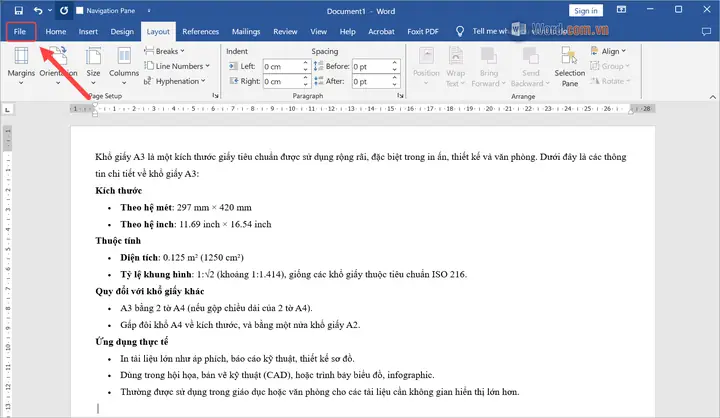
Để in tài liệu khổ A3 trên máy in A4, bạn cần chuyển đổi hoặc điều chỉnh khổ giấy của file gốc trong các phần mềm soạn thảo văn bản hoặc bảng tính. Việc này giúp máy in nhận diện đúng kích thước và chia nhỏ nội dung sao cho phù hợp.
Hướng dẫn cách chuyển đổi file Word hoặc Excel có kích thước A3 sang định dạng PDF hoặc điều chỉnh lại khổ giấy trong phần mềm.
Với Microsoft Word:
- Mở tài liệu: Mở file Word có kích thước A3.
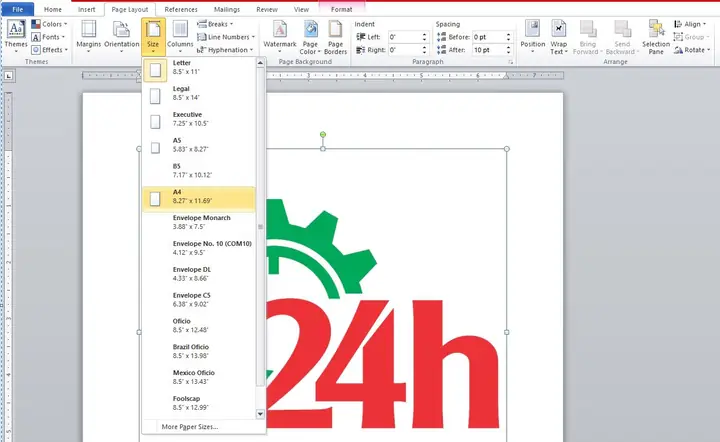
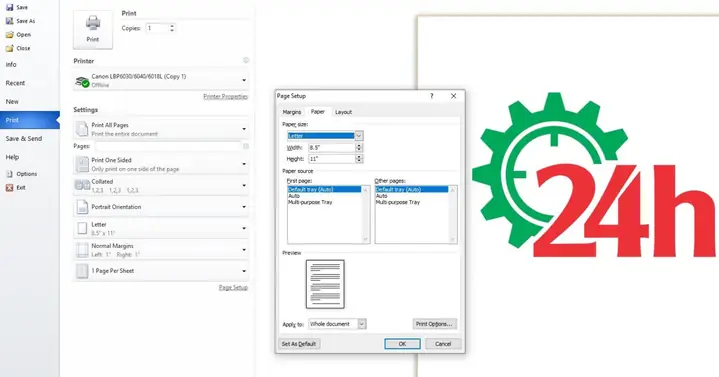
- Kiểm tra và điều chỉnh khổ giấy: Vào tab Layout (Bố trí) > chọn Size (Kích thước) > More Paper Sizes (Thêm kích thước giấy). Tại đây, bạn có thể nhập kích thước tùy chỉnh hoặc chọn lại khổ giấy mong muốn. Nếu bạn muốn giữ nguyên nội dung nhưng in ra A4, hãy chuyển sang khổ A4 và xem cách nội dung bị chia lại.
- Lưu dưới dạng PDF: Để đảm bảo tính nhất quán và dễ dàng chia sẻ, bạn nên lưu tài liệu dưới dạng PDF. Vào File > Save As (Lưu dưới dạng) > chọn PDF (.pdf) trong mục Save as type. Trước khi lưu, bạn có thể vào Options để cấu hình thêm.
Với Microsoft Excel:
- Mở file Excel: Mở bảng tính Excel mà bạn muốn in.
- Thiết lập khổ giấy: Vào tab Page Layout (Bố trí Trang) > chọn Size (Kích thước) và chọn A4.
- Xem trước bản in: Sau khi chuyển sang khổ A4, bạn nên vào File > Print (In) để xem trước bản in. Lúc này, bạn sẽ thấy Excel tự động chia nhỏ bảng tính thành nhiều trang A4.
- Điều chỉnh bố cục (nếu cần): Trong chế độ xem trước khi in, bạn có thể sử dụng các tùy chọn trong tab Page Layout để điều chỉnh lề, hướng giấy (dọc/ngang), hoặc sử dụng các chức năng như Print Area (Vùng in) để chỉ định phần bạn muốn in.
Cài đặt máy in A4 để in tài liệu A3
Khi in tài liệu A3 trên máy in A4, việc cấu hình đúng các tùy chọn trong hộp thoại Print là cực kỳ quan trọng để đảm bảo nội dung hiển thị chính xác trên các tờ giấy A4 được ghép lại.
Giải thích cách thiết lập khổ giấy, tỷ lệ và các tùy chọn in ấn trong hộp thoại Print để máy in A4 có thể xử lý tài liệu A3.
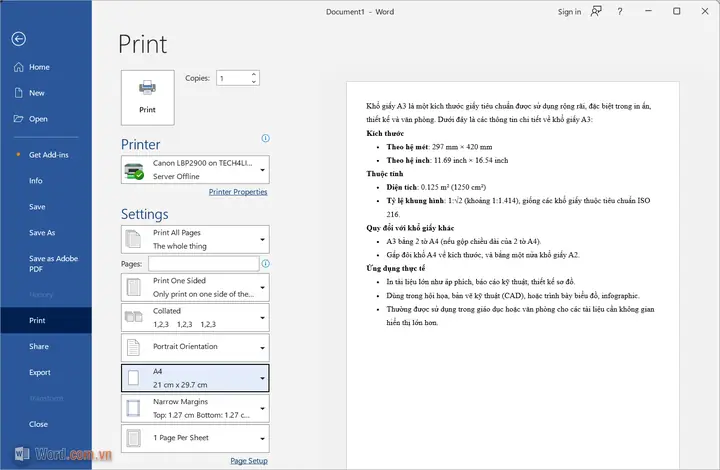
Khi bạn mở hộp thoại Print (thường là nhấn Ctrl + P hoặc vào File > Print), hãy chú ý đến các mục sau:
- Printer Properties (Thuộc tính máy in): Nhấn vào đây để truy cập các cài đặt chi tiết hơn của máy in.
- Paper Size (Khổ giấy): Mặc dù bạn đang in tài liệu A3, máy in của bạn chỉ có giấy A4. Vì vậy, trong cài đặt máy in, bạn cần chọn A4.
- Scaling (Tỷ lệ): Đây là phần quan trọng nhất.
- Fit to Page (Vừa với trang giấy): Tùy chọn này sẽ tự động thu nhỏ tài liệu A3 sao cho vừa vặn với khổ giấy A4, có thể làm giảm kích thước chữ hoặc hình ảnh.
- Actual Size (Kích thước thực): Nếu chọn tùy chọn này, máy in sẽ cố gắng in A3 trên A4, dẫn đến nội dung bị tràn ra ngoài hoặc bị cắt bớt.
- Custom Scale (Tỷ lệ tùy chỉnh): Bạn có thể nhập một tỷ lệ phần trăm cụ thể để thu nhỏ tài liệu. Ví dụ, nếu bạn muốn in tài liệu A3 với kích thước bằng 50% trên mỗi tờ A4, bạn có thể thử nghiệm với tỷ lệ này. Tuy nhiên, việc tính toán tỷ lệ chính xác để chia đều A3 thành các phần A4 có thể phức tạp.
- Page Layout (Bố cục trang): Một số máy in hoặc phần mềm có tùy chọn in nhiều trang tài liệu lên một tờ giấy. Tuy nhiên, trong trường hợp này, bạn cần in một trang lớn (A3) thành nhiều trang nhỏ (A4), nên tùy chọn này không áp dụng trực tiếp mà cần được sử dụng theo cách ngược lại (chia nhỏ tài liệu A3).
Lưu ý quan trọng: Khi sử dụng tùy chọn “Fit to Page” hoặc tự chỉnh tỷ lệ, hãy luôn xem trước bản in (Print Preview) để đảm bảo nội dung hiển thị đúng ý muốn trước khi nhấn nút in.
In tài liệu A3 bằng cách chia thành nhiều trang A4
Có thể bạn quan tâm: Hướng Dẫn Cài Đặt Máy In Canon 2900 Bằng Đĩa Chi Tiết Cho Mọi Phiên Bản Windows
Kỹ thuật in một tài liệu khổ A3 thành nhiều tờ A4 rồi ghép lại là một giải pháp hiệu quả khi không thể điều chỉnh tỷ lệ in trên phần mềm hoặc máy in. Phương pháp này đòi hỏi sự chính xác trong khâu chuẩn bị và thực hiện.
Hướng dẫn kỹ thuật in một tài liệu A3 thành nhiều tờ A4 để ghép lại, đồng thời lưu ý các vấn đề có thể gặp phải như tràn viền.
Để in tài liệu A3 thành nhiều trang A4, bạn có thể áp dụng một trong các cách sau:
-
Sử dụng chức năng “Poster Printing” (In Poster/Áp phích) của máy in (nếu có):
- Một số máy in hoặc trình điều khiển máy in có chức năng “Poster printing” hoặc “Tiling”. Chức năng này cho phép bạn chia một trang lớn thành nhiều trang nhỏ hơn để ghép lại.
- Trong hộp thoại Print, tìm đến phần Page Setup (Thiết lập trang) hoặc Printing Options (Tùy chọn in ấn) và chọn chế độ in áp phích. Bạn có thể chỉ định số lượng tờ giấy A4 theo chiều ngang và chiều dọc để ghép thành khổ A3.
- Máy in sẽ tự động chia tài liệu A3 của bạn thành các phần bằng nhau và in ra từng tờ A4.
- Lưu ý về tràn viền: Chức năng này thường có tùy chọn Overlap (Chồng lấn) để tạo một phần nhỏ ở mỗi cạnh của tờ giấy, giúp việc dán nối dễ dàng và chính xác hơn. Hãy chọn một mức độ chồng lấn phù hợp (ví dụ: 0.5 cm hoặc 1 cm).
-
Chia file thủ công bằng phần mềm chỉnh sửa ảnh/PDF:
- Nếu máy in không có chức năng in áp phích, bạn có thể tự chia file.
- Đối với ảnh: Sử dụng các phần mềm như Photoshop, GIMP hoặc các công cụ trực tuyến để cắt ảnh A3 thành các phần nhỏ hơn có kích thước vừa với khổ A4. Sau đó, in từng phần riêng biệt.
- Đối với văn bản/PDF: Bạn có thể dùng Adobe Acrobat Pro hoặc các phần mềm chỉnh sửa PDF khác để chia trang. Ví dụ, bạn có thể tạo 4 file PDF A4 mới, mỗi file chứa một phần tư của tài liệu A3 gốc. Sau đó, in 4 file PDF này ra giấy A4.
- Vấn đề tràn viền: Khi chia thủ công, bạn cần cẩn thận tính toán để không bị mất phần nội dung quan trọng ở các cạnh. Việc thêm một chút viền trống hoặc vùng chồng lấn vào mỗi phần cắt sẽ giúp ích khi ghép nối.
Kỹ thuật ghép nối:
Sau khi in xong, bạn cần cắt các phần thừa (nếu có) và dán các tờ A4 lại với nhau một cách cẩn thận theo đúng thứ tự. Sử dụng băng dính trong hoặc keo dán chuyên dụng để đảm bảo các mối nối được liền mạch và không bị lộ.
Các bước in tài liệu Excel khổ A3 trên máy in A4
Việc in các bảng tính Excel có kích thước lớn, thường được thiết lập ở khổ A3, trên một máy in chỉ hỗ trợ khổ A4 đòi hỏi sự điều chỉnh cẩn thận trong cài đặt trang in.
Chuẩn bị file Excel cho việc in A3 trên máy A4
Để đảm bảo bảng tính Excel khổ A3 khi in ra giấy A4 được rõ ràng và dễ đọc, bạn cần thực hiện các bước chuẩn bị sau.
Các bước xem trước bản in, điều chỉnh độ rộng cột, dòng.
- Mở file Excel và vào chế độ xem trước bản in: Truy cập File > Print. Cửa sổ xem trước bản in sẽ hiển thị bảng tính của bạn được chia thành các trang A4 như thế nào.
- Điều chỉnh độ rộng cột và chiều cao dòng:
- Nếu dữ liệu bị tràn ra ngoài các cột hoặc dòng, bạn cần điều chỉnh lại kích thước. Kéo cạnh của tiêu đề cột hoặc tiêu đề dòng để thay đổi kích thước.
- Tự động điều chỉnh: Bạn có thể chọn tất cả các ô (bằng cách nhấp vào ô trống ở góc trên bên trái, giữa tiêu đề cột A và tiêu đề hàng 1) rồi vào tab Home (Trang chủ) > Format (Định dạng) > AutoFit Column Width (Tự động điều chỉnh độ rộng cột) và AutoFit Row Height (Tự động điều chỉnh chiều cao dòng).
- Sử dụng chức năng “Page Break Preview” (Xem trước ngắt trang):
- Vào tab View (Xem) > chọn Page Break Preview.
- Chế độ này hiển thị các đường ngắt trang màu xanh lam phân chia bảng tính thành các trang in. Bạn có thể kéo thả các đường ngắt trang này để phân chia bảng tính thành các trang A4 hợp lý. Ví dụ, bạn có thể muốn mỗi trang A4 chỉ chứa một vài cột để chúng hiển thị rõ ràng.
- Màu xanh đạm là các ngắt trang tự động, màu xanh nhạt hơn là các ngắt trang bạn tự thêm vào.
Thiết lập in Excel A3 trên máy in A4
Có thể bạn quan tâm: Cách Chia Sẻ Máy In Qua Mạng Lan Từ Máy Chủ Đơn Giản & Chi Tiết
Sau khi đã chuẩn bị file Excel, bước tiếp theo là thiết lập máy in để có thể in nội dung A3 lên giấy A4 một cách hiệu quả.
Hướng dẫn cách vào lệnh in (Ctrl+P), chọn khổ giấy A4 và các tùy chỉnh cần thiết.
- Mở lệnh in: Nhấn Ctrl + P hoặc vào File > Print.
- Chọn máy in: Đảm bảo bạn đã chọn đúng máy in A4 của mình.
- Chọn khổ giấy A4: Trong phần Settings (Cài đặt), tìm tùy chọn Paper Size (Khổ giấy) và chọn A4.
- Tùy chỉnh tỷ lệ in:
- Fit Sheet on One Page (Vừa một trang trên một tờ giấy): Tùy chọn này sẽ cố gắng thu nhỏ toàn bộ bảng tính Excel (dù là A3) để vừa với một tờ giấy A4. Điều này thường làm cho văn bản trở nên rất nhỏ và khó đọc. Chỉ nên dùng khi tài liệu Excel của bạn thực sự ít dữ liệu.
- Fit All Columns on One Page (Vừa tất cả các cột trên một trang): Tùy chọn này sẽ thu nhỏ bảng tính sao cho tất cả các cột vừa với chiều rộng của tờ giấy A4, trong khi các hàng có thể trải dài trên nhiều trang. Đây là một lựa chọn tốt nếu bạn muốn giữ cho các cột dữ liệu hiển thị đầy đủ mà không bị cắt.
- No Scaling (Không thay đổi tỷ lệ): Nếu bạn đã điều chỉnh ngắt trang bằng “Page Break Preview” một cách cẩn thận, bạn có thể chọn “No Scaling” để máy in chỉ in theo đúng cấu trúc ngắt trang bạn đã thiết lập. Tuy nhiên, với A3 in ra A4, tùy chọn này ít khi khả thi.
- Custom Scaling (Tỷ lệ tùy chỉnh): Bạn có thể tự nhập tỷ lệ phần trăm thu nhỏ. Tỷ lệ này phụ thuộc vào diện tích của tài liệu A3 so với diện tích của tờ A4. Ví dụ, để in A3 lên A4, bạn cần thu nhỏ khoảng 40-50% (tùy thuộc vào tỷ lệ chính xác của A3 so với A4). Việc này có thể yêu cầu thử nghiệm nhiều lần.
Sau khi áp dụng các tùy chỉnh, hãy xem lại bản xem trước để đảm bảo nội dung hiển thị đúng như mong đợi trước khi tiến hành in.
In hình xăm khổ A3 trên máy in A4
Việc in các thiết kế hình xăm khổ lớn (thường là A3 hoặc hơn) trên máy in A4 đòi hỏi sự chuẩn bị tỉ mỉ để đảm bảo bản in có độ chi tiết cao và dễ dàng ghép nối.
Chuẩn bị hình ảnh A3 để in trên A4
Để in một hình xăm khổ A3 trên máy in A4, bạn cần chia nhỏ hình ảnh gốc thành nhiều phần bằng nhau, mỗi phần vừa với khổ giấy A4.
Có thể bạn quan tâm: Hướng Dẫn Chi Tiết Cách Thay Mực Máy In Tem Godex G500 Chuẩn Nhất
Các công cụ hỗ trợ cắt ghép ảnh (ví dụ: Photoshop hoặc các công cụ trực tuyến).
-
Sử dụng Adobe Photoshop hoặc GIMP:
- Mở hình ảnh: Tải ảnh thiết kế hình xăm khổ A3 vào phần mềm.
- Thiết lập khổ giấy A4: Tạo một tài liệu mới có kích thước A4. Sau đó, bạn cần chia hình ảnh A3 gốc thành nhiều phần có kích thước tương đương với tài liệu A4 mới này.
- Cắt ảnh: Sử dụng công cụ Slice Tool (Công cụ lát cắt) trong Photoshop hoặc tạo các đường guide thủ công và cắt ảnh bằng công cụ Crop Tool (Công cụ cắt). Bạn cần tính toán để chia hình ảnh A3 thành 4 phần (mỗi phần là một tờ A4 ghép lại) hoặc 8 phần (nếu bạn muốn in với độ phân giải cao hơn trên mỗi tờ A4).
- Lưu từng phần: Sau khi cắt, sử dụng chức năng “Save for Web (Legacy)” hoặc “Export As” để lưu từng phần ảnh đã cắt thành các file ảnh riêng biệt (ví dụ: image_01.jpg, image_02.jpg…).
-
Sử dụng các công cụ trực tuyến:
- Tìm kiếm các công cụ trực tuyến với từ khóa “poster maker online”, “image splitter online” hoặc “tile image online”.
- Các công cụ này thường yêu cầu bạn tải lên ảnh A3 và chọn số lượng hàng, cột bạn muốn chia. Chúng sẽ tự động tạo ra các file ảnh nhỏ hơn, sẵn sàng để bạn tải về và in. Một số công cụ phổ biến có thể kể đến như Block Posters, RonyaSoft Poster Printer (phần mềm), hoặc Posterazor (miễn phí).
Kỹ thuật ghép ảnh sau khi in
Sau khi đã in các phần của hình xăm lên từng tờ giấy A4, kỹ năng ghép nối chính xác sẽ giúp bạn tạo ra một bản thiết kế A3 hoàn chỉnh.
Hướng dẫn cách căn chỉnh và dán các tờ A4 đã in để tạo thành hình ảnh A3 hoàn chỉnh. Lưu ý về việc giữ nguyên tỷ lệ và đường nét.
-
Chuẩn bị:
- Cắt bỏ phần thừa: Sau khi in, hãy cẩn thận cắt bỏ phần viền trắng hoặc phần không cần thiết ở mỗi tờ A4. Nếu bạn sử dụng chức năng chồng lấn khi in (như trong “Poster Printing”), hãy chỉ cắt bỏ phần viền ngoài cùng, giữ lại phần chồng lấn.
- Sắp xếp thứ tự: Đặt các tờ A4 đã in theo đúng thứ tự để tạo thành hình ảnh A3. Thường thì các file ảnh được đặt tên theo thứ tự số (01, 02, 03…) hoặc theo lưới (hàng, cột) sẽ giúp bạn dễ dàng sắp xếp.
-
Căn chỉnh và dán:
- Độ chính xác là chìa khóa: Đặt hai tờ giấy liền kề nhau sao cho các đường nét và chi tiết hình ảnh khớp hoàn hảo. Nếu có phần chồng lấn, hãy đặt lớp trên lên trên lớp dưới sao cho phần chồng lấn của lớp trên bao phủ phần tương ứng của lớp dưới.
- Sử dụng keo hoặc băng dính:
- Băng dính trong: Dán băng dính ở mặt sau của các tờ giấy. Cố gắng dán thật khéo léo để không làm lộ băng dính ra mặt trước.
- Keo dạng thỏi (Glue stick) hoặc keo xịt: Phết một lớp keo mỏng lên phần chồng lấn hoặc viền của một tờ giấy, sau đó đặt tờ giấy còn lại lên trên và miết nhẹ để chúng dính vào nhau. Phương pháp này thường cho kết quả thẩm mỹ hơn băng dính.
- Kiểm tra đường nét: Trong quá trình dán, thường xuyên kiểm tra để đảm bảo các đường nét của hình ảnh không bị lệch hoặc đứt quãng. Nếu bạn đã sử dụng chức năng chồng lấn khi in, việc căn chỉnh theo các đường kẻ hoặc điểm mốc trên phần chồng lấn sẽ rất hữu ích.
Sau khi hoàn thành việc ghép nối, bạn sẽ có một bản in khổ A3 hoàn chỉnh từ chiếc máy in A4.
So sánh các phương pháp in A3 trên máy in A4 và lưu ý khi thực hiện
Việc lựa chọn phương pháp in tài liệu khổ A3 trên máy in A4 phụ thuộc vào nhiều yếu tố như loại tài liệu, yêu cầu về chất lượng và khả năng sử dụng phần mềm/thiết bị.
Ưu và nhược điểm của từng phương pháp (chuyển đổi file, in chia trang, in ảnh)
-
Chuyển đổi file (Word/Excel sang PDF hoặc điều chỉnh khổ giấy):
- Ưu điểm: Giữ nguyên tỷ lệ và bố cục ban đầu (nếu thực hiện đúng), dễ dàng quản lý file. Phù hợp cho tài liệu văn bản, bảng tính.
- Nhược điểm: Yêu cầu kiến thức về phần mềm, có thể làm thay đổi kích thước chữ hoặc các yếu tố đồ họa nếu không cẩn thận.
-
In chia trang (Poster Printing / Tiling):
- Ưu điểm: Tự động hóa quá trình chia nhỏ, có tùy chọn chồng lấn giúp ghép nối dễ dàng. Phù hợp cho cả văn bản và hình ảnh.
- Nhược điểm: Không phải máy in nào cũng có chức năng này. Yêu cầu cắt và dán thủ công.
-
Chia ảnh thủ công (với phần mềm hoặc công cụ trực tuyến):
- Ưu điểm: Kiểm soát hoàn toàn quá trình chia nhỏ, có thể tùy chỉnh kích thước và định dạng từng phần. Rất linh hoạt cho hình ảnh.
- Nhược điểm: Tốn thời gian và đòi hỏi kỹ năng sử dụng phần mềm chỉnh sửa ảnh/PDF. Việc ghép nối đòi hỏi sự tỉ mỉ cao.
Những yếu tố cần kiểm tra trước khi in
Trước khi bắt tay vào in ấn, việc kiểm tra kỹ lưỡng một số yếu tố sẽ giúp bạn tránh được những sai sót không đáng có và đảm bảo chất lượng bản in tốt nhất.
- Độ phân giải của tài liệu/hình ảnh: Đối với hình ảnh, độ phân giải càng cao thì khi in ra với kích thước lớn (A3) hoặc chia nhỏ trên nhiều tờ A4, chi tiết càng sắc nét. Hình ảnh có độ phân giải thấp sẽ bị vỡ hoặc nhòe khi phóng to. Tài liệu văn bản thường không gặp vấn đề này trừ khi chứa ảnh có độ phân giải kém.
- Chất lượng giấy in: Sử dụng giấy có định lượng phù hợp và bề mặt tốt sẽ giúp mực bám đều, màu sắc trung thực hơn. Giấy quá mỏng có thể bị cong vênh hoặc nhòe mực, đặc biệt với các bản in màu.
- Tình trạng máy in: Đảm bảo máy in hoạt động tốt, đầu phun sạch sẽ, không bị tắc nghẽn. Kiểm tra mực in còn đủ hay không. Một chiếc máy in bảo trì tốt sẽ cho bản in sắc nét và màu sắc ổn định.
Khi nào nên cân nhắc in dịch vụ thay vì tự in?
Mặc dù việc tự in A3 trên máy in A4 là khả thi, có những trường hợp bạn nên cân nhắc sử dụng dịch vụ in chuyên nghiệp để đạt được kết quả tối ưu.
- Yêu cầu chất lượng cao: Nếu bản in của bạn đòi hỏi độ chính xác tuyệt đối về màu sắc, độ sắc nét và không có bất kỳ sai sót nào (ví dụ: bản in thiết kế đồ họa chuyên nghiệp, bản vẽ kỹ thuật chi tiết, ảnh nghệ thuật).
- Số lượng lớn: In một vài tờ A3 trên máy in A4 có thể chấp nhận được, nhưng nếu bạn cần in hàng chục hoặc hàng trăm bản, việc sử dụng dịch vụ in ấn sẽ tiết kiệm thời gian và chi phí hơn.
- Khổ giấy lớn hơn A3: Nếu bạn cần in các khổ giấy lớn hơn (A2, A1, A0) mà máy in A4 của bạn không thể đáp ứng dù bằng bất kỳ phương pháp nào.
- Chất liệu giấy đặc biệt: Các dịch vụ in ấn thường có sẵn nhiều loại giấy khác nhau, từ giấy ảnh cao cấp, giấy mỹ thuật đến các loại giấy in đặc biệt mà máy in gia đình không hỗ trợ.
Các loại máy photocopy có chức năng thu nhỏ/phóng to từ A3 sang A4
Nhiều loại máy photocopy kỹ thuật số hiện đại có khả năng điều chỉnh tỷ lệ phóng to/thu nhỏ giữa các khổ giấy khác nhau. Khi đối mặt với nhu cầu in A3 trên máy A4, bạn có thể tận dụng chức năng này trên máy photocopy.
- Nguyên lý hoạt động: Các máy photocopy đa năng thường có các cài đặt cho phép người dùng chọn khổ giấy gốc (ví dụ A3) và khổ giấy đích (ví dụ A4), sau đó máy sẽ tự động điều chỉnh tỷ lệ thu nhỏ (khoảng 70.7% cho A3 sang A4) để bản sao vừa với khổ giấy nhỏ hơn.
- Ưu điểm: Đơn giản, nhanh chóng và thường cho kết quả khá chính xác nếu máy được cân chỉnh tốt.
- Lưu ý: Chất lượng bản in phụ thuộc vào độ phân giải của bản gốc và khả năng của máy photocopy. Việc này chủ yếu áp dụng khi bạn có bản gốc vật lý hoặc bản scan chất lượng cao của tài liệu A3.


