
Canon Pixma G2000 là dòng máy in phun màu đa chức năng, kết hợp khả năng in, scan và copy, hướng đến người dùng gia đình và văn phòng nhỏ có nhu cầu in ấn thường xuyên với chi phí tối ưu. Bài viết này sẽ cung cấp một cái nhìn chi tiết về các tính năng, ưu điểm, thông số kỹ thuật cũng như cách khắc phục sự cố thường gặp của mẫu máy in này.
Trong hệ sinh thái sản phẩm của Canon, dòng máy in phun màu Pixma G series, bao gồm cả G2000, nổi bật với việc tích hợp hệ thống bình mực liên tục chính hãng, mang lại giải pháp in ấn hiệu quả về chi phí và chất lượng. Dòng G2000 đã khẳng định vị trí của mình như một lựa chọn đáng tin cậy cho những ai tìm kiếm sự cân bằng giữa hiệu suất, chi phí vận hành và chất lượng bản in.
Giới thiệu máy in phun màu Canon Pixma G2000
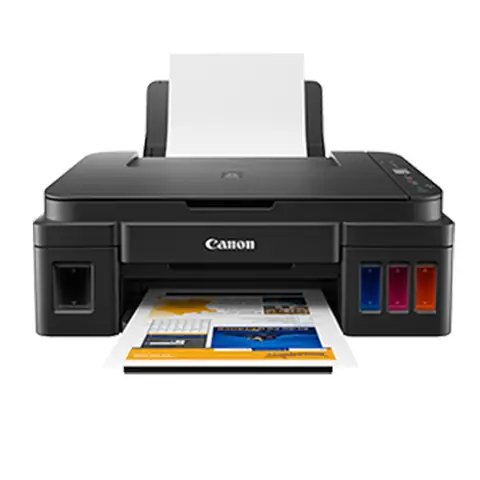
Máy in phun màu đa chức năng Canon Pixma G2000 là một thiết bị văn phòng phẩm quan trọng, tích hợp ba chức năng chính là in, scan và copy trong một thiết kế nhỏ gọn, đáp ứng đa dạng nhu cầu làm việc và học tập. Được phát triển dựa trên nền tảng công nghệ in phun tiên tiến của Canon, G2000 mang đến giải pháp in ấn linh hoạt, hiệu quả và tiết kiệm.
Máy in Canon Pixma G2000 là gì?
Canon Pixma G2000 là một loại máy in phun màu đa chức năng (All-in-One) sử dụng công nghệ in phun (Inkjet). Công nghệ này hoạt động bằng cách phun các giọt mực siêu nhỏ lên giấy theo một mô hình được xác định bởi dữ liệu kỹ thuật số, cho phép tái tạo hình ảnh và văn bản với độ chi tiết cao. Máy có khả năng thực hiện ba tác vụ chính: in tài liệu và hình ảnh, quét (scan) các loại giấy tờ, và sao chụp (copy) trực tiếp mà không cần kết nối với máy tính.
Các chức năng chính của Canon Pixma G2000

Có thể bạn quan tâm: Máy In Canon Pixma Ip2870: Thông Số, Tính Năng Và Đánh Giá Chi Tiết
Canon Pixma G2000 nổi bật với ba chức năng cốt lõi, được thiết kế để phục vụ hiệu quả cho người dùng gia đình và văn phòng nhỏ.
-
In ấn: Máy có khả năng in ấn chất lượng cao với độ phân giải tối đa lên đến 4800 x 1200 dpi, đảm bảo các bản in sắc nét, chi tiết, đặc biệt với các tài liệu đồ họa và hình ảnh. Tốc độ in tiêu chuẩn đạt 8.8 trang/phút cho bản in đen trắng và 5.0 trang/phút cho bản in màu theo tiêu chuẩn ISO/IEC 24734, phù hợp với nhu cầu in ấn không quá khắt khe về tốc độ. Một điểm cộng lớn là khả năng in ảnh không viền, mang đến những bức ảnh chuyên nghiệp như được in tại các tiệm ảnh.
-
Scan: Chức năng quét tài liệu của G2000 sử dụng công nghệ quét phẳng (Flatbed), cho phép quét các loại giấy tờ, sách ảnh, thẻ nhựa… với chất lượng rõ ràng. Khả năng quét giúp số hóa tài liệu, lưu trữ dễ dàng hoặc chia sẻ trực tuyến.
-
Copy: Chức năng sao chụp trên máy cho phép người dùng nhân bản tài liệu một cách nhanh chóng và tiện lợi. Máy có thể sao chụp cả bản in đen trắng và bản in màu với hiệu suất ổn định, giảm bớt sự phụ thuộc vào các dịch vụ photocopy bên ngoài.
Đặc điểm nổi bật và lợi ích khi sử dụng Canon Pixma G2000
Sự hấp dẫn của Canon Pixma G2000 nằm ở sự kết hợp thông minh giữa các tính năng tiên tiến và lợi ích thiết thực, đặc biệt là khả năng tiết kiệm chi phí in ấn lâu dài.
Có thể bạn quan tâm: Máy In Brother Dcp-t710w: Đánh Giá Chi Tiết, Tính Năng Và Thông Số Kỹ Thuật
Hệ thống bình mực liên tục chính hãng và khả năng tiết kiệm chi phí
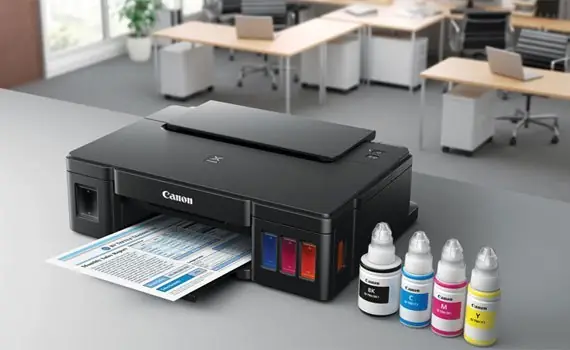
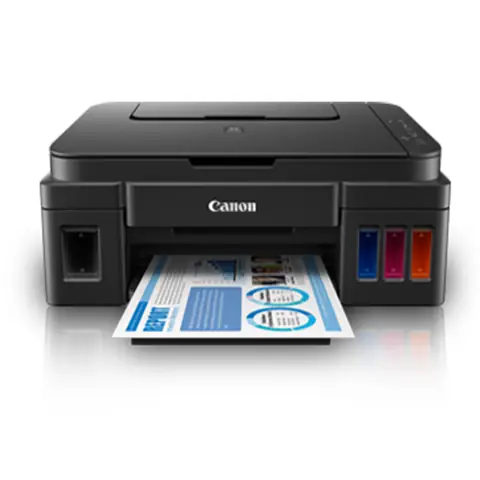
Điểm nhấn quan trọng nhất của Canon Pixma G2000 là hệ thống bình mực liên tục (Integrated Ink Tank System) chính hãng được tích hợp sẵn. Hệ thống này cho phép chứa một lượng mực lớn, với dung lượng có thể lên đến khoảng 7000 trang cho mỗi bộ mực, giúp giảm thiểu tần suất thay mực và chi phí vật tư tiêu hao đáng kể. Lợi ích về chi phí mực in so với các loại máy in sử dụng hộp mực truyền thống là rất rõ rệt, đặc biệt với các nhu cầu in ấn số lượng lớn. Mực sử dụng là mực chính hãng Canon, đảm bảo chất lượng in ổn định, màu sắc trung thực và độ bền của bản in, đồng thời bảo vệ đầu phun và các bộ phận bên trong máy khỏi hư hỏng do mực kém chất lượng.
Chất lượng in ấn sắc nét và màu sắc trung thực
Canon Pixma G2000 mang đến chất lượng in ấn vượt trội nhờ công nghệ đầu phun FINE và độ phân giải cao. Khả năng tái tạo màu sắc của máy rất tốt, với dải màu rộng, mang lại sự chân thực cho cả hình ảnh và văn bản. Bản in văn bản luôn sắc nét, dễ đọc ngay cả với các ký tự nhỏ. Đối với in ảnh, máy có thể thể hiện sự chi tiết, độ tương phản tốt và màu sắc sống động, làm hài lòng cả những người dùng khó tính nhất về chất lượng hình ảnh.
Thiết kế và tính tiện dụng của máy
Máy in Canon Pixma G2000 sở hữu thiết kế ngoại hình hiện đại, với kích thước tương đối gọn gàng, phù hợp để đặt trên bàn làm việc hoặc trong không gian văn phòng có diện tích hạn chế. Các chi tiết được bố trí hợp lý, giúp người dùng dễ dàng thao tác. Giao diện điều khiển của máy đơn giản, trực quan với các nút bấm rõ ràng, giúp việc nạp mực, bật/tắt máy hay thực hiện các chức năng cơ bản trở nên dễ dàng ngay cả với những người mới sử dụng lần đầu.

Có thể bạn quan tâm: Máy In Phun Date Code Linx 5900: Thông Số, Tính Năng & Báo Giá 2026
Thông số kỹ thuật chi tiết của Canon Pixma G2000
Để có cái nhìn toàn diện, việc nắm rõ các thông số kỹ thuật của Canon Pixma G2000 là vô cùng cần thiết cho người dùng khi đánh giá và lựa chọn máy in.
Thông số kỹ thuật về in ấn
- Công nghệ in phun màu (Inkjet): Sử dụng công nghệ in phun tiên tiến của Canon để tạo ra các bản in chất lượng cao.
- Độ phân giải tối đa: 4800 x 1200 dpi, cho phép tái tạo hình ảnh và văn bản với độ chi tiết cực kỳ ấn tượng.
- Tốc độ in tiêu chuẩn: Tốc độ in đen trắng đạt khoảng 8.8 ipm (hình ảnh trên phút) và tốc độ in màu khoảng 5.0 ipm (theo tiêu chuẩn ISO/IEC 24734), đảm bảo hiệu quả cho công việc hàng ngày.
- Khổ giấy hỗ trợ: Máy hỗ trợ đa dạng các khổ giấy phổ biến như A4, A5, Letter, Legal, phong bì, và các kích thước ảnh khác, mang lại sự linh hoạt trong mọi nhu cầu in ấn.
- Loại mực sử dụng: Máy sử dụng kết hợp mực pigment cho màu đen để đảm bảo văn bản sắc nét và bền màu, cùng với mực dye cho các màu cyan, magenta, yellow để tạo ra màu sắc rực rỡ trên hình ảnh.
Thông số kỹ thuật về scan và copy
- Loại máy scan: Sử dụng loại máy scan phẳng (Flatbed), cho phép đặt tài liệu trực tiếp lên mặt kính để quét.
- Độ phân giải scan: Máy có khả năng scan với độ phân giải cao, ví dụ như 600 x 1200 dpi, đảm bảo thu thập đủ chi tiết từ tài liệu gốc.
- Khả năng copy: Máy có thể thực hiện sao chụp cả bản in đen trắng và bản in màu, với tốc độ copy tương đương tốc độ in tiêu chuẩn, mang lại sự tiện lợi cho người dùng.
Kết nối và hệ điều hành hỗ trợ
- Các cổng kết nối: Canon Pixma G2000 thường chỉ được trang bị một cổng kết nối duy nhất là USB 2.0 Hi-Speed, cho phép kết nối trực tiếp với máy tính để thực hiện các tác vụ in ấn và quản lý.
- Các hệ điều hành tương thích: Máy được thiết kế để hoạt động trên các hệ điều hành phổ biến hiện nay như Windows (bao gồm các phiên bản mới nhất) và macOS, đảm bảo khả năng tương thích rộng rãi với hầu hết máy tính cá nhân.
Khắc phục sự cố và bảo trì máy in Canon Pixma G2000
Có thể bạn quan tâm: Máy In Mới Đổ Mực Bị Mờ: Nguyên Nhân Và Cách Khắc Phục Hiệu Quả
Để đảm bảo máy in Canon Pixma G2000 hoạt động bền bỉ và hiệu quả, việc nắm vững cách khắc phục các sự cố thường gặp và quy trình bảo trì định kỳ là rất quan trọng.
Các lỗi thường gặp và cách xử lý
Trong quá trình sử dụng, người dùng có thể gặp phải một số lỗi phổ biến trên máy in Canon Pixma G2000.
-
Máy không ra mực, đầu phun bị tắc: Đây là lỗi khá phổ biến với máy in phun màu. Đầu tiên, hãy kiểm tra mức mực trong các bình mực, đảm bảo chúng không bị cạn kiệt. Nếu mực còn, hãy thử chạy chức năng “Vệ sinh đầu phun” (Head Cleaning) từ phần mềm điều khiển máy in trên máy tính. Sau khi vệ sinh, bạn nên thực hiện lệnh “In mẫu kiểm tra vòi phun” (Nozzle Check) để xem kết quả. Lặp lại quy trình vệ sinh nếu cần thiết. Nếu tình trạng không cải thiện, có thể cần chạy “Vệ sinh mạnh đầu phun” (Deep Cleaning) hoặc liên hệ bộ phận hỗ trợ kỹ thuật.
-
Lỗi kết nối, lỗi phần mềm driver: Đảm bảo cáp USB được cắm chắc chắn vào cả máy in và máy tính. Khởi động lại cả máy in và máy tính. Nếu lỗi vẫn tiếp diễn, bạn có thể cần cài đặt lại driver. Hãy truy cập trang web chính thức của Canon để tải về bộ driver mới nhất phù hợp với hệ điều hành của bạn.
Hướng dẫn nạp mực và thay thế hộp mực (nếu có)
Việc nạp mực cho Canon Pixma G2000 được thiết kế khá đơn giản và an toàn nhờ hệ thống bình mực ngoài. Quy trình nạp mực cần tuân thủ các bước sau để đảm bảo hiệu quả và an toàn:
- Chuẩn bị: Mở nắp bình mực tương ứng với màu bạn muốn nạp. Chuẩn bị chai mực chính hãng hoặc mực tương thích chất lượng cao.
- Nạp mực: Mở nắp chai mực, cắm chặt đầu chai vào cổng nạp mực của bình mực. Mực sẽ tự động chảy vào bình. Chờ cho đến khi bình đầy hoặc lượng mực mong muốn được nạp.
- Đóng nắp: Tháo chai mực ra, đậy chặt nắp bình mực và nắp bảo vệ bên ngoài.
- Khởi động máy: Bật máy in và chờ máy thực hiện quy trình làm sạch ban đầu.
Lưu ý khi sử dụng mực: Luôn ưu tiên sử dụng mực chính hãng Canon để đảm bảo chất lượng in tốt nhất và bảo vệ đầu phun. Nếu sử dụng mực tương thích, hãy chọn sản phẩm từ các nhà cung cấp uy tín, có chứng nhận chất lượng để giảm thiểu rủi ro gây hại cho máy.
Vệ sinh và bảo dưỡng định kỳ
Việc vệ sinh và bảo dưỡng định kỳ sẽ giúp máy in Canon Pixma G2000 hoạt động ổn định và kéo dài tuổi thọ.
- Vệ sinh bên ngoài: Dùng khăn mềm ẩm (không quá ướt) để lau sạch bụi bẩn bám trên bề mặt máy, khay giấy và các bộ phận bên ngoài. Tránh sử dụng các hóa chất tẩy rửa mạnh.
- Vệ sinh bên trong: Thỉnh thoảng, mở khay nạp giấy và các bộ phận có thể tiếp cận để loại bỏ bụi giấy hoặc các vật lạ có thể gây kẹt giấy. Luôn ngắt nguồn điện trước khi vệ sinh bên trong máy.
- Kiểm tra đầu phun: Như đã đề cập, kiểm tra vòi phun định kỳ và chạy vệ sinh khi cần thiết là bước bảo dưỡng quan trọng để đảm bảo chất lượng in.
Hướng dẫn tải Driver & phần mềm cho máy in Canon Pixma G2000
Để máy in hoạt động hiệu quả nhất với máy tính, việc cài đặt driver và phần mềm điều khiển là bắt buộc.
- Truy cập trang chủ Canon: Mở trình duyệt web và truy cập vào trang web hỗ trợ chính thức của Canon tại https://www.canon.com/ hoặc phiên bản website theo khu vực của bạn.
- Tìm kiếm sản phẩm: Vào mục Hỗ trợ (Support) hoặc Tải xuống (Downloads), sau đó tìm kiếm theo tên sản phẩm “Canon Pixma G2000” hoặc số model tương tự.
- Chọn hệ điều hành: Hệ thống thường sẽ tự động nhận diện hoặc yêu cầu bạn chọn hệ điều hành đang sử dụng (Windows, macOS) và phiên bản cụ thể (ví dụ: Windows 10 64-bit).
- Tải về: Chọn bộ cài đặt đầy đủ (Full Driver & Software Package) hoặc chỉ driver nếu bạn chỉ cần chức năng in cơ bản. Nhấn nút tải xuống.
- Cài đặt: Sau khi tải về, mở tệp tin cài đặt và làm theo các hướng dẫn trên màn hình. Kết nối máy in với máy tính bằng cáp USB khi được yêu cầu.


