
Việc tìm kiếm và cài đặt driver máy in Canon LBP 2900 cho Windows 7 đôi khi gặp khó khăn, đặc biệt khi bạn cần phiên bản chính thức và an toàn. Bài viết này sẽ cung cấp cho bạn hướng dẫn chi tiết các bước tải driver Canon 2900 chính xác từ trang chủ Canon, cùng với các nguồn tải uy tín khác, và quy trình cài đặt từng bước để máy in của bạn hoạt động ổn định trên hệ điều hành Windows 7.
Trong bài viết này, chúng ta sẽ tập trung vào cách tải driver Canon 2900 phiên bản mới nhất cho Windows 7, cách cài đặt driver này một cách dễ dàng ngay cả với người dùng không chuyên, và cách xử lý các sự cố thường gặp trong quá trình cài đặt. Cuối cùng, chúng tôi sẽ giải đáp một số thắc mắc phổ biến liên quan đến driver máy in này.
Tải Driver Canon 2900 cho Windows 7 ở đâu chính xác?
Để đảm bảo bạn tải được driver Canon 2900 phiên bản mới nhất và an toàn nhất cho Windows 7, cách tốt nhất là truy cập trực tiếp trang chủ của Canon. Tại đây, bạn sẽ tìm thấy các tệp cài đặt chính thức, được cập nhật và kiểm định bởi nhà sản xuất.
Phiên bản driver được khuyến nghị cho máy in Canon LBP 2900/2900B trên các hệ điều hành Windows, bao gồm cả Windows 7, thường là driver R1.50 Ver.3.30. Phiên bản này được thiết kế để tối ưu hóa hiệu suất và đảm bảo tính tương thích với phần cứng máy in.
Link tải trực tiếp từ trang hỗ trợ Canon
Đường dẫn chính thức để bạn tải driver máy in Canon LBP 2900 cho Windows 7 là thông qua trang hỗ trợ sản phẩm trên website của Canon Việt Nam. Thông thường, bạn sẽ truy cập vào mục “Hỗ trợ” hoặc “Tải xuống”, tìm kiếm model máy in “LBP2900” và chọn hệ điều hành “Windows 7”.

Có thể bạn quan tâm: Hướng Dẫn Tải Và Cài Đặt Driver Máy In Fuji Xerox M115w Chính Hãng
Để giúp bạn tiết kiệm thời gian, đây là đường dẫn trực tiếp đến trang tải driver Canon LBP 2900 tại Canon Việt Nam: Tìm kiếm driver Canon LBP 2900 trên trang Canon Việt Nam (Vui lòng truy cập website Canon Việt Nam và tìm kiếm model máy in để có đường link chính xác nhất tại thời điểm bạn đọc bài, vì các URL có thể thay đổi). Khi đến trang, hãy chắc chắn chọn đúng hệ điều hành là Windows 7 và phiên bản bit (32-bit hoặc 64-bit) phù hợp với máy tính của bạn.
Tìm kiếm driver trên các trang uy tín
Ngoài trang chủ của Canon, bạn cũng có thể tìm kiếm driver Canon 2900 trên các trang web cung cấp phần mềm uy tín đã được nhiều người dùng tin tưởng và xuất hiện trong các kết quả tìm kiếm hàng đầu. Các trang như Taimienphi.vn, Download.com.vn là những ví dụ điển hình về các nguồn cung cấp driver đáng tin cậy.
Khi tải driver từ các nguồn bên thứ ba, điều quan trọng là bạn phải kiểm tra kỹ phiên bản driver để đảm bảo nó tương thích với máy in Canon LBP 2900 và hệ điều hành Windows 7 của bạn. Luôn ưu tiên phiên bản mới nhất và đọc kỹ các mô tả đi kèm để tránh nhầm lẫn hoặc tải sai tệp tin. Việc tải đúng driver sẽ giúp máy in hoạt động ổn định và tránh các lỗi không mong muốn.
Hướng dẫn chi tiết cách cài đặt driver Canon 2900 trên Windows 7
Sau khi đã tải về tệp driver phù hợp, việc cài đặt nó trên Windows 7 cũng tương đối đơn giản. Quy trình này bao gồm một vài bước chuẩn bị cơ bản và các thao tác cài đặt trực tiếp.
Có thể bạn quan tâm: Cách Đổi Chữ Thường Sang Chữ In Hoa Nhanh Chóng Trên Word & Excel
Chuẩn bị trước khi cài đặt
Trước khi bắt đầu quá trình cài đặt driver Canon 2900 trên Windows 7, có hai bước chuẩn bị quan trọng bạn cần thực hiện để đảm bảo mọi thứ diễn ra suôn sẻ.
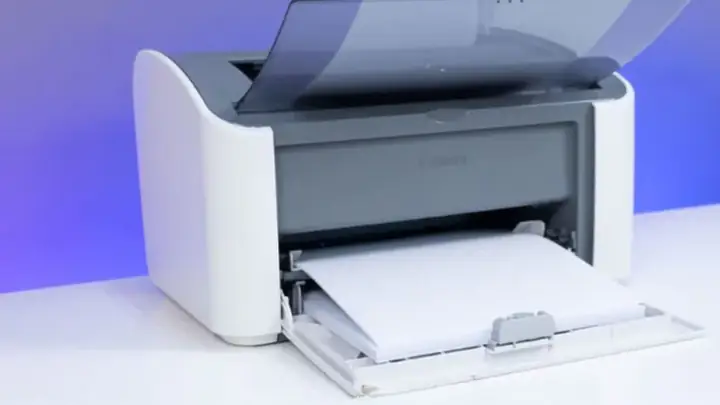
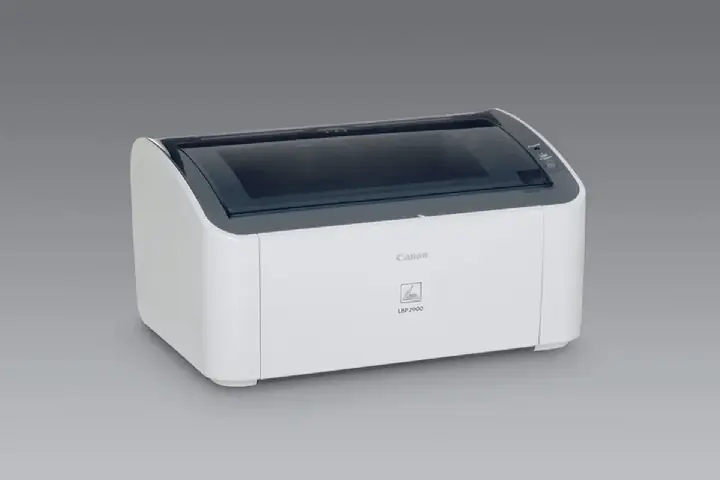
Đầu tiên, bạn cần đảm bảo máy in Canon LBP 2900 đã được kết nối chắc chắn với máy tính của mình thông qua cáp USB. Kiểm tra xem đầu cáp USB đã được cắm chặt vào cả máy in và cổng USB trên máy tính chưa. Thứ hai, hãy kiểm tra xem máy in đã được bật nguồn và sẵn sàng hoạt động. Đèn báo nguồn trên máy in nên sáng.
Các bước thực hiện cài đặt driver
Sau khi đã chuẩn bị xong, bạn có thể tiến hành các bước cài đặt driver theo hướng dẫn sau đây.
Bước đầu tiên là giải nén tệp driver bạn vừa tải về. Thông thường, các tệp driver sẽ được nén dưới định dạng .zip hoặc .rar. Bạn có thể sử dụng các phần mềm như WinRAR hoặc 7-Zip để giải nén chúng ra một thư mục dễ truy cập trên máy tính. Tiếp theo, chạy file cài đặt (thường có tên Setup.exe hoặc tương tự) từ thư mục vừa giải nén. Trong quá trình cài đặt, bạn sẽ cần nhấp vào nút “Next” để tiếp tục và “Finish” để hoàn tất. Quan trọng là, hãy chú ý chọn đúng model máy in khi được hỏi, đó là Canon LBP 2900 hoặc Canon LBP 2900B, để đảm bảo driver được cài đặt chính xác.

Có thể bạn quan tâm: Hướng Dẫn Chi Tiết Cách Đổ Mực Máy In Laser Màu Tại Nhà
Khắc phục các lỗi thường gặp trong quá trình cài đặt
Trong quá trình cài đặt driver Canon 2900 trên Windows 7, đôi khi bạn có thể gặp phải một số lỗi phổ biến.
Một số vấn đề thường gặp bao gồm việc máy tính không nhận driver hoặc báo lỗi kết nối USB. Nếu gặp tình trạng này, hãy thử rút cáp USB, khởi động lại máy tính và máy in, sau đó cắm lại cáp USB và thử cài đặt lại. Đảm bảo bạn đã chọn đúng cổng USB và máy in được nhận diện trong Device Manager. Nếu máy in vẫn không hoạt động sau khi cài đặt, hãy thử gỡ bỏ driver cũ (nếu có) và thực hiện cài đặt lại từ đầu. Kiểm tra lại xem bạn đã tải đúng phiên bản driver cho Windows 7 32-bit hay 64-bit chưa.
Những lưu ý quan trọng khi tải và cài đặt driver Canon 2900 cho Win 7
Để quá trình sử dụng máy in Canon LBP 2900 trên Windows 7 diễn ra suôn sẻ và hiệu quả nhất, người dùng nên lưu ý một số điểm quan trọng sau đây.
Driver Canon 2900 có hỗ trợ cả Win 7 32bit và 64bit không?
Có thể bạn quan tâm: Hướng Dẫn Đổ Mực Máy In Fuji Xerox: Chi Tiết, Đơn Giản Tại Nhà
Có, driver Canon 2900 thông thường sẽ có các phiên bản riêng biệt để hỗ trợ cả Windows 7 32-bit và Windows 7 64-bit. Sự khác biệt nằm ở cách hệ điều hành quản lý bộ nhớ và xử lý tác vụ.
Khi tải driver, bạn cần chọn đúng phiên bản phù hợp với hệ điều hành của mình. Nếu bạn đang sử dụng Windows 7 32-bit, hãy tải driver 32-bit. Ngược lại, nếu bạn đang dùng Windows 7 64-bit, bạn cần tải driver 64-bit. Việc cài đặt sai phiên bản có thể khiến máy in không hoạt động hoặc gây ra lỗi hệ thống. Để kiểm tra phiên bản Windows bạn đang dùng, bạn có thể nhấp chuột phải vào biểu tượng “Computer” (hoặc “My Computer”) trên màn hình Desktop, chọn “Properties” và xem thông tin trong phần “System type”.
Cần chuẩn bị gì thêm ngoài driver để máy in hoạt động?
Ngoài việc cài đặt driver, để máy in Canon LBP 2900 hoạt động tốt trên Windows 7, bạn không cần chuẩn bị quá nhiều phần mềm phức tạp đi kèm.
Quan trọng nhất là đảm bảo bạn đã cài đặt đầy đủ các cập nhật quan trọng cho Windows 7, vì chúng có thể chứa các bản vá lỗi hoặc cải thiện khả năng tương thích với phần cứng. Nếu máy in có các tính năng nâng cao hoặc phần mềm quản lý đi kèm từ nhà sản xuất, bạn có thể cân nhắc cài đặt chúng để tận dụng tối đa các chức năng của máy in, tuy nhiên, driver cơ bản là đủ để máy in có thể in ấn. Việc cấu hình ban đầu cho máy in (nếu có) thường được thực hiện thông qua trình cài đặt driver.
Video hướng dẫn cài đặt máy in Canon 2900 trên Windows 7
Để giúp bạn hình dung rõ hơn về quy trình cài đặt, việc xem các video hướng dẫn trực quan là một phương pháp rất hiệu quả.
Nhiều người dùng và các kênh công nghệ uy tín đã tạo ra các video chi tiết minh họa từng bước cài đặt driver Canon 2900 trên Windows 7. Bạn có thể dễ dàng tìm kiếm các video này trên nền tảng YouTube bằng cách sử dụng các cụm từ khóa như “hướng dẫn cài driver Canon 2900 Windows 7”, “install Canon LBP 2900 driver Windows 7”, hoặc “cài máy in Canon 2900 cho Win 7”. Xem video sẽ giúp bạn thao tác theo một cách trực quan và giảm thiểu sai sót.
Máy in Canon 2900 có tương thích với các phiên bản Windows khác không?
Máy in Canon LBP 2900, với driver được phát triển cách đây khá lâu, chủ yếu được thiết kế để hoạt động tốt nhất trên các hệ điều hành Windows cũ hơn như Windows XP, Windows Vista và Windows 7.
Đối với các phiên bản Windows mới hơn như Windows 8, Windows 10, và Windows 11, việc tìm kiếm driver gốc có thể gặp khó khăn hoặc không khả dụng. Tuy nhiên, trong một số trường hợp, driver dành cho Windows 7 có thể hoạt động trên các phiên bản Windows mới hơn thông qua chế độ tương thích (Compatibility Mode). Cách tốt nhất là kiểm tra trên trang hỗ trợ chính thức của Canon hoặc các diễn đàn công nghệ để có thông tin cập nhật nhất về khả năng tương thích của Canon LBP 2900 với các hệ điều hành mới.


