
Việc scan tài liệu từ máy in vào máy tính giờ đây trở nên đơn giản và nhanh chóng hơn bao giờ hết với các hướng dẫn chi tiết. Bài viết này sẽ cung cấp cho bạn quy trình từng bước để scan tài liệu, từ việc chuẩn bị, đặt giấy, sử dụng phần mềm scan, cho đến việc lựa chọn các tùy chọn phù hợp để có được bản scan chất lượng nhất. Dù bạn là người mới bắt đầu hay đã có kinh nghiệm, những hướng dẫn dưới đây sẽ giúp bạn làm chủ kỹ năng scan tài liệu một cách hiệu quả.
Chúng ta sẽ bắt đầu với các bước cơ bản để thiết lập kết nối và chuẩn bị máy in, sau đó đi sâu vào cách đặt tài liệu sao cho chính xác, cách truy cập và sử dụng các phần mềm scan phổ biến, cũng như những tùy chọn cài đặt quan trọng như độ phân giải và định dạng file. Bên cạnh đó, bài viết còn cung cấp các mẹo hữu ích để khắc phục sự cố thường gặp, đảm bảo quá trình scan của bạn diễn ra suôn sẻ và mang lại kết quả như mong muốn.
Các bước scan tài liệu từ máy in vào máy tính đơn giản
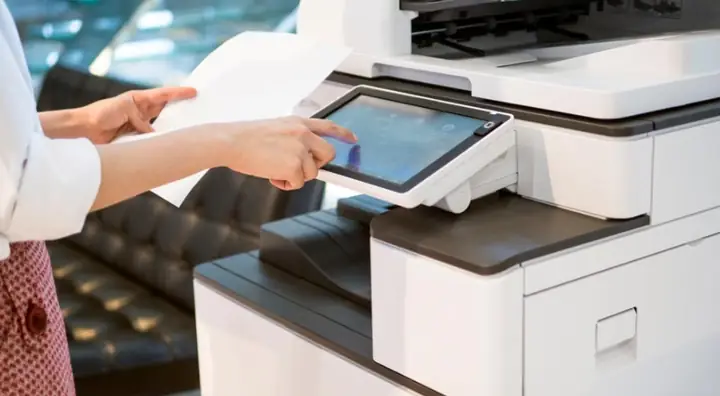
Thực hiện việc scan tài liệu từ máy in vào máy tính bao gồm một quy trình tuần tự, từ việc kết nối thiết bị, chuẩn bị giấy tờ, cho đến việc tương tác với phần mềm scan trên máy tính. Để giúp bạn làm quen, dưới đây là các thao tác cơ bản mà bạn cần nắm vững. Quy trình này đảm bảo rằng bạn có thể chuyển đổi các tài liệu vật lý thành dạng kỹ thuật số một cách dễ dàng và hiệu quả.
Chuẩn bị trước khi scan tài liệu
Trước khi bắt tay vào quá trình scan, việc chuẩn bị kỹ lưỡng là yếu tố then chốt để đảm bảo mọi thứ diễn ra suôn sẻ và đạt được kết quả tốt nhất. Điều này bao gồm việc kiểm tra kết nối vật lý của máy in với máy tính và nguồn điện, cũng như xác nhận rằng máy tính đã nhận diện thành công thiết bị.
Đảm bảo rằng dây cáp USB kết nối giữa máy in và máy tính được cắm chặt ở cả hai đầu. Đồng thời, kiểm tra xem máy in đã được kết nối với nguồn điện và đã bật hay chưa. Sau khi kiểm tra cáp và nguồn, hãy mở mục thiết bị và máy in trên máy tính của bạn để xem máy in có hiển thị trong danh sách hay không. Nếu máy in chưa được nhận diện, bạn có thể cần cài đặt lại driver hoặc khởi động lại cả máy in và máy tính.
Có thể bạn quan tâm: Hướng Dẫn Chi Tiết Cách Kết Nối Máy In Với Laptop Đơn Giản, Nhanh Chóng
Cách đặt tài liệu lên máy in để scan
Vị trí đặt tài liệu trên máy in có ảnh hưởng trực tiếp đến độ chính xác và toàn vẹn của bản scan. Bạn cần đặt giấy đúng chiều lên mặt kính của máy scan hoặc vào khay nạp tài liệu tự động (ADF) nếu máy in của bạn có tính năng này.
Khi sử dụng mặt kính, hãy đặt tài liệu sao cho văn bản hoặc hình ảnh hướng xuống dưới, căn chỉnh theo các đường kẻ hoặc góc đánh dấu trên mặt kính để đảm bảo bản scan không bị lệch. Nếu sử dụng khay ADF, hãy đặt chồng các tài liệu vào khay, đảm bảo cạnh giấy thẳng hàng và không vượt quá vạch giới hạn. Một số máy in có hướng dẫn cụ thể về cách đặt giấy trên khay, bạn nên tham khảo sách hướng dẫn sử dụng đi kèm.
Mở phần mềm hoặc chức năng scan trên máy tính
Sau khi đã chuẩn bị xong máy in và tài liệu, bước tiếp theo là mở ứng dụng hoặc chức năng scan trên máy tính. Hầu hết các hệ điều hành đều có sẵn công cụ scan tích hợp, hoặc bạn có thể sử dụng các phần mềm chuyên dụng mà nhà sản xuất máy in cung cấp.
Trên Windows, bạn có thể tìm kiếm “Scan” trong thanh tìm kiếm để mở ứng dụng “Windows Fax and Scan” hoặc các ứng dụng khác được cài đặt. Trên macOS, ứng dụng “Image Capture” hoặc “Printers & Scanners” trong System Preferences là những lựa chọn phổ biến. Nếu bạn sử dụng phần mềm của nhà sản xuất như HP Smart, Canon IJ Scan Utility hay Epson Scan, hãy mở ứng dụng tương ứng. Các phần mềm này thường cung cấp nhiều tùy chọn cấu hình chi tiết hơn.

Có thể bạn quan tâm: Hướng Dẫn Cách Kết Nối Máy In Với Laptop Đơn Giản Chi Tiết 2024
Thực hiện lệnh scan và lưu file
Sau khi mở ứng dụng scan và chuẩn bị sẵn sàng, bạn có thể bắt đầu thực hiện lệnh scan. Lúc này, bạn sẽ thấy các tùy chọn như độ phân giải (DPI), chế độ màu sắc (đen trắng, xám, màu) và định dạng file xuất ra (PDF, JPG, TIFF, PNG). Việc lựa chọn các tùy chọn này sẽ ảnh hưởng đến chất lượng và dung lượng của tệp tin sau khi scan.
Sau khi đã cấu hình xong, bạn chỉ cần nhấn nút “Scan” hoặc “Start”. Máy in sẽ bắt đầu quá trình quét. Khi quá trình hoàn tất, hệ thống sẽ hỏi bạn muốn lưu file ở đâu và với tên gì. Chọn thư mục lưu trữ mong muốn và đặt tên file sao cho dễ nhận biết. Nếu bạn scan nhiều trang, hãy chọn định dạng PDF để gom tất cả lại thành một tệp duy nhất.
Lựa chọn chế độ scan phù hợp
Việc lựa chọn các chế độ và cài đặt scan phù hợp sẽ quyết định đến chất lượng của tài liệu kỹ thuật số mà bạn nhận được. Hiểu rõ các tùy chọn này giúp bạn tối ưu hóa quá trình scan, vừa đảm bảo tính rõ nét, dễ đọc, vừa kiểm soát được dung lượng file.
Hiểu về độ phân giải (DPI) khi scan

Có thể bạn quan tâm: Hướng Dẫn Chi Tiết Cách Kiểm Tra Số Lượng Bản In Trên Máy Photocopy
Độ phân giải, đo bằng DPI (Dots Per Inch – điểm ảnh trên mỗi inch vuông), là yếu tố quan trọng nhất ảnh hưởng đến chất lượng hình ảnh của bản scan. DPI càng cao, chi tiết của tài liệu càng được tái hiện rõ nét, nhưng đồng thời dung lượng file cũng sẽ tăng lên đáng kể.
Đối với các tài liệu văn bản thông thường, độ phân giải từ 150-300 DPI thường là đủ để đảm bảo chữ viết rõ ràng và dễ đọc. Nếu bạn cần scan hình ảnh, ảnh chụp hoặc các tài liệu có nhiều chi tiết đồ họa, hãy chọn độ phân giải cao hơn, từ 300-600 DPI hoặc thậm chí cao hơn tùy thuộc vào mục đích sử dụng cuối cùng (ví dụ: in ấn chuyên nghiệp). Sử dụng DPI quá cao cho tài liệu văn bản chỉ làm tăng dung lượng file mà không mang lại lợi ích rõ rệt về chất lượng.
Chọn định dạng file xuất ra (PDF, JPG, v.v.)
Việc lựa chọn định dạng file phù hợp sẽ phụ thuộc vào mục đích sử dụng của tài liệu scan. Mỗi định dạng có những ưu và nhược điểm riêng, ảnh hưởng đến khả năng chỉnh sửa, chia sẻ và lưu trữ.
- PDF (Portable Document Format): Đây là định dạng phổ biến nhất cho tài liệu scan. PDF giữ nguyên bố cục của tài liệu gốc, có thể chứa nhiều trang trong một tệp duy nhất, và thường được nén để giảm dung lượng. PDF rất lý tưởng cho việc lưu trữ, chia sẻ tài liệu, và có thể tìm kiếm văn bản nếu tài liệu được tạo ra với chức năng OCR (nhận dạng ký tự quang học).
- JPG (Joint Photographic Experts Group): Định dạng này thường được sử dụng cho hình ảnh. JPG sử dụng nén ảnh có mất mát, nghĩa là một số chi tiết có thể bị loại bỏ để giảm dung lượng, dẫn đến chất lượng hình ảnh có thể không sắc nét bằng định dạng không mất mát. JPG phù hợp khi scan ảnh hoặc các hình ảnh đơn lẻ, nhưng không lý tưởng cho tài liệu văn bản hoặc các tệp có nhiều trang.
Ngoài ra còn có các định dạng khác như TIFF (thường cho chất lượng cao, không mất mát, phù hợp cho đồ họa chuyên nghiệp và lưu trữ lâu dài) hoặc PNG (không mất mát, hỗ trợ trong suốt, phù hợp cho đồ họa web). Tuy nhiên, PDF và JPG là hai lựa chọn được sử dụng nhiều nhất cho mục đích scan tài liệu thông thường.
Các tùy chọn nâng cao khác (màu sắc, độ sáng, độ tương phản)

Có thể bạn quan tâm: Cách Kiểm Tra Kết Nối Máy In Với Máy Tính Nhanh Chóng, Hiệu Quả
Bên cạnh độ phân giải và định dạng file, các tùy chọn như màu sắc, độ sáng và độ tương phản cũng đóng vai trò quan trọng trong việc làm cho bản scan trở nên rõ nét và dễ đọc hơn.
- Chế độ màu sắc: Chọn “Color” (Màu) nếu tài liệu của bạn có màu sắc cần giữ nguyên. Chọn “Grayscale” (Xám) nếu tài liệu chỉ có các sắc độ đen trắng và bạn muốn giảm dung lượng file so với bản scan màu. Chọn “Black and White” (Đen trắng) hoặc “Line Art” (Đồ họa đường nét) sẽ cho kết quả sắc nét nhất cho văn bản đơn giản, loại bỏ hoàn toàn các màu xám.
- Độ sáng (Brightness) và Độ tương phản (Contrast): Nếu tài liệu scan quá tối hoặc quá sáng, bạn có thể điều chỉnh các thông số này. Tăng độ sáng sẽ làm cho bản scan sáng hơn, trong khi tăng độ tương phản sẽ làm tăng sự khác biệt giữa các vùng tối và sáng, giúp văn bản nổi bật hơn. Hãy thực hiện điều chỉnh một cách cẩn thận để tránh làm mất chi tiết hoặc gây mờ ảnh. Một số phần mềm scan còn cung cấp các tùy chọn tự động để cân bằng các yếu tố này.
Khắc phục sự cố thường gặp khi scan tài liệu
Trong quá trình scan, đôi khi bạn có thể gặp phải một số vấn đề không mong muốn. Việc nắm vững cách xử lý các lỗi phổ biến sẽ giúp bạn tiết kiệm thời gian và hoàn thành công việc một cách hiệu quả.
Máy in không nhận lệnh scan hoặc không kết nối được
Khi máy in không phản hồi lệnh scan hoặc báo lỗi kết nối, nguyên nhân thường nằm ở các vấn đề về cáp, driver hoặc cài đặt mạng.
- Kiểm tra kết nối vật lý: Đảm bảo cáp USB được cắm chặt vào cả máy in và máy tính, hoặc kết nối Wi-Fi đã ổn định nếu là máy in mạng. Thử rút ra cắm lại cáp USB hoặc khởi động lại router Wi-Fi.
- Khởi động lại thiết bị: Tắt máy in, máy tính và bộ định tuyến (nếu dùng Wi-Fi), sau đó bật lại lần lượt từ bộ định tuyến, máy in rồi mới đến máy tính.
- Kiểm tra driver: Mở “Device Manager” (Trình quản lý thiết bị) trên Windows hoặc “Printers & Scanners” trên macOS để xem máy in có hiển thị với biểu tượng lỗi hay không. Nếu có, bạn có thể cần cập nhật hoặc cài đặt lại driver máy in từ trang web của nhà sản xuất.
Chất lượng bản scan không như ý (mờ, lệch, thiếu nét)

Các vấn đề về chất lượng bản scan thường xuất phát từ cách đặt tài liệu, cài đặt scan hoặc tình trạng của máy in.
- Bản scan mờ hoặc thiếu nét: Kiểm tra xem mặt kính máy scan có sạch sẽ không, có bị bụi bẩn hay vết vân tay làm ảnh hưởng đến ánh sáng quét không. Đảm bảo tài liệu được đặt phẳng và đúng vị trí. Thử tăng độ phân giải DPI trong cài đặt scan.
- Bản scan bị lệch: Điều chỉnh lại cách đặt tài liệu trên mặt kính hoặc căn chỉnh giấy trong khay ADF cho thẳng hàng. Một số phần mềm scan có tính năng “deskew” (chống lệch) tự động có thể giúp khắc phục.
- Bản scan bị lem màu hoặc có vệt lạ: Có thể do đèn quét hoặc bộ phận cảm biến của máy in gặp vấn đề. Nếu vấn đề kéo dài, bạn có thể cần liên hệ bộ phận hỗ trợ kỹ thuật của nhà sản xuất.
Lỗi phần mềm scan hoặc driver máy in
Phần mềm scan hoặc driver máy in lỗi thời, bị hỏng có thể gây ra nhiều trục trặc trong quá trình hoạt động.
- Cập nhật driver: Truy cập trang web hỗ trợ của nhà sản xuất máy in, tìm đúng model máy và tải về phiên bản driver mới nhất cho hệ điều hành của bạn. Sau khi tải về, hãy gỡ bỏ driver cũ và cài đặt driver mới.
- Cài đặt lại phần mềm scan: Nếu ứng dụng scan của nhà sản xuất gặp lỗi, hãy thử gỡ cài đặt hoàn toàn và cài đặt lại từ đầu. Đôi khi, việc khởi động lại dịch vụ liên quan đến máy in trên hệ điều hành cũng có thể khắc phục vấn đề.
Scan tài liệu có kích thước lớn hoặc nhiều trang
Đối với các tài liệu có nhiều trang hoặc kích thước lớn hơn khổ giấy thông thường, máy in có khay nạp tài liệu tự động (ADF) sẽ là lựa chọn tối ưu.
- Sử dụng khay ADF hiệu quả: Đặt các trang tài liệu vào khay ADF theo đúng thứ tự và hướng dẫn. Phần mềm scan thường có tùy chọn để quét tất cả các trang trong khay và tự động ghép chúng lại thành một tệp PDF duy nhất.
- Scan từng trang và ghép lại: Nếu máy in của bạn không có ADF hoặc bạn chỉ scan một vài trang rời rạc, bạn có thể thực hiện scan từng trang một, lưu chúng dưới dạng các tệp riêng biệt (ví dụ: Trang1.jpg, Trang2.jpg). Sau đó, sử dụng các công cụ online hoặc phần mềm chỉnh sửa ảnh/PDF để ghép các tệp này lại thành một tài liệu PDF hoàn chỉnh.


