
Việc in mã vạch từ file Excel là một giải pháp hiệu quả giúp tự động hóa quy trình quản lý hàng hóa, sản phẩm và dữ liệu. Thay vì nhập liệu thủ công hay sử dụng các phần mềm chuyên dụng phức tạp, bạn hoàn toàn có thể tận dụng chính Excel để tạo và in ấn mã vạch một cách nhanh chóng và chính xác. Bài viết này sẽ cung cấp cho bạn hướng dẫn chi tiết, từng bước để thực hiện điều đó.
Trong phần nội dung chính, chúng ta sẽ đi sâu vào lý do tại sao việc sử dụng Excel để in mã vạch lại phổ biến, các phương pháp tạo mã vạch trực tiếp trên Excel bằng Font mã vạch, cũng như cách kết hợp Excel với các phần mềm hỗ trợ khác như Word hay các công cụ thiết kế tem nhãn chuyên nghiệp để đạt hiệu quả cao nhất. Cuối cùng, bạn sẽ được tìm hiểu về các chuẩn mã vạch phổ biến và cách tạo mã QR Code từ Excel.
Tại sao cần in mã vạch từ file Excel?
Việc sử dụng file Excel để tạo và in mã vạch mang lại nhiều lợi ích thiết thực cho doanh nghiệp, đặc biệt là trong việc quản lý hàng hóa, sản phẩm. Excel là một công cụ quen thuộc, dễ sử dụng và có khả năng xử lý dữ liệu lớn, giúp giảm thiểu sai sót và tiết kiệm thời gian so với các phương pháp thủ công.
Mã vạch đóng vai trò cực kỳ quan trọng trong việc quản lý hàng hóa, sản phẩm. Nó giúp nhận diện sản phẩm một cách nhanh chóng, chính xác, hỗ trợ các hoạt động như kiểm kê kho, theo dõi xuất nhập tồn, tính tiền tại quầy thanh toán, quản lý vòng đời sản phẩm, hay thậm chí là theo dõi lịch sử bảo hành. Nhờ có mã vạch, quy trình làm việc trở nên hiệu quả, giảm thiểu nhầm lẫn và nâng cao năng suất tổng thể cho doanh nghiệp.
Cách tạo mã vạch trực tiếp trong Excel (sử dụng Font mã vạch)
Phương pháp tạo mã vạch trực tiếp trong Excel thông qua việc cài đặt và sử dụng font mã vạch là cách tiếp cận đơn giản, phù hợp cho những nhu cầu in ấn cơ bản với số lượng không quá lớn. Phương pháp này yêu cầu bạn cài đặt một font chữ đặc biệt, sau đó áp dụng nó cho cột dữ liệu chứa thông tin bạn muốn mã hóa.
Để bắt đầu, bạn cần cài đặt Font mã vạch cho máy tính. Có rất nhiều loại font mã vạch miễn phí và trả phí bạn có thể tải về từ các trang web uy tín. Sau khi tải về, bạn tiến hành giải nén và cài đặt font theo cách thông thường của hệ điều hành (thường là click chuột phải vào file font và chọn “Install” trên Windows, hoặc kéo thả vào thư mục Font trên macOS).
Có thể bạn quan tâm: Hướng Dẫn Chi Tiết Cách In Hết Trang Giấy Trong Excel Vừa Khổ A4
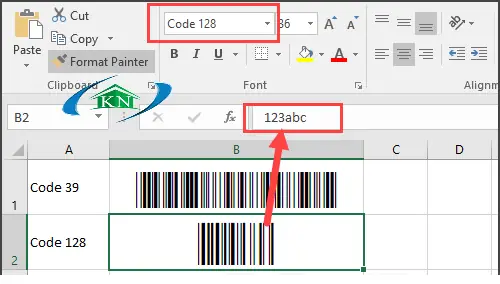
Tiếp theo, bạn sẽ tạo cột dữ liệu mã vạch bằng cách áp dụng Font mã vạch cho cột chứa thông tin cần mã hóa. Giả sử bạn có một cột chứa mã sản phẩm (ví dụ: A12345). Để chuyển đổi nó thành mã vạch, bạn cần sao chép dữ liệu sang một cột mới và áp dụng font mã vạch đã cài đặt. Một số chuẩn mã vạch yêu cầu thêm ký tự đặc biệt ở đầu và cuối chuỗi dữ liệu để nhận diện. Ví dụ, với chuẩn Code 39, bạn thường cần thêm dấu sao () ở hai đầu, tạo thành A12345.
Sử dụng công thức đơn giản là chìa khóa để định dạng dữ liệu thành mã vạch. Trong một ô trống cạnh cột dữ liệu gốc, bạn có thể nhập công thức như = "" & A2 & "" (nếu dữ liệu gốc ở ô A2). Sau đó, kéo công thức này xuống cho các hàng còn lại. Cuối cùng, chọn toàn bộ cột chứa công thức này, vào tab “Home”, tìm đến mục Font và chọn font mã vạch mà bạn đã cài đặt.
Bạn hoàn toàn có thể tùy chỉnh kích thước, kiểu dáng mã vạch trong Excel sau khi đã áp dụng font. Bằng cách thay đổi kích thước font chữ, bạn có thể điều chỉnh chiều cao của mã vạch. Độ rộng của cột cũng ảnh hưởng đến chiều ngang của mã vạch. Tuy nhiên, cần lưu ý không nên thu nhỏ mã vạch quá mức làm ảnh hưởng đến khả năng đọc của máy quét.
Sử dụng Excel với các phần mềm hỗ trợ để in mã vạch chuyên nghiệp
Trong khi việc sử dụng font mã vạch trong Excel rất tiện lợi cho các nhu cầu cơ bản, thì việc kết hợp Excel với các phần mềm chuyên dụng sẽ mang lại hiệu quả cao hơn cho các dự án in ấn số lượng lớn hoặc yêu cầu thiết kế phức tạp.
Trường hợp 1: Sử dụng Excel kết hợp Word
Sự kết hợp giữa Excel và Word là một giải pháp mạnh mẽ để tạo ra các nhãn mã vạch tùy chỉnh, đặc biệt khi bạn cần in ấn các thông tin đi kèm với mã vạch một cách nhất quán.
Để bắt đầu, bạn cần đổ dữ liệu từ Excel vào Word để thiết kế tem nhãn mã vạch. Mở một tài liệu Word mới, sau đó vào tab “Mailings” và chọn “Start Mail Merge” > “Labels”. Tại đây, bạn có thể chọn loại nhãn có sẵn hoặc tùy chỉnh kích thước nhãn của mình. Tiếp theo, chọn “Select Recipients” > “Use an Existing List” và duyệt đến file Excel chứa dữ liệu của bạn.

Có thể bạn quan tâm: Hướng Dẫn Chi Tiết Cách Lập Và Phát Hành Hóa Đơn Điện Tử Viettel S-invoice
Các bước sử dụng tính năng Mailings (trộn thư) trong Word sẽ giúp bạn đưa dữ liệu từ Excel vào các trường trên nhãn. Sau khi chọn nguồn dữ liệu, bạn sẽ thấy các “Merge Fields” tương ứng với các cột trong file Excel. Chèn các Merge Fields này vào vị trí mong muốn trên nhãn Word. Đối với mã vạch, bạn có thể chèn Merge Field chứa mã sản phẩm, sau đó áp dụng font mã vạch tương ứng cho Merge Field đó (thao tác tương tự như trong Excel).
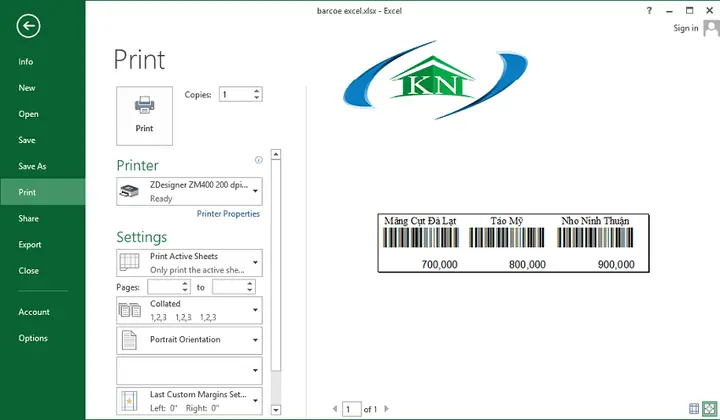
Cuối cùng là cách định dạng tem nhãn và in ấn. Sau khi chèn và định dạng tất cả các trường, bạn vào tab “Mailings” và chọn “Update Labels” để cập nhật tất cả các nhãn trên trang. Kiểm tra kỹ lưỡng giao diện của các nhãn, đảm bảo mã vạch hiển thị đúng và các thông tin khác được căn chỉnh hợp lý. Khi mọi thứ đã sẵn sàng, chọn “Finish & Merge” > “Print Documents” để in ra số lượng tem nhãn mong muốn.
Trường hợp 2: Sử dụng Excel với phần mềm thiết kế tem nhãn (ví dụ: Bartender)
Đối với các doanh nghiệp có nhu cầu in ấn mã vạch chuyên nghiệp, số lượng lớn và yêu cầu độ chính xác cao, việc sử dụng các phần mềm thiết kế tem nhãn chuyên dụng như Bartender, Loftware, hoặc Labeljoy là lựa chọn tối ưu. Các phần mềm này được thiết kế đặc biệt để xử lý việc tạo và in ấn mã vạch.
Giới thiệu các phần mềm thiết kế tem nhãn phổ biến hỗ trợ xuất/nhập dữ liệu Excel bao gồm Bartender (rất phổ biến, mạnh mẽ và linh hoạt), Labeljoy (thân thiện với người dùng, nhiều mẫu thiết kế), Loftware (chuyên dụng cho doanh nghiệp lớn). Các phần mềm này cho phép bạn kết nối trực tiếp với cơ sở dữ liệu, bao gồm cả file Excel.
Để kết nối file Excel với phần mềm Bartender, bạn sẽ vào mục “New Label” hoặc “Open Label”, sau đó trong phần thiết lập nguồn dữ liệu (“Database Setup”), bạn chọn loại cơ sở dữ liệu là “Excel File”. Duyệt đến file Excel của bạn và chọn bảng chứa dữ liệu. Phần mềm sẽ tự động nhận diện các cột dữ liệu.
Tiếp theo là các bước thiết kế mẫu tem và đổ dữ liệu từ Excel vào để in hàng loạt. Trong giao diện thiết kế của Bartender, bạn kéo thả các đối tượng (văn bản, hình ảnh, mã vạch) lên vùng thiết kế. Đối với mã vạch, bạn chọn công cụ tạo mã vạch, chọn chuẩn mã vạch mong muốn và liên kết nó với trường dữ liệu tương ứng trong file Excel. Bạn cũng có thể thêm các trường văn bản khác từ Excel. Sau khi hoàn thành thiết kế, bạn có thể chọn “Print” và phần mềm sẽ tự động tạo ra các nhãn với dữ liệu được đổ từ Excel, sẵn sàng để in.
Có thể bạn quan tâm: Hướng Dẫn Cách In 2 Mặt Trong Excel 2003 Đơn Giản & Không Bị Ngược
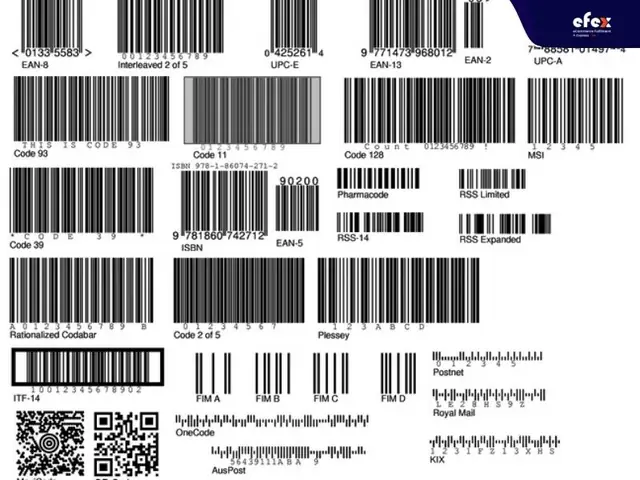
Một số lưu ý khi sử dụng các chuẩn mã vạch khác nhau (Barcode 128, QR Code) là bạn cần hiểu rõ mục đích sử dụng để chọn chuẩn phù hợp. Barcode 128 rất phổ biến cho các sản phẩm bán lẻ, trong khi QR Code có khả năng lưu trữ nhiều thông tin hơn (liên kết web, văn bản, thông tin liên hệ) và thường được dùng trong quảng cáo, quản lý sự kiện. Mỗi chuẩn mã vạch có yêu cầu về ký tự và cách mã hóa riêng, phần mềm chuyên dụng sẽ hỗ trợ bạn thực hiện điều này một cách tự động.
Các chuẩn mã vạch thường dùng và cách tạo mã QR Code từ Excel
Việc hiểu rõ các chuẩn mã vạch phổ biến và cách tạo mã QR Code từ Excel sẽ giúp bạn áp dụng công nghệ mã vạch một cách hiệu quả và linh hoạt hơn.
Giới thiệu các loại mã vạch phổ biến bao gồm:
Code 39: Đơn giản, có thể mã hóa chữ và số, thường dùng trong nội bộ doanh nghiệp, sản xuất.
Code 128: Rất linh hoạt, có thể mã hóa toàn bộ bộ ký tự ASCII, dung lượng cao hơn Code 39, phổ biến trong ngành bán lẻ, logistics.
EAN-13: Chuẩn quốc tế cho sản phẩm bán lẻ, chứa 13 chữ số.
QR Code: Mã vạch 2 chiều, dung lượng lưu trữ lớn, có thể chứa văn bản, liên kết web, thông tin liên lạc, Wi-Fi…
Để tạo mã QR Code từ dữ liệu Excel bằng các công cụ/plugin hỗ trợ, bạn có thể sử dụng các addon Excel chuyên dụng hoặc các dịch vụ trực tuyến. Một số addon trả phí có thể tích hợp trực tiếp vào Excel, cho phép bạn chọn cột dữ liệu, loại mã vạch (QR Code) và tùy chỉnh các thông số. Ngoài ra, bạn có thể sao chép dữ liệu từ Excel, dán vào một công cụ tạo QR Code trực tuyến (có rất nhiều trang web miễn phí) để tạo ra hình ảnh mã QR, sau đó dán ảnh này vào file Excel hoặc Word để in.
Việc kiểm tra mã vạch sau khi in để đảm bảo tính chính xác là bước vô cùng quan trọng. Sau khi in ra, hãy sử dụng máy quét mã vạch để quét thử một vài mã. Đảm bảo máy quét nhận diện đúng và hiển thị chính xác thông tin đã được mã hóa. Nếu mã vạch bị mờ, nhòe, hoặc sai ký tự, bạn cần xem xét lại các yếu tố như font chữ, kích thước, độ phân giải máy in và chất liệu giấy in.
Lưu ý quan trọng khi in mã vạch từ file Excel
Để quy trình in mã vạch từ file Excel diễn ra suôn sẻ và cho ra kết quả chất lượng, có một số lưu ý quan trọng bạn cần ghi nhớ. Việc nắm vững các điểm này sẽ giúp bạn tránh được các lỗi không đáng có và tối ưu hóa hiệu quả công việc.

Có thể bạn quan tâm: Cách In Vùng Chọn Trong Word: Hướng Dẫn Chi Tiết Từ A-z
Các lỗi thường gặp khi tự tạo mã vạch trong Excel và cách khắc phục bao gồm: mã vạch hiển thị sai ký tự (do sai font hoặc thiếu ký tự đặc biệt), mã vạch không quét được (do quá nhỏ, nhòe, hoặc sai định dạng), dữ liệu không khớp với mã vạch. Cách khắc phục là kiểm tra kỹ cài đặt font, định dạng dữ liệu (ví dụ: đảm bảo không có khoảng trắng thừa), áp dụng đúng ký tự mở đầu/kết thúc cho từng loại mã vạch, và thử nghiệm với máy quét trước khi in số lượng lớn.
Việc lựa chọn loại giấy, máy in phù hợp để có bản in mã vạch chất lượng cũng rất quan trọng. Sử dụng giấy in có bề mặt mịn, không quá bóng để tránh phản xạ ánh sáng gây khó khăn cho máy quét. Máy in laser hoặc máy in nhiệt thường cho ra bản in sắc nét hơn máy in kim. Độ phân giải của máy in cũng ảnh hưởng đến độ rõ nét của mã vạch.
Tầm quan trọng của việc kiểm tra định dạng dữ liệu trong Excel trước khi in không thể phủ nhận. Đảm bảo dữ liệu của bạn sạch sẽ, không có lỗi chính tả, số thứ tự đúng, và định dạng nhất quán (ví dụ: định dạng số cho các cột số). Sử dụng các công cụ làm sạch dữ liệu trong Excel nếu cần.
Các loại Font mã vạch phổ biến
Có nhiều loại font mã vạch mà bạn có thể sử dụng để tạo mã vạch trực tiếp trong Excel hoặc các phần mềm xử lý văn bản. Mỗi loại font tương ứng với một chuẩn mã vạch nhất định và có thể yêu cầu các ký tự đặc biệt để hoạt động.
Một số Font mã vạch thông dụng có thể tải về bao gồm:
IDAutomationHC39M Free Version: Hỗ trợ chuẩn Code 39, miễn phí cho mục đích cá nhân và phi thương mại. Yêu cầu thêm ký tự ở đầu và cuối.
Libre Barcode 39 Extended: Một lựa chọn khác cho Code 39, cũng yêu cầu ký tự chuẩn hóa.
Code 128 (ví dụ: Font Cocode128): Các font hỗ trợ chuẩn Code 128 thường yêu cầu các thuật toán phức tạp hơn để tạo ra chuỗi mã hóa đúng, do đó việc sử dụng các plugin hoặc phần mềm chuyên dụng sẽ hiệu quả hơn thay vì chỉ dựa vào font đơn thuần.
Free QR Code font: Một số font cho phép tạo mã QR, tuy nhiên, độ tin cậy và khả năng tùy chỉnh có thể hạn chế so với các công cụ chuyên dụng.
Ưu và nhược điểm của từng phương pháp in mã vạch từ Excel
Việc lựa chọn phương pháp in mã vạch phù hợp phụ thuộc vào nhu cầu và nguồn lực của bạn. Mỗi cách tiếp cận đều có những điểm mạnh và hạn chế riêng.
| Phương pháp | Ưu điểm | Nhược điểm |
|---|---|---|
| 1. Font mã vạch trực tiếp trong Excel | – Nhanh chóng, dễ dàng cho nhu cầu cơ bản. – Không cần cài đặt phần mềm bên ngoài. – Chi phí thấp hoặc miễn phí. |
– Hạn chế về tùy chỉnh, định dạng. – Yêu cầu kiến thức về ký tự đặc biệt. – Khó xử lý các chuẩn mã vạch phức tạp. – Khả năng quét không cao nếu định dạng không chuẩn. |
| 2. Excel kết hợp Word (Mail Merge) | – Thiết kế tem nhãn linh hoạt với thông tin đi kèm. – Quản lý dữ liệu tập trung. – Phù hợp cho in ấn số lượng vừa phải. |
– Quy trình có thể hơi rườm rà. – Yêu cầu cài đặt cả Excel và Word. – Cần cẩn thận với việc áp dụng font mã vạch cho Merge Fields. |
| 3. Excel với phần mềm thiết kế tem nhãn | – Chuyên nghiệp, độ chính xác cao. – Hỗ trợ đa dạng chuẩn mã vạch, QR Code. – Khả năng tùy chỉnh thiết kế không giới hạn. – Tối ưu cho in ấn số lượng lớn. |
– Yêu cầu đầu tư chi phí cho phần mềm. – Cần thời gian học hỏi để sử dụng thành thạo. – Cài đặt phức tạp hơn. |
Cách xử lý dữ liệu trước khi tạo mã vạch
Việc chuẩn bị dữ liệu Excel sạch sẽ và đúng định dạng là yếu tố then chốt để đảm bảo mã vạch được tạo ra chính xác và có thể quét được. Dữ liệu “rác” hoặc sai định dạng sẽ dẫn đến mã vạch lỗi.
Để làm sạch dữ liệu, chuẩn hóa định dạng số, ký tự, bạn nên thực hiện các bước sau:
1. Xóa khoảng trắng thừa: Sử dụng hàm TRIM hoặc chức năng “Find and Replace” để loại bỏ khoảng trắng ở đầu, cuối và giữa các chuỗi ký tự.
2. Kiểm tra định dạng số: Đảm bảo các cột chứa số được định dạng là Number hoặc General, không phải Text. Loại bỏ các ký tự không phải số như dấu phẩy thập phân không cần thiết hoặc ký tự tiền tệ nếu bạn chỉ muốn mã hóa phần số.
3. Chuẩn hóa ký tự: Đảm bảo sử dụng các ký tự hợp lệ cho chuẩn mã vạch bạn chọn. Ví dụ, Code 39 không hỗ trợ ký tự đặc biệt ngoài một số ký tự cho phép.
4. Kiểm tra tính duy nhất: Đối với các mã vạch định danh sản phẩm, hãy đảm bảo mỗi mã là duy nhất để tránh nhầm lẫn.
5. Loại bỏ dữ liệu trùng lặp: Sử dụng chức năng “Remove Duplicates” để đảm bảo không có bản ghi nào bị lặp lại, điều này có thể gây ra mã vạch trùng nhau.
Mẹo tối ưu hóa việc in ấn mã vạch số lượng lớn
Khi cần in số lượng lớn, việc tối ưu hóa quy trình sẽ giúp bạn tiết kiệm thời gian, chi phí và giảm thiểu sai sót.
Các thiết lập cần quan tâm trong máy in và phần mềm bao gồm:
Cài đặt máy in: Đảm bảo máy in được cài đặt với driver mới nhất, chọn đúng khổ giấy và định dạng in. Độ phân giải (DPI) cao sẽ cho bản in sắc nét hơn.
Thiết lập trong phần mềm: Nếu sử dụng phần mềm chuyên dụng, hãy tận dụng các tính năng như “Print Batch”, “Print Quantity” để xác định số lượng bản sao cho mỗi mã. Thiết lập khoảng cách giữa các nhãn để phù hợp với máy in và tránh chồng chéo.
Kiểm tra trước khi in hàng loạt: Luôn luôn in thử một vài nhãn trên một tờ giấy để kiểm tra chất lượng mã vạch và bố cục trước khi tiến hành in toàn bộ lô.
Sử dụng tem nhãn chất lượng: Chọn loại decal, giấy in phù hợp với mục đích sử dụng (ví dụ: tem chống nước, tem chịu nhiệt nếu sản phẩm hoạt động trong môi trường khắc nghiệt).


