
Máy in Epson L800 là một lựa chọn phổ biến cho việc in ảnh nhờ chất lượng màu sắc và khả năng tái tạo chi tiết tốt. Tuy nhiên, để đạt được bản in chuẩn màu, giống hệt với file gốc, việc điều chỉnh cài đặt màu sắc là vô cùng quan trọng. Bài viết này sẽ cung cấp hướng dẫn chi tiết về cách chỉnh màu máy in Epson L800, giúp bạn khắc phục các vấn đề sai lệch màu sắc thường gặp và đảm bảo mỗi bản in đều đạt chất lượng thẩm mỹ cao nhất.
Chúng ta sẽ bắt đầu với những bước cơ bản để điều chỉnh cài đặt màu trong driver máy in, sau đó đi sâu vào các tùy chọn nâng cao và cách sử dụng ICC Profile để tối ưu hóa màu sắc. Bên cạnh đó, bài viết cũng sẽ đề cập đến việc khắc phục các lỗi màu thường gặp và tầm quan trọng của việc kiểm tra, hiệu chuẩn máy in định kỳ để duy trì chất lượng in ấn ổn định.
Cuối cùng, chúng ta sẽ mở rộng kiến thức sang việc chỉnh màu khi in từ các phần mềm thiết kế phổ biến như Photoshop và Lightroom, đồng thời xem xét các yếu tố ngoại vi khác có thể ảnh hưởng đến màu sắc bản in, mang đến cái nhìn toàn diện nhất cho người dùng máy in Epson L800.
Hướng dẫn chi tiết cách chỉnh màu máy in Epson L800
Việc điều chỉnh màu sắc cho máy in Epson L800 nhằm mục đích đảm bảo bản in cuối cùng phản ánh trung thực nhất màu sắc hiển thị trên màn hình máy tính của bạn. Điều này bao gồm việc tinh chỉnh các thông số trong driver máy in để nó hiểu và tái tạo dải màu mong muốn một cách chính xác nhất có thể, từ đó mang lại những bản in chất lượng cao, đáp ứng yêu cầu về thẩm mỹ và độ chính xác.
Các bước cơ bản để chỉnh màu máy in Epson L800
Để bắt đầu quá trình chỉnh màu, bạn cần kiểm tra kỹ lưỡng các cài đặt in trước khi thực hiện in thử. Các tùy chọn trong hộp thoại Print, đặc biệt là phần Color Handling và ICM/Profile, đóng vai trò then chốt trong việc quyết định màu sắc cuối cùng của bản in. Việc hiểu rõ và thiết lập chính xác các mục này là bước đầu tiên để đạt được bản in chuẩn màu.
Trước khi nhấn nút in, hãy mở hộp thoại cài đặt in từ ứng dụng bạn đang sử dụng. Trong hộp thoại này, tìm đến mục “Color Handling” hoặc “Quản lý màu sắc”. Tại đây, bạn sẽ có hai lựa chọn chính: “Let Photoshop/Lightroom/Application determine colors” (Để phần mềm tự quyết định màu sắc) hoặc “Printer manages colors” (Máy in tự quản lý màu sắc). Nếu bạn đã chỉnh màu trong phần mềm thiết kế, việc chọn “Printer manages colors” và sau đó thiết lập profile màu phù hợp trong driver máy in là cách tiếp cận hiệu quả. Ngược lại, nếu bạn muốn phần mềm thiết kế xử lý việc quản lý màu, hãy chọn tùy chọn đó và bỏ qua phần quản lý màu trong driver máy in.
Quan trọng hơn, hãy chú ý đến mục “ICM/Profile” hoặc “Color Profile”. Đây là nơi bạn chọn tệp cấu hình màu (ICC Profile) sẽ được sử dụng để chuyển đổi màu sắc từ không gian màu của tệp thiết kế sang không gian màu mà máy in có thể tái tạo. Việc lựa chọn profile phù hợp với loại giấy in bạn đang sử dụng là cực kỳ quan trọng.

Có thể bạn quan tâm: 5 Cách Chuyển Chữ Thường Sang Chữ In Hoa Nhanh Nhất Trong Word
Tối ưu hóa cài đặt màu sắc trong driver máy in
Driver máy in Epson cung cấp các tùy chọn nâng cao cho phép bạn tinh chỉnh màu sắc chi tiết hơn, vượt ra ngoài các cài đặt cơ bản. Bằng cách sử dụng các thanh trượt Gamma, Brightness, Contrast và Saturation, bạn có thể điều chỉnh tông màu, độ sáng, độ tương phản và độ bão hòa của bản in để đạt được kết quả mong muốn.
Để truy cập các tùy chọn nâng cao, sau khi mở hộp thoại cài đặt máy in, bạn thường sẽ tìm thấy một mục như “Advanced Settings”, “More Options” hoặc “Printer Preferences”. Trong đó, bạn sẽ thấy các mục liên quan đến màu sắc.
- Gamma: Tham số này ảnh hưởng đến độ sáng của các vùng trung tính (midtones) trong ảnh. Tăng giá trị Gamma làm cho các vùng trung tính tối hơn, trong khi giảm giá trị Gamma làm chúng sáng hơn. Điều chỉnh Gamma giúp bạn cân bằng giữa vùng sáng và vùng tối, tránh tình trạng ảnh bị bệt hoặc cháy sáng.
- Brightness: Điều chỉnh độ sáng tổng thể của bản in. Tăng Brightness làm cho ảnh sáng hơn, giảm làm ảnh tối đi.
- Contrast: Xác định sự khác biệt giữa vùng sáng nhất và vùng tối nhất trong ảnh. Tăng Contrast làm cho ảnh sắc nét và có chiều sâu hơn, nhưng có thể làm mất chi tiết ở vùng sáng hoặc tối. Giảm Contrast sẽ làm ảnh dịu đi, mềm mại hơn.
- Saturation: Điều chỉnh độ đậm nhạt của màu sắc. Tăng Saturation làm màu sắc rực rỡ hơn, giảm làm màu nhạt đi. Cần cẩn thận khi điều chỉnh Saturation để tránh làm ảnh bị quá lòe loẹt hoặc bạc màu.
Việc tinh chỉnh các thanh trượt này đòi hỏi sự kiên nhẫn và thử nghiệm. Hãy in các bản thử với các cài đặt khác nhau để tìm ra sự kết hợp tối ưu cho từng loại ảnh hoặc từng dự án cụ thể.
Cách sử dụng ICC Profile để đạt màu chuẩn
Sử dụng ICC Profile (International Color Consortium Profile) là phương pháp chuyên nghiệp nhất để đảm bảo màu sắc bản in chính xác. ICC Profile là một tệp dữ liệu mô tả cách một thiết bị (máy in, màn hình, máy quét) tái tạo màu sắc. Khi được áp dụng đúng cách, nó giúp chuyển đổi màu sắc từ không gian màu của tệp thiết kế sang không gian màu thực tế của máy in và loại giấy bạn đang dùng, cho ra kết quả trung thực nhất.
Đầu tiên, bạn cần tải về các ICC Profile phù hợp cho máy in Epson L800 và loại giấy in bạn sử dụng. Nhiều nhà sản xuất giấy in cung cấp các profile miễn phí trên website của họ. Ngoài ra, bạn cũng có thể tìm kiếm các profile tùy chỉnh được tạo ra cho dòng máy in Epson L800. Sau khi tải về, hãy cài đặt profile này vào hệ điều hành của bạn. Trên Windows, bạn nhấp chuột phải vào tệp .ICC hoặc .ICM và chọn “Install Profile”. Trên macOS, bạn mở ứng dụng “ColorSync Utility” và kéo thả tệp profile vào đó.
Khi tiến hành in, trong hộp thoại cài đặt máy in, bạn chọn “Printer manages colors” và sau đó trong mục “Color Profile” (hoặc tương đương), tìm và chọn profile bạn vừa cài đặt. Điều quan trọng là phải chọn profile tương ứng với loại giấy in bạn đang sử dụng. Ví dụ, nếu bạn dùng giấy ảnh glossy của Epson, hãy tìm profile cho giấy glossy Epson. Nếu dùng giấy matte, hãy chọn profile cho giấy matte. Sự kết hợp giữa máy in, mực in, giấy in và profile màu chính xác sẽ mang lại kết quả in ấn ấn tượng nhất.
Khắc phục các vấn đề màu sắc thường gặp khi in bằng Epson L800

Có thể bạn quan tâm: 5 Cách Chuyển Chữ Thường Thành Chữ In Hoa Trong Excel Nhanh Chóng
Trong quá trình sử dụng máy in Epson L800, đôi khi bạn sẽ gặp phải tình trạng bản in bị sai màu so với file gốc. Các nguyên nhân có thể do cài đặt phần mềm, lỗi driver, chất lượng mực in, hoặc thậm chí là do màn hình hiển thị của bạn không được cân chỉnh chuẩn. Việc nhận diện và khắc phục kịp thời các vấn đề này sẽ giúp bạn tiết kiệm thời gian, mực in và đảm bảo chất lượng công việc.
Xử lý tình trạng bản in bị sai lệch tông màu (ví dụ: ám đỏ, ám xanh)
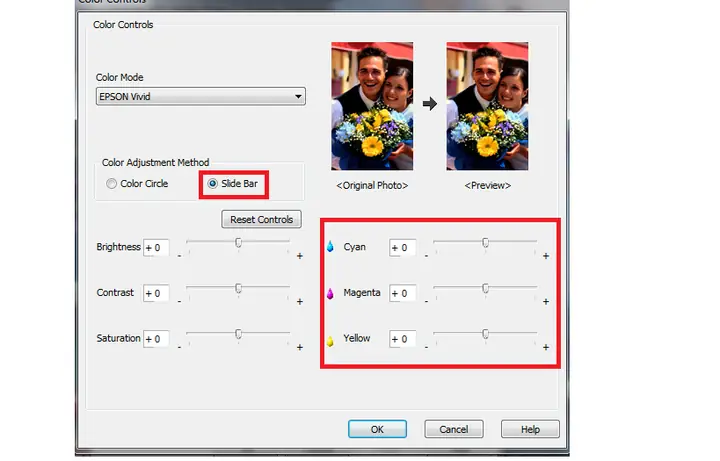
Tình trạng bản in bị ám một màu nhất định (ví dụ: đỏ hơn file gốc, hoặc ngả xanh) thường xuất phát từ sự mất cân bằng trong việc hiển thị các kênh màu cơ bản (Cyan, Magenta, Yellow – CMY) hoặc do cài đặt cân bằng trắng (white balance) chưa chính xác. Điều chỉnh các kênh màu riêng lẻ hoặc thiết lập lại cân bằng trắng có thể khắc phục hiệu quả vấn đề này.
Trong driver máy in, tìm đến các tùy chọn điều chỉnh màu sắc nâng cao. Bạn có thể tìm thấy mục “Color Balance” hoặc “Advanced Color Settings”. Tại đây, bạn sẽ thấy các thanh trượt cho từng kênh màu (Cyan, Magenta, Yellow). Nếu bản in bị ám đỏ, bạn có thể thử giảm bớt lượng mực Magenta hoặc tăng lượng mực Cyan và Yellow. Ngược lại, nếu bản in bị ám xanh, bạn có thể thử giảm Cyan và Yellow, hoặc tăng Magenta.
Một cách khác là sử dụng chức năng “White Balance” nếu có sẵn trong driver. Chức năng này cho phép bạn chỉ định một vùng màu trắng trong ảnh để máy in tự động cân bằng lại các kênh màu. Hoặc, bạn có thể tìm kiếm các tùy chọn “Color Adjustment” để tinh chỉnh thủ công các thông số như Hue, Saturation và Lightness cho từng màu cụ thể. Tuy nhiên, cách tiếp cận chuyên nghiệp nhất vẫn là sử dụng ICC Profile đã được hiệu chuẩn cho máy in và giấy của bạn.
Cách khắc phục tình trạng màu sắc bị nhạt hoặc quá đậm
Màu sắc bản in bị nhạt hoặc quá đậm có thể là do cài đặt độ sáng, độ tương phản hoặc độ bão hòa màu chưa phù hợp. Các yếu tố này ảnh hưởng trực tiếp đến độ sâu và sức sống của màu sắc trên bản in.
Để khắc phục tình trạng màu sắc bị nhạt, bạn có thể tăng giá trị Brightness và Saturation, đồng thời điều chỉnh Contrast để hình ảnh có chiều sâu hơn. Ngược lại, nếu màu sắc quá đậm, dẫn đến mất chi tiết ở vùng tối hoặc màu sắc bị bệt, bạn cần giảm Brightness và Saturation. Việc giảm Contrast cũng có thể giúp làm dịu màu sắc và khôi phục chi tiết ở các vùng bị ảnh hưởng.

Có thể bạn quan tâm: Hướng Dẫn Cài Đặt & Sử Dụng Máy In Hp Để Scan Tài Liệu Chi Tiết
Khi điều chỉnh, hãy luôn tham khảo file gốc trên màn hình. Nếu màn hình của bạn đã được cân chỉnh màu, bạn có thể dựa vào đó để đưa ra quyết định. Tuy nhiên, cần nhớ rằng màu sắc hiển thị trên màn hình và màu sắc trên bản in luôn có sự khác biệt nhất định do đặc tính của từng phương tiện. Do đó, việc in thử và điều chỉnh lặp đi lặp lại là cần thiết để đạt được kết quả tốt nhất.
Kiểm tra và hiệu chuẩn máy in Epson L800 định kỳ
Việc kiểm tra và hiệu chuẩn máy in Epson L800 định kỳ là bước không thể thiếu để duy trì chất lượng bản in ổn định và chính xác. Theo thời gian, các đầu phun mực có thể bị tắc nghẽn, hoặc các thông số màu sắc có thể bị sai lệch do sự hao mòn của linh kiện hoặc thay đổi môi trường.
Hướng dẫn thực hiện Nozzle Check
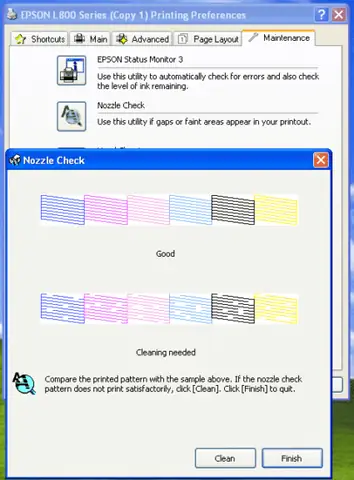
Nozzle Check (Kiểm tra kim phun) là một công cụ chẩn đoán tích hợp sẵn trong phần mềm Epson Printer Utility, giúp bạn kiểm tra xem tất cả các đầu phun mực có hoạt động bình thường hay không. Nếu có đầu phun bị tắc hoặc hoạt động không hiệu quả, bản in sẽ xuất hiện các vệt trắng, sọc ngang hoặc màu sắc bị sai lệch.
Để chạy Nozzle Check, bạn truy cập vào Epson Printer Utility thông qua Control Panel (Windows) hoặc System Preferences (macOS). Tìm đến tùy chọn “Maintenance” hoặc “Printer Utility” và chọn “Nozzle Check”. Máy in sẽ tiến hành in ra một mẫu kiểm tra. Sau khi mẫu in hoàn tất, bạn so sánh nó với mẫu hiển thị trên màn hình.
Nếu mẫu kiểm tra cho thấy có các đường đứt quãng hoặc thiếu màu trong bất kỳ dải màu nào, điều đó có nghĩa là có đầu phun bị tắc. Bạn cần tiến hành “Head Cleaning” (Làm sạch đầu phun) thông qua cùng công cụ Epson Printer Utility. Sau khi làm sạch, hãy chạy lại Nozzle Check để kiểm tra xem vấn đề đã được khắc phục chưa. Lặp lại quy trình làm sạch nếu cần thiết, nhưng không nên thực hiện quá nhiều lần liên tục vì có thể gây lãng phí mực.
Khi nào cần hiệu chuẩn màu máy in Epson L800?
Máy in Epson L800 cần được hiệu chuẩn màu khi bạn nhận thấy các dấu hiệu bất thường về màu sắc mà việc điều chỉnh trong driver không thể khắc phục hoàn toàn. Các dấu hiệu điển hình bao gồm:
Có thể bạn quan tâm: Hướng Dẫn Chi Tiết Cài Đặt Máy In Hp Laserjet P2015 Trên Windows
- Bản in luôn bị ám một màu nhất định, dù đã thử nhiều lần điều chỉnh trong phần mềm.
- Màu sắc trên bản in khác biệt rõ rệt so với file gốc, ngay cả khi đã sử dụng ICC Profile phù hợp.
- Chất lượng ảnh in giảm sút, màu sắc trở nên nhạt nhòa, xỉn màu hoặc quá bão hòa một cách không tự nhiên.
- Bạn thay đổi loại giấy in, mực in hoặc sau một thời gian dài sử dụng máy in mà không có sự cân chỉnh nào.
Việc hiệu chuẩn màu máy in thường đòi hỏi các thiết bị chuyên dụng như Colorimeter hoặc Spectrophotometer để đo lường màu sắc thực tế mà máy in tạo ra. Các thiết bị này kết hợp với phần mềm tạo ICC Profile sẽ cho phép bạn tạo ra một profile màu tùy chỉnh chính xác cho cấu hình máy in, mực in và giấy in của bạn. Tuy nhiên, đối với người dùng thông thường, việc sử dụng các ICC Profile do nhà sản xuất giấy cung cấp hoặc các profile được cộng đồng chia sẻ và tin cậy thường là giải pháp khả thi và hiệu quả hơn. Nếu bạn là một nhiếp ảnh gia chuyên nghiệp hoặc làm trong lĩnh vực đòi hỏi độ chính xác màu sắc tuyệt đối, đầu tư vào bộ hiệu chuẩn màu chuyên nghiệp là một lựa chọn đáng cân nhắc.
In ảnh chuẩn màu với máy in Epson L800 trong các phần mềm thiết kế
Việc đạt được bản in chuẩn màu không chỉ phụ thuộc vào cài đặt của máy in mà còn liên quan mật thiết đến cách bạn thiết lập quy trình làm việc trong các phần mềm thiết kế đồ họa. Dưới đây là cách tinh chỉnh để in ảnh với màu sắc chính xác khi làm việc trên Photoshop và Lightroom.
Chỉnh màu khi in từ Photoshop
Khi in ảnh từ Adobe Photoshop, việc thiết lập quy trình làm việc quản lý màu sắc là cực kỳ quan trọng để đảm bảo màu sắc trên bản in khớp với những gì bạn thấy trên màn hình. Điều này bao gồm việc chọn đúng Color Handling và Printer Profile trong hộp thoại Print.
Khi bạn chọn File > Print (hoặc nhấn Ctrl+P / Cmd+P), một hộp thoại Print sẽ hiện ra. Tại mục “Color Handling”, hãy chọn “Photoshop Manages Colors”. Sau đó, trong phần “Printer Profile”, bạn cần chọn ICC Profile tương ứng với máy in Epson L800 và loại giấy bạn đang sử dụng. Nếu bạn đã cài đặt profile do nhà sản xuất giấy cung cấp, hãy chọn đúng profile đó. Nếu không, bạn có thể chọn profile mặc định của máy in Epson L800 (thường được đặt tên theo loại giấy mặc định).
Ngoài ra, bạn cũng có thể chọn “Simulate Paper White” để xem bản xem trước màu sắc trên màn hình gần giống với màu giấy trắng thực tế. Tuy nhiên, để có kết quả chính xác nhất, việc hiệu chuẩn màn hình và sử dụng ICC Profile phù hợp là điều kiện tiên quyết.
Chỉnh màu khi in từ Lightroom
Adobe Lightroom cung cấp một quy trình làm việc quản lý màu sắc hiệu quả, đặc biệt là cho nhiếp ảnh gia. Khi in ảnh từ Lightroom, bạn cần chú ý đến các cài đặt trong module Print.
Trong module Print, ở bảng điều khiển bên phải, tìm đến mục “Print Job”. Tại đây, bạn sẽ chọn “Print Sharpening” (làm sắc nét ảnh trước khi in, có thể chọn “High” cho giấy glossy và “Low” cho giấy matte). Quan trọng hơn, bạn cần chọn “Profile” và sau đó chọn ICC Profile tương ứng với máy in Epson L800 và loại giấy bạn sử dụng. Nếu bạn chưa có profile phù hợp, Lightroom cũng cung cấp các profile mặc định cho máy in Epson.
Sau khi chọn profile, bạn có thể xem trước bản in với các tùy chọn như “Soft Proof” để xem màu sắc có thể thay đổi như thế nào khi được in ra. Soft Proof giúp bạn điều chỉnh lại ảnh nếu cần thiết để đảm bảo màu sắc cuối cùng đạt yêu cầu. Đảm bảo màn hình của bạn đã được cân chỉnh màu để bản xem trước có độ chính xác cao nhất.
Các yếu tố khác ảnh hưởng đến màu sắc bản in
Ngoài việc cài đặt máy in và phần mềm, có nhiều yếu tố ngoại vi khác có thể tác động đáng kể đến màu sắc của bản in cuối cùng.
- Màn hình máy tính: Một màn hình chưa được cân chỉnh màu hoặc hiển thị sai màu sẽ dẫn đến việc bạn chỉnh ảnh dựa trên thông tin sai lệch. Màn hình cần được hiệu chuẩn định kỳ bằng các thiết bị chuyên dụng để đảm bảo dải màu hiển thị trung thực.
- Loại giấy in: Mỗi loại giấy in (glossy, matte, satin, canvas) có cấu trúc bề mặt và khả năng hấp thụ mực khác nhau, dẫn đến sự khác biệt về màu sắc. Sử dụng ICC Profile được thiết kế riêng cho từng loại giấy là điều bắt buộc.
- Chất lượng mực in: Mực in chính hãng thường cho màu sắc ổn định và bền màu hơn mực tương thích hoặc mực trôi nổi. Mực in chất lượng kém có thể gây ra hiện tượng sai màu, bạc màu hoặc bệt màu nhanh chóng.
Giải pháp nâng cao: Sử dụng phần mềm quản lý màu chuyên nghiệp
Đối với những người dùng yêu cầu độ chính xác màu sắc tuyệt đối, việc sử dụng phần mềm quản lý màu chuyên nghiệp là một bước đi cần thiết. Các phần mềm này, kết hợp với thiết bị đo màu (colorimeter hoặc spectrophotometer), cho phép bạn tạo ra các ICC Profile tùy chỉnh hoàn hảo cho từng cấu hình in ấn cụ thể (máy in + mực + giấy).
Một số phần mềm quản lý màu phổ biến bao gồm: ArgyllCMS (miễn phí và mã nguồn mở), BasIC Color, EFi Color Manajemen Solutions. Bằng cách tạo ra các profile màu chính xác, bạn có thể đảm bảo rằng màu sắc hiển thị trên màn hình và màu sắc trên bản in sẽ gần như đồng nhất, mang lại sự tin cậy cao cho công việc của bạn, đặc biệt hữu ích trong các lĩnh vực như nhiếp ảnh chuyên nghiệp, thiết kế đồ họa, in ấn thương mại và sản xuất.


