
Bạn đang băn khoăn làm thế nào để xuất file từ Photoshop đảm bảo màu sắc chính xác và chất lượng cao cho bản in? Việc này tưởng chừng phức tạp nhưng hoàn toàn có thể thực hiện dễ dàng nếu bạn nắm vững các kỹ thuật xuất file chuẩn. Bài viết này sẽ cung cấp cho bạn 4 phương pháp hiệu quả để xuất file in ấn, giúp màu sắc hiển thị trung thực nhất khi đến tay nhà in.
Chúng ta sẽ đi sâu vào các bước chi tiết, từ việc chuyển đổi hồ sơ màu, sử dụng các định dạng file phù hợp, đến tối ưu hóa cài đặt cho từng loại in ấn cụ thể. Bên cạnh đó, bài viết cũng tổng hợp những yếu tố kỹ thuật quan trọng như độ phân giải, chế độ màu, và hồ sơ màu, cùng các mẹo nhỏ hữu ích để bạn tự tin tạo ra những sản phẩm in ấn chuyên nghiệp.
Hướng dẫn chi tiết các bước xuất file in ấn chuẩn màu trong Photoshop
Để file in ấn đạt chất lượng tốt nhất, việc xuất file từ Photoshop đòi hỏi sự chính xác trong từng thao tác, đặc biệt là ở khâu xử lý màu sắc và độ phân giải. Dưới đây là các phương pháp phổ biến và hiệu quả nhất để bạn có thể áp dụng, đảm bảo màu sắc hiển thị trung thực và giữ trọn vẹn chi tiết thiết kế.
Cách 1: Sử dụng “Convert to Profile” để chuyển đổi sang CMYK
Chuyển đổi sang chế độ màu CMYK là bước then chốt để đảm bảo màu sắc bản in tương đồng với màu sắc hiển thị trên màn hình. Quy trình này giúp Photoshop “hiểu” và tái tạo màu sắc theo dải màu của máy in.
Để thực hiện, bạn thực hiện các bước sau:
- Mở file: Mở thiết kế của bạn trong Photoshop.
- Vào Edit: Chọn menu
Edittrên thanh công cụ. - Chọn Convert to Profile: Tìm và chọn tùy chọn
Convert to Profile. - Chọn Working CMYK: Trong mục
Destination Space, chọn một hồ sơ CMYK phù hợp với yêu cầu của nhà in hoặc tiêu chuẩn ngành. Các profile phổ biến bao gồmU.S. Web Coated (SWOP) v2hoặcGRACoL 2006. Nếu không chắc chắn, hãy hỏi nhà in để có profile chính xác nhất. - Nhấn OK: Nhấn
OKđể hoàn tất quá trình chuyển đổi.
Việc chuyển đổi sang CMYK là cực kỳ quan trọng bởi hệ màu RGB (Red, Green, Blue) mà màn hình hiển thị khác biệt hoàn toàn với hệ màu CMYK (Cyan, Magenta, Yellow, Black) mà máy in sử dụng. RGB có dải màu rộng hơn và rực rỡ hơn, do đó, nếu không chuyển đổi, màu sắc khi in ra có thể bị xỉn hoặc sai lệch so với mong đợi.
Cách 2: Sử dụng “Save As” hoặc “Export As” với định dạng phù hợp
Có thể bạn quan tâm: Hướng Dẫn Sử Dụng Máy In Epson L805 Chi Tiết Từ A-z
Sau khi đã xử lý màu sắc, việc lựa chọn định dạng file và cấu hình các tùy chọn xuất phù hợp sẽ giúp bảo toàn chất lượng thiết kế của bạn.
Sử dụng “Save As”:
- Vào menu
File>Save As. - Chọn định dạng file mong muốn. Đối với in ấn, các định dạng như TIFF (.tif) hoặc PDF (.pdf) thường được ưu tiên.
- Nhấn
Save. Một cửa sổ tùy chọn sẽ hiện ra.- Với TIFF: Chọn
LZW Compressionđể nén file mà không làm giảm chất lượng. Đảm bảoResolutionlà 300 DPI vàColor Modelà CMYK (nếu đã chuyển đổi ở bước trước). - Với PDF: Chọn
PDF/X-1a:2001hoặc các profile PDF/X khác theo yêu cầu của nhà in. Các profile này đảm bảo file chứa đầy đủ thông tin màu sắc, font chữ và đồ họa cần thiết cho quá trình in ấn chuyên nghiệp.
- Với TIFF: Chọn
Sử dụng “Export As”:
- Vào menu
File>Export>Export As. - Cửa sổ
Export Assẽ hiện ra, cho phép bạn chọn các định dạng phổ biến như JPG, PNG, hoặc TIFF. - Đối với JPG, hãy đảm bảo bạn chọn
Qualityở mức cao nhất (10-12) vàColor Spacelà CMYK nếu cần. Tuy nhiên, JPG thường là định dạng nén có mất dữ liệu, nên TIFF hoặc PDF thường được ưu tiên hơn cho in ấn chất lượng cao. - Đối với PNG, định dạng này hỗ trợ nền trong suốt, rất hữu ích khi bạn muốn giữ lại phần nền trống của thiết kế.
Cách 3: Sử dụng phím tắt “Save for Web (Legacy)” hoặc “Export As”
Sử dụng phím tắt là một cách hiệu quả để tăng tốc quy trình làm việc, đặc biệt khi bạn cần xuất file thường xuyên.
-
Save for Web (Legacy): Phím tắt
ALT + Ctrl + Shift + S(Windows) hoặcOption + Command + Shift + S(Mac) sẽ mở ra hộp thoạiSave for Web (Legacy). Mặc dù tên gọi là “Save for Web”, tùy chọn này vẫn có thể hữu ích cho in ấn nếu bạn cần xuất ra các định dạng với cài đặt chất lượng cao, đặc biệt là JPG với các tùy chọn nén chi tiết. Tuy nhiên, cần lưu ý rằng chế độ màu trongSave for Webthường mặc định là RGB. -
Export As: Phím tắt
Ctrl + Shift + Alt + E(Windows) hoặcCommand + Shift + Option + E(Mac) sẽ mở trực tiếp cửa sổExport As, cho phép bạn nhanh chóng chọn định dạng và cấu hình cài đặt xuất file như đã mô tả ở cách 2.
Việc làm quen với các phím tắt này sẽ giúp bạn tiết kiệm đáng kể thời gian, đặc biệt khi làm việc với nhiều file hoặc cần lặp lại quy trình xuất file nhiều lần trong một dự án.
Cách 4: Tối ưu hóa cài đặt cho từng loại file in ấn

Có thể bạn quan tâm: Hướng Dẫn Chi Tiết Cách Sử Dụng Máy In Epson L3110 Toàn Diện
Mỗi loại file in ấn sẽ có những yêu cầu và tùy chọn tối ưu riêng để đảm bảo chất lượng tốt nhất. Hiểu rõ các thiết lập này sẽ giúp bạn tránh các lỗi thường gặp khi in.
-
TIFF (Tag Image File Format): Định dạng này là lựa chọn tuyệt vời cho in ấn chất lượng cao vì nó hỗ trợ nhiều lớp (layers) và không bị nén mất dữ liệu.
- Độ phân giải: Luôn đặt là 300 DPI (Dots Per Inch) để hình ảnh in ra sắc nét, không bị vỡ nét.
- Chế độ màu: Nên là CMYK.
- Color Profile: Nên được nhúng (embed) để đảm bảo tính nhất quán màu sắc.
- Layers: Nếu cần giữ lại các lớp để chỉnh sửa sau, hãy chọn tùy chọn giữ lại layer. Tuy nhiên, đối với nhà in, đôi khi họ yêu cầu file đã làm phẳng (flattened).
-
PDF (Portable Document Format): Đây là định dạng được ưa chuộng nhất trong ngành in ấn chuyên nghiệp, vì nó đóng gói tất cả thông tin cần thiết (hình ảnh, font chữ, đồ họa vector, thông tin màu sắc) vào một file duy nhất.
- Tiêu chuẩn: Sử dụng các tiêu chuẩn PDF/X như
PDF/X-1a:2001hoặcPDF/X-4(nếu nhà in hỗ trợ) để đảm bảo tương thích tối đa. - Độ phân giải: Đảm bảo hình ảnh trong PDF có độ phân giải tối thiểu 300 DPI.
- Chế độ màu: CMYK.
- Font chữ: Nên được nhúng hoặc chuyển đổi sang outlines để tránh lỗi font khi in.
- Tiêu chuẩn: Sử dụng các tiêu chuẩn PDF/X như
-
JPG (JPEG – Joint Photographic Experts Group): Mặc dù là định dạng nén, JPG vẫn có thể sử dụng cho in ấn nếu bạn chọn cài đặt chất lượng cao.
- Chất lượng: Chọn mức
10-12hoặcMaximum. - Độ phân giải: 300 DPI.
- Chế độ màu: CMYK.
- Lưu ý: JPG không hỗ trợ nền trong suốt và không giữ lại các lớp chỉnh sửa.
- Chất lượng: Chọn mức
Khi xuất file, hãy luôn chú ý đến ba yếu tố cốt lõi: Độ phân giải 300 DPI, Chế độ màu CMYK, và Nhúng Color Profile phù hợp.
Những yếu tố quan trọng cần lưu ý khi xuất file in trong Photoshop
Để đảm bảo file in đạt chất lượng mong muốn, việc hiểu rõ và áp dụng chính xác các yếu tố kỹ thuật là điều vô cùng cần thiết. Những yếu tố này sẽ quyết định mức độ sắc nét, trung thực về màu sắc và khả năng tương thích của file với quy trình in ấn.

Có thể bạn quan tâm: Cách Reset Mực Máy In Epson L800 Tràn Bộ Đếm Miễn Phí
Độ phân giải (Resolution)
Độ phân giải là yếu tố quyết định đến độ chi tiết và sắc nét của hình ảnh khi in.
- Tầm quan trọng: Độ phân giải, thường được đo bằng DPI (Dots Per Inch – điểm ảnh trên mỗi inch vuông), cho biết số lượng điểm ảnh sẽ được in trên mỗi đơn vị diện tích. Độ phân giải càng cao, hình ảnh càng chi tiết và mịn màng.
- Khuyến nghị cho in ấn: Đối với hầu hết các ấn phẩm in ấn, đặc biệt là các tài liệu quảng cáo, tạp chí, brochure, hoặc hình ảnh chất lượng cao, độ phân giải tiêu chuẩn là 300 DPI. Nếu bạn sử dụng độ phân giải thấp hơn (ví dụ: 72 DPI thường dùng cho web), hình ảnh khi in ra sẽ bị vỡ nét, răng cưa và mất đi sự chuyên nghiệp.
Khi tạo file mới trong Photoshop, bạn có thể thiết lập độ phân giải ngay từ đầu. Nếu bạn đang làm việc với file có sẵn, hãy kiểm tra độ phân giải trong Image > Image Size. Nếu độ phân giải thấp, bạn có thể thử tăng lên 300 DPI, nhưng hãy nhớ rằng điều này sẽ không thể phục hồi chi tiết đã mất. Thay vào đó, tốt nhất là bạn nên tạo lại hoặc tìm kiếm hình ảnh có độ phân giải gốc cao hơn.
Chế độ màu (Color Mode)
Sự khác biệt giữa chế độ màu RGB và CMYK là nguyên nhân chính gây ra sai lệch màu sắc khi in ấn.
- RGB (Red, Green, Blue): Là hệ màu cơ bản của ánh sáng, được sử dụng bởi các thiết bị hiển thị như màn hình máy tính, điện thoại, tivi. Dải màu của RGB rộng hơn, cho phép hiển thị các màu sắc rực rỡ và tươi sáng hơn.
- CMYK (Cyan, Magenta, Yellow, Black): Là hệ màu của mực in, được sử dụng trong quy trình in ấn. Máy in sẽ kết hợp 4 màu mực này để tái tạo màu sắc trên giấy. Dải màu của CMYK hẹp hơn RGB, nên một số màu sắc rực rỡ trên màn hình RGB có thể không tái tạo được chính xác trong CMYK.
- Tối ưu cho in ấn: Vì vậy, CMYK là chế độ màu bắt buộc phải sử dụng khi xuất file in ấn. Nếu bạn thiết kế hoàn toàn trên màn hình RGB, bạn cần chuyển đổi file sang CMYK trước khi xuất. Photoshop sẽ cố gắng “dịch” màu sắc từ RGB sang CMYK, và đôi khi có thể có sự thay đổi nhỏ về sắc độ.
Bạn có thể kiểm tra và chuyển đổi chế độ màu trong menu Image > Mode.
Định dạng file (File Format)
Lựa chọn định dạng file phù hợp sẽ đảm bảo giữ nguyên chất lượng thiết kế và tương thích tốt với quy trình in ấn.

Có thể bạn quan tâm: Hướng Dẫn Chi Tiết Cách Ngâm Đầu Phun Máy In Canon Bị Tắc Mực
-
TIFF (.tif):
- Ưu điểm: Chất lượng cao, hỗ trợ nén không mất dữ liệu (lossless compression), giữ lại các lớp và các thông tin chỉnh sửa.
- Nhược điểm: Dung lượng file thường lớn.
- Khuyến nghị: Tuyệt vời cho in ấn chất lượng cao, đặc biệt là các hình ảnh raster.
-
PDF (.pdf):
- Ưu điểm: Định dạng tiêu chuẩn ngành, đóng gói mọi thông tin cần thiết, khả năng tương thích cao, hỗ trợ cả vector và raster, có thể nhúng font chữ và profile màu.
- Nhược điểm: Một số phiên bản PDF cũ có thể gặp vấn đề về tương thích hoặc hiển thị màu.
- Khuyến nghị: Lựa chọn tốt nhất cho hầu hết các dự án in ấn chuyên nghiệp, đặc biệt là brochure, catalogue, sách, và các ấn phẩm cần độ chính xác cao. Sử dụng các tiêu chuẩn PDF/X.
-
JPG/JPEG (.jpg):
- Ưu điểm: Dung lượng file nhỏ, phổ biến, dễ dàng chia sẻ.
- Nhược điểm: Là định dạng nén có mất dữ liệu (lossy compression), chất lượng giảm khi nén quá nhiều, không hỗ trợ nền trong suốt, không giữ lại các lớp.
- Khuyến nghị: Phù hợp cho các ảnh chụp cần tiết kiệm dung lượng hoặc khi gửi bản nháp. Tuyệt đối tránh sử dụng cho các thiết kế có yếu tố đồ họa vector hoặc yêu cầu độ sắc nét tối đa, trừ khi bạn xuất ở chất lượng cao nhất.
-
PNG (.png):
- Ưu điểm: Hỗ trợ nền trong suốt (transparency), nén không mất dữ liệu (lossless).
- Nhược điểm: Thường có dung lượng lớn hơn JPG, không phải là định dạng ưu tiên cho in ấn (trừ khi cần giữ nền trong suốt và nhà in có quy trình xử lý phù hợp). Chế độ màu mặc định là RGB.
- Khuyến nghị: Tốt cho thiết kế có yếu tố trong suốt cần đặt lên các nền khác, nhưng cần chuyển đổi sang CMYK nếu dùng cho in ấn.
Color Profile (Hồ sơ màu)
Hồ sơ màu (Color Profile) đóng vai trò như một “ngôn ngữ chung” giúp các thiết bị khác nhau (màn hình, máy in, máy quét) hiểu và diễn giải màu sắc một cách nhất quán.
- Vai trò: Hồ sơ màu mô tả cách một thiết bị hiển thị hoặc tái tạo màu sắc. Khi bạn nhúng một hồ sơ màu vào file thiết kế, bạn đang cung cấp thông tin cho nhà in biết chính xác dải màu mà bạn mong muốn.
- Nhất quán màu sắc: Việc nhúng một hồ sơ màu CMYK chuẩn vào file xuất sẽ giúp giảm thiểu sự sai lệch màu sắc giữa màn hình của bạn và bản in cuối cùng.
- Các profile CMYK phổ biến:
- SWOP (Specifications for Web Offset Publications): Phổ biến ở Bắc Mỹ, có nhiều phiên bản khác nhau (ví dụ: SWOP v2).
- GRACoL (General Requirements for Applications in Commercial Offset Lithography): Một tiêu chuẩn khác được sử dụng rộng rãi.
- ISO Coated v2 (FOGRA39): Phổ biến ở Châu Âu.
- Nhà in: Luôn luôn hỏi nhà in về hồ sơ màu mà họ khuyến nghị sử dụng. Việc sử dụng profile của nhà in sẽ mang lại kết quả tốt nhất.
Bạn có thể kiểm tra và nhúng hồ sơ màu trong Edit > Convert to Profile (khi chuyển đổi) hoặc khi lưu file, tùy thuộc vào định dạng.
Các thủ thuật và mẹo nhỏ giúp tối ưu hóa file xuất cho in ấn
Để đạt được kết quả in ấn hoàn hảo, ngoài việc tuân thủ các quy tắc cơ bản, việc áp dụng các thủ thuật và mẹo nhỏ sau đây sẽ giúp bạn xử lý các tình huống phức tạp và tránh những sai sót không đáng có.
Xử lý các layer điều chỉnh (Adjustment Layers) và chế độ hòa trộn (Blend Modes) khi xuất file
Các layer điều chỉnh (như Curves, Levels, Hue/Saturation) và chế độ hòa trộn (Blend Modes) tạo ra hiệu ứng màu sắc và ánh sáng phức tạp. Khi xuất file, chúng có thể ảnh hưởng đến kết quả cuối cùng nếu không được xử lý đúng cách.
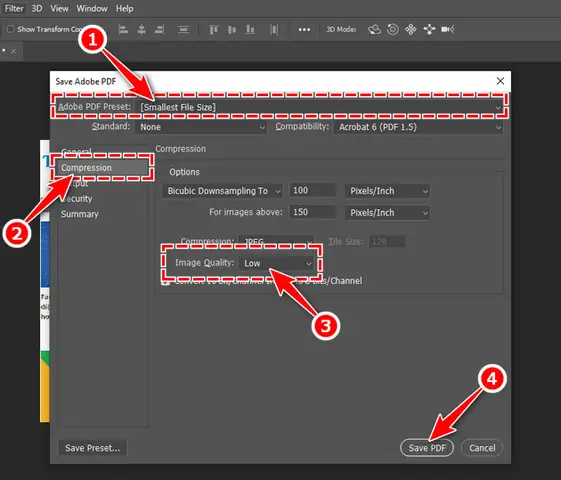
- Làm phẳng (Flatten) ảnh: Đối với các định dạng file không hỗ trợ lớp điều chỉnh hoặc blend modes phức tạp, cách an toàn nhất là “làm phẳng” ảnh trước khi xuất. Điều này có nghĩa là Photoshop sẽ hợp nhất tất cả các lớp thành một lớp duy nhất, áp dụng toàn bộ các hiệu ứng chỉnh sửa. Bạn có thể làm phẳng bằng cách vào
Layer>Flatten Image. Tuy nhiên, hành động này là không thể đảo ngược, vì vậy hãy sao lưu file gốc trước. - Lưu file giữ lại layer: Nếu bạn cần giữ lại các lớp để có thể chỉnh sửa sau này hoặc nếu nhà in yêu cầu, hãy lưu file ở các định dạng hỗ trợ lớp như TIFF hoặc PSD.
- Ảnh hưởng của Blend Modes: Một số chế độ hòa trộn, đặc biệt là các chế độ tương tác với màu sắc như
Color Dodge,Overlay,Soft Light, có thể thay đổi đáng kể màu sắc khi bạn chuyển đổi từ RGB sang CMYK hoặc khi file được xử lý bởi phần mềm khác. Luôn kiểm tra kết quả sau khi xuất, đặc biệt là các vùng có sử dụng blend modes phức tạp. Nếu có thể, hãy thử nghiệm xuất file với các chế độ hòa trộn khác nhau để xem hiệu quả.
Lưu ý khi xuất file với nền trong suốt (Transparency)
Nền trong suốt (transparency) là một tính năng quan trọng cho phép các phần của thiết kế hiển thị xuyên qua, hữu ích khi đặt logo lên các nền màu khác nhau hoặc khi in decal.
- Định dạng hỗ trợ: Các định dạng như PNG và PSD hỗ trợ nền trong suốt. TIFF cũng có thể hỗ trợ tùy thuộc vào cài đặt. JPG không hỗ trợ nền trong suốt.
- Quy trình xuất:
- Đảm bảo bạn đã thiết kế với nền trong suốt (ví dụ: nền của Photoshop là ô vuông xám trắng xen kẽ).
- Chọn
File>Export>Export As. - Chọn định dạng PNG.
- Trong phần
Transparency, đảm bảo tùy chọn này được đánh dấu. - Nếu bạn cần xuất file CMYK cho in ấn có nền trong suốt, hãy lưu dưới dạng TIFF với cài đặt
Transparency Flattended(nếu có) hoặc hỏi nhà in về định dạng và quy trình cụ thể. Thông thường, việc giữ nền trong suốt và xuất CMYK có thể phức tạp hơn so với các định dạng chuẩn.
So sánh các tùy chọn “Save As” và “Export As”
Cả hai tùy chọn Save As và Export As đều cho phép bạn lưu file từ Photoshop, nhưng chúng có những mục đích và khả năng khác nhau.
-
Save As:
- Mục đích: Lưu file dưới nhiều định dạng khác nhau, bao gồm cả các định dạng gốc của Photoshop (PSD) và các định dạng chuyên dụng cho in ấn như TIFF, PDF, EPS.
- Ưu điểm: Cho phép kiểm soát sâu hơn các tùy chọn chuyên biệt cho từng định dạng (ví dụ: nén TIFF, profile PDF/X, nhúng font). Đây là lựa chọn chính cho các định dạng yêu cầu cài đặt chi tiết cho in ấn.
-
Export As:
- Mục đích: Tối ưu hóa file cho các mục đích sử dụng cụ thể, chủ yếu là web và hiển thị màn hình, nhưng cũng hỗ trợ các định dạng phổ biến như JPG, PNG, GIF và TIFF.
- Ưu điểm: Giao diện đơn giản, dễ dàng so sánh các tùy chọn xuất khác nhau (ví dụ: chất lượng JPG, kích thước file), nhanh chóng. Tuy nhiên, các tùy chọn có thể không sâu bằng
Save Asđối với các định dạng chuyên biệt cho in ấn.
Khi nào nên sử dụng:
- Sử dụng Save As khi bạn cần xuất file sang các định dạng chuyên nghiệp cho in ấn như PDF (với profile PDF/X) hoặc TIFF (với các tùy chọn nén và lớp cụ thể).
- Sử dụng Export As khi bạn cần xuất nhanh ra các định dạng như JPG hoặc PNG với cài đặt chất lượng được kiểm soát, hoặc khi bạn muốn xem trước sự khác biệt giữa các tùy chọn xuất.
Hỏi đáp nhanh về các vấn đề thường gặp khi xuất file in
Việc hiểu rõ các vấn đề thường gặp và cách khắc phục sẽ giúp bạn tự tin hơn trong quá trình làm việc.
- “Tại sao màu in ra lại khác màu trên màn hình?”
Đây là vấn đề phổ biến nhất và chủ yếu do sự khác biệt giữa hệ màu RGB (màn hình) và CMYK (máy in). Ngoài ra, chất lượng màn hình chưa được cân chỉnh màu (calibrated) cũng là một nguyên nhân. Để giảm thiểu sai lệch, hãy luôn làm việc trong không gian màu CMYK khi đến giai đoạn xuất file và sử dụng hồ sơ màu chuẩn của nhà in. - “Làm sao để file in không bị vỡ nét?”
Vấn đề này xảy ra khi độ phân giải của file quá thấp so với kích thước in. Đảm bảo bạn đặt độ phân giải là 300 DPI khi tạo file mới hoặc kiểm tra và tăng độ phân giải nếu có thể (nhưng không thể phục hồi chi tiết đã mất). Sử dụng hình ảnh gốc có độ phân giải cao là giải pháp tốt nhất. - “Tôi nên xuất file ở định dạng nào cho nhà in?”
Thông thường, PDF là lựa chọn được ưu tiên nhất cho ngành in chuyên nghiệp. TIFF cũng là một định dạng tốt, đặc biệt cho các ảnh raster hoặc khi cần giữ lại các lớp. Luôn hỏi nhà in về định dạng file và các yêu cầu cụ thể của họ (ví dụ: profile màu, khoảng cách tràn lề). - “File của tôi có quá nhiều màu đen, làm sao để giảm bớt?”
Điều này liên quan đến cách máy in kết hợp các màu CMYK để tạo ra màu đen. Có hai loại màu đen chính: màu đen đơn sắc (chỉ dùng mực K) và màu đen tổng hợp (kết hợp C, M, Y, K). Sử dụng quá nhiều màu mực để tạo màu đen có thể khiến bản in bị dày mực, khô chậm hoặc mất chi tiết vùng tối. Bạn có thể điều chỉnh trong cài đặtColor Settingscủa Photoshop hoặc tùy chỉnh cụ thể khi xuất PDF, đặc biệt là các tùy chọn vềBlack Generation.


