
Trong thời đại số hóa, việc mất đĩa cài đặt máy in hoặc các thiết bị không còn ổ đĩa CD/DVD trên máy tính là tình huống khá phổ biến. Tuy nhiên, bạn hoàn toàn có thể cài đặt driver máy in một cách dễ dàng mà không cần đến phương tiện truyền thống này. Bài viết này sẽ cung cấp cho bạn những phương pháp hiệu quả và chi tiết nhất để khắc phục vấn đề, đảm bảo máy in của bạn hoạt động trơn tru trên mọi loại máy tính.
Chuyên mục sẽ đi sâu vào lý do tại sao việc cài đặt driver lại quan trọng ngay cả khi không có đĩa, cùng với các cách thức phổ biến để tải và cài đặt driver trực tuyến. Bên cạnh đó, chúng tôi cũng sẽ đưa ra những lưu ý cần thiết để quá trình cài đặt diễn ra thành công. Phần sẽ mở rộng thêm các tình huống cụ thể, giải pháp khắc phục sự cố và hướng dẫn cho các dòng máy in, hệ điều hành khác nhau.
Tại sao cần cài driver máy in khi không có đĩa cài đặt?
Driver máy in đóng vai trò là cầu nối giao tiếp giữa hệ điều hành của máy tính và phần cứng máy in. Nếu không có driver phù hợp, máy tính sẽ không hiểu được các lệnh in mà bạn gửi đi, dẫn đến tình trạng máy in không hoạt động, báo lỗi hoặc chỉ in ra các ký tự vô nghĩa. Do đó, việc cài đặt driver là bước bắt buộc để máy in có thể thực hiện chức năng của mình một cách chính xác.
Nhiều người dùng thường xuyên tìm kiếm các phương pháp cài đặt máy in mà không cần đĩa CD/DVD bởi nhiều lý do. Thứ nhất, đĩa cài đặt gốc có thể bị thất lạc, trầy xước hoặc hỏng hóc sau một thời gian sử dụng. Thứ hai, các dòng máy tính hiện đại ngày nay thường không còn được trang bị ổ đĩa CD/DVD, khiến việc sử dụng đĩa cài trở nên bất khả thi. Cuối cùng, driver đi kèm đĩa cài có thể đã lỗi thời, không tương thích với phiên bản hệ điều hành mới nhất, tiềm ẩn nguy cơ gây xung đột hoặc bỏ lỡ các tính năng cập nhật quan trọng.
Các cách cài driver máy in không cần đĩa phổ biến
Việc cài đặt driver máy in khi không có đĩa CD/DVD giờ đây trở nên đơn giản hơn bao giờ hết nhờ vào sự phát triển của công nghệ và các nguồn tài nguyên trực tuyến. Dưới đây là những phương pháp phổ biến và hiệu quả nhất mà bạn có thể áp dụng.
Hướng dẫn chi tiết cách cài đặt thông qua Windows Update.
Windows Update không chỉ giúp cập nhật hệ điều hành mà còn là một công cụ hữu ích để tự động tìm kiếm và cài đặt driver cho nhiều thiết bị phần cứng, bao gồm cả máy in. Đây là cách nhanh chóng và tiện lợi nhất nếu máy tính của bạn có kết nối internet ổn định.

Có thể bạn quan tâm: Hướng Dẫn Chi Tiết Cách Cài Driver Máy In Ricoh 2075 Cho Mọi Phiên Bản Windows
- Bước 1: Mở ứng dụng Settings trên máy tính Windows của bạn. Bạn có thể thực hiện điều này bằng cách nhấn tổ hợp phím
Windows + Ihoặc tìm kiếm “Settings” trong menu Start. - Bước 2: Trong cửa sổ Settings, chọn mục Devices (Thiết bị). Tiếp theo, tìm và nhấp vào Printers & scanners (Máy in & máy quét) trên thanh menu bên trái.
- Bước 3: Tại cửa sổ “Printers & scanners”, bạn sẽ thấy danh sách các máy in đã được kết nối. Nếu máy in của bạn chưa xuất hiện, hãy nhấp vào tùy chọn “Add a printer or scanner” (Thêm máy in hoặc máy quét). Windows sẽ bắt đầu quá trình tìm kiếm các thiết bị máy in khả dụng trong mạng hoặc kết nối trực tiếp với máy tính. Khi máy in được phát hiện, Windows sẽ tự động tìm kiếm và tải xuống driver phù hợp từ cơ sở dữ liệu của Microsoft. Quá trình này có thể mất vài phút tùy thuộc vào tốc độ mạng và số lượng driver cần tải về.
Hướng dẫn cài đặt bằng cách tải driver trực tiếp từ website nhà sản xuất.
Đây là phương pháp tối ưu nhất để đảm bảo bạn luôn có được phiên bản driver mới nhất và tương thích nhất cho máy in của mình. Hầu hết các nhà sản xuất máy in đều cung cấp kho driver đồ sộ trên trang web hỗ trợ của họ.
- Bước 1: Đầu tiên, bạn cần xác định chính xác model máy in bạn đang sử dụng. Thông tin này thường được in trên thân máy in hoặc trên bao bì sản phẩm.
- Bước 2: Truy cập trang web hỗ trợ chính thức của hãng sản xuất máy in. Các hãng phổ biến bao gồm Canon, HP, Epson, Brother, Samsung, Panasonic, v.v.
- Bước 3: Tìm kiếm mục “Drivers & Downloads”, “Hỗ trợ & Tải về”, “Support” hoặc một tên gọi tương tự trên trang web.
- Bước 4: Trên trang hỗ trợ, bạn cần nhập model máy in đã xác định ở Bước 1 để tìm kiếm driver. Sau đó, hệ thống sẽ hiển thị các tùy chọn tải về. Quan trọng là bạn phải chọn đúng driver phù hợp với phiên bản hệ điều hành (ví dụ: Windows 10 64-bit, Windows 11, macOS Monterey) và kiến trúc hệ điều hành (32-bit hoặc 64-bit) mà máy tính của bạn đang sử dụng.
- Bước 5: Sau khi tải về, giải nén (nếu là file nén) và chạy file cài đặt (thường có đuôi .exe). Làm theo các hướng dẫn trên màn hình để hoàn tất quá trình cài đặt driver.
Hướng dẫn cài đặt máy in qua mạng nội bộ (Network Printer).
Nếu bạn đang sử dụng máy in mạng hoặc máy in chia sẻ trong mạng nội bộ, bạn có thể cài đặt nó mà không cần kết nối trực tiếp với máy tính. Phương pháp này đặc biệt hữu ích trong môi trường văn phòng hoặc gia đình có nhiều thiết bị cùng sử dụng một máy in.
- Bước 1: Đảm bảo rằng máy in đã được kết nối mạng thành công. Điều này có thể là kết nối có dây qua cổng Ethernet hoặc kết nối không dây qua Wi-Fi. Máy in cần có địa chỉ IP trong mạng của bạn.
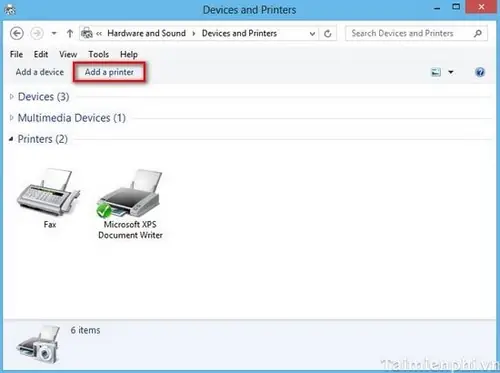
- Bước 2: Trên máy tính, mở Control Panel (Bảng điều khiển). Sau đó, tìm và chọn mục Devices and Printers (Thiết bị và máy in).
- Bước 3: Nhấp vào tùy chọn “Add a printer” (Thêm máy in). Trình hướng dẫn sẽ hiện ra, yêu cầu bạn chọn loại máy in muốn thêm. Chọn “Add a network, wireless or Bluetooth printer” (Thêm máy in mạng, không dây hoặc Bluetooth). Windows sẽ tự động quét mạng để tìm kiếm các máy in khả dụng. Nếu máy in của bạn không hiển thị tự động, bạn có thể cần nhập địa chỉ IP của máy in vào trường tương ứng hoặc chọn tùy chọn để tìm kiếm thủ công. Làm theo các bước tiếp theo để hoàn tất việc cài đặt và chọn driver phù hợp.
Lưu ý quan trọng khi cài đặt máy in không cần đĩa
Để đảm bảo quá trình cài đặt driver máy in diễn ra suôn sẻ và máy in hoạt động ổn định, người dùng cần chú ý đến một số yếu tố quan trọng. Việc bỏ qua các bước kiểm tra cơ bản có thể dẫn đến lỗi không đáng có hoặc làm mất thời gian khắc phục.
Cách kiểm tra và xác định phiên bản hệ điều hành đang sử dụng (Windows 10, 11, macOS).
Việc biết chính xác phiên bản hệ điều hành trên máy tính là vô cùng quan trọng để tải về đúng driver. Driver được thiết kế riêng cho từng phiên bản hệ điều hành và kiến trúc (32-bit hoặc 64-bit).
Có thể bạn quan tâm: Hướng Dẫn Chi Tiết Cách In 2 Mặt File Pdf Trên Máy Tính
- Trên Windows 10/11:
- Nhấn tổ hợp phím
Windows + Iđể mở Settings (Cài đặt). - Chọn System (Hệ thống), sau đó cuộn xuống và chọn About (Giới thiệu).
- Trong phần “Windows specifications” (Thông số kỹ thuật Windows), bạn sẽ thấy phiên bản hệ điều hành (ví dụ: Windows 10 Pro, Windows 11 Home) và loại hệ thống (ví dụ: 64-bit operating system, x64-based processor).
- Nhấn tổ hợp phím
- Trên macOS:
- Nhấp vào biểu tượng Apple () ở góc trên cùng bên trái màn hình.
- Chọn About This Mac (Giới thiệu về Máy Mac này).
- Một cửa sổ sẽ hiển thị thông tin về phiên bản macOS (ví dụ: macOS Monterey, macOS Ventura) và thông tin phần cứng.
Lời khuyên về việc chọn đúng driver cho từng phiên bản hệ điều hành.
Sau khi xác định được phiên bản hệ điều hành, hãy đảm bảo bạn tải về driver tương ứng. Khi truy cập trang web của nhà sản xuất máy in, luôn kiểm tra kỹ các thông tin sau:
- Phiên bản Hệ điều hành: Windows 10, Windows 11, macOS, Linux, v.v.
- Kiến trúc: 32-bit hoặc 64-bit. Hầu hết các máy tính hiện nay đều sử dụng hệ điều hành 64-bit.
- Loại driver: Một số máy in có thể có các loại driver khác nhau như “Basic Driver” (Driver cơ bản), “Full Feature Driver” (Driver đầy đủ tính năng), hoặc “Universal Driver” (Driver đa năng). “Full Feature Driver” thường bao gồm tất cả các phần mềm tiện ích đi kèm.
Nếu bạn không chắc chắn, hãy ưu tiên tải “Full Feature Driver” hoặc phiên bản mới nhất được đề xuất bởi nhà sản xuất.
Tầm quan trọng của việc kết nối máy in với máy tính trước khi tiến hành cài đặt (trừ trường hợp cài đặt từ xa hoặc cho máy in mạng).
Trong hầu hết các trường hợp cài đặt driver cho máy in kết nối trực tiếp qua cổng USB hoặc cáp nguồn, việc kết nối vật lý máy in với máy tính trước khi bắt đầu quá trình cài đặt driver là rất quan trọng. Điều này giúp hệ điều hành nhận diện được thiết bị ngay lập tức và quá trình cài đặt diễn ra suôn sẻ hơn.
Tuy nhiên, với các trường hợp cài đặt máy in mạng (network printer) đã được kết nối vào mạng LAN/Wi-Fi hoặc khi bạn thực hiện cài đặt từ xa, thì việc kết nối vật lý trực tiếp không còn cần thiết. Trong những tình huống này, hệ điều hành sẽ tìm kiếm máy in qua địa chỉ IP hoặc tên máy trong mạng.
Khắc phục sự cố thường gặp khi cài máy in không có đĩa
Trong quá trình cài đặt driver máy in mà không có đĩa, người dùng có thể gặp phải một số trục trặc. Dưới đây là các sự cố phổ biến cùng với giải pháp khắc phục chi tiết.

Có thể bạn quan tâm: Hướng Dẫn Chi Tiết Cách Chuyển Chữ Hoa Thành Chữ Thường Nhanh Chóng Trên Word & Excel
Máy tính không nhận diện máy in.
Đây là vấn đề thường gặp nhất, khiến quá trình cài đặt không thể bắt đầu hoặc bị gián đoạn.
- Kiểm tra cáp kết nối, cổng USB: Đầu tiên và quan trọng nhất, hãy đảm bảo rằng cáp USB kết nối máy in với máy tính được cắm chắc chắn ở cả hai đầu. Thử rút ra và cắm lại. Nếu có thể, hãy thử sử dụng một cổng USB khác trên máy tính, vì có thể cổng USB hiện tại đang gặp lỗi.
- Khởi động lại máy tính và máy in: Đôi khi, một lỗi tạm thời trong hệ thống có thể ngăn máy tính nhận diện máy in. Hãy thử tắt nguồn máy tính và máy in, chờ khoảng 30 giây rồi bật lại.
- Thử gỡ bỏ và cài đặt lại driver: Nếu bạn đã từng thử cài đặt driver trước đó mà không thành công, hãy vào Device Manager (Trình quản lý Thiết bị) trên Windows, tìm máy in của bạn (thường nằm trong mục “Printers” hoặc “Other devices”), nhấp chuột phải và chọn “Uninstall device” (Gỡ cài đặt thiết bị). Sau đó, khởi động lại máy tính và thử cài đặt lại driver từ đầu.
Driver tải về không tương thích hoặc bị lỗi.
Đôi khi, bạn có thể tải về một bộ driver nhưng nó lại không hoạt động hoặc gây ra lỗi trong quá trình cài đặt.
- Tải lại driver từ nguồn chính thống: Hãy chắc chắn rằng bạn đang tải driver từ trang web chính thức của nhà sản xuất máy in. Tránh tải từ các trang web của bên thứ ba không rõ nguồn gốc vì chúng có thể chứa mã độc hoặc driver bị lỗi.
- Kiểm tra lại thông tin model máy in: Việc nhập sai model máy in là nguyên nhân phổ biến gây ra lỗi tương thích. Hãy kiểm tra thật kỹ thông tin model máy in trên thân máy hoặc trong tài liệu hướng dẫn sử dụng. Đảm bảo bạn đã chọn đúng driver cho đúng model và phiên bản hệ điều hành.
Máy in báo lỗi “Print Queue is unavailable” hoặc các lỗi liên quan đến dịch vụ máy in.
Các lỗi liên quan đến “Print Spooler” (Bộ nhớ đệm in) thường xảy ra khi dịch vụ này bị lỗi hoặc dừng hoạt động.
- Khởi động lại “Print Spooler” service:
- Nhấn tổ hợp phím
Windows + Rđể mở hộp thoại Run. - Gõ
services.mscvà nhấn Enter. - Trong cửa sổ Services, tìm kiếm mục “Print Spooler”.
- Nhấp chuột phải vào “Print Spooler” và chọn “Restart” (Khởi động lại). Nếu nút “Restart” bị mờ, hãy chọn “Start” (Bắt đầu).
- Sau khi khởi động lại dịch vụ, hãy thử in lại. Nếu vẫn gặp sự cố, bạn có thể thử chọn “Properties” (Thuộc tính) của “Print Spooler”, chuyển sang tab “Recovery” (Phục hồi) và đặt các tùy chọn “First failure”, “Second failure”, “Subsequent failures” thành “Restart the Service” (Khởi động lại dịch vụ) để hệ thống tự động khắc phục lỗi khi xảy ra.
- Nhấn tổ hợp phím
Cài đặt máy in Canon 2900 không cần cắm máy
Máy in Canon LBP 2900 là một model phổ biến, và việc cài đặt nó không cần đĩa CD/DVD cũng tuân theo các nguyên tắc chung. Vì đây là một máy in kết nối qua cổng USB, bạn sẽ cần kết nối máy in với máy tính bằng cáp USB. Tuy nhiên, bước quan trọng là tải đúng driver từ website của Canon.
Có thể bạn quan tâm: Cách Hủy Lệnh In Trên Máy Tính Windows: Hướng Dẫn Chi Tiết Từ A-z
- Nhấn mạnh cách tải driver và cài đặt thủ công:
- Truy cập trang web hỗ trợ của Canon.
- Tìm kiếm driver cho model “Canon i-SENSYS LBP2900” hoặc “Canon LBP2900”.
- Chọn đúng phiên bản hệ điều hành (Windows 10, Windows 11, v.v.).
- Tải về file driver.
- Quan trọng: KHÔNG kết nối máy in với máy tính trước khi chạy trình cài đặt.
- Chạy file driver đã tải về. Trình cài đặt sẽ hướng dẫn bạn khi nào cần kết nối máy in với máy tính qua cáp USB. Tuân theo chính xác hướng dẫn này.
Cài đặt máy in không dây (Wi-Fi Printer)
Máy in không dây mang lại sự tiện lợi tối đa, cho phép bạn in từ bất kỳ thiết bị nào trong mạng mà không cần dây cáp rườm rà.
- Hướng dẫn kết nối máy in với mạng Wi-Fi:
- Thông thường, máy in không dây sẽ có một màn hình điều khiển hoặc các nút bấm cho phép bạn truy cập vào cài đặt mạng.
- Chọn tùy chọn “Wi-Fi Setup” hoặc “Network Settings”.
- Máy in sẽ quét các mạng Wi-Fi khả dụng. Chọn tên mạng Wi-Fi của bạn (SSID) và nhập mật khẩu.
- Sau khi kết nối thành công, máy in sẽ được cấp một địa chỉ IP trong mạng.
- Các bước cài đặt driver cho máy in không dây:
- Đảm bảo máy in đã kết nối Wi-Fi thành công.
- Trên máy tính, truy cập Settings > Devices > Printers & scanners.
- Nhấp vào “Add a printer or scanner”.
- Windows sẽ tự động tìm kiếm máy in trong mạng. Khi máy in không dây của bạn xuất hiện, chọn nó và nhấp “Add device”. Windows thường sẽ tự động tìm và cài đặt driver phù hợp.
- Nếu Windows không tự động tìm thấy driver, bạn cần truy cập trang web của nhà sản xuất, tải driver cho máy in không dây của bạn và chạy file cài đặt, sau đó làm theo hướng dẫn để chọn kết nối mạng.
Cài đặt máy in trên macOS khi không có đĩa
macOS có một hệ thống quản lý máy in rất thông minh và thân thiện với người dùng.
- Giới thiệu về công nghệ AirPrint của Apple: AirPrint là công nghệ của Apple cho phép bạn in từ iPhone, iPad và Mac mà không cần cài đặt driver hay phần mềm bổ sung. Hầu hết các máy in mới đều hỗ trợ AirPrint. Chỉ cần đảm bảo máy in của bạn kết nối cùng mạng Wi-Fi với máy Mac, máy in sẽ tự động xuất hiện khi bạn chọn in từ bất kỳ ứng dụng nào.
- Các bước thêm máy in thủ công nếu AirPrint không hoạt động:
- Vào System Settings (hoặc System Preferences trên các phiên bản macOS cũ hơn).
- Chọn Printers & Scanners.
- Nhấp vào nút “+” (Add Printer, Scanner, or Fax) ở dưới danh sách máy in.
- macOS sẽ quét các máy in khả dụng. Nếu máy in của bạn xuất hiện, hãy chọn nó. Trong mục “Use” (Sử dụng), macOS thường tự động nhận diện driver phù hợp (ví dụ: “Generic PCL Printer”, “AirPrint”, hoặc tên driver cụ thể nếu đã cài đặt trước đó). Nếu không, bạn có thể chọn “Select Software…” (Chọn Phần mềm…) để tìm kiếm driver thủ công hoặc tải driver từ website nhà sản xuất và cài đặt trước.
- Nhấp Add (Thêm).
Cài đặt máy in từ xa cho nhiều máy tính
Việc quản lý và cài đặt máy in trên nhiều máy tính trong một mạng, đặc biệt là trong môi trường doanh nghiệp, có thể được thực hiện từ xa để tiết kiệm thời gian và công sức.
- Giới thiệu về các công cụ hoặc phương pháp để quản trị máy in từ xa:
- Group Policy (Chính sách Nhóm) trên Windows Server: Đối với các môi trường doanh nghiệp sử dụng Active Directory, quản trị viên có thể sử dụng Group Policy để phân phối và cài đặt máy in cũng như driver tới các máy tính trong mạng một cách tự động.
- Công cụ dòng lệnh: Các công cụ như
pnputil.exe(để cài đặt driver gói) hoặcadd-printerdriver(trong PowerShell) có thể được sử dụng để triển khai driver máy in trên máy tính từ xa thông qua các script. - Phần mềm quản lý thiết bị: Nhiều giải pháp quản lý thiết bị tập trung cho phép quản trị viên cài đặt, cấu hình và quản lý máy in trên toàn bộ mạng lưới.
- Lưu ý về quyền quản trị hệ thống: Để cài đặt driver hoặc thêm máy in trên máy tính từ xa, người dùng hoặc người quản trị cần có quyền quản trị (administrator privileges) trên các máy tính đích. Nếu không có quyền này, quá trình cài đặt sẽ bị từ chối.
Khắc phục sự cố thường gặp khi cài máy in không có đĩa
Bên cạnh những hướng dẫn chi tiết, việc nắm vững cách xử lý các vấn đề phát sinh sẽ giúp người dùng tự tin hơn khi cài đặt máy in mà không cần đĩa.
Máy tính không nhận diện máy in.

Khi máy tính không nhận diện máy in, bước đầu tiên là kiểm tra kết nối vật lý và logic.
- Kiểm tra cáp kết nối, cổng USB: Như đã đề cập, hãy đảm bảo cáp USB được cắm chắc chắn. Thử thay đổi cáp USB và cổng USB khác trên máy tính. Đối với máy in mạng, hãy kiểm tra kết nối Ethernet hoặc Wi-Fi, đảm bảo máy in đang hoạt động và có địa chỉ IP hợp lệ trong mạng.
- Khởi động lại máy tính và máy in: Đây là “chiêu” đơn giản nhưng thường hiệu quả để giải quyết các lỗi tạm thời. Hãy tắt hoàn toàn cả máy tính và máy in, chờ vài phút rồi bật lại theo thứ tự: máy in trước, sau đó đến máy tính.
- Thử gỡ bỏ và cài đặt lại driver: Nếu driver đã được cài đặt một phần hoặc bị lỗi, việc gỡ bỏ hoàn toàn và cài đặt lại từ đầu thường sẽ khắc phục được vấn đề. Truy cập Device Manager, tìm máy in, gỡ cài đặt, sau đó khởi động lại máy tính và chạy lại file cài đặt driver.
Driver tải về không tương thích hoặc bị lỗi.
Driver không tương thích là nguyên nhân phổ biến gây ra lỗi hiển thị hoặc không hoạt động.
- Tải lại driver từ nguồn chính thống: Luôn ưu tiên tải driver trực tiếp từ website chính thức của hãng sản xuất. Kiểm tra lại kỹ thông tin model máy in và phiên bản hệ điều hành.
- Kiểm tra lại thông tin model máy in: Nhập sai model là lỗi rất dễ mắc phải. Đảm bảo bạn đã xác định đúng tên model và phiên bản của máy in (ví dụ: HP LaserJet Pro M15w, Canon PIXMA TS3350).
Máy in báo lỗi “Print Queue is unavailable” hoặc các lỗi liên quan đến dịch vụ máy in.
Các lỗi này thường xuất phát từ dịch vụ Print Spooler của Windows.
- Khởi động lại “Print Spooler” service: Mở Services (dịch vụ), tìm Print Spooler, nhấp chuột phải và chọn Restart. Nếu dịch vụ bị lỗi, hệ thống có thể tự động khôi phục khi bạn khởi động lại máy tính, nhưng việc khởi động lại thủ công thường nhanh hơn. Nếu vấn đề vẫn tiếp diễn, bạn có thể cần kiểm tra các file log của hệ thống để tìm hiểu nguyên nhân sâu xa hơn, hoặc cân nhắc sử dụng công cụ sửa lỗi hệ thống của Windows.
Cài đặt máy in Canon 2900 không cần cắm máy
Để cài đặt Canon 2900 mà không cần kết nối trước, bạn cần thực hiện theo quy trình sau:
- Tìm và tải về driver mới nhất cho Canon LBP2900 từ trang web hỗ trợ của Canon, chọn đúng phiên bản Windows bạn đang sử dụng.
- Chạy file cài đặt driver.
- Trong quá trình cài đặt, trình cài đặt sẽ hiển thị thông báo yêu cầu bạn kết nối máy in với máy tính bằng cáp USB.
- Chỉ sau khi có yêu cầu này, bạn mới tiến hành cắm cáp USB và bật máy in.
Cài đặt máy in không dây (Wi-Fi Printer)
Việc cài đặt máy in Wi-Fi cần đảm bảo máy in đã kết nối internet.
- Thiết lập kết nối Wi-Fi cho máy in thông qua bảng điều khiển của máy hoặc ứng dụng cấu hình của nhà sản xuất.
- Trên máy tính, mở Settings > Printers & scanners.
- Nhấn “Add a printer or scanner”. Windows sẽ tìm kiếm máy in trong mạng.
- Chọn máy in của bạn khi nó xuất hiện. Windows thường sẽ tự động tìm driver. Nếu không, bạn có thể chọn tùy chọn để tải driver từ website nhà sản xuất và thực hiện cài đặt thủ công.
Cài đặt máy in trên macOS khi không có đĩa
macOS hỗ trợ rất tốt việc cài đặt máy in.
- Đảm bảo máy in kết nối cùng mạng Wi-Fi với máy Mac của bạn.
- Vào System Settings > Printers & Scanners.
- Nhấp vào nút “+”, chọn máy in từ danh sách. macOS sẽ tự động sử dụng AirPrint hoặc tìm driver phù hợp.
- Nếu cần, bạn có thể tải driver từ website nhà sản xuất và cài đặt thủ công, sau đó máy in sẽ xuất hiện trong danh sách để bạn thêm.
Cài đặt máy in từ xa cho nhiều máy tính
Quản lý máy in từ xa yêu cầu quyền quản trị và các công cụ phù hợp.
- Trên máy chủ hoặc máy tính quản trị, tải về và cài đặt driver máy in.
- Sử dụng các công cụ như
pnputil.exeđể thêm driver vào kho driver của hệ thống, hoặc sử dụng các lệnh PowerShell nhưAdd-PrinterDriver. - Sau đó, sử dụng Group Policy (trong môi trường Windows Server) hoặc các script tùy chỉnh để phân phối máy in và driver đến các máy tính trong mạng.
- Đảm bảo người dùng cuối có quyền truy cập để sử dụng máy in đã được cài đặt từ xa.


