
Việc thiết lập trang in chuẩn đẹp trong Microsoft Word là bước quan trọng để đảm bảo tài liệu của bạn hiển thị chuyên nghiệp, dễ đọc và đáp ứng các yêu cầu về định dạng. Bài viết này sẽ hướng dẫn bạn chi tiết cách điều chỉnh căn lề, khổ giấy, hướng giấy và các tùy chọn nâng cao khác, giúp bạn tự tin tạo ra những bản in hoàn hảo.
Trong phần nội dung chính, chúng ta sẽ đi sâu vào cách thiết lập căn lề trang in sao cho chính xác nhất bằng hộp thoại Page Setup. Tiếp theo, bạn sẽ được hướng dẫn cách định dạng khổ giấy và hướng giấy phù hợp với từng loại tài liệu. Cuối cùng, các tùy chọn nâng cao sẽ giúp bạn hoàn thiện bản in với các tính năng như tạo sách gập hay ngắt trang hiệu quả.
Đừng bỏ lỡ những lưu ý quan trọng và mẹo nhỏ ở phần bổ sung để có được bản in chất lượng cao nhất. Hãy cùng bắt đầu hành trình chinh phục thiết lập trang in trong Word ngay bây giờ!
Hướng Dẫn Thiết Lập Căn Lề Trang In Chuẩn Xác Trong Word
Thiết lập căn lề trang in là yếu tố cơ bản nhưng vô cùng quan trọng để tài liệu Word của bạn trông gọn gàng và chuyên nghiệp. Bằng cách điều chỉnh các thông số lề, bạn có thể đảm bảo nội dung hiển thị vừa vặn, tránh bị cắt xén khi in và dễ dàng cho việc đóng gáy hoặc sắp xếp. Microsoft Word cung cấp một công cụ mạnh mẽ để bạn thực hiện điều này thông qua hộp thoại Page Setup.
Để bắt đầu, bạn cần truy cập vào các cài đặt liên quan đến lề trang. Thông thường, các tùy chỉnh này nằm trong mục thiết lập trang của Word. Việc cài đặt các giá trị lề Top (trên), Bottom (dưới), Left (trái), Right (phải) một cách chính xác sẽ giúp bạn kiểm soát không gian hiển thị của văn bản trên trang giấy.
Cách Mở Hộp Thoại Page Setup để Tùy Chỉnh Lề
Hộp thoại Page Setup là nơi tập trung tất cả các cài đặt liên quan đến định dạng trang in. Có hai cách phổ biến để bạn có thể truy cập vào công cụ này một cách nhanh chóng. Cách thứ nhất là thông qua giao diện người dùng, còn cách thứ hai là sử dụng các phím tắt tiện lợi.

Có thể bạn quan tâm: Hướng Dẫn Chi Tiết Cách Thay Mực Máy In Epson T60 Tại Nhà
Cách truyền thống và dễ nhớ nhất là sử dụng tab Page Layout. Trên thanh Ribbon, bạn tìm đến tab Page Layout, sau đó trong nhóm Page Setup, nhấp vào biểu tượng mũi tên nhỏ ở góc dưới bên phải của nhóm này. Một hộp thoại Page Setup sẽ hiện ra, cho phép bạn tùy chỉnh lề, khổ giấy, hướng giấy và các thiết lập khác. Ngoài ra, bạn cũng có thể truy cập nhanh bằng cách nhấp đúp vào thước kẻ ngang hoặc dọc trong giao diện làm việc của Word, hoặc nhấn tổ hợp phím Alt + P, S, E.
Hướng Dẫn Điền Thông Số Lề Chuẩn
Sau khi mở hộp thoại Page Setup và chọn tab Margins, bạn sẽ thấy các trường nhập liệu cho bốn loại lề: Top, Bottom, Left và Right. Hiểu rõ ý nghĩa của từng thông số này và cách nhập giá trị theo tiêu chuẩn sẽ giúp bản in của bạn đạt được tính thẩm mỹ và chuyên nghiệp.
- Top (Lề trên): Khoảng trống từ mép trên của trang giấy đến dòng đầu tiên của nội dung. Thông thường, lề trên sẽ lớn hơn lề dưới một chút, khoảng 1.5cm đến 2.5cm tùy theo quy định định dạng.
- Bottom (Lề dưới): Khoảng trống từ mép dưới của trang giấy đến dòng cuối cùng của nội dung. Lề dưới thường bằng hoặc nhỏ hơn lề trên, khoảng 1.5cm đến 2cm.
- Left (Lề trái): Khoảng trống từ mép trái của trang giấy đến cạnh trái của nội dung. Đối với các tài liệu sẽ đóng gáy, lề trái thường được thiết lập lớn hơn để có không gian cho việc đóng gáy, thường từ 2.5cm đến 3.5cm.
- Right (Lề phải): Khoảng trống từ mép phải của trang giấy đến cạnh phải của nội dung. Lề phải thường có kích thước tương đương lề dưới hoặc nhỏ hơn lề trái, khoảng 1.5cm đến 2cm.
Khi nhập giá trị, bạn cần đảm bảo đơn vị đo (cm, inch, pt) là nhất quán. Đối với hầu hết các tài liệu học thuật, văn phòng hoặc sách báo tại Việt Nam, khổ giấy A4 và đơn vị centimet là phổ biến.
Định Dạng Khổ Giấy và Hướng Giấy Phù Hợp Cho Bản In
Việc lựa chọn đúng khổ giấy và thiết lập hướng giấy phù hợp là yếu tố then chốt để đảm bảo nội dung bạn soạn thảo hiển thị trọn vẹn và dễ đọc trên bản in cuối cùng. Sai sót trong khâu này có thể dẫn đến việc văn bản bị cắt xén, thừa hoặc thiếu trang không cần thiết, gây ảnh hưởng nghiêm trọng đến tính thẩm mỹ và chuyên nghiệp của tài liệu.
Microsoft Word cung cấp khả năng tùy chỉnh linh hoạt cả về khổ giấy và hướng giấy. Bạn có thể dễ dàng lựa chọn từ các khổ giấy tiêu chuẩn như A4, Letter, hay định hướng trang theo chiều dọc (Portrait) hoặc ngang (Landscape) để phù hợp với loại nội dung và mục đích sử dụng.
Chọn Khổ Giấy Phù Hợp Trong Tab Paper
Có thể bạn quan tâm: Hướng Dẫn Sử Dụng Máy In Ảnh Mini: Từ Kết Nối Đến In Ảnh Đẹp
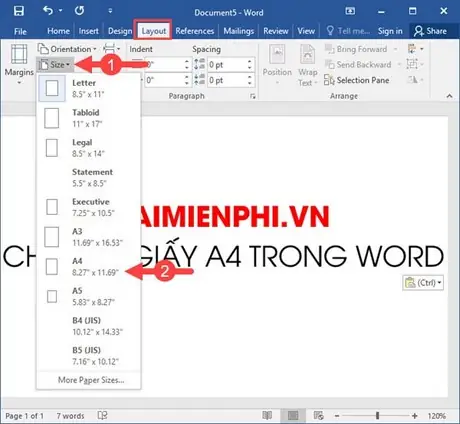
Trong hộp thoại Page Setup, bạn sẽ tìm thấy tab Paper (Giấy) – đây là nơi bạn sẽ thực hiện việc lựa chọn khổ giấy mong muốn cho tài liệu của mình. Việc chọn đúng khổ giấy ngay từ đầu giúp bạn định hình bố cục văn bản và tránh những rắc rối khi in ấn sau này.
Để chọn khổ giấy, bạn tìm đến mục Paper size (Kích thước giấy) trong tab Paper. Nhấp vào mũi tên thả xuống, một danh sách các khổ giấy phổ biến sẽ hiện ra. Đối với hầu hết các tài liệu tại Việt Nam, bạn nên chọn A4 (21cm x 29.7cm). Nếu bạn đang soạn thảo tài liệu theo tiêu chuẩn quốc tế hoặc cho các mục đích đặc biệt, bạn có thể chọn các khổ khác như Letter (8.5 x 11 inch), Legal (8.5 x 14 inch), hoặc các khổ tùy chỉnh theo ý muốn. Sau khi chọn, hãy nhấn OK để áp dụng.
Thiết Lập Hướng Giấy Dọc hoặc Ngang
Bên cạnh khổ giấy, hướng giấy (Orientation) cũng đóng vai trò quan trọng trong việc bố trí nội dung. Hướng giấy quyết định trang tài liệu của bạn sẽ hiển thị theo chiều dọc truyền thống hay chiều ngang rộng rãi hơn. Việc lựa chọn hướng giấy đúng đắn phụ thuộc vào đặc điểm của nội dung bạn đang xử lý.
Trong hộp thoại Page Setup, ngay tại tab Margins (Trang) hoặc Paper (Giấy) tùy phiên bản Word, bạn sẽ tìm thấy tùy chọn Orientation (Hướng). Có hai lựa chọn chính:
Portrait (Chân dung): Đây là hướng giấy mặc định, với chiều cao lớn hơn chiều rộng. Hướng này phù hợp với hầu hết các loại văn bản thông thường như báo cáo, luận văn, thư từ, tiểu thuyết.
Landscape (Ngang): Chiều rộng lớn hơn chiều cao. Hướng này lý tưởng cho các tài liệu có nhiều bảng biểu, biểu đồ, hình ảnh, bản đồ hoặc các nội dung đòi hỏi không gian hiển thị theo chiều ngang.
Bạn chỉ cần chọn tùy chọn mong muốn và nhấn OK để áp dụng cho toàn bộ tài liệu hoặc cho phần được chọn.
Các Tùy Chọn Nâng Cao Khi Thiết Lập Trang In Word

Có thể bạn quan tâm: Hướng Dẫn Chi Tiết Cách Sử Dụng Máy Photocopy Cho Người Mới Bắt Đầu
Sau khi đã nắm vững cách thiết lập căn lề, khổ giấy và hướng giấy cơ bản, bạn có thể khám phá thêm các tùy chọn nâng cao trong Microsoft Word để hoàn thiện bản in của mình một cách chuyên nghiệp hơn. Những cài đặt này giúp bạn xử lý các yêu cầu định dạng phức tạp, tạo ra các tài liệu có cấu trúc đặc biệt và dễ dàng kiểm soát luồng thông tin.
Việc tận dụng các tính năng như tùy chỉnh lề cho sách gập hay sử dụng ngắt trang hiệu quả sẽ mang lại sự khác biệt rõ rệt cho tài liệu của bạn, đặc biệt khi chuẩn bị cho in ấn hoặc xuất bản.
Tùy Chỉnh Lề Cho Sách Gập (Book Fold)
Tính năng “Sách gập” (Book Fold) cho phép bạn tạo ra các tài liệu có cấu trúc giống như một cuốn sách, nơi các trang đối diện nhau sẽ có lề gương (mirrored margins). Điều này có nghĩa là lề trong (cạnh gáy) sẽ lớn hơn lề ngoài để tạo không gian cho việc đóng gáy hoặc cho người đọc cầm nắm, trong khi lề trên và dưới vẫn giữ nguyên hoặc có thể tùy chỉnh riêng.
Để thiết lập lề cho sách gập, bạn vào hộp thoại Page Setup, chọn tab Margins. Trong mục Pages, bạn thay đổi tùy chọn từ “Normal” sang Book fold. Ngay lập tức, các thông số lề Left và Right sẽ tự động điều chỉnh để trở thành lề Gutter (lề trong) và Lề ngoài (lề phải). Bạn có thể điều chỉnh giá trị Gutter để tăng hoặc giảm khoảng trống cho việc đóng gáy. Số lượng trang mà thiết lập này áp dụng cũng có thể được xác định trong mục Apply to (Áp dụng cho).
Ngắt Trang Để Tách Biệt Các Phần Của Tài Liệu
Ngắt trang (Page Break) là một công cụ vô cùng hữu ích để phân chia rõ ràng các phần khác nhau trong tài liệu Word của bạn. Nó cho phép bạn bắt đầu một nội dung mới ở đầu một trang mới, thay vì để Word tự động xuống dòng khi hết trang. Điều này đặc biệt quan trọng khi bạn muốn đảm bảo rằng các chương, phần, hoặc các mục lớn của tài liệu luôn bắt đầu trên trang riêng biệt, tạo sự mạch lạc và chuyên nghiệp.
Có hai cách chính để chèn ngắt trang:
1. Sử dụng phím tắt: Đặt con trỏ tại vị trí bạn muốn bắt đầu trang mới, sau đó nhấn tổ hợp phím Ctrl + Enter.
2. Sử dụng Ribbon: Vào tab Insert, trong nhóm Pages, chọn Page Break.

Có thể bạn quan tâm: Hướng Dẫn Sử Dụng Máy In Mã Vạch Chi Tiết Cho Người Mới Bắt Đầu
Ngoài ra, trong nhóm Page Setup thuộc tab Page Layout, bạn có thể nhấp vào Breaks và chọn Page để chèn ngắt trang. Sử dụng ngắt trang một cách hợp lý sẽ giúp tài liệu của bạn có bố cục gọn gàng, dễ theo dõi và chuẩn xác hơn khi in ấn.
Những Lưu Ý Quan Trọng Để Có Bản In Chuẩn & Đẹp Mắt
Để đảm bảo bản in cuối cùng của bạn không chỉ chính xác về mặt định dạng mà còn đạt được tính thẩm mỹ cao, việc tuân thủ một số nguyên tắc và lưu ý nhỏ là vô cùng quan trọng. Từ việc kiểm tra trước khi in cho đến việc hiểu rõ mục đích của việc thiết lập trang, tất cả đều góp phần tạo nên một sản phẩm hoàn chỉnh và chuyên nghiệp.
Những mẹo nhỏ này không chỉ giúp bạn tránh được những sai sót không đáng có mà còn nâng cao hiệu quả làm việc với tài liệu Word. Dưới đây là tổng hợp các điểm cần lưu ý để bạn luôn có được những bản in chất lượng.
Kiểm Tra Bản Xem Trước Khi In (Print Preview)
Trước khi nhấn nút “Print” thực sự, việc sử dụng tính năng xem trước khi in (Print Preview) là bước không thể bỏ qua. Đây là công cụ giúp bạn hình dung chính xác tài liệu của mình sẽ hiển thị như thế nào trên trang giấy thật. Bằng cách này, bạn có thể phát hiện sớm các lỗi về căn chỉnh, bố cục, hoặc những phần nội dung bị cắt xén mà có thể đã bỏ sót trong quá trình soạn thảo.
Để truy cập tính năng này, bạn vào File, sau đó chọn Print. Tại đây, bạn sẽ thấy giao diện xem trước, nơi bạn có thể xem từng trang, phóng to, thu nhỏ và kiểm tra kỹ lưỡng. Nếu phát hiện bất kỳ điểm chưa hài lòng nào, bạn có thể quay lại tài liệu để chỉnh sửa ngay lập tức mà không lãng phí giấy và mực in.

Lưu Ý Khi In Ấn Đa Trang
Khi cần in ấn một tài liệu có nhiều trang, bạn cần chú ý đến một số yếu tố để quá trình này diễn ra suôn sẻ và tiết kiệm. Việc lựa chọn máy in phù hợp, xác định đúng vùng in và số lượng bản sao là những yếu tố quan trọng.
- Chọn máy in: Đảm bảo máy in bạn chọn có chất lượng phù hợp với yêu cầu của tài liệu (ví dụ: in màu, in đen trắng, độ phân giải).
- Chọn vùng in: Trong cửa sổ cài đặt in, bạn có thể chọn in toàn bộ tài liệu, chỉ in trang hiện tại, hoặc chỉ in một phạm vi trang cụ thể (ví dụ: từ trang 5 đến trang 10).
- Số lượng bản sao: Xác định rõ bạn cần bao nhiêu bản in cho tài liệu của mình.
- Thiết lập thêm: Tùy thuộc vào máy in và nhu cầu, bạn có thể thiết lập các tùy chọn khác như in hai mặt, sắp xếp thứ tự trang in, hoặc chọn chất lượng giấy. Luôn kiểm tra lại các cài đặt này trước khi xác nhận in.
Tại Sao Cần Thiết Lập Trang In Đúng Chuẩn?
Việc thiết lập trang in đúng chuẩn không chỉ là một quy tắc hình thức mà còn mang lại nhiều lợi ích thiết thực, đặc biệt đối với các loại tài liệu chuyên nghiệp. Một bản in được định dạng cẩn thận thể hiện sự tôn trọng đối với người đọc và cho thấy sự chuyên nghiệp của người tạo ra tài liệu.
- Báo cáo và Luận văn: Các tài liệu học thuật thường có những quy định nghiêm ngặt về định dạng lề, khổ giấy, font chữ và cách trình bày. Việc tuân thủ đúng các quy chuẩn này là bắt buộc để đảm bảo tính chuyên nghiệp và được chấp nhận.
- Tài liệu chuyên nghiệp: Các tài liệu như hợp đồng, báo giá, brochure, hay hồ sơ công ty cần sự rõ ràng, mạch lạc và thẩm mỹ. Thiết lập trang in chuẩn giúp truyền tải thông tin một cách hiệu quả và tạo ấn tượng tốt.
- Dễ dàng đóng gói và lưu trữ: Với lề được căn chỉnh hợp lý, tài liệu của bạn dễ dàng hơn trong việc đóng gáy, dập ghim hoặc lưu trữ mà không bị mất nội dung.
Phân Biệt Định Dạng Trang và Định Dạng Văn Bản
Trong quá trình làm việc với Word, người dùng thường nhầm lẫn giữa định dạng trang và định dạng văn bản. Hiểu rõ sự khác biệt này sẽ giúp bạn áp dụng các thiết lập một cách chính xác và hiệu quả hơn.
- Định dạng trang (Page Formatting): Liên quan đến các yếu tố bao quanh nội dung văn bản. Bao gồm: căn lề (margins), khổ giấy (paper size), hướng giấy (orientation), đầu trang và chân trang (header/footer), ngắt trang (page breaks), và các tùy chọn liên quan đến bố cục tổng thể của trang giấy.
- Định dạng văn bản (Text Formatting): Liên quan đến cách hiển thị của chính các ký tự và đoạn văn bản bên trong trang. Bao gồm: font chữ (font type), kích thước chữ (font size), kiểu chữ (bold, italic, underline), màu sắc chữ, căn lề đoạn văn (alignment – left, center, right, justified), khoảng cách dòng (line spacing), và thụt lề đoạn văn (paragraph indentation).
Việc phân biệt rõ ràng hai khái niệm này sẽ giúp bạn dễ dàng hơn trong việc tìm kiếm và áp dụng đúng các công cụ trong Word để đạt được kết quả mong muốn cho bản in của mình.


