
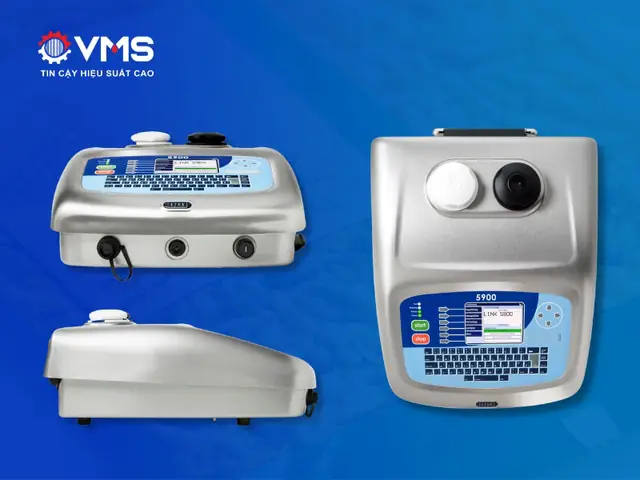
Máy in date code Linx 5900 là thiết bị không thể thiếu trong các dây chuyền sản xuất hiện đại, giúp in ấn thông tin như ngày sản xuất, hạn sử dụng, số lô một cách chính xác và hiệu quả. Để khai thác tối đa tiềm năng của dòng máy này, việc nắm vững quy trình vận hành, thiết lập các thông số và bảo trì định kỳ là vô cùng quan trọng. Bài viết này sẽ cung cấp một hướng dẫn chi tiết từ A-Z, giúp bạn làm chủ hoàn toàn chiếc máy in Linx 5900.
Chúng ta sẽ đi qua từng bước cơ bản, từ cách bật tắt máy an toàn, thiết lập các thông số in ấn phù hợp với từng loại sản phẩm, đến khám phá các chức năng in đa dạng và cách xử lý sự cố thường gặp. Mục tiêu là trang bị cho bạn kiến thức đầy đủ để vận hành máy in Linx 5900 một cách hiệu quả, bền bỉ và tối ưu hóa quy trình sản xuất của mình.
Quy trình vận hành máy in Linx 5900: Mở máy và tắt máy đúng cách
Việc khởi động và tắt máy in Linx 5900 đúng quy trình là yếu tố then chốt để đảm bảo hiệu suất hoạt động ổn định, tuổi thọ thiết bị và tránh các lỗi phát sinh không đáng có. Thực hiện đúng các bước này sẽ giúp bạn làm quen nhanh chóng với giao diện và cách máy phản hồi.
Các bước mở máy in Linx 5900
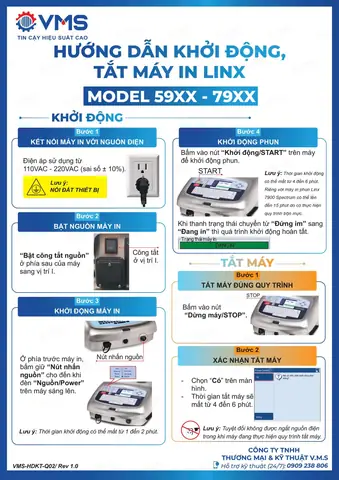
Để khởi động máy in Linx 5900, bạn cần thực hiện một quy trình tuần tự trên bảng điều khiển. Bắt đầu bằng cách nhấn nút START, sau đó chờ đợi hệ thống khởi tạo các chức năng cần thiết. Quá trình khởi động thường diễn ra trong vòng vài phút, và bạn sẽ nhận biết máy đã sẵn sàng hoạt động khi đèn báo trên bảng điều khiển hiển thị trạng thái hoạt động bình thường, thường là đèn xanh sáng ổn định.
Trong quá trình khởi động, bạn sẽ quan sát thấy các thông báo hiển thị trên màn hình điều khiển, cho phép bạn theo dõi tiến trình. Việc nhấn nút START cần dứt khoát để hệ thống nhận lệnh. Cần lưu ý thời gian chờ đợi này là cần thiết để máy thực hiện các kiểm tra nội bộ và nạp mực vào hệ thống dẫn in.
Quy trình tắt máy in Linx 5900 an toàn

Có thể bạn quan tâm: Hướng Dẫn Cách Sử Dụng Amoled Burn-in Fixer Khắc Phục Lỗi Màn Hình Hiệu Quả
Quy trình tắt máy in Linx 5900 được thiết kế để bảo vệ các bộ phận nhạy cảm, đặc biệt là đầu phun, khỏi bị tắc nghẽn hoặc hư hỏng. Trước khi tắt máy, hãy đảm bảo bạn đã lưu lại mọi thông tin cấu hình hoặc đóng các chương trình in ấn đang chạy để tránh mất dữ liệu.
Các bước tắt máy an toàn bao gồm việc truy cập vào menu tắt máy trên bảng điều khiển và xác nhận thao tác. Hệ thống sẽ thực hiện quy trình làm sạch đầu phun tự động, đẩy mực thừa ra khỏi hệ thống và chuẩn bị máy cho lần khởi động tiếp theo. Tầm quan trọng của việc tắt máy đúng cách nằm ở việc ngăn ngừa mực khô lại trong đầu phun, vốn là nguyên nhân chính gây ra các lỗi in ấn sau này và làm giảm tuổi thọ của máy.
Hướng dẫn thiết lập và cài đặt các thông số cho máy in Linx 5900
Việc cấu hình chính xác các thông số trên máy in Linx 5900 sẽ quyết định chất lượng bản in và hiệu quả hoạt động của thiết bị. Từ tốc độ in, độ phân giải đến nội dung cần in, tất cả đều có thể được tùy chỉnh để phù hợp với yêu cầu sản xuất cụ thể.
Thiết lập các thông số in cơ bản (font, kích thước, khoảng cách)
Để bắt đầu tùy chỉnh nội dung bản in, bạn cần truy cập vào menu cài đặt thông số in trên giao diện điều khiển của máy. Tại đây, bạn có thể lựa chọn loại font chữ mong muốn, điều chỉnh kích thước ký tự để đảm bảo dễ đọc, cũng như cài đặt khoảng cách giữa các dòng hoặc các ký tự để bản in trông gọn gàng và chuyên nghiệp hơn.
Việc thiết lập font chữ, kích thước và khoảng cách phù hợp đòi hỏi sự cân nhắc dựa trên kích thước sản phẩm và yêu cầu thông tin cần in. Ví dụ, trên bao bì nhỏ, bạn cần chọn font chữ gọn gàng và kích thước vừa phải, đồng thời điều chỉnh khoảng cách hợp lý để tránh tình trạng nhòe hoặc khó đọc.
Cài đặt tốc độ và độ phân giải in
Có thể bạn quan tâm: Hướng Dẫn Chi Tiết Cách Reset Máy In Brother Dcp T300: Khắc Phục Lỗi Mực Thải & Cài Đặt Lại
Tốc độ in cần được điều chỉnh sao cho phù hợp với tốc độ của dây chuyền sản xuất. Máy in Linx 5900 có khả năng in ở nhiều tốc độ khác nhau, tuy nhiên, in quá nhanh có thể ảnh hưởng đến độ sắc nét của bản in. Ngược lại, tốc độ quá chậm có thể làm gián đoạn quy trình sản xuất.
Độ phân giải in (thường đo bằng DPI – dots per inch) ảnh hưởng trực tiếp đến độ chi tiết và sắc nét của ký tự, mã vạch hoặc logo. Bạn nên chọn độ phân giải phù hợp với yêu cầu về chất lượng hình ảnh trên sản phẩm. Độ phân giải cao hơn sẽ cho bản in sắc nét hơn nhưng có thể yêu cầu thời gian xử lý lâu hơn.
Cài đặt bản in (date code, số lô, mã vạch, logo)
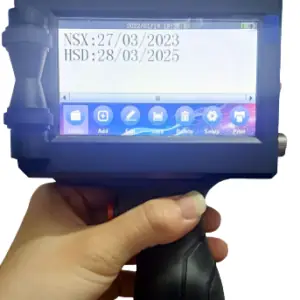
Máy in Linx 5900 cho phép bạn tạo và chỉnh sửa nhiều định dạng bản in khác nhau, từ các thông tin cơ bản đến phức tạp. Bạn có thể dễ dàng thiết lập để máy in date code, ngày sản xuất, hạn sử dụng, số lô, số ca sản xuất.
Ngoài ra, máy còn hỗ trợ in các loại mã vạch (barcode), mã QR code và cả logo doanh nghiệp. Quá trình này thường bao gồm việc nhập dữ liệu hoặc tải lên file thiết kế logo, sau đó điều chỉnh vị trí và kích thước trên bản in mẫu để đảm bảo hiển thị rõ ràng và chính xác.
Các chức năng in và ứng dụng của máy in Linx 5900
Máy in Linx 5900 nổi bật với khả năng in đa dạng nội dung trên nhiều loại chất liệu và bề mặt khác nhau, đáp ứng nhu cầu của hầu hết các ngành công nghiệp.
Khả năng in date code, ngày sản xuất, hạn sử dụng
Có thể bạn quan tâm: Hướng Dẫn Chi Tiết Cách Kết Nối Máy In Với Máy Tính Đơn Giản & Nhanh Chóng
Chức năng in date code, ngày sản xuất và hạn sử dụng là một trong những ứng dụng cốt lõi của máy in Linx 5900. Bạn có thể thiết lập để máy tự động cập nhật ngày tháng dựa trên thời gian thực hoặc nhập thủ công các thông tin này. Hệ thống cho phép cài đặt định dạng ngày tháng linh hoạt (ví dụ: DD/MM/YYYY, MM/YY) và cả các ký hiệu như “EXP” (hạn sử dụng).
In số lô, số ca, ký hiệu sản xuất
Việc theo dõi và quản lý sản phẩm trở nên dễ dàng hơn với khả năng in số lô, số ca sản xuất và các ký hiệu đặc trưng của từng lô hàng hoặc dây chuyền. Máy cho phép tùy chỉnh số lượng ký tự, định dạng và vị trí của các thông tin này trên bao bì sản phẩm.
In mã vạch, QR code và logo
Với sự phát triển của công nghệ, việc tích hợp mã vạch và QR code vào quy trình sản xuất ngày càng phổ biến. Máy in Linx 5900 có thể in các loại mã này, giúp cho việc quét mã, truy xuất thông tin sản phẩm và quản lý hàng tồn kho trở nên hiệu quả. Khả năng in logo doanh nghiệp cũng giúp tăng cường nhận diện thương hiệu trên sản phẩm.
Các chất liệu và bề mặt in phù hợp
Máy in Linx 5900 có khả năng in trên một phạm vi rộng các loại chất liệu, bao gồm:
Nhựa: Bao bì nhựa, chai nhựa, màng PE, PP.
Kim loại: Vỏ lon, các bộ phận kim loại.
Giấy và Carton: Hộp giấy, bao bì carton, túi giấy.
Thủy tinh: Chai lọ thủy tinh.
Cao su: Các sản phẩm từ cao su.
Vải: Một số loại vải công nghiệp.
Có thể bạn quan tâm: 3 Cách Kiểm Tra Mực Máy In Brother Đơn Giản & Nhanh Chóng
Lưu ý khi in trên các bề mặt khó hoặc có đặc tính riêng như bề mặt gồ ghề, ẩm ướt, hoặc có dầu mỡ, bạn cần sử dụng loại mực phù hợp và điều chỉnh các thông số in để đảm bảo độ bám dính và rõ nét của bản in.
Bảo trì, vệ sinh và xử lý lỗi thường gặp trên máy in Linx 5900
Để đảm bảo máy in Linx 5900 hoạt động bền bỉ và hiệu quả trong thời gian dài, việc bảo trì, vệ sinh định kỳ và nắm vững cách xử lý các lỗi thường gặp là điều cần thiết.
Hướng dẫn vệ sinh các bộ phận của máy
Vệ sinh đầu phun là công việc quan trọng nhất để duy trì chất lượng in. Bạn có thể sử dụng dung dịch vệ sinh chuyên dụng của Linx hoặc dung môi được khuyến nghị để làm sạch đầu phun, loại bỏ mực thừa và các cặn bẩn có thể gây tắc nghẽn. Bên cạnh đó, việc vệ sinh bộ lọc mực và các bộ phận khác của hệ thống dẫn mực cũng cần được thực hiện theo đúng tần suất khuyến nghị để đảm bảo dòng chảy mực thông suốt.
Tần suất vệ sinh phụ thuộc vào điều kiện hoạt động và loại mực sử dụng, tuy nhiên, việc kiểm tra và vệ sinh đầu phun hàng ngày hoặc sau mỗi ca làm việc là rất nên làm.
Cách thay mực và dung môi
Việc thay mực và dung môi trên máy in Linx 5900 được thiết kế khá đơn giản nhưng cần tuân thủ đúng quy trình để tránh làm đổ dung dịch hoặc gây hư hại cho máy.

Quy trình thay thế bao gồm việc tắt máy đúng cách, tháo hộp mực hoặc dung môi cũ, sau đó lắp hộp mới vào đúng vị trí. Cần đảm bảo các kết nối được siết chặt để tránh rò rỉ. Hãy luôn sử dụng loại mực và dung môi chính hãng hoặc được nhà sản xuất khuyên dùng để đảm bảo tương thích và hiệu suất hoạt động tốt nhất cho máy.
Tổng hợp các lỗi thường gặp và cách xử lý
Dưới đây là một số lỗi phổ biến mà người dùng máy in Linx 5900 có thể gặp phải và cách khắc phục cơ bản:
- Lỗi in không rõ nét, bị nhòe: Kiểm tra đầu phun xem có bị bẩn hoặc tắc nghẽn không, vệ sinh đầu phun và điều chỉnh lại thông số độ phân giải.
- Lỗi thông báo hết mực/dung môi: Thay thế hộp mực hoặc dung môi mới.
- Lỗi ký tự bị đứt đoạn: Kiểm tra xem có bộ phận nào trong hệ thống dẫn mực bị tắc nghẽn không, vệ sinh hoặc thay thế linh kiện nếu cần.
- Máy không khởi động: Kiểm tra nguồn điện và các kết nối. Liên hệ bộ phận kỹ thuật nếu vấn đề vẫn tiếp diễn.
Nếu gặp các lỗi phức tạp hoặc không thể tự khắc phục, hãy liên hệ với nhà cung cấp hoặc bộ phận hỗ trợ kỹ thuật của Linx để được tư vấn và hỗ trợ kịp thời.
Tầm quan trọng của việc bảo trì định kỳ
Bảo trì định kỳ là hoạt động phòng ngừa nhằm phát hiện sớm các dấu hiệu bất thường và khắc phục chúng trước khi chúng gây ra hư hỏng nghiêm trọng hoặc làm gián đoạn hoạt động sản xuất. Việc này giúp kéo dài tuổi thọ của máy in, giảm thiểu chi phí sửa chữa đột xuất và đảm bảo máy luôn hoạt động với hiệu suất cao nhất.
Các hoạt động bảo trì định kỳ thường bao gồm kiểm tra toàn bộ hệ thống, bôi trơn các bộ phận chuyển động, thay thế các linh kiện hao mòn theo khuyến cáo của nhà sản xuất và thực hiện các bài kiểm tra chức năng. Nên thiết lập một lịch trình bảo trì phù hợp với tần suất sử dụng máy và tuân thủ nghiêm ngặt.


