
Bạn đang tìm kiếm một hướng dẫn chi tiết để sử dụng máy photocopy một cách dễ dàng, đặc biệt nếu bạn là người mới bắt đầu? Bài viết này sẽ cung cấp cho bạn mọi thông tin cần thiết, từ các bước cơ bản để sao chép tài liệu, cách photo hai mặt hiệu quả, đến việc xử lý các sự cố thường gặp. Chúng tôi sẽ đi sâu vào từng thao tác, giúp bạn làm chủ chiếc máy photocopy văn phòng một cách nhanh chóng và tự tin.
Trong phần nội dung chính, chúng ta sẽ khám phá quy trình khởi động, chuẩn bị máy và tài liệu, thực hiện các thao tác sao chép cơ bản, cùng với việc lấy bản in và tắt máy đúng cách. Tiếp theo, bạn sẽ được hướng dẫn cách photo giấy A4 hai mặt một cách hiệu quả, dù là từ bản gốc khổ lớn hay sử dụng chế độ tự động. Cuối cùng, chúng ta sẽ giải quyết các vấn đề thường gặp như máy không lên nguồn, kẹt giấy hay bản photo bị mờ, nhòe.
Ngoài ra, bài viết còn cung cấp các mẹo tối ưu trải nghiệm sử dụng máy photocopy văn phòng, giúp bạn làm việc hiệu quả hơn. Từ cách photo nhiều bản với chất lượng đồng nhất, sử dụng các chế độ đặc biệt, đến bảo trì cơ bản để kéo dài tuổi thọ máy. Cuối cùng, chúng ta sẽ sơ lược về các loại máy photocopy phổ biến trên thị trường.
Các Bước Cơ Bản Để Photo Tài Liệu Trên Máy Photocopy
Để người mới bắt đầu có thể thực hiện việc photo tài liệu một cách dễ dàng, quy trình sẽ được chia thành các bước cụ thể, từ khâu chuẩn bị đến khi hoàn tất.
Khởi Động Và Chuẩn Bị Máy Photocopy
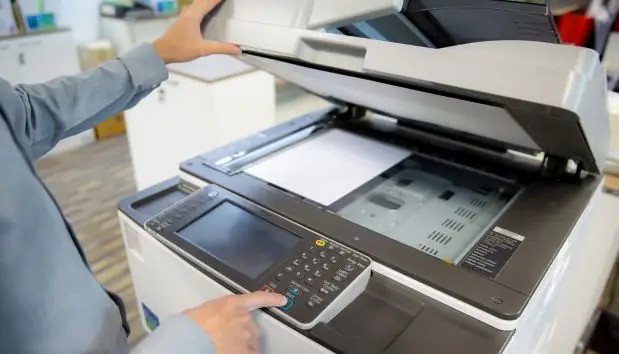
Bước đầu tiên để sử dụng máy photocopy là khởi động và đảm bảo máy sẵn sàng hoạt động. Bạn cần kiểm tra nguồn điện và các kết nối cơ bản để máy hoạt động ổn định. Vị trí đặt máy cũng cần lưu ý, nên chọn nơi thoáng khí và tránh ẩm ướt để đảm bảo an toàn và tuổi thọ cho thiết bị.
Có thể bạn quan tâm: Hướng Dẫn Sử Dụng Máy In Mã Vạch Chi Tiết Cho Người Mới Bắt Đầu
Cách bật/tắt máy photocopy thường nằm ở mặt trước hoặc mặt sau của máy, thường có biểu tượng nút nguồn rõ ràng. Khi bật máy, bạn sẽ thấy đèn báo hiệu sáng lên và màn hình hiển thị thông tin, cho thấy máy đang khởi động. Sau khi sử dụng, hãy tắt máy theo đúng quy trình để bảo vệ các linh kiện bên trong.
Yêu cầu về môi trường xung quanh máy photocopy bao gồm:
Nhiệt độ và độ ẩm: Máy photocopy hoạt động tốt nhất trong môi trường khô ráo, nhiệt độ phòng ổn định, tránh ánh nắng trực tiếp. Độ ẩm quá cao có thể ảnh hưởng đến chất lượng bản in và gây hại cho các bộ phận điện tử.
Không gian: Đảm bảo có đủ không gian xung quanh máy để tản nhiệt và dễ dàng tiếp cận các bộ phận khi cần bảo trì hoặc xử lý sự cố.
Nguồn điện: Sử dụng nguồn điện ổn định, có nối đất an toàn. Tránh cắm chung với các thiết bị có công suất lớn để tránh quá tải.
Chuẩn Bị Tài Liệu Cần Photo
Sau khi máy đã sẵn sàng, bước tiếp theo là chuẩn bị tài liệu gốc. Cách đặt tài liệu lên mặt kính hoặc khay nạp giấy sẽ ảnh hưởng trực tiếp đến kết quả bản in.
Cách đặt tài liệu:
- Trên mặt kính:
- Mở nắp kính máy photocopy.
- Đặt tài liệu úp mặt cần photo xuống mặt kính.
- Căn chỉnh tài liệu vào góc có vạch đo lường trên mặt kính để đảm bảo bản in đúng kích thước và căn lề.
- Đóng nắp kính cẩn thận.
- Trên khay nạp giấy tự động (ADF – Automatic Document Feeder):
- Mở khay nạp giấy.
- Đặt tài liệu theo hướng dẫn trên khay, thường là mặt úp hoặc mặt ngửa tùy theo chức năng của máy.
- Chỉnh các thanh dẫn giấy cho vừa khít với mép tài liệu để tránh bị lệch.
Lưu ý về cách đặt tài liệu:
- Mặt úp/ngửa: Luôn kiểm tra xem tài liệu cần đặt úp hay ngửa tùy thuộc vào hướng dẫn của máy và loại giấy bạn đang sử dụng. Thông thường, với mặt kính, bạn đặt úp để scan. Với khay nạp giấy, một số máy yêu cầu đặt ngửa để scan mặt đầu tiên.
- Căn lề: Đảm bảo tài liệu được đặt thẳng và căn chỉnh đúng vào các vạch hoặc góc trên mặt kính/khay nạp giấy. Sai lệch trong bước này sẽ dẫn đến bản in bị lệch, mất lề hoặc không đều.
- Tài liệu nhiều trang: Nếu photo nhiều trang, hãy sắp xếp thứ tự tài liệu trước khi đặt vào khay nạp giấy để đảm bảo bản in ra đúng thứ tự.
Thực Hiện Thao Tác Sao Chép Cơ Bản
Sau khi tài liệu đã được đặt đúng vị trí, bạn tiến hành cài đặt các tùy chọn sao chép trên bảng điều khiển của máy.
- Điều chỉnh số lượng bản sao: Sử dụng các nút mũi tên hoặc bàn phím số để nhập số lượng bản sao bạn muốn in.
- Chọn chế độ sao chép:
- Màu/Đen trắng: Chọn chế độ màu (Color) nếu tài liệu của bạn có màu sắc và bạn muốn sao chép chúng. Chọn chế độ đen trắng (Black & White hoặc Mono) để tiết kiệm mực và tăng tốc độ in, phù hợp với tài liệu chỉ có chữ hoặc hình ảnh không màu.
- Phóng to/Thu nhỏ (Zoom): Nếu cần thay đổi kích thước bản in so với tài liệu gốc, bạn có thể chọn các tùy chọn phóng to (ví dụ: 150%, 200%) hoặc thu nhỏ (ví dụ: 50%, 75%). Một số máy có chức năng “Auto Zoom” để tự động điều chỉnh kích thước sao cho vừa với khổ giấy đã chọn.
- Bắt đầu quá trình photo: Sau khi đã cài đặt xong, nhấn nút “Start”, “Copy” hoặc biểu tượng tương tự để máy bắt đầu quá trình sao chép.
Lấy Tài Liệu Đã Photo Và Tắt Máy

Có thể bạn quan tâm: Hướng Dẫn Chi Tiết Cách Sử Dụng Máy In Linx 5900: Từ A-z
Sau khi máy hoàn thành công việc, bạn cần lấy bản sao ra và tắt máy đúng cách.
- Lấy bản sao: Các bản sao thường sẽ được đẩy ra ở khay phía trước hoặc phía trên máy. Hãy nhẹ nhàng lấy chúng ra. Nếu có nhiều bản, hãy kiểm tra xem chúng đã được sắp xếp đúng thứ tự chưa.
- Các bước tắt máy đúng cách:
- Đảm bảo không còn lệnh in nào đang chờ xử lý.
- Nhấn nút nguồn để tắt máy. Một số máy có chế độ chờ (Standby) tự động tắt sau một thời gian không sử dụng. Nếu bạn tắt máy hoàn toàn, hãy chắc chắn rằng đã nhấn giữ hoặc nhấn nút tắt nguồn chính.
- Nếu máy có các bộ phận như khay giấy hoặc nắp kính đang mở, hãy đóng chúng lại.
Cách Photo Giấy A4 Hai Mặt Hiệu Quả
Photo hai mặt là một kỹ năng quan trọng giúp tiết kiệm giấy và làm cho tài liệu gọn gàng hơn. Quy trình này có thể hơi khác nhau tùy thuộc vào chức năng của máy photocopy.
Photo Hai Mặt Từ Bản Gốc Khổ Lớn
Đối với các máy photocopy không có chức năng đảo mặt tự động, bạn cần thực hiện thao tác đảo mặt thủ công.
Quy trình photo hai mặt từ bản gốc khổ lớn bao gồm các bước:
- Photo mặt thứ nhất: Đặt tài liệu lên mặt kính hoặc khay nạp giấy, chọn chế độ photo một mặt và tiến hành sao chép như bình thường. Lấy tất cả các bản sao ra.
- Đảo mặt tài liệu gốc: Lấy tài liệu gốc đã photo mặt đầu tiên, đảo mặt lại và đặt vào đúng vị trí trên mặt kính hoặc khay nạp giấy.
- Photo mặt thứ hai: Chọn lại các cài đặt tương tự (màu/đen trắng, phóng to/thu nhỏ) và tiến hành sao chép mặt thứ hai. Lưu ý căn chỉnh để mặt thứ hai khớp với mặt thứ nhất trên bản in.
- Sắp xếp bản in: Sau khi hoàn tất, bạn cần ghép hai mặt đã photo lại theo đúng thứ tự.
Sử Dụng Chế Độ Photo Hai Mặt Tự Động (Nếu Có)
Nhiều máy photocopy hiện đại được trang bị chức năng đảo mặt tự động (Duplex Printing/Copying), giúp đơn giản hóa quy trình photo hai mặt.
Cách cài đặt và sử dụng chức năng photo hai mặt tự động:
- Chọn chế độ Duplex: Trên bảng điều khiển của máy, tìm và chọn chức năng “2-Sided Copy”, “Duplex” hoặc biểu tượng tương tự.
- Chọn kiểu đảo mặt: Máy thường cung cấp các tùy chọn như:
- 2-Sided to 1-Sided: Photo hai mặt từ bản gốc thành một mặt bản sao.
- 1-Sided to 2-Sided: Photo một mặt từ bản gốc thành hai mặt bản sao.
- 2-Sided to 2-Sided: Photo hai mặt từ bản gốc thành hai mặt bản sao (khi sử dụng khay nạp giấy cho cả hai mặt).
- Đặt tài liệu và bắt đầu: Đặt tài liệu gốc lên mặt kính hoặc khay nạp giấy (tùy theo chức năng của máy), sau đó nhấn nút sao chép. Máy sẽ tự động xử lý việc đảo mặt tài liệu và nạp lại để in mặt thứ hai.
Lưu Ý Khi Photo Hai Mặt

Có thể bạn quan tâm: Hướng Dẫn Cách Sử Dụng Amoled Burn-in Fixer Khắc Phục Lỗi Màn Hình Hiệu Quả
Khi thực hiện photo hai mặt, đặc biệt là với các máy không có chức năng tự động, bạn có thể gặp phải một số vấn đề.
- Sai lệch vị trí giữa hai mặt: Nguyên nhân thường do đặt tài liệu không chính xác ở bước thứ hai hoặc do độ nghiêng của mặt kính/khay nạp giấy. Để khắc phục, hãy cố gắng đặt tài liệu thật thẳng và căn chỉnh kỹ lưỡng ở cả hai lần photo.
- Lệch mặt in: Đôi khi, mặt in thứ hai có thể bị lệch so với mặt thứ nhất do lỗi căn chỉnh hoặc do bộ phận đảo mặt không hoạt động chính xác. Kiểm tra lại cách đặt tài liệu và thử lại. Nếu vấn đề vẫn tiếp diễn, có thể cần kiểm tra bộ phận cơ khí của máy.
- Tài liệu bị nhăn hoặc kẹt: Khi photo nhiều trang hoặc tài liệu dày, cần chú ý không làm nhăn giấy. Nếu giấy bị kẹt, hãy tắt máy và xử lý theo hướng dẫn xử lý kẹt giấy.
- Chọn sai kiểu đảo mặt: Đảm bảo bạn đã chọn đúng tùy chọn đảo mặt (ví dụ: lật theo cạnh dài hay cạnh ngắn) để bản in cuối cùng dễ đọc.
Xử Lý Các Vấn Đề Thường Gặp Khi Photo
Máy photocopy, giống như mọi thiết bị điện tử khác, có thể gặp phải các trục trặc. Việc hiểu rõ cách xử lý sẽ giúp bạn tiết kiệm thời gian và tránh làm gián đoạn công việc.
Máy Photocopy Không Lên Nguồn Hoặc Bị Lỗi
Khi máy photocopy không phản hồi hoặc hiển thị lỗi, bạn có thể thực hiện các bước kiểm tra cơ bản sau:
- Kiểm tra nguồn điện: Đảm bảo dây nguồn đã được cắm chắc chắn vào ổ điện và ổ cắm có điện. Thử cắm một thiết bị khác vào cùng ổ điện để kiểm tra.
- Kiểm tra công tắc nguồn: Xác nhận rằng công tắc nguồn đã được bật đúng cách. Một số máy có cả công tắc chính và công tắc phụ.
- Kiểm tra màn hình hiển thị: Nếu máy có màn hình, hãy xem có thông báo lỗi nào hiển thị không. Ghi lại mã lỗi nếu có để tìm kiếm giải pháp hoặc liên hệ bộ phận hỗ trợ.
- Khởi động lại máy: Tắt máy hoàn toàn, rút dây nguồn, đợi vài phút rồi cắm lại và bật máy. Thao tác này đôi khi có thể khắc phục các lỗi phần mềm tạm thời.
- Kiểm tra các kết nối: Nếu máy là máy photocopy mạng, hãy đảm bảo kết nối mạng (Ethernet hoặc Wi-Fi) ổn định.
Nếu sau các bước trên mà máy vẫn không hoạt động, có thể có lỗi phần cứng và bạn cần liên hệ với kỹ thuật viên chuyên nghiệp.

Có thể bạn quan tâm: Hướng Dẫn Chi Tiết Cách Reset Máy In Brother Dcp T300: Khắc Phục Lỗi Mực Thải & Cài Đặt Lại
Giấy Bị Kẹt Trong Máy
Giấy bị kẹt là một trong những sự cố phổ biến nhất khi sử dụng máy photocopy.
Các bước an toàn để xử lý kẹt giấy:
- Dừng máy ngay lập tức: Nếu quá trình in đang diễn ra, hãy nhấn nút dừng hoặc hủy bỏ.
- Tắt nguồn máy: Rút dây nguồn để đảm bảo an toàn tuyệt đối.
- Xác định vị trí kẹt giấy: Mở các cửa máy, khay giấy, nắp máy để tìm vị trí tờ giấy bị kẹt.
- Nhẹ nhàng kéo giấy ra: Cầm chắc vào phần giấy có thể nhìn thấy và kéo nhẹ nhàng, theo chiều mà giấy đi vào. Tránh giật mạnh vì có thể làm rách giấy và để lại mảnh vụn trong máy.
- Sử dụng nhíp (nếu cần): Nếu chỉ còn một mảnh giấy nhỏ, bạn có thể dùng nhíp để gắp cẩn thận.
- Kiểm tra các bộ phận khác: Sau khi gỡ giấy, hãy kiểm tra các bánh răng, trục lăn để đảm bảo không còn mảnh giấy nào sót lại.
- Đóng tất cả các cửa máy: Đảm bảo mọi thứ đã được đóng lại đúng cách trước khi bật nguồn và thử in lại.
- Kiểm tra loại giấy và cài đặt: Đảm bảo bạn đang sử dụng loại giấy phù hợp với máy và các cài đặt kích thước giấy đã chọn trên máy khớp với loại giấy đang dùng.
Bản Photo Bị Mờ, Nhòe Hoặc Lệch
Chất lượng bản in kém có thể do nhiều nguyên nhân khác nhau.
- Bản photo bị mờ:
- Nguyên nhân: Mực hoặc toner sắp hết, vật liệu nhạy sáng (drum) bị hao mòn, hoặc cài đặt chế độ in quá nhạt.
- Khắc phục: Thay hộp mực/toner mới. Nếu vấn đề vẫn tiếp diễn, có thể cần thay thế drum hoặc các bộ phận liên quan. Điều chỉnh cài đặt độ đậm nhạt trên máy.
- Bản photo bị nhòe, lem mực:
- Nguyên nhân: Mực chưa khô hoàn toàn (đặc biệt với máy in phun), bộ phận sấy (fuser) gặp sự cố, hoặc vật liệu in bị bẩn.
- Khắc phục: Kiểm tra bộ phận sấy. Lau sạch các con lăn và bề mặt tiếp xúc với giấy. Đảm bảo sử dụng loại giấy phù hợp.
- Bản photo bị lệch dòng, chữ bị cắt:
- Nguyên nhân: Tài liệu gốc đặt sai vị trí, sai khổ giấy được cài đặt trên máy, hoặc bộ phận nạp giấy bị lỗi.
- Khắc phục: Đặt lại tài liệu chính xác, căn chỉnh lề cẩn thận. Kiểm tra cài đặt khổ giấy trên máy và điều chỉnh cho phù hợp. Vệ sinh các bánh xe dẫn giấy.
Tối Ưu Trải Nghiệm Sử Dụng Máy Photocopy Văn Phòng
Để nâng cao hiệu quả công việc và tận dụng tối đa các tính năng của máy photocopy, bạn có thể áp dụng thêm các mẹo sau.
Cách Photo Nhiều Bản Với Chất Lượng Đồng Nhất
Khi cần sao chép số lượng lớn, việc đảm bảo tất cả các bản đều có chất lượng tương đồng là rất quan trọng.
Để có chất lượng đồng nhất khi photo nhiều bản:
- Kiểm tra máy trước khi in hàng loạt: Thực hiện một vài bản in thử nghiệm để kiểm tra chất lượng. Nếu bản in đầu tiên đã tốt, khả năng các bản sau cũng sẽ tương tự.
- Sử dụng khay nạp giấy tự động (ADF): ADF giúp đặt tài liệu vào máy một cách nhất quán, giảm thiểu sai lệch do người dùng.
- Cài đặt chất lượng cao nhất có thể: Nếu không bị giới hạn về thời gian hoặc chi phí mực, hãy chọn chế độ photo có độ phân giải cao nhất.
- Kiểm tra hộp mực/toner: Đảm bảo hộp mực/toner còn đủ và đang hoạt động tốt. Một hộp mực gần hết có thể cho ra các bản in chất lượng không đồng đều.
- Vệ sinh định kỳ: Giữ cho các bộ phận quang học, con lăn và mặt kính sạch sẽ giúp đảm bảo chất lượng bản in cho mọi lần sao chép.
Các Chế Độ Photo Đặc Biệt (Ví Dụ: Photo Sách, Photo ID Card)

Một số máy photocopy có các chức năng chuyên biệt giúp đơn giản hóa các tác vụ phức tạp.
- Photo Sách: Chế độ này thường cho phép bạn đặt hai trang của một cuốn sách mở ra mặt kính cùng lúc và máy sẽ tự động chia thành hai bản in riêng lẻ. Điều này rất tiện lợi khi sao chép tài liệu từ sách mà không cần photo từng trang một.
- Photo ID Card (Chứng minh nhân dân/Căn cước công dân): Chế độ này giúp bạn sao chép cả hai mặt của thẻ ID lên cùng một mặt của tờ giấy A4. Máy sẽ yêu cầu bạn đặt mặt trước của thẻ, sao chép, sau đó yêu cầu đặt mặt sau để hoàn tất. Điều này giúp tiết kiệm không gian và giữ cho thông tin quan trọng luôn trong tầm mắt.
Để sử dụng các chế độ này, bạn cần tìm biểu tượng hoặc tên chức năng tương ứng trên bảng điều khiển máy và làm theo hướng dẫn hiển thị trên màn hình.
Bảo Trì Cơ Bản Máy Photocopy Để Đảm Bảo Tuổi Thọ
Bảo trì định kỳ là yếu tố then chốt để máy photocopy hoạt động bền bỉ và giảm thiểu sự cố.
Các công việc bảo trì cơ bản bao gồm:
- Vệ sinh mặt kính và bề mặt máy: Dùng khăn mềm, ẩm lau sạch mặt kính, vỏ máy và các nút bấm.
- Kiểm tra và vệ sinh các khay giấy: Loại bỏ bụi bẩn, giấy vụn có thể làm ảnh hưởng đến quá trình nạp giấy.
- Kiểm tra và làm sạch các con lăn: Các con lăn có nhiệm vụ kéo giấy vào máy. Nếu chúng bị bám bụi, giấy có thể bị trượt hoặc kẹt.
- Kiểm tra mức mực/toner: Theo dõi và thay thế hộp mực/toner kịp thời.
- Cập nhật phần mềm (nếu có): Một số máy hiện đại có thể cập nhật firmware để cải thiện hiệu suất và khắc phục lỗi.
Đối với các công việc bảo trì phức tạp hơn như thay thế drum, bộ phận sấy, hãy tham khảo hướng dẫn sử dụng của nhà sản xuất hoặc liên hệ dịch vụ kỹ thuật chuyên nghiệp.
Phân Biệt Các Loại Máy Photocopy Phổ Biến (Ví Dụ: Toshiba, Ricoh)
Thị trường có nhiều thương hiệu máy photocopy uy tín, mỗi loại có những đặc điểm riêng biệt.
- Máy Photocopy Toshiba: Thường được biết đến với độ bền cao, hiệu suất ổn định và các tính năng thân thiện với người dùng. Dòng máy này phù hợp cho cả văn phòng nhỏ và doanh nghiệp lớn, tập trung vào khả năng in ấn chất lượng cao và tiết kiệm năng lượng.
- Máy Photocopy Ricoh: Nổi bật với công nghệ tiên tiến, khả năng kết nối mạng mạnh mẽ và các giải pháp quản lý tài liệu số hóa. Máy Ricoh thường có nhiều tùy chọn cấu hình, phù hợp cho các môi trường làm việc yêu cầu hiệu suất cao và khả năng tùy biến linh hoạt.
- Các thương hiệu khác: Canon, Xerox, Sharp, Konica Minolta cũng là những tên tuổi lớn, mỗi hãng có những ưu điểm riêng về công nghệ, thiết kế và phân khúc sản phẩm.
Khi lựa chọn máy photocopy, bạn nên cân nhắc nhu cầu sử dụng thực tế, ngân sách và các tính năng hỗ trợ công việc của văn phòng mình.


