
Việc định dạng viền bảng trong Excel không chỉ giúp dữ liệu trực quan và dễ theo dõi hơn mà còn tạo nên sự chuyên nghiệp cho bảng tính của bạn. Nếu bạn đang tìm kiếm cách để in đậm viền bảng Excel một cách hiệu quả, bài viết này sẽ cung cấp cho bạn các phương pháp chi tiết, từ cơ bản đến nâng cao, giúp bạn tùy chỉnh bảng tính theo ý muốn.
Trong bài viết này, chúng ta sẽ khám phá cách áp dụng định dạng viền đậm cho bảng Excel, các tùy chọn cá nhân hóa nâng cao, cũng như những thủ thuật nhanh chóng để tiết kiệm thời gian. Mục tiêu là giúp bạn làm chủ công cụ định dạng của Excel, biến những bảng dữ liệu khô khan trở nên sinh động và dễ hiểu hơn.
Làm thế nào để in đậm viền bảng trong Excel?
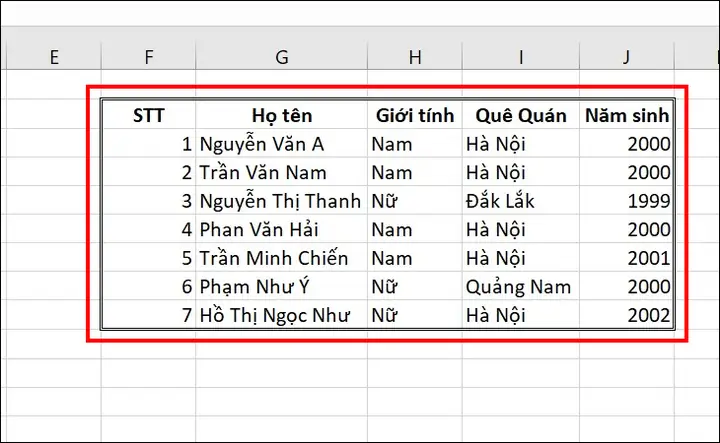
Để in đậm viền bảng trong Excel, bạn cần thực hiện một quy trình đơn giản thông qua công cụ định dạng có sẵn. Hướng dẫn các bước cơ bản này sẽ giúp bạn nhanh chóng áp dụng định dạng viền đậm cho bảng dữ liệu, làm cho cấu trúc của bảng trở nên rõ ràng và dễ đọc hơn.
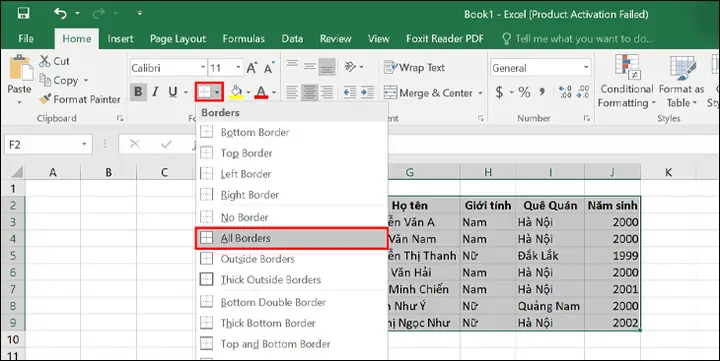
Để bắt đầu, hãy chọn vùng dữ liệu bạn muốn áp dụng định dạng viền. Sau đó, truy cập vào tab “Home” trên thanh công cụ của Excel. Tại nhóm “Font”, bạn sẽ thấy biểu tượng “Borders” (Viền). Nhấp vào mũi tên thả xuống bên cạnh biểu tượng này để mở ra các tùy chọn về đường viền.
Sử dụng tùy chọn “More Borders” để tùy chỉnh độ dày viền
Khi các tùy chọn viền cơ bản chưa đáp ứng được nhu cầu, bạn có thể sử dụng chức năng “More Borders” để tùy chỉnh sâu hơn về kiểu dáng và độ dày của đường viền. Điều này cho phép bạn kiểm soát chính xác giao diện của bảng tính.
Có thể bạn quan tâm: Hướng Dẫn Chi Tiết Cách In Văn Bản Từ Máy Tính Cho Người Mới Bắt Đầu
Để truy cập tùy chọn này, sau khi nhấp vào biểu tượng “Borders” trên tab “Home”, hãy chọn “More Borders…” (Thêm viền…). Một hộp thoại “Format Cells” (Định dạng Ô) sẽ hiện ra với tab “Border” (Viền) được chọn sẵn. Tại đây, bạn có thể lựa chọn loại đường viền mong muốn từ danh sách các kiểu như nét liền, nét đứt, nét chấm, hoặc hai đường. Tiếp theo, bạn có thể chọn độ dày của đường viền bằng cách chọn các tùy chọn có sẵn hoặc nhập thủ công.
Áp dụng viền đậm cho toàn bộ bảng hoặc các cạnh cụ thể
Sau khi đã chọn kiểu và độ dày đường viền, bạn có thể quyết định cách áp dụng chúng cho bảng tính của mình. Bạn có thể làm đậm toàn bộ các đường viền bao quanh bảng, hoặc chỉ tập trung vào các cạnh cụ thể để nhấn mạnh.
Để áp dụng cho toàn bộ bảng, sau khi đã chọn kiểu và độ dày trong hộp thoại “Format Cells”, bạn chỉ cần nhấp vào các biểu tượng đại diện cho các cạnh của bảng trong phần “Presets” hoặc “Border”, bao gồm tất cả các đường viền ngoài và bên trong. Ngược lại, nếu bạn chỉ muốn làm đậm các cạnh riêng lẻ, hãy nhấp chọn các biểu tượng tương ứng với cạnh trái, phải, trên, dưới hoặc các đường viền bên trong bảng theo ý muốn của mình.
Các phương pháp nhanh chóng để tạo và làm đậm viền bảng Excel
Bên cạnh các thao tác thủ công, Excel còn cung cấp những phương pháp và phím tắt giúp bạn tạo và làm đậm viền bảng một cách nhanh chóng, tiết kiệm đáng kể thời gian cho những người dùng thường xuyên làm việc với bảng tính.
Việc nắm vững các thủ thuật này sẽ giúp bạn tối ưu hóa quy trình làm việc, đặc biệt hữu ích khi bạn cần định dạng nhiều bảng hoặc các bảng có kích thước lớn.
Có thể bạn quan tâm: Hướng Dẫn Chi Tiết Cách In Văn Bản Trong Word 2003 Đơn Giản & Hiệu Quả
Tạo khung viền bằng phím tắt
Sử dụng phím tắt là một trong những cách hiệu quả nhất để tăng tốc độ làm việc với Excel, bao gồm cả việc định dạng viền bảng. Các tổ hợp phím này cho phép bạn truy cập nhanh các lệnh định dạng mà không cần di chuyển chuột.
Một số phím tắt hữu ích cho việc tạo viền bao gồm:
Alt + H + B + A: Áp dụng viền All Borders (Tất cả các viền).
Alt + H + B + O: Áp dụng viền Outside Borders (Viền ngoài).
Alt + H + B + T: Áp dụng viền Top Border (Viền trên).
Alt + H + B + B: Áp dụng viền Bottom Border (Viền dưới).
Alt + H + B + L: Áp dụng viền Left Border (Viền trái).
Alt + H + B + R: Áp dụng viền Right Border (Viền phải).
Để sử dụng các phím tắt này, bạn chỉ cần nhấn tổ hợp phím theo thứ tự sau khi đã chọn vùng dữ liệu cần định dạng.
Sử dụng tính năng “Draw Border”
Tính năng “Draw Border” (Vẽ Viền) cho phép bạn sử dụng chuột để vẽ trực tiếp các đường viền lên bảng tính, mang lại sự linh hoạt cao trong việc tùy chỉnh. Đây là phương pháp tuyệt vời khi bạn cần tạo các đường viền không theo quy tắc chuẩn hoặc chỉ muốn làm đậm một phần nhất định của bảng.

Có thể bạn quan tâm: Hướng Dẫn Cách In Trang Chẵn Lẻ Trong Powerpoint Chi Tiết, Dễ Dàng
Để kích hoạt chế độ vẽ viền, bạn truy cập vào biểu tượng “Borders” trên tab “Home”, sau đó chọn “Draw Border” (Vẽ Viền). Con trỏ chuột của bạn sẽ biến thành hình cây bút. Lúc này, bạn có thể giữ chuột trái và kéo để vẽ các đường viền theo ý muốn, giống như cách bạn vẽ trên giấy. Bạn cũng có thể chọn các kiểu đường viền và màu sắc trước khi bắt đầu vẽ để áp dụng ngay lập tức.
Tại sao cần làm đậm viền bảng trong Excel?
Việc làm đậm viền bảng trong Excel không chỉ là một yêu cầu về thẩm mỹ mà còn đóng vai trò quan trọng trong việc nâng cao khả năng đọc hiểu và tính chuyên nghiệp của dữ liệu. Một bảng tính được định dạng rõ ràng giúp người xem dễ dàng nắm bắt thông tin và đưa ra quyết định chính xác hơn.
Lợi ích chính của việc làm đậm viền bảng là giúp làm nổi bật cấu trúc dữ liệu, phân biệt rõ ràng giữa các hàng, cột và các phần khác nhau của bảng. Điều này đặc biệt hữu ích khi bạn làm việc với các tập dữ liệu lớn, nhiều thông tin, giúp tránh nhầm lẫn và tăng hiệu quả phân tích.
Tùy chỉnh nâng cao cho đường viền bảng trong Excel
Bên cạnh việc chỉ làm đậm đường viền, Excel còn cung cấp nhiều tùy chọn tùy chỉnh nâng cao để bạn có thể cá nhân hóa giao diện bảng tính của mình một cách chuyên nghiệp và sáng tạo.
Việc kết hợp các tùy chọn này giúp bảng tính của bạn không chỉ dễ đọc mà còn trở nên ấn tượng, phù hợp với mục đích sử dụng cụ thể, từ báo cáo nội bộ đến thuyết trình.

Có thể bạn quan tâm: Cách In Sổ Phụ Ngân Hàng Sacombank Online & Trực Tiếp
Thay đổi màu sắc của đường viền bảng
Màu sắc của đường viền có thể tạo ra sự khác biệt lớn trong việc trình bày dữ liệu. Việc thay đổi màu sắc giúp bảng tính của bạn trở nên sinh động hơn hoặc phù hợp với bộ nhận diện thương hiệu của tổ chức.
Để thay đổi màu sắc, bạn truy cập vào hộp thoại “Format Cells” (tab “Border”), sau đó chọn mục “Color” (Màu sắc). Tại đây, bạn có thể chọn từ bảng màu có sẵn hoặc sử dụng tùy chọn “More Colors” để tạo ra một màu sắc tùy chỉnh hoàn toàn mới. Sau khi chọn màu, bạn áp dụng nó cho các đường viền mong muốn.
Thay đổi kiểu dáng của đường viền
Ngoài độ dày, kiểu dáng của đường viền cũng góp phần tạo nên sự độc đáo cho bảng tính. Excel cung cấp nhiều kiểu đường viền khác nhau, từ nét liền mảnh, nét đứt, nét chấm cho đến các đường đôi.
Để chọn kiểu dáng, trong hộp thoại “Format Cells” (tab “Border”), bạn có thể xem danh sách các kiểu đường viền có sẵn. Việc lựa chọn kiểu dáng phù hợp sẽ phụ thuộc vào mục đích của bạn: nét liền đậm thường dùng cho viền ngoài để tạo khung chính, trong khi nét đứt hoặc chấm có thể dùng để phân tách các nhóm dữ liệu nhỏ hơn bên trong bảng.

Kết hợp nhiều tùy chọn định dạng viền
Sức mạnh thực sự của việc tùy chỉnh đường viền nằm ở khả năng kết hợp linh hoạt nhiều tùy chọn khác nhau trên cùng một bảng tính. Bạn có thể tạo ra những thiết kế độc đáo, nhấn mạnh các phần dữ liệu quan trọng.
Ví dụ, bạn có thể sử dụng đường viền đôi, màu đỏ, dày cho tiêu đề cột, trong khi sử dụng đường viền đơn, màu xám nhạt, mảnh cho các hàng dữ liệu. Để thực hiện điều này, bạn sẽ sử dụng hộp thoại “Format Cells” (tab “Border”) và lần lượt chọn các đường viền riêng lẻ (trên, dưới, trái, phải, bên trong) rồi áp dụng kiểu dáng, độ dày và màu sắc khác nhau cho từng loại đường viền.
Lưu và áp dụng định dạng viền tùy chỉnh
Nếu bạn thường xuyên sử dụng một kiểu định dạng viền nhất định cho các bảng tính của mình, việc lưu lại thiết lập này sẽ giúp bạn tiết kiệm thời gian đáng kể. Excel cho phép bạn tạo và lưu các kiểu định dạng tùy chỉnh để tái sử dụng.
Mặc dù Excel không có một nút “Lưu định dạng viền” trực tiếp, bạn có thể sử dụng tính năng “Format Painter” (Sao chép Định dạng) hoặc tạo “Table Styles” (Kiểu Bảng). Sau khi đã định dạng một bảng theo ý muốn, bạn có thể sao chép định dạng này đến các bảng khác bằng cách chọn vùng đã định dạng, nhấp vào “Format Painter” trên tab “Home” và sau đó nhấp vào vùng dữ liệu mới. Đối với các kiểu bảng phức tạp hơn, việc tạo một “Table Style” riêng sẽ hữu ích hơn.


