
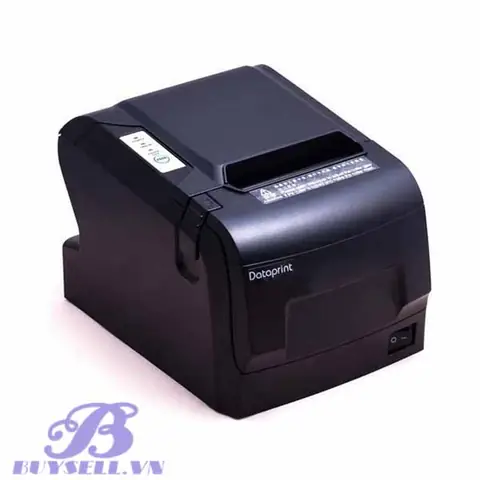
Máy in hóa đơn Dataprint KP-C7 là một thiết bị in nhiệt nhỏ gọn, tốc độ cao, được thiết kế để đáp ứng nhu cầu in ấn hóa đơn, biên lai, tem nhãn tại các cửa hàng, nhà hàng, siêu thị và các mô hình kinh doanh bán lẻ khác. Với công nghệ in nhiệt tiên tiến, KP-C7 mang đến giải pháp in ấn hiệu quả, tiết kiệm chi phí và dễ dàng sử dụng, giúp tối ưu hóa quy trình thanh toán.
Trong bài viết này, chúng ta sẽ cùng khám phá chi tiết về máy in hóa đơn Dataprint KP-C7, từ những đặc điểm kỹ thuật nổi bật, hướng dẫn cài đặt và sử dụng hiệu quả, cho đến những lợi ích thiết thực mà sản phẩm này mang lại cho hoạt động kinh doanh. Bên cạnh đó, chúng tôi cũng sẽ cung cấp thông tin so sánh, lựa chọn và các lưu ý quan trọng khi sử dụng để bạn có cái nhìn toàn diện nhất về thiết bị này.
Máy In Hóa Đơn Dataprint KP-C7 Là Gì và Đặc Điểm Nổi Bật?
Máy in hóa đơn Dataprint KP-C7 là một thiết bị chuyên dụng sử dụng công nghệ in nhiệt trực tiếp để tạo ra các bản in hóa đơn, biên lai hoặc nhãn sản phẩm một cách nhanh chóng và hiệu quả. Sản phẩm này nổi bật với thiết kế nhỏ gọn, hoạt động bền bỉ và tốc độ in ấn ấn tượng, phù hợp với môi trường kinh doanh có lưu lượng giao dịch cao.
Công nghệ in nhiệt trực tiếp loại bỏ nhu cầu sử dụng mực in, giúp giảm thiểu chi phí vận hành và bảo trì. Các thông số kỹ thuật chính của Dataprint KP-C7 bao gồm tốc độ in nhanh, khổ giấy phổ biến 58mm và độ phân giải đủ sắc nét cho các thông tin hóa đơn.
Thông Số Kỹ Thuật Chi Tiết Của Dataprint KP-C7
Dataprint KP-C7 được trang bị các thông số kỹ thuật ấn tượng, đảm bảo hiệu suất hoạt động ổn định và đáp ứng tốt nhu cầu in ấn đa dạng của người dùng. Thiết bị sử dụng chế độ in nhiệt trực tiếp, loại bỏ hoàn toàn việc sử dụng mực, mang lại sự tiện lợi và tiết kiệm chi phí.
Đầu in của máy là bộ phận quan trọng quyết định chất lượng và độ bền của bản in. KP-C7 sử dụng đầu in chất lượng cao từ thương hiệu Seiko, Japan, nổi tiếng với độ bền bỉ và khả năng tái tạo chi tiết sắc nét.
Tốc độ in của Dataprint KP-C7 đạt 100 mm/s. Tốc độ này có ý nghĩa quan trọng trong việc tối ưu hóa hiệu suất làm việc, đặc biệt tại các điểm bán hàng có lượng khách lớn, giúp rút ngắn thời gian chờ đợi của khách hàng và nâng cao năng suất phục vụ.

Có thể bạn quan tâm: Máy In Hp Laserjet Pro Mfp M130a (g3q57a): Thông Tin Chi Tiết, Tính Năng Và Nơi Mua
Máy hỗ trợ khổ giấy phổ biến là 58mm, đây là kích thước tiêu chuẩn cho hầu hết các loại hóa đơn bán lẻ, biên lai thu ngân, phiếu in order trong nhà hàng, quán ăn. Kích thước nhỏ gọn và trọng lượng nhẹ giúp máy dễ dàng bố trí trên quầy thanh toán mà không chiếm nhiều diện tích, đồng thời thuận tiện cho việc di chuyển khi cần thiết.
Ưu Điểm Vượt Trội Của Máy In Hóa Đơn Dataprint KP-C7
Máy in hóa đơn Dataprint KP-C7 sở hữu nhiều ưu điểm nổi bật, khiến nó trở thành lựa chọn lý tưởng cho các doanh nghiệp. Đầu tiên, công nghệ in nhiệt trực tiếp là một lợi thế lớn, giúp người dùng tiết kiệm đáng kể chi phí mua mực in, chỉ cần thay thế giấy in khi hết, giảm thiểu tối đa chi phí vận hành.
Tốc độ in nhanh chóng là một điểm cộng quan trọng, với khả năng in 100mm/s, máy đáp ứng hiệu quả nhu cầu in ấn liên tục và dày đặc tại các cửa hàng tiện lợi, quán ăn, nhà hàng, siêu thị, giảm thiểu tình trạng ùn tắc tại quầy thanh toán.
Thiết kế của Dataprint KP-C7 cũng rất đáng chú ý. Máy có kích thước nhỏ gọn, kiểu dáng hiện đại, dễ dàng hòa hợp với không gian nội thất của mọi cửa hàng, quán ăn hay siêu thị mà không chiếm nhiều diện tích.
Về độ bền, đầu in Seiko, Japan nổi tiếng với tuổi thọ cao và khả năng hoạt động ổn định trong thời gian dài, đảm bảo máy có thể vận hành liên tục mà không gặp sự cố, mang lại sự tin cậy cho người sử dụng.
Hướng Dẫn Cài Đặt và Sử Dụng Máy In Hóa Đơn Dataprint KP-C7 Chi Tiết
Việc cài đặt và sử dụng máy in hóa đơn Dataprint KP-C7 tương đối đơn giản, nhưng để đảm bảo máy hoạt động hiệu quả và ổn định, người dùng cần tuân thủ các bước hướng dẫn chi tiết. Quá trình này chủ yếu xoay quanh việc cài đặt driver và thiết lập kết nối với thiết bị.
Các bước cài đặt driver là yếu tố then chốt để máy tính hoặc thiết bị POS có thể nhận diện và giao tiếp được với máy in. Driver hoạt động như một cầu nối, giúp hệ điều hành hiểu và điều khiển máy in.
Có thể bạn quan tâm: Máy In Hp Laserjet Pro 400 M401n: Thông Số Kỹ Thuật, Driver & Nơi Mua
Các Bước Tải và Cài Đặt Driver Cho Dataprint KP-C7
Để bắt đầu quá trình cài đặt, bạn cần tải về bộ cài driver phù hợp cho máy in Dataprint KP-C7. Cách tốt nhất là truy cập vào trang web chính thức của nhà sản xuất Dataprint hoặc tìm kiếm trên các trang cung cấp driver uy tín để đảm bảo bạn nhận được phiên bản driver mới nhất và an toàn nhất.
Sau khi tải về, bạn tiến hành giải nén file cài đặt nếu cần thiết. Tiếp theo, bạn kết nối máy in với máy tính bằng cáp USB hoặc phương thức kết nối khác tùy thuộc vào model máy. Mở file cài đặt driver và làm theo các hướng dẫn trên màn hình. Thông thường, quá trình này bao gồm việc chấp nhận các điều khoản, chọn thư mục cài đặt và chờ đợi hệ thống hoàn tất.
Đối với hệ điều hành Windows, quy trình cài đặt thường khá trực quan. Nếu bạn sử dụng macOS hoặc các hệ điều hành khác, hãy kiểm tra xem Dataprint KP-C7 có hỗ trợ hay không và tìm kiếm hướng dẫn cài đặt cụ thể cho nền tảng đó. Sau khi cài đặt thành công, bạn nên in một trang kiểm tra để xác nhận máy in đã hoạt động bình thường.
Hướng Dẫn Kết Nối Máy In Với Máy Tính/Thiết Bị POS
Sau khi đã cài đặt driver thành công, bước tiếp theo là kết nối máy in Dataprint KP-C7 với máy tính hoặc thiết bị POS của bạn. Có nhiều phương thức kết nối phổ biến mà bạn có thể lựa chọn, tùy thuộc vào khả năng hỗ trợ của máy in và thiết bị của bạn.
Phương thức kết nối phổ biến nhất là qua cổng USB, mang lại sự đơn giản và tốc độ truyền dữ liệu ổn định. Một số model cao cấp hơn có thể hỗ trợ kết nối qua Ethernet (LAN), cho phép chia sẻ máy in trong mạng nội bộ, hoặc qua Bluetooth, mang lại sự linh hoạt không dây.
Sau khi kết nối vật lý hoặc thiết lập kết nối không dây, bạn cần vào phần cài đặt máy in trên máy tính hoặc thiết bị POS để đảm bảo máy in được nhận diện đúng. Thông thường, hệ điều hành sẽ tự động nhận diện máy in mới hoặc bạn có thể cần thêm thủ công máy in vào danh sách thiết bị. Tiếp theo, bạn thiết lập máy in làm máy in mặc định (nếu cần) và tiến hành in thử để kiểm tra mọi thứ đã sẵn sàng cho việc sử dụng.
Lợi Ích Khi Sử Dụng Máy In Hóa Đơn Dataprint KP-C7 Trong Kinh Doanh

Có thể bạn quan tâm: Hướng Dẫn Chi Tiết Cách Kết Nối Máy In Hp Với Wifi
Việc áp dụng máy in hóa đơn Dataprint KP-C7 vào hoạt động kinh doanh mang lại nhiều lợi ích thiết thực, góp phần nâng cao hiệu quả hoạt động và trải nghiệm của khách hàng.
Đầu tiên, Dataprint KP-C7 giúp tối ưu hóa quy trình thanh toán. Tốc độ in nhanh chóng và hiệu suất ổn định của máy giúp giảm thiểu thời gian chờ đợi cho khách hàng, đặc biệt trong giờ cao điểm, từ đó nâng cao tốc độ phục vụ và sự hài lòng của người tiêu dùng.
Máy in hóa đơn này còn giúp giảm thiểu sai sót trong quá trình in ấn. Với khả năng in rõ ràng, chính xác các thông tin sản phẩm, số lượng, đơn giá, tổng tiền, máy giúp tránh các lỗi nhập liệu thủ công, đảm bảo tính minh bạch và chính xác cho mỗi giao dịch.
Bên cạnh đó, việc sử dụng máy in hóa đơn chuyên nghiệp như Dataprint KP-C7 còn góp phần chuyên nghiệp hóa hình ảnh cửa hàng. Những hóa đơn được in ấn gọn gàng, đầy đủ thông tin sẽ tạo ấn tượng tốt với khách hàng, nâng cao trải nghiệm mua sắm và xây dựng lòng tin vào thương hiệu.
Cuối cùng, so với các dòng máy in cũ hoặc các phương thức ghi nhận hóa đơn thủ công, Dataprint KP-C7 giúp tiết kiệm chi phí vận hành đáng kể. Việc không sử dụng mực in, giảm thiểu sai sót và tiết kiệm thời gian nhân viên đều góp phần vào việc giảm chi phí tổng thể cho doanh nghiệp.
So Sánh và Lựa Chọn Máy In Hóa Đơn Phù Hợp
Việc lựa chọn máy in hóa đơn phù hợp đóng vai trò quan trọng đối với hiệu quả hoạt động của mọi doanh nghiệp bán lẻ. Dataprint KP-C7 là một lựa chọn đáng cân nhắc, tuy nhiên, việc đặt sản phẩm này trong bối cảnh các giải pháp khác trên thị trường sẽ giúp người dùng đưa ra quyết định tối ưu nhất.
Dataprint KP-C7 So Với Các Dòng Máy In Hóa Đơn Khác
Có thể bạn quan tâm: Máy In Hp 1320 Có Tốt Không? Đánh Giá Chi Tiết Ưu Nhược Điểm Và So Sánh
Khi so sánh Dataprint KP-C7 với các máy in hóa đơn cùng phân khúc trên thị trường, chúng ta có thể thấy rõ những điểm mạnh và điểm yếu của sản phẩm này. Về tốc độ in, KP-C7 với 100mm/s nằm ở mức khá cao, cạnh tranh tốt với nhiều đối thủ. Về tính năng, công nghệ in nhiệt trực tiếp và đầu in Seiko là những điểm nhấn về chất lượng và độ bền.
Về mặt giá cả, Dataprint KP-C7 thường có mức giá cạnh tranh trong phân khúc máy in nhiệt phổ thông. Tuy nhiên, tùy thuộc vào nhà phân phối và các chương trình khuyến mãi, giá có thể dao động. Các dòng máy in hóa đơn khác có thể cung cấp các tính năng mở rộng như kết nối Wi-Fi, khả năng in đa khổ giấy hoặc độ phân giải cao hơn, nhưng đi kèm với đó là mức giá nhỉnh hơn.
Điểm yếu có thể nằm ở việc KP-C7 tập trung vào in hóa đơn nhiệt, không phù hợp nếu doanh nghiệp cần in các loại nhãn có yêu cầu đặc biệt về chất liệu hoặc màu sắc. Ngược lại, các dòng máy in hóa đơn ma trận hoặc laser sẽ đáp ứng được nhu cầu đó nhưng lại có chi phí vận hành cao hơn.
Khi Nào Nên Chọn Máy In Hóa Đơn Dataprint KP-C7?
Máy in hóa đơn Dataprint KP-C7 là sự lựa chọn tối ưu cho các mô hình kinh doanh có quy mô từ nhỏ đến vừa, nơi mà nhu cầu in hóa đơn, biên lai diễn ra thường xuyên nhưng không quá phức tạp.
Các loại hình kinh doanh phù hợp bao gồm: cửa hàng tạp hóa, quán cafe, trà sữa, nhà hàng có lượng khách trung bình, siêu thị mini, cửa hàng thời trang, hiệu thuốc, các điểm dịch vụ nhỏ lẻ khác. Nếu doanh nghiệp của bạn ưu tiên sự đơn giản, tiết kiệm chi phí ban đầu và chi phí vận hành, cùng với yêu cầu về tốc độ in nhanh và độ bền, thì KP-C7 là một ứng cử viên sáng giá.
Sản phẩm này cũng phù hợp với các doanh nghiệp mới bắt đầu kinh doanh, cần một giải pháp in ấn đáng tin cậy nhưng không muốn đầu tư quá nhiều vào thiết bị ban đầu.
Mua Máy In Hóa Đơn Dataprint KP-C7 Ở Đâu Uy Tín?
Để đảm bảo mua được máy in hóa đơn Dataprint KP-C7 chính hãng, chất lượng và nhận được dịch vụ hậu mãi tốt nhất, bạn nên lựa chọn các kênh mua sắm uy tín.

Ưu tiên hàng đầu là các đại lý phân phối chính thức của Dataprint tại Việt Nam. Các nhà phân phối này thường có đội ngũ nhân viên tư vấn am hiểu sản phẩm, cung cấp đầy đủ giấy tờ chứng nhận nguồn gốc, xuất xứ và có chính sách bảo hành rõ ràng.
Ngoài ra, bạn cũng có thể tìm mua tại các cửa hàng điện tử chuyên cung cấp thiết bị bán hàng, các sàn thương mại điện tử lớn có gian hàng chính hãng của nhà sản xuất hoặc nhà phân phối.
Khi mua hàng, hãy luôn kiểm tra tem niêm phong, thông tin sản phẩm, phiếu bảo hành và yêu cầu hóa đơn mua hàng. Các yếu tố quan trọng cần xem xét bao gồm thời gian bảo hành, chính sách đổi trả, và dịch vụ hỗ trợ kỹ thuật sau bán hàng.
Các Vấn Đề Thường Gặp và Cách Khắc Phục (Ví Dụ: Lỗi In, Kẹt Giấy)
Trong quá trình sử dụng máy in hóa đơn Dataprint KP-C7, đôi khi người dùng có thể gặp phải một số sự cố nhỏ. Một trong những vấn đề phổ biến nhất là lỗi in hoặc kẹt giấy.
Lỗi in: Nếu máy in không in hoặc bản in bị mờ, đứt nét, bạn cần kiểm tra xem giấy in đã được lắp đúng chiều chưa, có bị nhăn hoặc bẩn không. Đảm bảo đầu in đã được vệ sinh sạch sẽ theo hướng dẫn của nhà sản xuất. Ngoài ra, hãy kiểm tra kết nối giữa máy in và thiết bị, cũng như đảm bảo driver đã được cài đặt đúng.
Kẹt giấy: Hiện tượng kẹt giấy thường xảy ra khi giấy bị gấp, nhăn, hoặc khi có vật lạ rơi vào bên trong cơ chế cuốn giấy. Để khắc phục, hãy tắt máy in, mở nắp máy và cẩn thận gỡ bỏ phần giấy bị kẹt theo chiều cuốn giấy. Tránh kéo giật mạnh có thể làm hỏng các bộ phận bên trong. Sau khi gỡ giấy, hãy đóng nắp và bật máy lại, sau đó thử in lại.
Nếu các lỗi trên không được khắc phục bằng các biện pháp đơn giản, bạn nên liên hệ với bộ phận hỗ trợ kỹ thuật của nhà cung cấp hoặc trung tâm bảo hành để được hỗ trợ kịp thời.


