
Việc in tờ khai thuế điện tử đã nộp là một nhu cầu thiết yếu đối với nhiều cá nhân và doanh nghiệp để lưu trữ hồ sơ hoặc cung cấp khi có yêu cầu. Quy trình này ngày càng trở nên đơn giản hơn nhờ sự phát triển của các hệ thống thuế điện tử. Bài viết này sẽ hướng dẫn chi tiết cách thức để bạn có thể dễ dàng tải về và in các loại tờ khai thuế đã kê khai trực tuyến một cách nhanh chóng và chính xác.
Bạn sẽ được dẫn dắt qua từng bước cơ bản, từ việc đăng nhập vào hệ thống thuế điện tử, tìm kiếm và chọn tờ khai cụ thể, cho đến việc tải xuống và thực hiện in ấn. Bên cạnh đó, bài viết cũng cung cấp những thông tin hữu ích về việc xử lý các vấn đề thường gặp và những lưu ý quan trọng để đảm bảo quá trình in tờ khai thuế điện tử diễn ra suôn sẻ.
Các bước cơ bản để in tờ khai thuế điện tử
Quy trình tổng quan để in tờ khai thuế điện tử bao gồm các bước chính: đăng nhập vào cổng thông tin thuế, tìm kiếm và chọn tờ khai đã nộp, tải xuống file tờ khai, và cuối cùng là thực hiện in ấn. Mỗi bước đều có những thao tác cụ thể và yêu cầu người dùng cần chú ý để tránh sai sót, đặc biệt là trong việc định vị và tải về đúng tờ khai cần thiết cho mục đích lưu trữ hoặc sử dụng.
Bước 1: Đăng nhập vào hệ thống Thuế điện tử
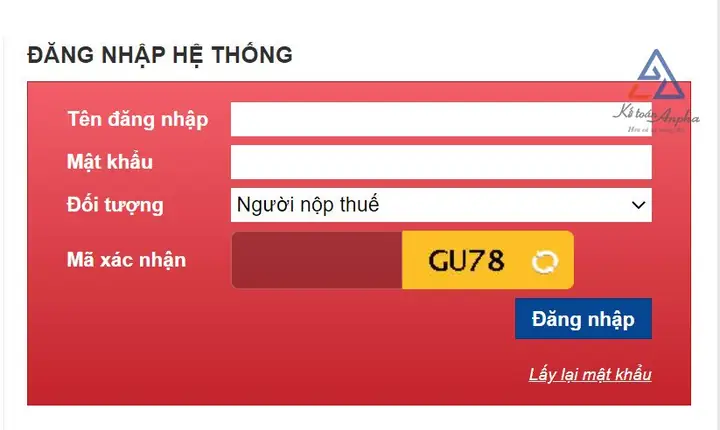
Để bắt đầu quá trình, bạn cần truy cập vào hệ thống Thuế điện tử hoặc Cổng Dịch vụ Công Quốc gia bằng thông tin định danh đã được cấp. Thao tác này yêu cầu sự chính xác về mã số thuế, mật khẩu và mã kiểm tra để đảm bảo quyền truy cập vào tài khoản của bạn.
Có thể bạn quan tâm: Hướng Dẫn Cách In Tên Lên Áo Bóng Đá Đẹp, Bền & Các Lưu Ý Quan Trọng
- Truy cập hệ thống:
- Truy cập website của Tổng cục Thuế (thường là Etax) hoặc Cổng Dịch vụ Công Quốc gia.
- Tìm đến mục “Đăng nhập”.
- Nhập thông tin:
- Nhập chính xác Mã số thuế (MST) của bạn.
- Nhập Mật khẩu đã đăng ký.
- Nhập Mã kiểm tra (Captcha) hiển thị trên màn hình để xác minh.
- Lưu ý: Nếu quên mật khẩu, hãy sử dụng chức năng “Quên mật khẩu” được cung cấp trên hệ thống. Đảm bảo kết nối Internet ổn định trong suốt quá trình này.
Bước 2: Tìm và chọn tờ khai cần in
Sau khi đăng nhập thành công, bạn cần tìm đến mục quản lý tờ khai đã nộp để xác định tờ khai mong muốn. Hệ thống thường cung cấp các công cụ lọc theo loại tờ khai và thời gian kê khai, giúp bạn tra cứu một cách hiệu quả.
- Tìm kiếm tờ khai:
- Trên giao diện chính, tìm đến mục “Tra cứu”, “Lịch sử kê khai” hoặc tương tự.
- Chọn loại tờ khai bạn muốn in, ví dụ: tờ khai Thuế Giá trị gia tăng (GTGT), Thu nhập cá nhân (TNCN), Thu nhập doanh nghiệp (TNDN),…
- Chọn khoảng thời gian kê khai (ví dụ: quý, năm).
- Chọn tờ khai:
- Hệ thống sẽ hiển thị danh sách các tờ khai đã nộp.
- Xác định đúng tờ khai cần in dựa trên loại thuế, kỳ tính thuế và ngày nộp.
- Nhấp vào tờ khai hoặc nút “Xem chi tiết” để truy cập thông tin cụ thể.
Bước 3: Tải xuống và lưu trữ tờ khai
Sau khi đã xác định được tờ khai cần in, bước tiếp theo là tải xuống file của tờ khai đó về máy tính. Định dạng phổ biến nhất cho việc lưu trữ và in ấn là PDF.
- Tải xuống file:
- Trong giao diện chi tiết của tờ khai đã chọn, tìm nút hoặc liên kết “Tải về”, “Download” hoặc biểu tượng tương ứng.
- Chọn định dạng tải về. PDF là định dạng được khuyến khích sử dụng vì tính ổn định và bảo toàn định dạng.
- Chọn vị trí lưu trên máy tính của bạn.
- Lưu trữ cẩn thận:
- Đặt tên file rõ ràng để dễ dàng tìm kiếm sau này (ví dụ: “To_khai_GTGT_Q1_2024_MST123456789.pdf”).
- Lưu trữ file ở nơi an toàn, có thể tạo một thư mục riêng cho các hồ sơ thuế điện tử để tiện quản lý.
Bước 4: Thực hiện in ấn tờ khai

Có thể bạn quan tâm: Cách In File Pdf Theo Thứ Tự Mong Muốn: Hướng Dẫn Chi Tiết & Hiệu Quả
Khi đã có file tờ khai trong máy, bạn chỉ cần mở file đó và tiến hành in ấn như các tài liệu thông thường khác.
- Mở file:
- Sử dụng trình đọc PDF (như Adobe Acrobat Reader) hoặc ứng dụng mặc định của hệ điều hành để mở file PDF đã tải về.
- Cài đặt in ấn:
- Vào chức năng “In” (Print) từ menu của trình đọc file hoặc nhấn tổ hợp phím Ctrl + P (trên Windows) hoặc Cmd + P (trên macOS).
- Chọn máy in bạn muốn sử dụng.
- Chọn khổ giấy phù hợp (thường là A4).
- Kiểm tra số lượng bản sao cần in.
- Xem trước bản in để đảm bảo mọi thông tin hiển thị chính xác.
- Nhấn nút “In” để hoàn tất.
Hướng dẫn chi tiết cho từng loại tờ khai thuế
Mặc dù quy trình chung là như nhau, một số loại tờ khai thuế có thể có những điểm khác biệt nhỏ về giao diện hoặc yêu cầu cụ thể khi xem xét trên hệ thống thuế điện tử. Dưới đây là hướng dẫn chi tiết hơn cho các loại tờ khai phổ biến.
In tờ khai thuế Giá trị gia tăng (GTGT) qua mạng
Tờ khai thuế GTGT là loại tờ khai mà nhiều doanh nghiệp và tổ chức phải kê khai định kỳ. Việc in tờ khai này sau khi nộp giúp doanh nghiệp có đầy đủ chứng từ cho việc quyết toán và lưu trữ.
- Quy trình: Thực hiện theo các bước đã nêu ở trên: Đăng nhập hệ thống, tìm mục “Tờ khai GTGT” hoặc “Thuế GTGT”, chọn kỳ kê khai (quý/tháng), tìm tờ khai đã nộp, tải về dưới định dạng PDF và in ra.
- Lưu ý: Kiểm tra kỹ các phụ lục đi kèm tờ khai chính (nếu có) để đảm bảo bản in đầy đủ thông tin cần thiết.
In tờ khai thuế Thu nhập cá nhân (TNCN) qua mạng

Có thể bạn quan tâm: Cách In Bản Đồ Trên Google Maps Đơn Giản Và Hiệu Quả
Đối với các tổ chức, cá nhân có thu nhập chịu thuế TNCN, việc in tờ khai này cũng rất quan trọng. Tờ khai TNCN có thể là tờ khai quyết toán hoặc tờ khai theo từng lần phát sinh thu nhập.
- Quy trình: Truy cập hệ thống thuế điện tử, tìm đến mục “Tờ khai TNCN”, chọn loại tờ khai (ví dụ: Quyết toán thuế TNCN, Tờ khai thuế TNCN theo từng lần phát sinh), chọn kỳ tính thuế hoặc thời gian phát sinh, tải về và in.
- Lưu ý: Khi in tờ khai quyết toán thuế TNCN, hãy đảm bảo bạn đã bao gồm đầy đủ các biểu mẫu phụ lục liên quan (ví dụ: biểu mẫu bảng tổng hợp thu nhập, khấu trừ).
In tờ khai thuế Thu nhập doanh nghiệp (TNDN) qua mạng
Tờ khai thuế TNDN thường được các doanh nghiệp thực hiện định kỳ theo quý hoặc theo năm. Việc lưu trữ bản cứng của tờ khai này là yêu cầu bắt buộc đối với hoạt động quản lý tài chính của doanh nghiệp.
- Quy trình: Đăng nhập vào hệ thống, tìm mục “Tờ khai TNDN”, chọn kỳ tính thuế (quý/năm), tra cứu và chọn tờ khai đã nộp, tải về file PDF.
- Lưu ý: Tờ khai TNDN có thể đi kèm với nhiều báo cáo tài chính và phụ lục quan trọng. Khi tải về và in, hãy đảm bảo bạn đã bao gồm tất cả các biểu mẫu cần thiết theo quy định của cơ quan thuế.
Những lưu ý quan trọng khi in tờ khai thuế điện tử
Để quá trình in ấn tờ khai thuế điện tử diễn ra thuận lợi và cho ra kết quả tốt nhất, người dùng nên lưu ý một số điểm quan trọng sau đây, từ việc lựa chọn định dạng file đến cách xử lý các sự cố có thể phát sinh.

Có thể bạn quan tâm: Hướng Dẫn Chi Tiết Cách In 2 Mặt Trong Word 2019 Và Các Phiên Bản Cũ
Lựa chọn định dạng file phù hợp để in
Định dạng file bạn chọn để tải về sẽ ảnh hưởng trực tiếp đến chất lượng và tính nhất quán của bản in.
- PDF (Portable Document Format): Đây là định dạng ưu việt nhất để in ấn tờ khai thuế.
- Ưu điểm: Bảo toàn nguyên vẹn bố cục, font chữ, hình ảnh và các yếu tố định dạng khác bất kể thiết bị hay phần mềm bạn sử dụng để mở. Đảm bảo bản in ra giống hệt với bản hiển thị trên màn hình. Khó bị chỉnh sửa.
- Nhược điểm: Khó chỉnh sửa nội dung sau khi đã lưu.
- Word (.doc/.docx): Một số hệ thống có thể cho phép tải về dưới định dạng Word.
- Ưu điểm: Dễ dàng chỉnh sửa nếu cần thiết trước khi in.
- Nhược điểm: Có thể gặp tình trạng lệch font chữ, sai định dạng, mất ký tự hoặc lỗi hiển thị khi mở trên các phiên bản Word khác nhau hoặc trên các hệ điều hành khác nhau. Điều này dẫn đến bản in không chính xác so với ý muốn.
Do đó, luôn ưu tiên tải tờ khai thuế điện tử dưới định dạng PDF để đảm bảo tính chính xác và chuyên nghiệp cho bản in.
Cách khắc phục sự cố thường gặp khi in tờ khai
Trong quá trình in ấn, bạn có thể gặp một số vấn đề không mong muốn. Dưới đây là cách xử lý một số lỗi phổ biến:

- Bản in bị mờ, nhòe:
- Kiểm tra lại mực máy in (nếu là máy in phun hoặc laser có mực).
- Vệ sinh đầu phun hoặc trống mực của máy in.
- Thử in lại một trang khác để xem vấn đề có phải do giấy in hay không.
- Sai font chữ, lệch dòng, mất ký tự:
- Lỗi này thường xảy ra khi in file Word. Hãy thử tải lại tờ khai dưới định dạng PDF.
- Nếu vẫn là file PDF và gặp lỗi, hãy thử mở bằng một trình đọc PDF khác (ví dụ: từ Adobe Acrobat Reader sang Foxit Reader hoặc ngược lại).
- Đảm bảo bạn đã cài đặt đầy đủ các font chữ hệ thống cần thiết.
- Bản in bị lệch lề, không căn chỉnh:
- Kiểm tra lại các cài đặt in ấn (khổ giấy, căn lề trong cửa sổ Print Setup/Properties).
- Xem trước bản in để điều chỉnh lại các thông số cho phù hợp trước khi nhấn nút in.
- Nếu tờ khai có kích thước đặc biệt, hãy đảm bảo máy in của bạn hỗ trợ in trên khổ giấy đó hoặc có tùy chọn điều chỉnh kích thước.
Yêu cầu về việc lưu trữ và nộp bản cứng (nếu có)
Mặc dù đã chuyển đổi sang hình thức điện tử, trong một số trường hợp, cơ quan thuế hoặc các đơn vị liên quan vẫn có thể yêu cầu nộp bản cứng của tờ khai.
- Khi nào cần nộp bản cứng:
- Các trường hợp đặc biệt được quy định bởi cơ quan thuế hoặc pháp luật.
- Khi có yêu cầu cụ thể từ phía cơ quan kiểm tra, thanh tra.
- Để bổ sung hồ sơ cho các thủ tục hành chính khác yêu cầu bản gốc hoặc bản sao có chứng thực.
- Quy định lưu trữ:
- Theo quy định pháp luật hiện hành, các tổ chức, doanh nghiệp phải lưu trữ hồ sơ, chứng từ kế toán, bao gồm cả tờ khai thuế đã nộp, trong một khoảng thời gian nhất định (thường là 5 năm hoặc hơn tùy loại hồ sơ).
- Việc lưu trữ bản cứng (từ tờ khai in ra) hoặc bản điện tử (file PDF đã nộp) đều được chấp nhận, miễn là đảm bảo tính toàn vẹn, chính xác và dễ tra cứu.
Hỗ trợ kỹ thuật khi gặp khó khăn
Nếu bạn gặp phải các vấn đề kỹ thuật phức tạp với hệ thống thuế điện tử hoặc quá trình in ấn mà không thể tự khắc phục, có nhiều kênh hỗ trợ sẵn sàng giúp đỡ.
- Liên hệ cơ quan thuế:
- Gọi điện thoại đến tổng đài hỗ trợ của Tổng cục Thuế hoặc cơ quan thuế địa phương.
- Đến trực tiếp bộ phận hỗ trợ tại Chi cục Thuế bạn đang làm thủ tục.
- Kênh hỗ trợ trực tuyến:
- Truy cập mục “Hỗ trợ”, “FAQ” hoặc “Trợ giúp” trên website của hệ thống thuế điện tử.
- Gửi yêu cầu hỗ trợ qua email hoặc biểu mẫu trực tuyến trên cổng Dịch vụ Công Quốc gia.
- Hỗ trợ từ nhà cung cấp phần mềm (nếu sử dụng):
- Nếu bạn sử dụng phần mềm khai thuế của một đơn vị thứ ba, hãy liên hệ với bộ phận hỗ trợ khách hàng của họ.
Việc nắm rõ các kênh hỗ trợ này sẽ giúp bạn giải quyết vấn đề một cách nhanh chóng và hiệu quả.


