
Máy in hóa đơn Xprinter XP-V320N là một giải pháp in ấn hiệu quả, được thiết kế để đáp ứng nhu cầu của các cửa hàng bán lẻ, nhà hàng, siêu thị và các doanh nghiệp khác cần in hóa đơn, biên lai giao dịch nhanh chóng và chính xác. Với công nghệ in nhiệt trực tiếp tiên tiến, XP-V320N mang đến chất lượng bản in sắc nét, tốc độ vượt trội và độ bền bỉ, giúp tối ưu hóa quy trình thanh toán và nâng cao trải nghiệm khách hàng. Bài viết này sẽ đi sâu vào đánh giá chi tiết, thông số kỹ thuật, ưu điểm cũng như hướng dẫn cách mua hàng và sử dụng hiệu quả dòng máy in này.
Trong phần nội dung chính, chúng ta sẽ khám phá máy in Xprinter XP-V320N là gì, các tính năng nổi bật của nó, cùng với bảng thông số kỹ thuật chi tiết và các tùy chọn kết nối. Tiếp theo, bài viết sẽ phân tích những ưu điểm vượt trội của XP-V320N so với các dòng máy khác trên thị trường. Cuối cùng, bạn sẽ được hướng dẫn cách cài đặt, sử dụng và bảo trì máy một cách hiệu quả nhất. Phần nội dung bổ sung sẽ cung cấp thông tin về địa chỉ mua hàng uy tín, các yếu tố cần cân nhắc khi lựa chọn, chế độ bảo hành và hỗ trợ kỹ thuật, cùng với những kinh nghiệm thực tế để sử dụng máy in hóa đơn.
Máy in hóa đơn Xprinter XP-V320N là gì và có những tính năng nổi bật nào?
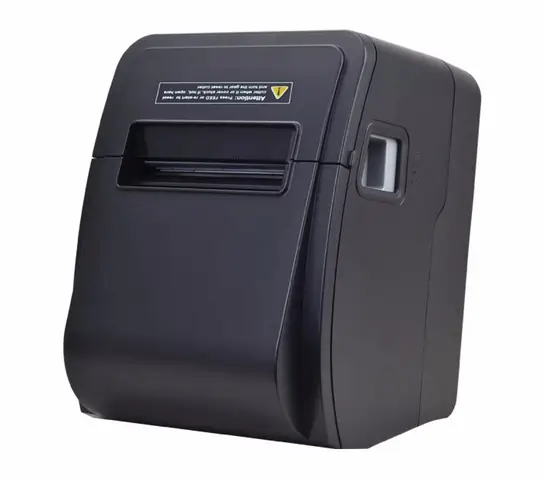
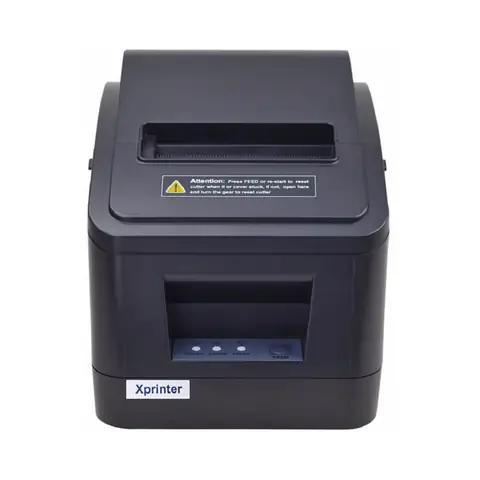
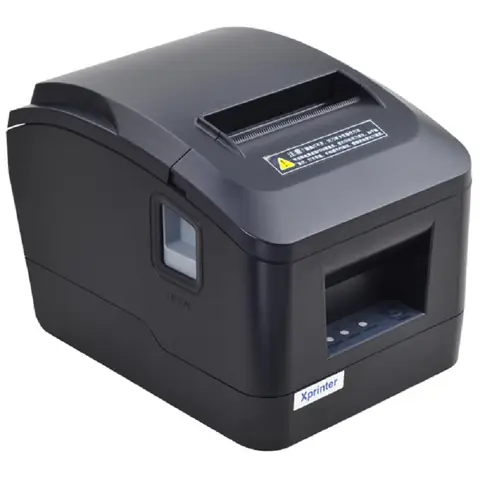
Máy in hóa đơn Xprinter XP-V320N là thiết bị in ấn nhiệt, chuyên dụng để tạo ra các bản in hóa đơn bán hàng, biên nhận, phiếu đặt hàng và các loại chứng từ tương tự với tốc độ cao và chất lượng rõ nét. Sản phẩm này đóng vai trò quan trọng trong việc hoàn tất giao dịch tại điểm bán hàng (POS), quản lý tài chính và cung cấp bằng chứng cho khách hàng. Với thiết kế nhỏ gọn, vận hành êm ái và khả năng tương thích cao, XP-V320N là lựa chọn phổ biến cho nhiều mô hình kinh doanh từ cửa hàng tiện lợi, quán cà phê đến các chuỗi siêu thị.
Thông số kỹ thuật chi tiết của Xprinter XP-V320N
Để hiểu rõ hơn về khả năng hoạt động và hiệu suất của Xprinter XP-V320N, việc nắm vững các thông số kỹ thuật là vô cùng cần thiết. Các thông số này sẽ giúp người dùng đánh giá mức độ phù hợp của máy với nhu cầu in ấn cụ thể.

Có thể bạn quan tâm: Máy In Hóa Đơn Wifi Xprinter N160i: Hướng Dẫn Chọn Mua Và Sử Dụng Hiệu Quả
- Chiều rộng in: 72mm (hoặc 79.5 ± 0.5mm) là khổ giấy tiêu chuẩn, cho phép in các thông tin chi tiết trên hóa đơn.
- Độ phân giải: 203 dpi (8dots/mm) đảm bảo văn bản, mã vạch và hình ảnh hiển thị rõ ràng, dễ đọc.
- Tốc độ in: Lên đến 200mm/s là một tốc độ ấn tượng, giúp giảm thiểu thời gian chờ đợi cho khách hàng trong giờ cao điểm.
- Khổ giấy hỗ trợ: 80mm là kích thước chiều rộng phổ biến, dễ dàng tìm kiếm trên thị trường.
- Loại giấy: Giấy in nhiệt cảm ứng, loại giấy này không cần sử dụng mực in, giúp tiết kiệm chi phí vận hành.
- Độ bền đầu in: 100 km đảm bảo tuổi thọ hoạt động lâu dài dưới điều kiện sử dụng thông thường.
- Độ bền dao cắt: 1 triệu lần cắt, cho thấy khả năng hoạt động bền bỉ của bộ phận tự động cắt giấy.
- Kích thước ký tự: ANK Font: Font A 9×17, Font B 8×16, Chinese: 24×24 font, cho phép hiển thị đa dạng ngôn ngữ và ký tự.
- Mã vạch: Hỗ trợ hầu hết các loại mã vạch 1D và 2D phổ biến như UPC-A, UPC-E, EAN-13, EAN-8, CODE39, ITF, CODEBAR, CODE128, CODE93, PDF417, QR CODE.
Các cổng kết nối và khả năng tương thích
Khả năng kết nối linh hoạt là một yếu tố quan trọng giúp máy in hóa đơn Xprinter XP-V320N dễ dàng tích hợp vào các hệ thống bán hàng hiện có. Máy thường được trang bị các cổng kết nối thông dụng, đáp ứng đa dạng nhu cầu của người dùng.
- Cổng USB: Là cổng kết nối tiêu chuẩn, cho phép máy in liên lạc trực tiếp với máy tính hoặc các thiết bị POS khác. USB mang lại tốc độ truyền dữ liệu nhanh và khả năng cắm nóng (hot-plug), giúp việc lắp đặt và sử dụng trở nên đơn giản.
- Cổng LAN (Ethernet): Tùy chọn cổng LAN cho phép máy in kết nối vào mạng nội bộ (LAN). Điều này rất hữu ích khi nhiều máy tính hoặc thiết bị trong mạng cần chia sẻ chung một máy in hóa đơn, hoặc khi máy in cần đặt ở xa vị trí máy tính điều khiển chính.
- Khả năng tương thích hệ điều hành: Xprinter XP-V320N thường hỗ trợ các hệ điều hành phổ biến như Windows (XP, Vista, 7, 8, 10), Linux, và đôi khi cả macOS, đảm bảo khả năng tích hợp liền mạch với hầu hết các máy tính và hệ thống POS.
- Khả năng tương thích phần mềm POS: Máy được thiết kế để hoạt động tốt với nhiều phần mềm quản lý bán hàng (POS) thông dụng trên thị trường. Driver đi kèm hoặc có thể tải về giúp máy nhận diện và hoạt động hiệu quả với các phần mềm này, đảm bảo quá trình in hóa đơn diễn ra suôn sẻ.
Máy in Xprinter XP-V320N có ưu điểm gì so với các dòng máy khác?
Xprinter XP-V320N nổi bật trên thị trường máy in hóa đơn nhờ vào sự kết hợp hài hòa giữa hiệu suất, độ bền và chi phí hợp lý. Những ưu điểm này mang lại lợi ích thiết thực cho người dùng, giúp họ tối ưu hóa hoạt động kinh doanh và nâng cao hiệu quả công việc.
- Độ bền bỉ cao: Với đầu in có tuổi thọ lên đến 100km và dao cắt bền bỉ, XP-V320N được thiết kế để chịu được cường độ làm việc cao, giảm thiểu rủi ro hỏng hóc và chi phí sửa chữa, thay thế.
- Hiệu suất ổn định: Tốc độ in nhanh lên đến 200mm/s, kết hợp với khả năng xử lý lệnh in liên tục, giúp máy vận hành ổn định ngay cả trong những thời điểm đông khách, giảm thiểu tình trạng tắc nghẽn đơn hàng.
- Chất lượng in rõ nét: Độ phân giải 203 dpi đảm bảo mọi chi tiết trên hóa đơn, từ chữ viết, logo đến mã vạch, đều được in ra sắc nét, dễ đọc, chuyên nghiệp và hạn chế sai sót.
- Chi phí vận hành thấp: Sử dụng công nghệ in nhiệt trực tiếp, không cần mực in, giúp tiết kiệm chi phí thay thế vật tư. Giấy in nhiệt cũng có giá thành phải chăng, dễ tìm mua.
- Thiết kế nhỏ gọn, hiện đại: Kích thước máy hợp lý, phù hợp với không gian quầy thu ngân hạn chế, đồng thời mang lại vẻ ngoài chuyên nghiệp cho cửa hàng.
- Dễ dàng lắp đặt và sử dụng: Với các cổng kết nối phổ biến và driver hỗ trợ đa dạng hệ điều hành, việc cài đặt và vận hành máy trở nên đơn giản, ngay cả với người dùng không chuyên về kỹ thuật.
So sánh Xprinter XP-V320N với các model tương đương
Có thể bạn quan tâm: Top Máy In Hình Mini Từ Điện Thoại Tốt Nhất: Review & Hướng Dẫn Chọn Mua
Khi lựa chọn máy in hóa đơn, việc so sánh trực tiếp với các model tương đương sẽ giúp người dùng đưa ra quyết định tối ưu nhất. Xprinter XP-V320N thường được đặt lên bàn cân với các dòng máy cùng phân khúc về công nghệ và tính năng.
- Điểm mạnh của XP-V320N: Nổi bật với tốc độ in nhanh hơn (200mm/s so với trung bình 150-180mm/s của nhiều model khác), độ bền đầu in và dao cắt cao hơn, cùng với mức giá cạnh tranh. Khả năng tương thích đa dạng hệ điều hành và phần mềm POS cũng là một điểm cộng lớn.
- Điểm yếu (so với một số model cao cấp hơn): Có thể thiếu các tính năng nâng cao như kết nối Wi-Fi tích hợp sẵn (thường cần phụ kiện hoặc model khác), hoặc tùy chọn in màu (không phổ biến ở dòng máy in hóa đơn nhiệt).
- Sự khác biệt với các dòng máy giá rẻ: Trong khi các model giá rẻ có thể chỉ đáp ứng nhu cầu in cơ bản, XP-V320N mang lại sự cân bằng tốt hơn giữa hiệu suất, độ bền và tính năng, giúp giảm thiểu chi phí bảo trì và thay thế về lâu dài.
Một bảng so sánh đơn giản có thể minh họa rõ hơn:
| Tính năng | Xprinter XP-V320N | Model A (Cùng phân khúc) | Model B (Giá rẻ hơn) |
|---|---|---|---|
| Tốc độ in (mm/s) | 200 | 150-180 | 100-120 |
| Độ bền đầu in (km) | 100 | 50-100 | 30-50 |
| Khổ giấy (mm) | 80 | 80 | 58-80 |
| Kết nối | USB, LAN | USB | USB |
| Độ phân giải (dpi) | 203 | 203 | 203 |
| Giá (ước tính) | Trung bình | Trung bình | Thấp |
Lưu ý: Bảng so sánh chỉ mang tính tham khảo, thông số cụ thể có thể thay đổi tùy theo nhà sản xuất và phiên bản.
Làm thế nào để sử dụng và cài đặt máy in hóa đơn Xprinter XP-V320N hiệu quả?
Việc cài đặt và sử dụng máy in hóa đơn Xprinter XP-V320N đúng cách sẽ đảm bảo máy hoạt động ổn định, bền bỉ và mang lại hiệu quả cao nhất trong quá trình kinh doanh. Quy trình này bao gồm các bước chuẩn bị, cài đặt driver và vận hành máy hàng ngày.
Hướng dẫn tải driver Xprinter XP-V320N
Có thể bạn quan tâm: Máy In Hình Lên Vỏ Điện Thoại: Hướng Dẫn Chọn Máy, Công Nghệ & Lưu Ý
Driver là phần mềm trung gian giúp hệ điều hành của máy tính giao tiếp và điều khiển máy in. Việc cài đặt driver chính xác là bước đầu tiên và quan trọng nhất để máy in hoạt động.
- Truy cập nguồn tải driver chính thức: Bạn nên tải driver trực tiếp từ trang web chính thức của nhà sản xuất Xprinter hoặc từ các nhà phân phối uy tín. Điều này đảm bảo bạn tải về phiên bản driver mới nhất, ổn định và an toàn, tránh các mã độc hại có thể có trên các trang tải xuống không chính thức. Tìm kiếm với từ khóa “Xprinter XP-V320N driver download”.
- Chọn đúng phiên bản hệ điều hành: Sau khi tìm thấy trang tải về, hãy chắc chắn bạn chọn đúng phiên bản driver tương thích với hệ điều hành đang sử dụng (ví dụ: Windows 10 64-bit, Windows 7 32-bit, Linux).
- Tải về và giải nén: Tiến hành tải file driver về máy tính. Thông thường, file driver sẽ ở dạng nén (.zip hoặc .rar), bạn cần giải nén file này ra một thư mục dễ tìm.
- Cài đặt driver:
- Kết nối máy in: Trước khi cài đặt, hãy kết nối máy in với máy tính bằng cáp USB và bật nguồn máy in.
- Chạy file cài đặt: Mở thư mục đã giải nén và tìm file cài đặt có tên như “Setup.exe” hoặc tương tự. Chạy file này với quyền quản trị (chuột phải, chọn “Run as administrator”).
- Làm theo hướng dẫn trên màn hình: Trình cài đặt sẽ hướng dẫn bạn từng bước. Hãy đọc kỹ và chọn các tùy chọn phù hợp. Trong quá trình cài đặt, bạn có thể được yêu cầu chọn cổng kết nối (ví dụ: COM port cho kết nối nối tiếp, hoặc cổng USB ảo). Nếu bạn sử dụng cổng USB, trình cài đặt thường sẽ tự động nhận diện.
- Hoàn tất cài đặt: Sau khi hoàn thành, bạn có thể được yêu cầu khởi động lại máy tính.
Sau khi cài đặt xong, bạn có thể vào “Control Panel” -> “Devices and Printers” (trên Windows) để kiểm tra xem máy in Xprinter XP-V320N đã xuất hiện và ở trạng thái sẵn sàng hay chưa.
Lưu ý về cách vận hành, thay giấy, vệ sinh máy để đảm bảo tuổi thọ
Để máy in hóa đơn Xprinter XP-V320N hoạt động bền bỉ và luôn trong tình trạng tốt nhất, việc tuân thủ các quy tắc vận hành, thay giấy và vệ sinh định kỳ là vô cùng quan trọng.
- Vận hành:
- Đặt máy in ở nơi khô ráo, thoáng mát, tránh ánh nắng trực tiếp và nguồn nhiệt cao.
- Tránh để máy tiếp xúc với nước hoặc các chất lỏng khác.
- Sử dụng nguồn điện ổn định, tránh tình trạng cúp điện đột ngột làm ảnh hưởng đến hoạt động của máy.
- Chỉ sử dụng giấy in nhiệt chất lượng tốt, có bề mặt nhẵn, không bị nhăn hoặc sờn để tránh làm hỏng đầu in.
- Thay giấy:
- Khi có thông báo hết giấy hoặc bản in mờ dần, hãy tiến hành thay giấy.
- Mở nắp khoang chứa giấy (thường có lẫy hoặc nút bấm).
- Đặt cuộn giấy mới vào đúng chiều, đảm bảo giấy chạy ra phía ngoài khoang.
- Kéo một đoạn giấy ra ngoài để dễ dàng đóng nắp.
- Đóng chặt nắp khoang chứa giấy.
- Nếu có chức năng cắt tự động, hãy đảm bảo giấy đã qua lưỡi cắt.
- Vệ sinh máy:
- Vệ sinh đầu in: Đây là bộ phận quan trọng nhất. Định kỳ (ví dụ: mỗi tuần hoặc sau khi in khoảng 500 hóa đơn, tùy thuộc vào môi trường sử dụng), hãy dùng khăn mềm, sạch, thấm một ít dung dịch vệ sinh đầu in chuyên dụng (hoặc cồn isopropyl 70% nếu không có) để lau nhẹ nhàng theo chiều ngang đầu in. Lưu ý không dùng vật sắc nhọn hoặc chà xát mạnh. Đảm bảo đầu in khô hoàn toàn trước khi sử dụng lại.
- Vệ sinh dao cắt: Dùng cọ mềm hoặc khí nén để làm sạch bụi bẩn bám trên lưỡi dao cắt.
- Vệ sinh vỏ máy: Dùng khăn ẩm mềm để lau sạch bụi bẩn trên vỏ máy.
Mua máy in hóa đơn Xprinter XP-V320N ở đâu uy tín và giá tốt?

Có thể bạn quan tâm: Máy In Hp Laserjet Pro 400 M401dn: Thông Số, Đánh Giá Và Hướng Dẫn Chi Tiết
Việc lựa chọn nhà cung cấp uy tín là yếu tố then chốt để đảm bảo bạn mua được sản phẩm chính hãng, chất lượng với mức giá hợp lý và nhận được dịch vụ hậu mãi tốt.
- Tổng hợp các địa chỉ cung cấp uy tín: Dựa trên thông tin từ các trang đánh giá, diễn đàn công nghệ và danh sách nhà phân phối chính thức, bạn có thể tìm đến các cửa hàng điện tử, công ty chuyên cung cấp thiết bị POS, hoặc các sàn thương mại điện tử lớn. Một số tên tuổi thường được nhắc đến trong lĩnh vực này bao gồm các nhà phân phối thiết bị văn phòng phẩm, các công ty chuyên giải pháp bán hàng.
- So sánh các yếu tố:
- Giá cả: Nên tham khảo giá từ nhiều nhà cung cấp khác nhau để có cái nhìn tổng quan và chọn được mức giá tốt nhất. Tuy nhiên, không nên chỉ tập trung vào giá rẻ mà bỏ qua các yếu tố quan trọng khác.
- Chính sách bảo hành: Ưu tiên các nhà cung cấp có chính sách bảo hành rõ ràng, thời gian bảo hành hợp lý (thường là 12 tháng cho máy in hóa đơn) và quy trình bảo hành minh bạch, nhanh chóng.
- Dịch vụ hậu mãi: Tìm hiểu về dịch vụ hỗ trợ kỹ thuật sau bán hàng, khả năng đổi trả nếu có lỗi từ nhà sản xuất, và sự hỗ trợ trong quá trình cài đặt, sử dụng.
Các yếu tố cần cân nhắc khi chọn mua máy in hóa đơn
Ngoài thông số kỹ thuật và nhà cung cấp, có nhiều yếu tố khác bạn cần cân nhắc để chọn được chiếc máy in hóa đơn Xprinter XP-V320N phù hợp nhất với nhu cầu kinh doanh của mình.
- Nhu cầu sử dụng thực tế: Xác định số lượng hóa đơn cần in mỗi ngày, loại hình kinh doanh (bán lẻ, nhà hàng, dịch vụ…), và môi trường làm việc (trong nhà, ngoài trời, không gian hẹp…). XP-V320N là lựa chọn tốt cho hầu hết các nhu cầu thông thường.
- Ngân sách: Xác định rõ khoản đầu tư bạn có thể dành cho máy in. XP-V320N nằm ở phân khúc tầm trung, mang lại sự cân bằng giữa chi phí và hiệu suất.
- Khả năng tích hợp với hệ thống hiện có: Máy in hóa đơn cần tương thích với phần mềm bán hàng (POS) và thiết bị quản lý kho, thu ngân bạn đang sử dụng. Hãy kiểm tra thông tin tương thích trước khi mua.
- Yêu cầu về kết nối: Bạn cần kết nối máy in với máy tính duy nhất qua USB, hay cần kết nối mạng LAN để nhiều thiết bị cùng chia sẻ? XP-V320N với cả hai tùy chọn USB và LAN sẽ linh hoạt hơn.
- Khả năng đọc mã vạch: Nếu bạn cần in các loại hóa đơn có mã vạch phức tạp, hãy đảm bảo máy in hỗ trợ đầy đủ các loại mã vạch cần thiết.
Chế độ bảo hành và hỗ trợ kỹ thuật cho Xprinter XP-V320N
Chế độ bảo hành và hỗ trợ kỹ thuật là một phần không thể thiếu khi mua sắm thiết bị công nghệ, đặc biệt là các thiết bị phục vụ hoạt động kinh doanh.
- Thời gian bảo hành: Hầu hết các máy in hóa đơn Xprinter XP-V320N chính hãng sẽ có thời gian bảo hành tiêu chuẩn từ 12 tháng đến 24 tháng, tùy thuộc vào chính sách của nhà phân phối và quy định của nhà sản xuất.
- Quy trình bảo hành: Khi máy gặp sự cố trong thời gian bảo hành, bạn cần liên hệ với nhà cung cấp để được hướng dẫn về quy trình bảo hành. Thông thường, bạn sẽ cần mang máy (kèm theo phiếu bảo hành, hóa đơn mua hàng) đến địa điểm bảo hành được chỉ định hoặc gửi máy đi bảo hành theo hướng dẫn. Hãy chuẩn bị sẵn các thông tin về lỗi bạn gặp phải.
- Các kênh hỗ trợ:
- Hotline hỗ trợ: Nhiều nhà cung cấp có đường dây nóng để khách hàng có thể gọi điện trực tiếp khi gặp vấn đề về kỹ thuật hoặc cần tư vấn sử dụng.
- Email hỗ trợ: Gửi yêu cầu hỗ trợ qua email là một cách để ghi lại chi tiết sự cố và nhận được phản hồi có hệ thống.
- Hỗ trợ từ xa (Remote Support): Một số nhà cung cấp có thể cung cấp dịch vụ hỗ trợ từ xa để khắc phục các lỗi phần mềm hoặc cấu hình mà không cần mang máy đến tận nơi.
- Tài liệu hướng dẫn và FAQ: Trang web của nhà sản xuất hoặc nhà phân phối thường có các mục hướng dẫn sử dụng, tài liệu khắc phục sự cố và câu hỏi thường gặp (FAQ) rất hữu ích.
Video review và giới thiệu tính năng chi tiết
Để có cái nhìn trực quan và sinh động hơn về máy in hóa đơn Xprinter XP-V320N, việc xem các video review trên YouTube là một lựa chọn tuyệt vời. Các video này thường bao gồm:
- Mở hộp sản phẩm (Unboxing): Giúp bạn thấy rõ các phụ kiện đi kèm và cách đóng gói của sản phẩm.
- Thiết kế và ngoại hình: Đánh giá chi tiết về chất liệu, kích thước và tính thẩm mỹ của máy.
- Thực tế quá trình cài đặt: Hướng dẫn từng bước cách kết nối và cài đặt driver, giúp bạn hình dung công việc này dễ dàng đến đâu.
- Trải nghiệm in ấn: Quay lại quá trình máy in hoạt động, tốc độ in, chất lượng bản in thực tế, âm thanh khi vận hành.
- Đánh giá ưu nhược điểm: Tổng hợp ý kiến của người đánh giá về những điểm mạnh và hạn chế của sản phẩm.
- So sánh với các model khác: Một số video có thể so sánh trực tiếp XP-V320N với các đối thủ cạnh tranh để bạn có thêm thông tin tham khảo.
Bạn có thể tìm kiếm các video này bằng cách truy cập YouTube và nhập các từ khóa như “Xprinter XP-V320N review”, “máy in hóa đơn Xprinter XP-V320N”, “đánh giá Xprinter XP-V320N”.
Kinh nghiệm sử dụng máy in hóa đơn trong thực tế
Dựa trên kinh nghiệm từ người dùng và các chuyên gia, dưới đây là một số mẹo nhỏ và lưu ý giúp bạn tối ưu hóa quá trình sử dụng máy in hóa đơn Xprinter XP-V320N:
- Sử dụng giấy in nhiệt chất lượng tốt: Giấy kém chất lượng có thể làm ảnh hưởng đến đầu in, gây mờ chữ, hoặc khiến bản in nhanh phai màu. Hãy chọn các loại giấy có thương hiệu uy tín.
- Kiểm tra định kỳ tình trạng đầu in: Nếu thấy bản in bắt đầu có sọc ngang hoặc mờ không đều, đó có thể là dấu hiệu đầu in bị bẩn hoặc sắp hỏng. Vệ sinh đầu in đúng cách có thể khắc phục tình trạng này.
- Đảm bảo bộ phận cắt giấy hoạt động trơn tru: Nếu dao cắt bị kẹt hoặc không cắt dứt khoát, hãy kiểm tra xem có vụn giấy hay vật lạ nào bám vào lưỡi cắt không.
- Cấu hình lại khổ giấy nếu cần: Trong một số trường hợp, máy có thể không nhận đúng khổ giấy. Hãy kiểm tra lại cài đặt khổ giấy trong driver hoặc phần mềm POS để đảm bảo máy in đúng kích thước cần thiết.
- Lưu trữ driver và phần mềm: Nên lưu trữ bản cài đặt driver và các phần mềm liên quan ở một nơi an toàn (ví dụ: USB, cloud) để có thể cài đặt lại khi cần thiết mà không phải tìm kiếm lại.
- Cập nhật driver định kỳ: Đôi khi, nhà sản xuất sẽ phát hành các phiên bản driver mới để cải thiện hiệu suất hoặc khắc phục lỗi. Hãy kiểm tra cập nhật driver định kỳ để đảm bảo máy hoạt động tốt nhất.
- Không ép máy in hoạt động quá tải: Dù có tốc độ in nhanh, nhưng việc in liên tục số lượng hóa đơn khổng lồ trong thời gian rất ngắn có thể gây nóng máy và ảnh hưởng đến tuổi thọ linh kiện. Hãy cho máy có khoảng nghỉ ngắn nếu cần.


