
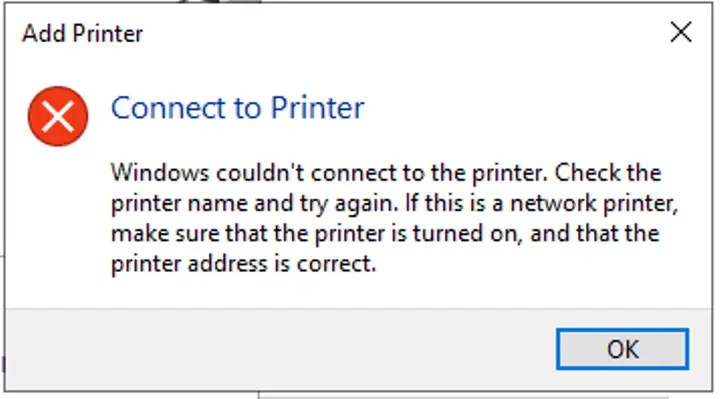
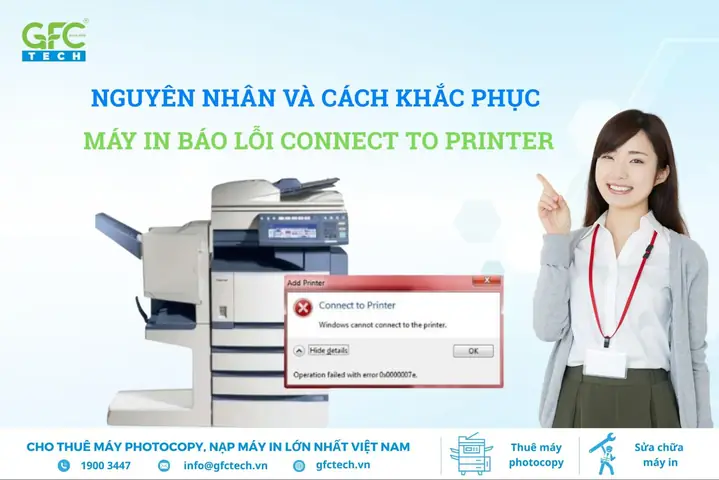
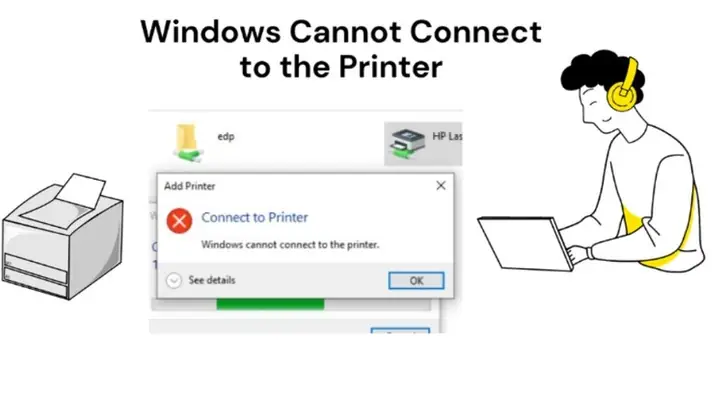
Lỗi “Connect to Printer” là một vấn đề phổ biến mà nhiều người dùng Windows gặp phải, khiến quá trình in ấn bị gián đoạn. Bài viết này sẽ đi sâu vào các nguyên nhân gốc rễ và cung cấp các giải pháp khắc phục chi tiết, hiệu quả để bạn nhanh chóng đưa máy in trở lại hoạt động bình thường.
Chúng ta sẽ cùng nhau tìm hiểu các lý do khiến máy tính không nhận diện được máy in, từ những lỗi kết nối vật lý đơn giản đến các vấn đề phức tạp hơn về driver hay cấu hình mạng. Sau đó, bài viết sẽ tập trung vào những phương pháp sửa lỗi được đánh giá cao nhất, bao gồm việc khởi động lại dịch vụ máy in, cài đặt lại driver, kiểm tra mạng, và sử dụng công cụ chẩn đoán của Windows. Cuối cùng, chúng ta sẽ khám phá cách xử lý lỗi khi chia sẻ máy in trong mạng nội bộ và các trường hợp lỗi nâng cao, giúp bạn tự tin giải quyết mọi tình huống liên quan đến lỗi kết nối máy in.
Nguyên nhân phổ biến khiến máy tính không kết nối được với máy in
Lỗi “Connect to Printer” trên Windows thường xuất phát từ một hoặc nhiều nguyên nhân cơ bản, liên quan đến kết nối vật lý, trạng thái máy in hoặc cài đặt phần mềm. Việc xác định đúng nguyên nhân là bước đầu tiên và quan trọng nhất để khắc phục hiệu quả.
Lỗi kết nối do cáp hoặc cổng USB
Một trong những nguyên nhân phổ biến nhất gây ra lỗi “Connect to Printer” là do cáp USB hoặc cổng kết nối bị hỏng, lỏng lẻo hoặc bám bụi. Sự cố này có thể khiến máy tính không thể nhận diện hoặc truyền dữ liệu đến máy in.
Để kiểm tra, bạn hãy xem xét kỹ cáp USB kết nối giữa máy tính và máy in, đảm bảo nó được cắm chắc chắn ở cả hai đầu. Thử rút ra cắm lại, hoặc sử dụng một sợi cáp USB khác mà bạn biết chắc chắn hoạt động tốt. Đồng thời, kiểm tra cổng USB trên cả máy tính và máy in, xem có dấu hiệu bị hư hại vật lý hay bụi bẩn không. Nếu cổng USB trên máy tính có vấn đề, bạn có thể thử cắm máy in vào một cổng USB khác. Đối với máy in, nếu cáp hoặc cổng có vẻ bị hư hỏng, có thể cần phải sửa chữa hoặc thay thế.
Máy in không được bật hoặc ở chế độ chờ
Đôi khi, nguyên nhân của lỗi kết nối lại vô cùng đơn giản: máy in chưa được bật hoặc đang ở chế độ chờ quá lâu và tự động ngắt kết nối.
Hãy chắc chắn rằng máy in đã được bật nguồn và đèn báo trạng thái hoạt động bình thường. Kiểm tra xem máy in có đang hiển thị bất kỳ thông báo lỗi nào trên màn hình điều khiển của nó không. Nếu máy in đang ở chế độ ngủ (sleep mode) hoặc chế độ chờ, hãy thử nhấn một nút bất kỳ trên bảng điều khiển của máy in hoặc trên máy tính để đánh thức nó dậy. Đảm bảo máy in đã sẵn sàng nhận lệnh in trước khi bạn cố gắng thực hiện thao tác in ấn.
Có thể bạn quan tâm: Mua Máy In Hóa Đơn Ở Đâu Uy Tín, Giá Tốt? Review Top Địa Chỉ 2026
Các giải pháp khắc phục lỗi “Connect to Printer” hiệu quả trên Windows
Khi đã loại trừ các nguyên nhân vật lý cơ bản, bạn có thể áp dụng các phương pháp khắc phục lỗi phần mềm và hệ thống được tổng hợp dưới đây để giải quyết triệt để vấn đề “Connect to Printer”.
Khởi động lại dịch vụ Printer Spooler
Dịch vụ Printer Spooler đóng vai trò trung gian quan trọng trong việc quản lý và xử lý các lệnh in trên Windows. Khi dịch vụ này gặp sự cố, máy in sẽ không thể nhận lệnh và hiển thị lỗi kết nối.
Để khởi động lại dịch vụ Printer Spooler, bạn cần thực hiện các bước sau: Nhấn tổ hợp phím Windows + R, gõ services.msc và nhấn Enter để mở cửa sổ Services. Tìm đến dịch vụ có tên “Print Spooler”, nhấp chuột phải vào nó và chọn “Restart”. Nếu tùy chọn “Restart” bị mờ đi, hãy thử chọn “Stop” trước, sau đó đợi vài giây rồi chọn “Start”. Dịch vụ Printer Spooler chịu trách nhiệm nhận các lệnh in từ ứng dụng, lưu trữ chúng trong hàng đợi và gửi đến máy in. Việc khởi động lại dịch vụ này sẽ làm mới lại quy trình xử lý lệnh in và thường giải quyết được các lỗi tạm thời.
Cài đặt lại hoặc cập nhật driver máy in
Driver máy in là phần mềm thiết yếu giúp hệ điều hành Windows giao tiếp và điều khiển máy in. Driver lỗi thời, bị hỏng hoặc không tương thích là nguyên nhân phổ biến gây ra lỗi “Connect to Printer”.
Để khắc phục, bạn nên gỡ bỏ hoàn toàn driver máy in hiện tại. Truy cập vào Control Panel > Devices and Printers, nhấp chuột phải vào máy in của bạn và chọn “Remove device”. Sau đó, hãy truy cập trang web chính thức của nhà sản xuất máy in (ví dụ: HP, Canon, Epson, Brother), tìm kiếm model máy in của bạn và tải về phiên bản driver mới nhất tương thích với hệ điều hành Windows bạn đang sử dụng. Cuối cùng, chạy tệp cài đặt driver đã tải về và làm theo hướng dẫn để cài đặt lại máy in. Sử dụng driver phù hợp và cập nhật thường xuyên đảm bảo máy in hoạt động ổn định và tận dụng được đầy đủ các tính năng.
Kiểm tra và khắc phục lỗi kết nối mạng (với máy in mạng LAN/Wi-Fi)
Có thể bạn quan tâm: Hướng Dẫn Kiểm Tra Mực Máy In Canon Lbp 2900 Chi Tiết & Dấu Hiệu Nhận Biết
Đối với các máy in kết nối qua mạng LAN hoặc Wi-Fi, lỗi “Connect to Printer” thường liên quan đến cấu hình mạng hoặc vấn đề kết nối giữa máy tính và máy in trong cùng một mạng.
Trước tiên, hãy kiểm tra xem máy in và máy tính của bạn có đang kết nối vào cùng một mạng Wi-Fi hoặc mạng LAN hay không. Đảm bảo máy in đã được cấu hình địa chỉ IP hợp lệ và không bị xung đột với các thiết bị khác. Bạn có thể truy cập vào cài đặt mạng của máy in (thường qua giao diện web của máy in bằng cách nhập địa chỉ IP của nó vào trình duyệt) để kiểm tra hoặc thiết lập lại địa chỉ IP. Ngoài ra, khởi động lại router Wi-Fi hoặc modem cũng có thể giúp giải quyết các vấn đề kết nối mạng tạm thời.
Xóa và cài đặt lại máy in trên Windows
Nếu các phương pháp trên không hiệu quả, việc xóa hoàn toàn máy in khỏi hệ thống và cài đặt lại từ đầu có thể là giải pháp cuối cùng.
Để thực hiện, bạn truy cập vào Settings > Devices > Printers & scanners. Chọn máy in bị lỗi và nhấn “Remove device”. Sau khi máy in đã bị gỡ bỏ, bạn có thể tiến hành cài đặt lại máy in như một thiết bị mới. Tốt nhất là sử dụng trình cài đặt driver do nhà sản xuất cung cấp để đảm bảo mọi cấu hình đều chính xác. Lưu ý rằng việc xóa và cài đặt lại máy in sẽ thiết lập lại mọi kết nối và cài đặt liên quan, giúp loại bỏ các lỗi cấu hình tiềm ẩn có thể đã tích tụ theo thời gian.
Sử dụng công cụ khắc phục sự cố của Windows
Windows tích hợp sẵn một trình khắc phục sự cố máy in có thể tự động phát hiện và sửa chữa nhiều lỗi liên quan đến in ấn.
Để sử dụng công cụ này, bạn vào Settings > Update & Security > Troubleshoot > Additional troubleshooters. Chọn “Printer” và nhấp vào “Run the troubleshooter”. Trình khắc phục sự cố sẽ quét hệ thống để tìm các vấn đề như máy in ngoại tuyến, driver bị lỗi, hoặc các sự cố về hàng đợi in. Làm theo các hướng dẫn trên màn hình để hoàn tất quá trình khắc phục. Đây là một công cụ hữu ích, dễ sử dụng và có thể giúp bạn nhanh chóng xác định và giải quyết các lỗi phổ biến mà không cần can thiệp sâu vào hệ thống.
Xử lý lỗi “Connect to Printer” khi chia sẻ máy in trong mạng nội bộ (Print Sharing)

Có thể bạn quan tâm: Hướng Dẫn Chi Tiết Cách In Phong Bì Bằng Máy In Phun Chuẩn & Hiệu Quả
Chia sẻ máy in trong mạng nội bộ giúp nhiều người dùng cùng truy cập một thiết bị duy nhất, nhưng cũng tiềm ẩn các lỗi kết nối phức tạp hơn.
Khắc phục lỗi trên máy chủ chia sẻ máy in
Máy tính được kết nối trực tiếp với máy in và thực hiện chức năng chia sẻ được gọi là máy chủ. Các lỗi trên máy chủ có thể ảnh hưởng đến tất cả các máy trạm kết nối đến máy in đó.
Đảm bảo máy chủ đã bật chia sẻ máy in trong cài đặt của Windows. Kiểm tra lại dịch vụ Printer Spooler trên máy chủ và khởi động lại nếu cần thiết. Ngoài ra, cần đảm bảo rằng máy chủ có đủ quyền truy cập để chia sẻ máy in, cũng như không có các phần mềm bảo mật (như tường lửa) chặn kết nối chia sẻ. Cập nhật driver máy in trên máy chủ lên phiên bản mới nhất cũng là một bước quan trọng để đảm bảo tính tương thích và ổn định.
Khắc phục lỗi trên máy trạm kết nối đến máy in chia sẻ
Máy trạm là các máy tính khác trong mạng kết nối tới máy in thông qua máy chủ chia sẻ.
Trên máy trạm, bạn cần đảm bảo máy tính có thể truy cập vào mạng mà máy chủ đang hoạt động. Thử truy cập vào đường dẫn chia sẻ của máy in (ví dụ: \\TEN_MAY_CHỦ\TEN_MAY_IN) từ File Explorer trên máy trạm. Nếu không truy cập được, hãy kiểm tra lại cài đặt mạng trên máy trạm, đảm bảo nó cùng mạng với máy chủ. Cài đặt lại driver máy in trên máy trạm, sử dụng driver được cung cấp cho máy in mạng hoặc máy in được chia sẻ, cũng có thể là một giải pháp. Đảm bảo bạn đã thêm máy in chia sẻ vào danh sách máy in của máy trạm.
Xử lý lỗi do trùng tên máy in hoặc cấu hình chia sẻ
Trùng tên máy in hoặc cấu hình quyền truy cập sai có thể gây ra sự cố khi nhiều máy tính cùng cố gắng kết nối.

Có thể bạn quan tâm: Hộp Mực Máy In Màu Canon Ip2770: Mã Mực, Giá Bán & Hướng Dẫn Thay
Khi chia sẻ máy in, hãy đảm bảo rằng tên máy in được đặt là duy nhất trong mạng và dễ nhận biết. Bạn có thể kiểm tra và đổi tên máy in trên máy chủ chia sẻ thông qua Devices and Printers. Về cấu hình chia sẻ, hãy kiểm tra lại quyền truy cập mà bạn đã thiết lập. Thông thường, quyền “Everyone” hoặc “Users” được cấp quyền “Print” là đủ cho các máy trạm. Nếu có vấn đề về quyền truy cập, hãy thử đặt lại cấu hình quyền cho máy in được chia sẻ.
Khắc phục lỗi do bản cập nhật Windows (ví dụ: KB5006670)
Một số bản cập nhật Windows có thể gây ra lỗi tương thích với driver máy in hoặc dịch vụ in ấn, dẫn đến lỗi “Connect to Printer”.
Cụ thể, bản cập nhật KB5006670 (và các bản cập nhật tương tự) đã từng gây ra sự cố cho một số máy in, đặc biệt là khi in qua mạng. Nếu bạn nghi ngờ lỗi là do bản cập nhật Windows mới, bạn có thể thử gỡ bỏ bản cập nhật đó tạm thời để kiểm tra. Để làm điều này, vào Settings > Update & Security > View update history > Uninstall updates. Tìm bản cập nhật liên quan và gỡ bỏ. Sau đó, bạn nên kiểm tra website của nhà sản xuất máy in để xem có bản cập nhật driver mới hoặc bản vá lỗi do Microsoft phát hành hay không.
Các lỗi cụ thể và cách xử lý nâng cao cho máy in báo lỗi “Connect to Printer”
Ngoài các vấn đề phổ biến, đôi khi lỗi “Connect to Printer” có thể liên quan đến các mã lỗi cụ thể hoặc yêu cầu can thiệp sâu hơn vào hệ thống.
Sửa lỗi máy in báo lỗi 0x0000011b khi in qua mạng
Mã lỗi 0x0000011b thường xuất hiện khi cố gắng kết nối với máy in chia sẻ qua mạng, đặc biệt là sau các bản cập nhật Windows liên quan đến giao thức SMBv1.
Để khắc phục lỗi này, bạn có thể thử các bước sau:
1. Kích hoạt lại SMBv1 (cần cẩn trọng): Vào Control Panel > Programs and Features > Turn Windows features on or off. Tìm và tích chọn vào ô SMB 1.0/CIFS File Sharing Support. Tuy nhiên, cần lưu ý rằng SMBv1 là một giao thức cũ và kém an toàn, nên chỉ sử dụng nếu thực sự cần thiết và sau đó nên cân nhắc tắt đi nếu không còn dùng nữa.
2. Cập nhật driver máy in: Đảm bảo driver máy in là phiên bản mới nhất từ nhà sản xuất.
3. Cấu hình lại máy in: Xóa máy in khỏi danh sách thiết bị và cài đặt lại.
4. Kiểm tra cài đặt Registry (nâng cao): Đôi khi, cần chỉnh sửa các khóa Registry liên quan đến dịch vụ in ấn hoặc cấu hình mạng. Tuy nhiên, việc này đòi hỏi kiến thức chuyên sâu và rủi ro gây lỗi hệ thống nếu làm sai.
Sử dụng Group Policy Editor (GPE) để khắc phục lỗi kết nối
Group Policy Editor (GPE) là công cụ mạnh mẽ cho phép quản trị viên hệ thống tùy chỉnh các thiết lập cho Windows. Nó có thể được sử dụng để cấu hình các chính sách liên quan đến dịch vụ in ấn và máy in.
Để sử dụng GPE, bạn nhấn Windows + R, gõ gpedit.msc và nhấn Enter. Bạn có thể tìm thấy các tùy chọn liên quan đến máy in và dịch vụ in ấn trong các mục như Computer Configuration > Administrative Templates > Printers. Ví dụ, bạn có thể cấu hình các chính sách để đảm bảo dịch vụ Printer Spooler luôn chạy hoặc để quản lý việc cài đặt driver máy in. Tuy nhiên, việc thay đổi các thiết lập trong GPE có thể ảnh hưởng đến hoạt động của hệ thống, nên hãy thận trọng và chỉ thay đổi khi bạn hiểu rõ mục đích của từng tùy chọn.
Chép lại tập tin mscms.dll (nếu có liên quan)
Trong một số trường hợp hiếm gặp, lỗi “Connect to Printer” có thể liên quan đến tập tin hệ thống mscms.dll, một phần của hệ thống quản lý màu sắc trên Windows.
Nếu bạn gặp lỗi hệ thống hoặc lỗi ứng dụng liên quan đến mscms.dll khi cố gắng in ấn, bạn có thể thử chép đè tập tin này từ một bản sao sạch hoặc từ một máy tính khác hoạt động bình thường. Tuy nhiên, việc thay đổi trực tiếp các tập tin hệ thống tiềm ẩn rủi ro cao, có thể gây ra lỗi nghiêm trọng cho hệ điều hành. Phương pháp an toàn hơn là sử dụng công cụ System File Checker (SFC) bằng cách mở Command Prompt với quyền quản trị viên và gõ lệnh sfc /scannow. Lệnh này sẽ quét và sửa chữa các tập tin hệ thống bị hỏng, bao gồm cả mscms.dll nếu nó bị lỗi.
Các lưu ý quan trọng khi xử lý lỗi “Connect to Printer”
Khi đối mặt với lỗi “Connect to Printer”, việc thực hiện các bước theo trình tự và lưu ý một số điểm quan trọng sẽ giúp bạn tiết kiệm thời gian và tránh các vấn đề không đáng có.
- Kiên nhẫn và thực hiện từng bước: Đừng vội vàng thử mọi giải pháp cùng lúc. Hãy bắt đầu với những nguyên nhân đơn giản nhất như kiểm tra kết nối vật lý và khởi động lại máy.
- Sao lưu dữ liệu quan trọng: Trước khi thực hiện các thay đổi sâu vào hệ thống, đặc biệt là chỉnh sửa Registry hoặc gỡ bỏ các bản cập nhật, hãy sao lưu các dữ liệu quan trọng.
- Cập nhật thường xuyên: Luôn giữ cho hệ điều hành Windows và driver máy in của bạn được cập nhật lên phiên bản mới nhất.
- Kiểm tra kết nối mạng: Nếu sử dụng máy in mạng, hãy đảm bảo mạng hoạt động ổn định và các thiết bị cùng nằm trên một phân khúc mạng.
- Tham khảo tài liệu của nhà sản xuất: Mỗi máy in có thể có những đặc thù riêng. Hãy tham khảo sách hướng dẫn sử dụng hoặc trang hỗ trợ của nhà sản xuất máy in để có thêm thông tin chi tiết.


